OCR
OCR wyodrębnia tekst z obrazów, skanów i zrzutów ekranu dokumentów.
Po rozpoznaniu możesz skopiować wynik, wyeksportować go jako Markdown, PDF lub Word, albo pobrać kilka formatów razem w pakiecie.
Co potrafi OCR
| Funkcja | Opis |
|---|---|
| Rozpoznawanie tekstu z obrazu | Wyodrębnia tekst z obrazów, zrzutów ekranu i skanów. |
| Rozpoznawanie układu dokumentu | Lepsze dla tabel, formuł, pieczątek i mieszanych układów tekst-obraz. |
| Wiele usług | Obsługuje Baidu PaddleOCR, Microsoft Azure Vision i Google Vision. |
| Kopiowanie wyników | Pozwala skopiować rozpoznany tekst po przetworzeniu. |
| Eksport plików | Eksportuje Markdown, PDF i Word. |
| Pakowanie zbiorcze | Po rozpoznaniu wielu plików pobiera wyniki jako pakiet. |
Najpierw skonfiguruj usługi OCR
Otwórz:
text
System Settings -> Other Settings -> OCR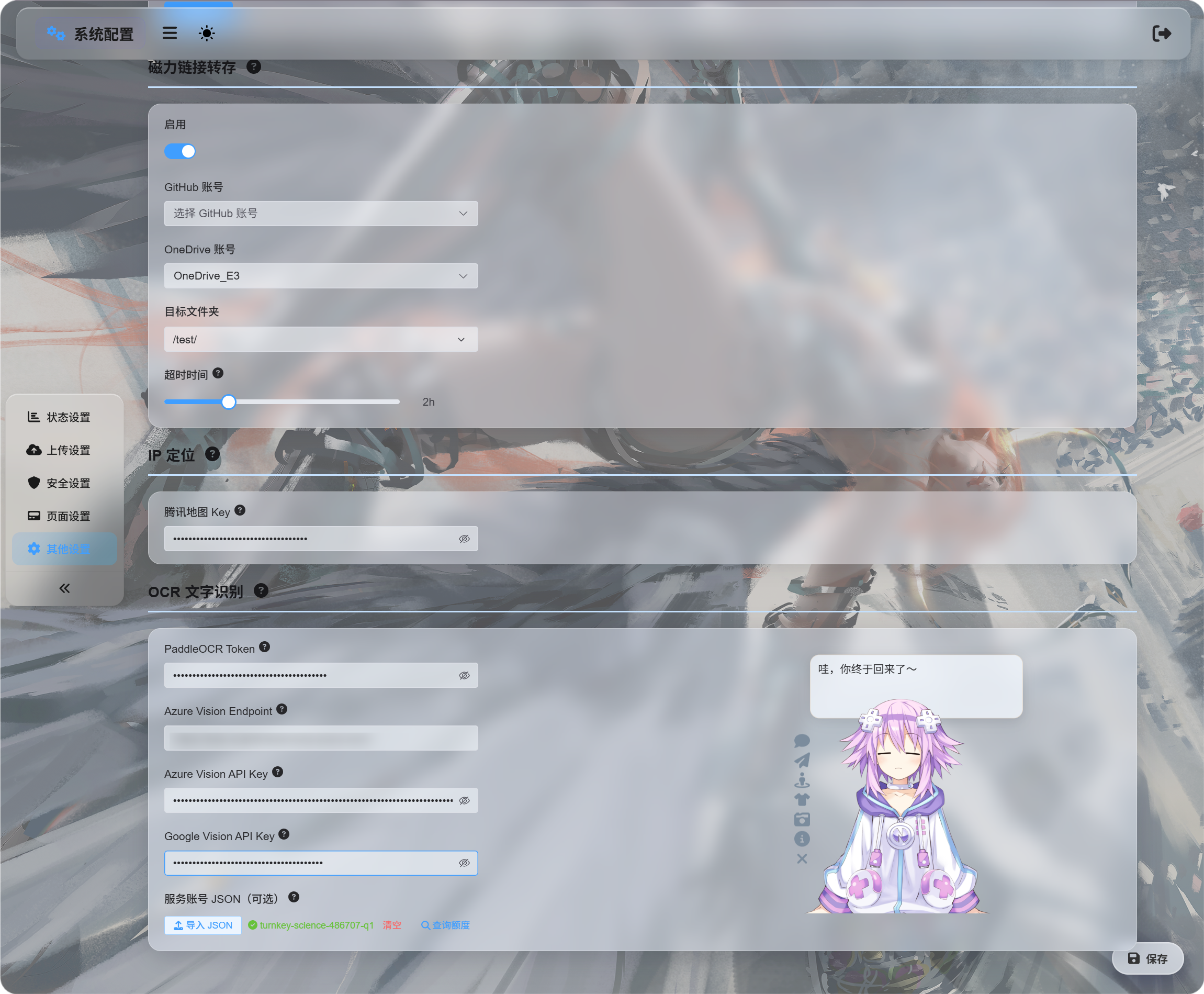
Wypełnij dane usług, których chcesz użyć:
| Usługa | Co wpisać | Najlepsze do |
|---|---|---|
| Baidu PaddleOCR | PaddleOCR Token | Zalecany pierwszy wybór. Dobry dla dokumentów, obrazów, tabel i mieszanych układów. |
| Microsoft Azure Vision | Azure Vision Endpoint i Azure Vision API Key | Przydatne, jeśli używasz już usług chmurowych Microsoft. |
| Google Vision | Google Vision API Key. Plik JSON konta usługi służy tylko do zapytania o limit. | Przydatne, jeśli używasz Google Cloud. |
Po wpisaniu danych zapisz ustawienia.
Do pierwszego testu możesz skonfigurować tylko jedną usługę. Nie potrzebujesz wszystkich trzech.
Konfiguracja Google Vision
Konfiguracja Google ma dwie części:
| Cel | Wymaganie |
|---|---|
| Używanie OCR | Włącz Cloud Vision API, potem utwórz API Key. |
| Zapytanie o użycie | Utwórz konto usługi, nadaj rolę Monitoring Viewer, potem pobierz plik JSON konta usługi. |
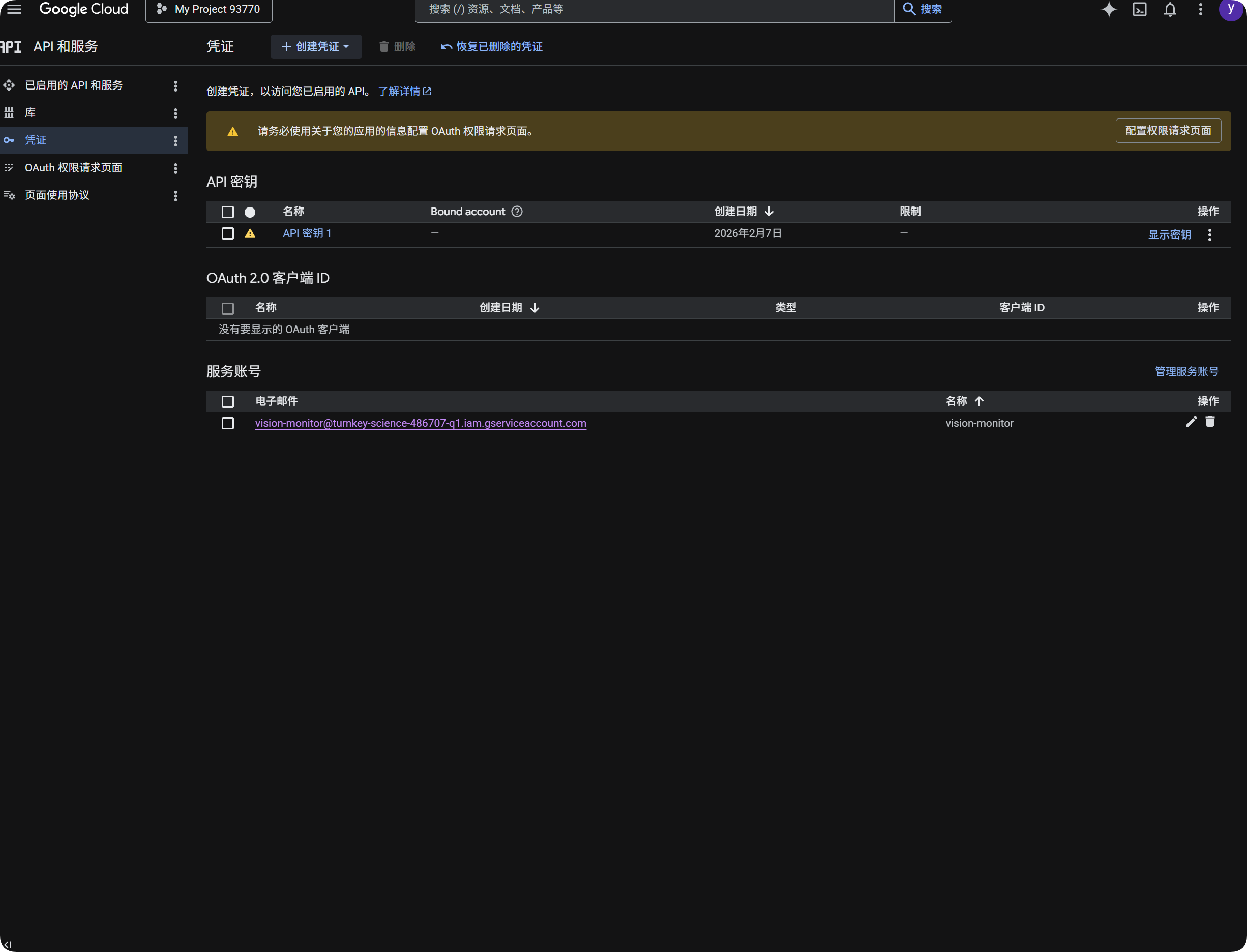
Używanie Google do OCR
- Otwórz Google Cloud Console.
- Przejdź do
APIs & Services. - Otwórz
Library, wyszukajCloud Vision APIi włącz. - Wróć do
Credentials. - Utwórz
API Key. - Otwórz klucz API i skopiuj go.
- Wklej do
Google Vision API Keyw ImgHost. - Zapisz.
Potem możesz wybrać Google Vision w oknie OCR.
Zapytanie o użycie Google
Zapytanie o limit nie jest wymagane do rozpoznawania.
Pokazuje tylko orientacyjnie, ile wywołań Google Vision użyto w ostatnich 30 dniach.
- W Google Cloud Console otwórz
IAM & Admin. - Otwórz
Service Accounts. - Utwórz konto usługi, np.
vision-monitor. - Nadaj mu rolę
Monitoring Viewer. - Otwórz szczegóły konta usługi i utwórz klucz.
- Wybierz
JSON. - Pobierz wygenerowany plik JSON.
- Wróć do ImgHost i zaimportuj go jako plik
JSONkonta usługi (opcjonalnie). - Po udanym imporcie kliknij zapytanie o limit.
Po imporcie ImgHost pokazuje nazwę projektu, do którego należy konto usługi. Podczas zapytania odczytuje dane monitorowania Google i pokazuje liczbę wywołań w bieżącym miesiącu.
W skrócie:
| Element | Cel |
|---|---|
Google Vision API Key | Wykonuje rozpoznawanie OCR. |
Plik JSON konta usługi | Odpytuje liczbę użytych wywołań Google Vision. |
Rola Monitoring Viewer | Pozwala kontu usługi czytać dane użycia. |
Pobieranie tokenu Baidu PaddleOCR
Baidu PaddleOCR wymaga tokenu dostępu.
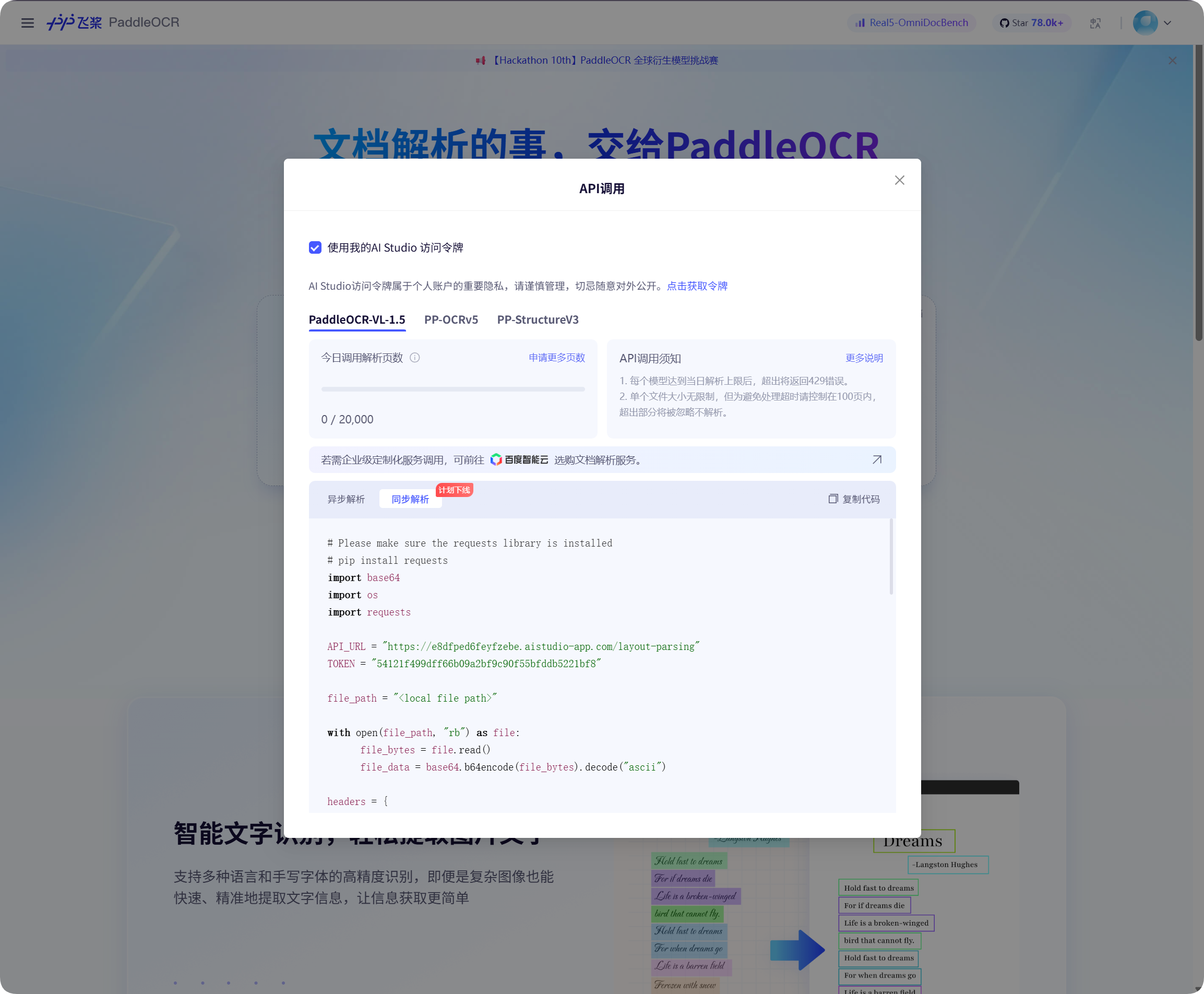
Otwórz okno wywołania API na stronie Baidu PaddleOCR, kliknij pobranie tokenu i skopiuj go.
Wróć do ImgHost, wklej do PaddleOCR Token i zapisz.
Rozpoczęcie rozpoznawania
W Zarządzaniu plikami wybierz obraz lub zrzut ekranu dokumentu i kliknij OCR.
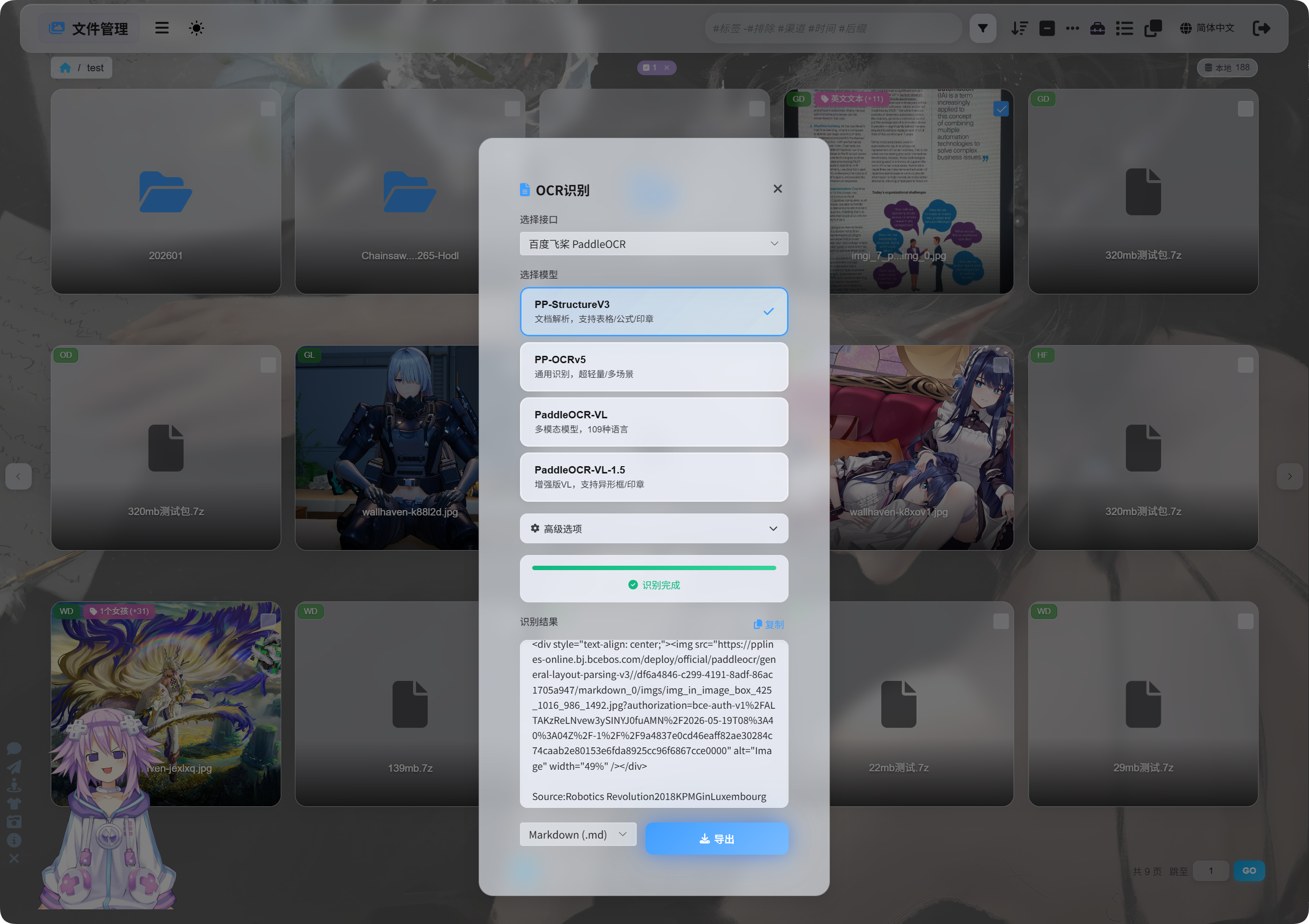
W oknie wybierz usługę rozpoznawania i model.
Popularne modele PaddleOCR:
| Model | Najlepsze do |
|---|---|
PP-StructureV3 | Zalecany domyślnie. Dobry dla dokumentów, tabel, formuł, pieczątek i mieszanych układów. |
PP-OCRv5 | Proste obrazy, zwykły tekst i lekkie rozpoznawanie. |
PaddleOCR-VL | Wielojęzyczne, złożone obrazy i treści podobne do wykresów. |
PaddleOCR-VL-1.5 | Bardziej złożone strony dokumentów i odtwarzanie układu. |
Jeśli nie masz pewności, zacznij od PP-StructureV3.
Opcje zaawansowane
| Opcja | Opis |
|---|---|
| Korekcja orientacji | Użyj, gdy obraz jest obrócony lub przekrzywiony. |
| Prostowanie dokumentu | Użyj dla fotografowanych dokumentów z krzywizną lub perspektywą. |
| Wykrywanie układu | Użyj, gdy chcesz zachować nagłówki, akapity, tabele i strukturę obrazu. |
| Rozpoznawanie wykresów | Użyj, gdy obraz zawiera wykresy lub złożone struktury. |
Ulepsz Markdown | Sprawia, że eksportowany Markdown jest czytelniejszy. |
Dla zwykłych zrzutów ekranu zostaw minimalne opcje. Dla skanów dokumentów włącz więcej opcji dokumentowych.
Wyniki
Po zakończeniu rozpoznawania okno pokaże wynik.
Możesz go skopiować bezpośrednio albo wybrać format eksportu.
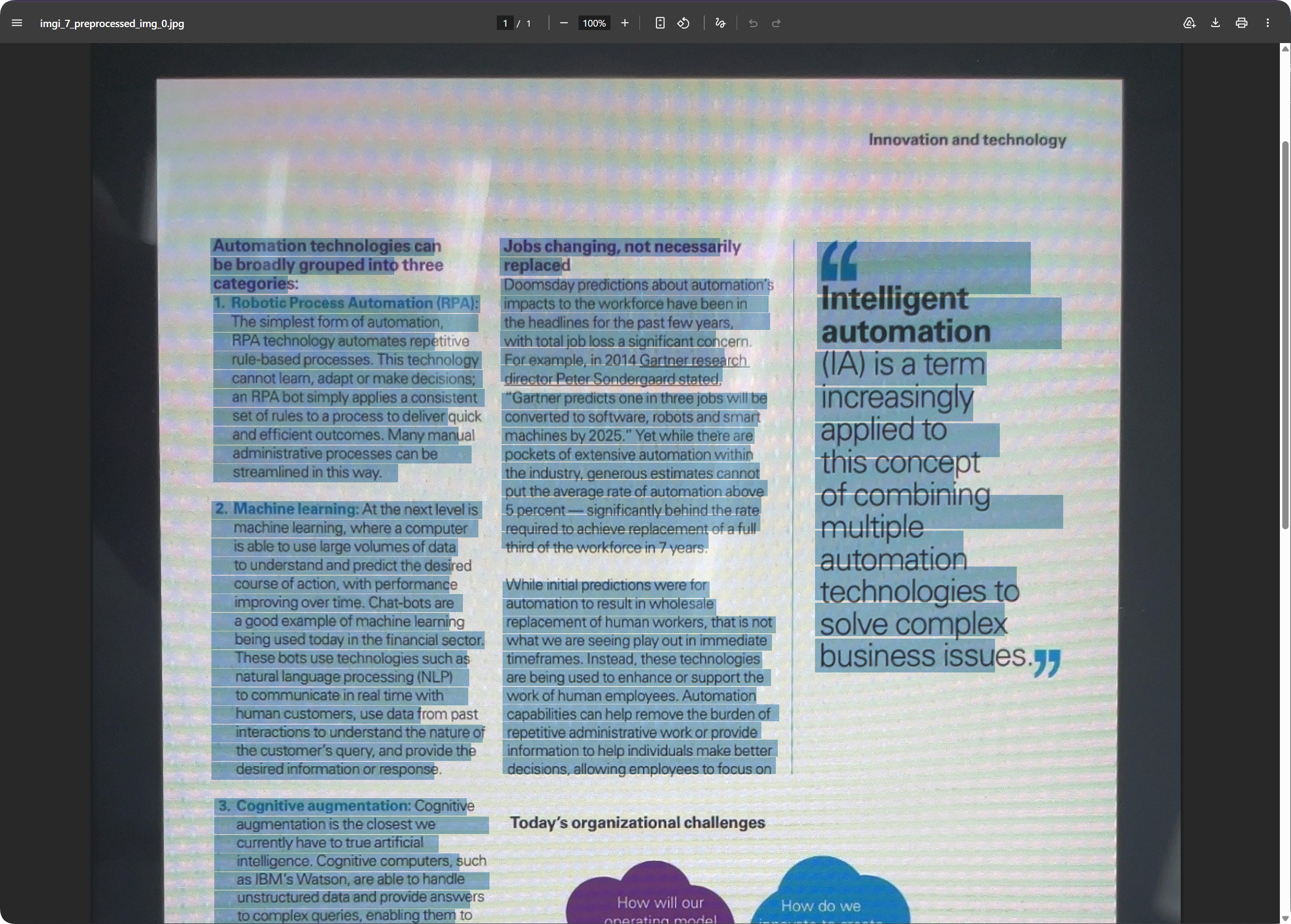
Dla stron dokumentów eksportowany PDF może zachować wygląd strony i jednocześnie pozwolić na wyszukiwanie tekstu. To przydatne do archiwizacji skanów i późniejszego odnajdywania treści.
Wybór formatu eksportu
| Format | Najlepsze do |
|---|---|
Markdown (.md) | Notatki, systemy dokumentacji i późniejsza edycja. |
PDF (.pdf) | Zachowanie wyglądu strony i wyników skanowania. |
Word (.docx) | Dalsza edycja układu, modyfikacja tekstu i przekazanie innym. |
| Eksport wszystkiego | Zapisuje wiele formatów i oryginalny obraz, odpowiednie dla ważnych archiwów. |
Jeśli potrzebujesz tylko tekstu, eksportuj Markdown.
Jeśli potrzebujesz wyglądu strony, użyj PDF lub Word.
Wynik Word
Wyeksportowane dokumenty Word można otwierać i edytować w pakietach biurowych.
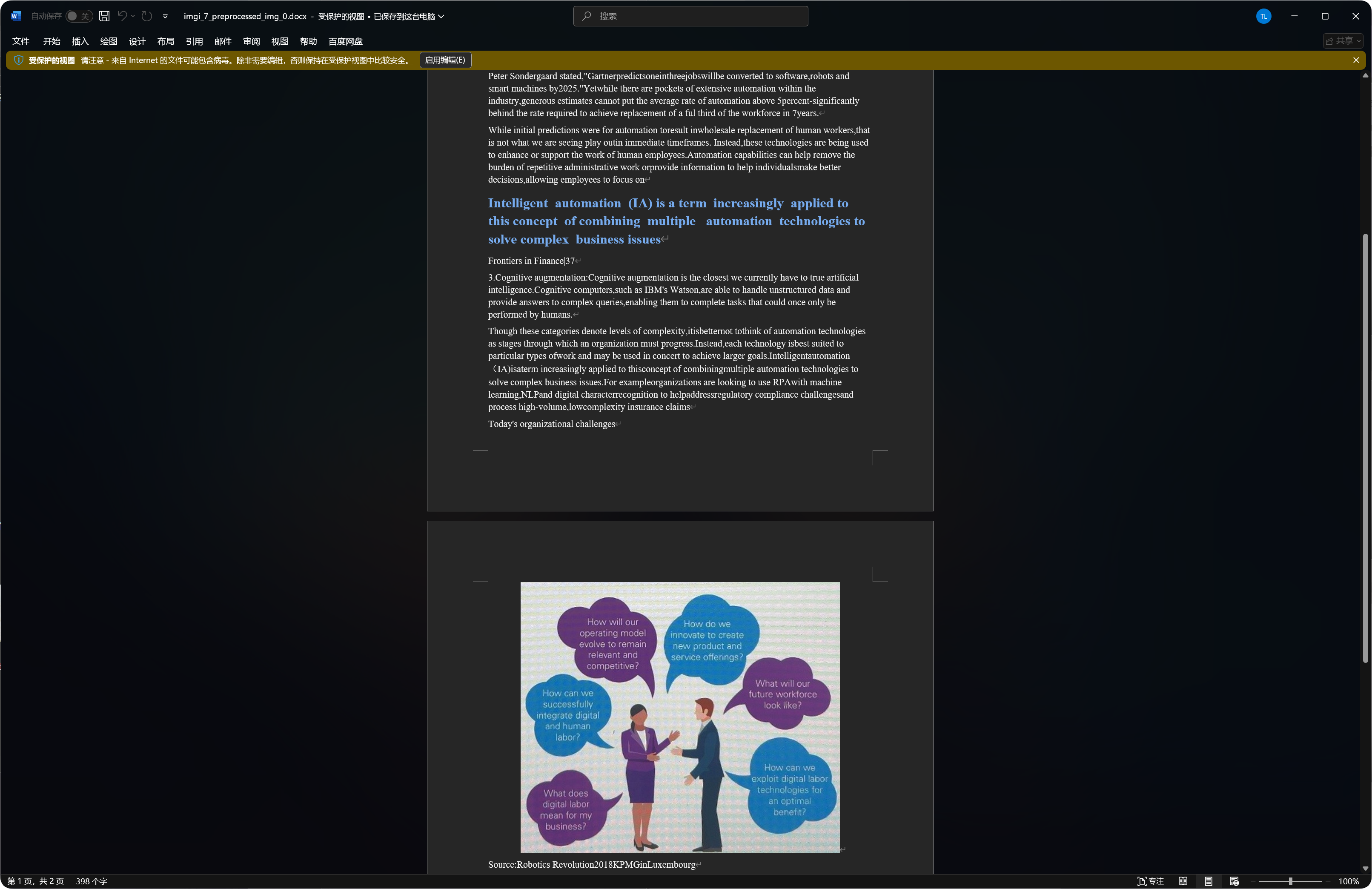
Niektóre dokumenty zawierają w wyniku Word rozpoznane obrazy, nagłówki i akapity.
Jakość rozpoznania zależy od ostrości oryginału, wyboru modelu i złożoności dokumentu.
Najlepsze typy plików do OCR
| Typ pliku | Rekomendacja |
|---|---|
| Wyraźne zrzuty ekranu | Rozpoznawaj bezpośrednio. |
| Skany | Preferuj PP-StructureV3. |
| Fotografowane dokumenty | Włącz korekcję orientacji i prostowanie dokumentu. |
| Tabele, formuły, pieczątki | Preferuj modele strukturalne. |
| Proste obrazy z krótkim tekstem | PP-OCRv5 zwykle wystarczy. |
Wyraźniejsze obrazy z tekstem ustawionym bardziej prosto zwykle dają lepsze wyniki.
Typowe przypadki
| Przypadek | Znaczenie |
|---|---|
| Rozpoznawanie się nie udaje | Sprawdź, czy token lub klucz usługi został zapisany. |
| Rozpoznawanie jest wolne | Złożone dokumenty i duże obrazy wymagają więcej czasu. |
| Tabela jest niepełna | Spróbuj modelu strukturalnego. |
| Tekst ma błędy | Rozmycie, odblaski i przekrzywienie zwiększają liczbę błędów. Spróbuj wyraźniejszego obrazu. |
| Wynik Word zawiera wiele obrazów | Modele strukturalne mogą zachować część rozpoznanych obrazów. To normalne. |
Zapytanie o limit Google nie działa
Sprawdź:
- Zaimportowano plik
JSONkonta usługi. - Konto usługi ma rolę
Monitoring Viewer. Cloud Vision APIjest włączone dla projektu.
Jeśli potrzebujesz tylko OCR, a nie zapytania o użycie, możesz pominąć plik JSON konta usługi i wypełnić tylko Google Vision API Key.
Szybki schemat
text
Open System Settings
-> Open Other Settings
-> Fill OCR service credentials
-> Save
-> Return to File Management
-> Select a file and click OCR
-> Choose a model
-> Wait for recognition
-> Copy results or export Markdown / PDF / Word