OCR
OCR は、画像、スキャン、ドキュメントのスクリーンショットからテキストを抽出します。
認識後は、結果をコピーしたり、Markdown、PDF、Word としてエクスポートしたり、複数形式をまとめてダウンロードしたりできます。
OCR でできること
| 機能 | 説明 |
|---|---|
| 画像内テキスト認識 | 画像、スクリーンショット、スキャンからテキストを抽出します。 |
| ドキュメントレイアウト認識 | 表、数式、印章、テキストと画像が混在するレイアウトに適しています。 |
| 複数サービス | Baidu PaddleOCR、Microsoft Azure Vision、Google Vision に対応します。 |
| 結果のコピー | 処理後に認識されたテキストをコピーします。 |
| ファイルのエクスポート | Markdown、PDF、Word をエクスポートします。 |
| 一括パッケージ化 | 複数ファイルを認識した後、結果をパッケージとしてダウンロードします。 |
先に OCR サービスを設定する
開きます:
text
System Settings -> Other Settings -> OCR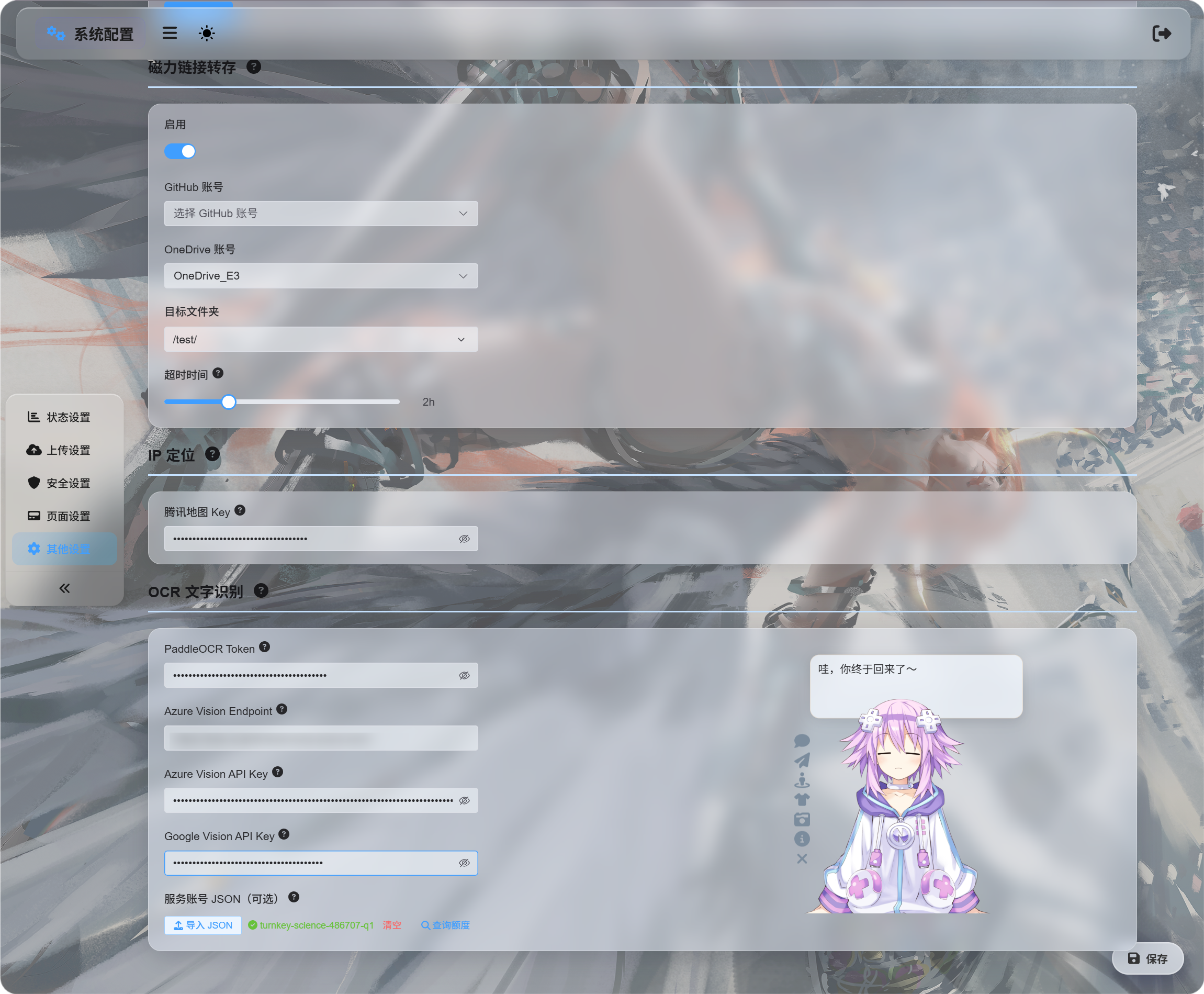
使用したいサービスの認証情報を入力します。
| サービス | 入力する内容 | 適した用途 |
|---|---|---|
| Baidu PaddleOCR | PaddleOCR Token | 最初の選択肢として推奨。ドキュメント、画像、表、混在レイアウトに適しています。 |
| Microsoft Azure Vision | Azure Vision Endpoint と Azure Vision API Key | すでに Microsoft クラウドサービスを使用している場合に便利です。 |
| Google Vision | Google Vision API Key。サービスアカウント JSON はクォータ照会にのみ使用します。 | Google Cloud サービスを使用している場合に便利です。 |
認証情報を入力したら保存します。
最初のテストでは、1 つのサービスだけを設定してもかまいません。3 つすべては不要です。
Google Vision の設定
Google の設定は 2 つに分かれます。
| 目的 | 必要なもの |
|---|---|
| OCR を使う | Cloud Vision API を有効にし、API Key を作成します。 |
| 使用量を照会する | サービスアカウントを作成し、Monitoring Viewer を付与してから、サービスアカウント JSON をダウンロードします。 |
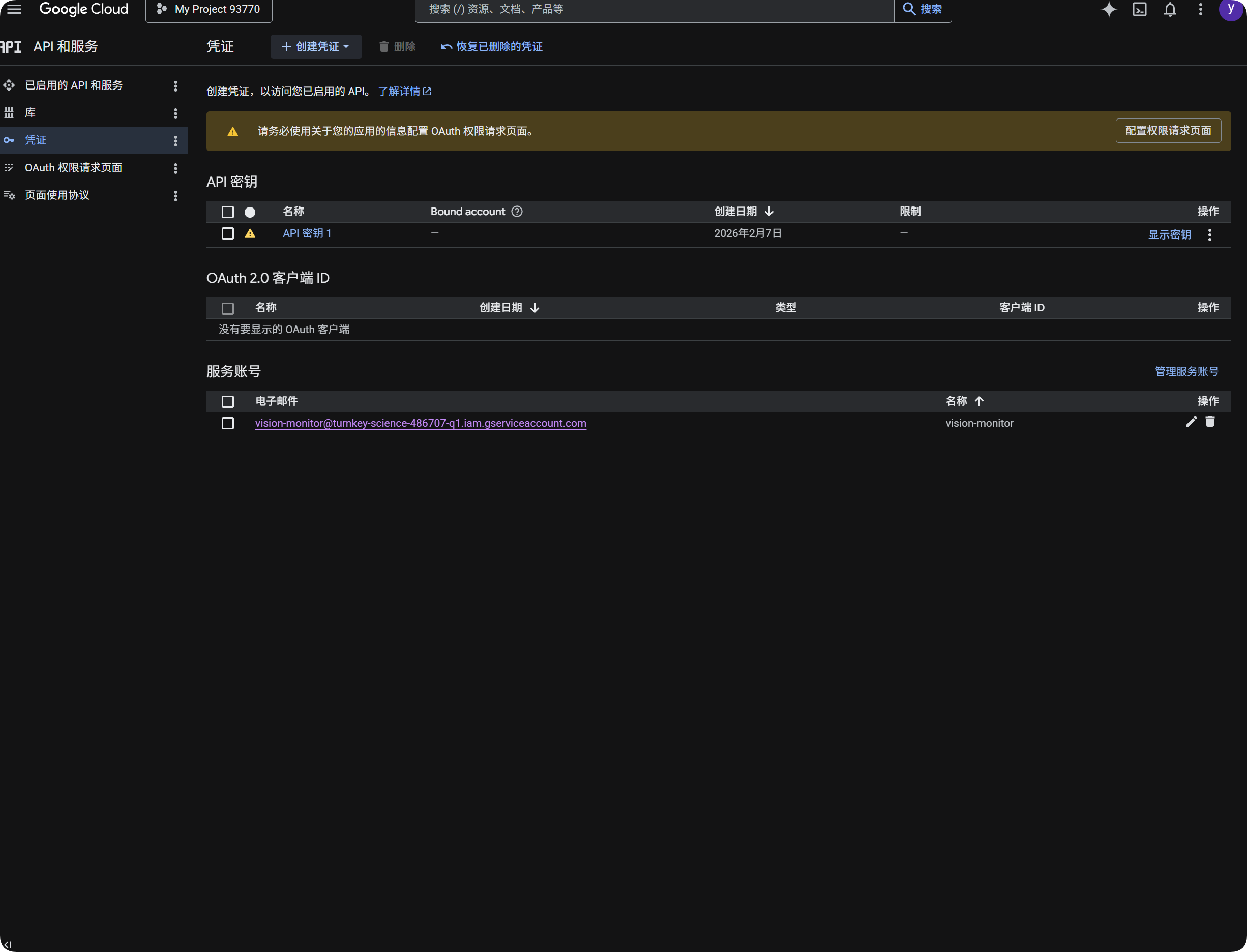
OCR に Google を使用する
- Google Cloud Console を開きます。
APIs & Servicesに移動します。Libraryを開き、Cloud Vision APIを検索して有効にします。Credentialsに戻ります。API Keyを作成します。- API Key を開いてコピーします。
- ImgHost の
Google Vision API Keyに貼り付けます。 - 保存します。
その後、OCR ダイアログで Google Vision を選択できます。
Google の使用量を照会する
クォータ照会は認識に必須ではありません。
直近 30 日間に使用された Google Vision の呼び出し回数を、おおよそ表示するだけです。
- Google Cloud Console で
IAM & Adminを開きます。 Service Accountsを開きます。vision-monitorなどのサービスアカウントを作成します。Monitoring Viewerロールを付与します。- サービスアカウントの詳細を開き、キーを作成します。
JSONを選択します。- 生成された JSON ファイルをダウンロードします。
- ImgHost に戻り、サービスアカウント
JSONとしてインポートします(任意)。 - インポートに成功したら、クォータ照会をクリックします。
インポート後、ImgHost はサービスアカウントが属するプロジェクト名を表示します。使用量を照会すると、ImgHost は Google のモニタリングデータを読み取り、今月の呼び出し回数を表示します。
要約:
| 項目 | 目的 |
|---|---|
Google Vision API Key | OCR 認識を実行します。 |
サービスアカウント JSON | Google Vision の呼び出し回数を照会します。 |
Monitoring Viewer ロール | サービスアカウントが使用量データを読み取れるようにします。 |
Baidu PaddleOCR Token を取得する
Baidu PaddleOCR にはアクセストークンが必要です。
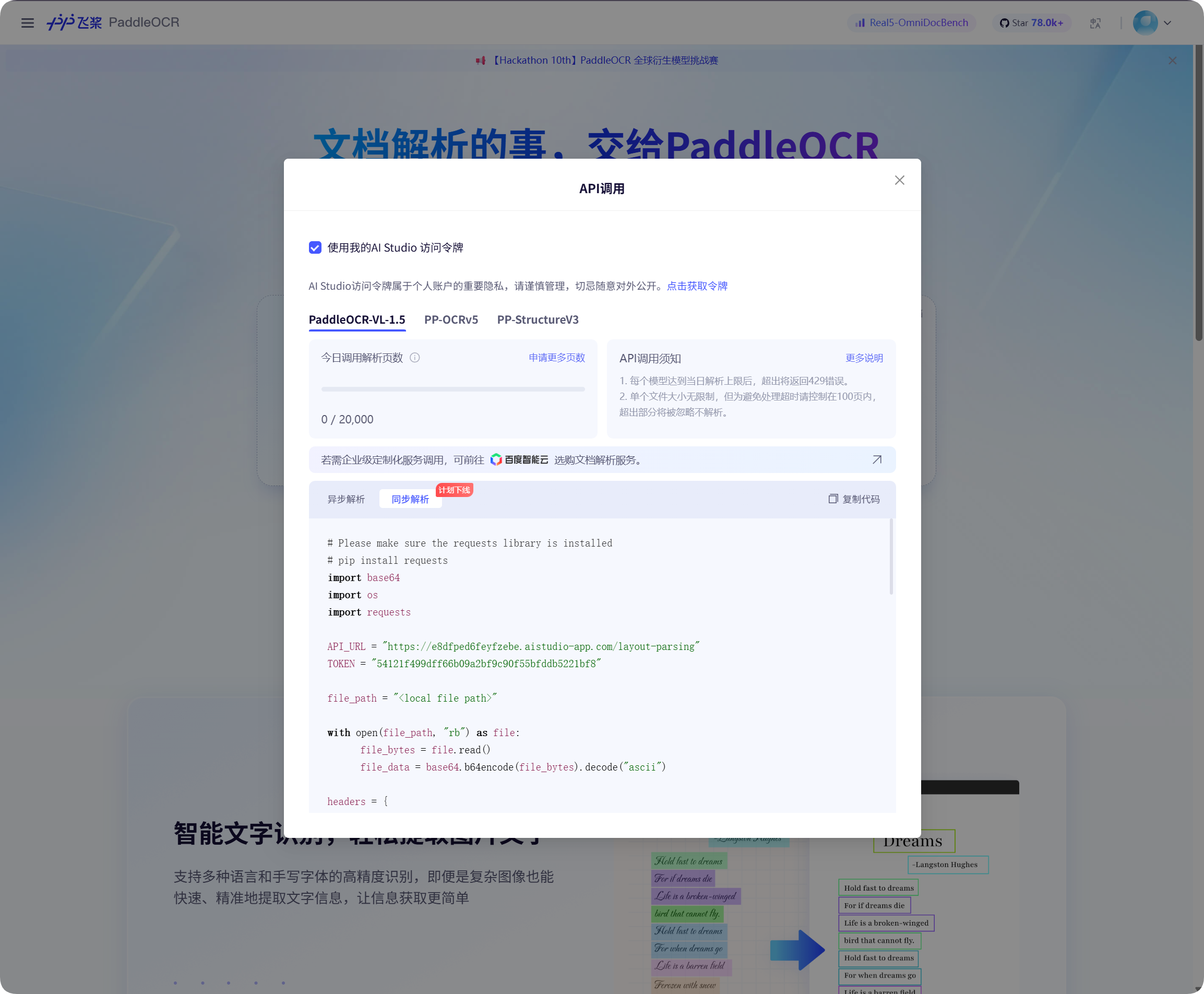
Baidu PaddleOCR ページで API 呼び出しウィンドウを開き、トークン取得をクリックしてコピーします。
ImgHost に戻り、PaddleOCR Token に貼り付けて保存します。
認識を開始する
ファイル管理で画像またはドキュメントのスクリーンショットを選択し、OCR をクリックします。
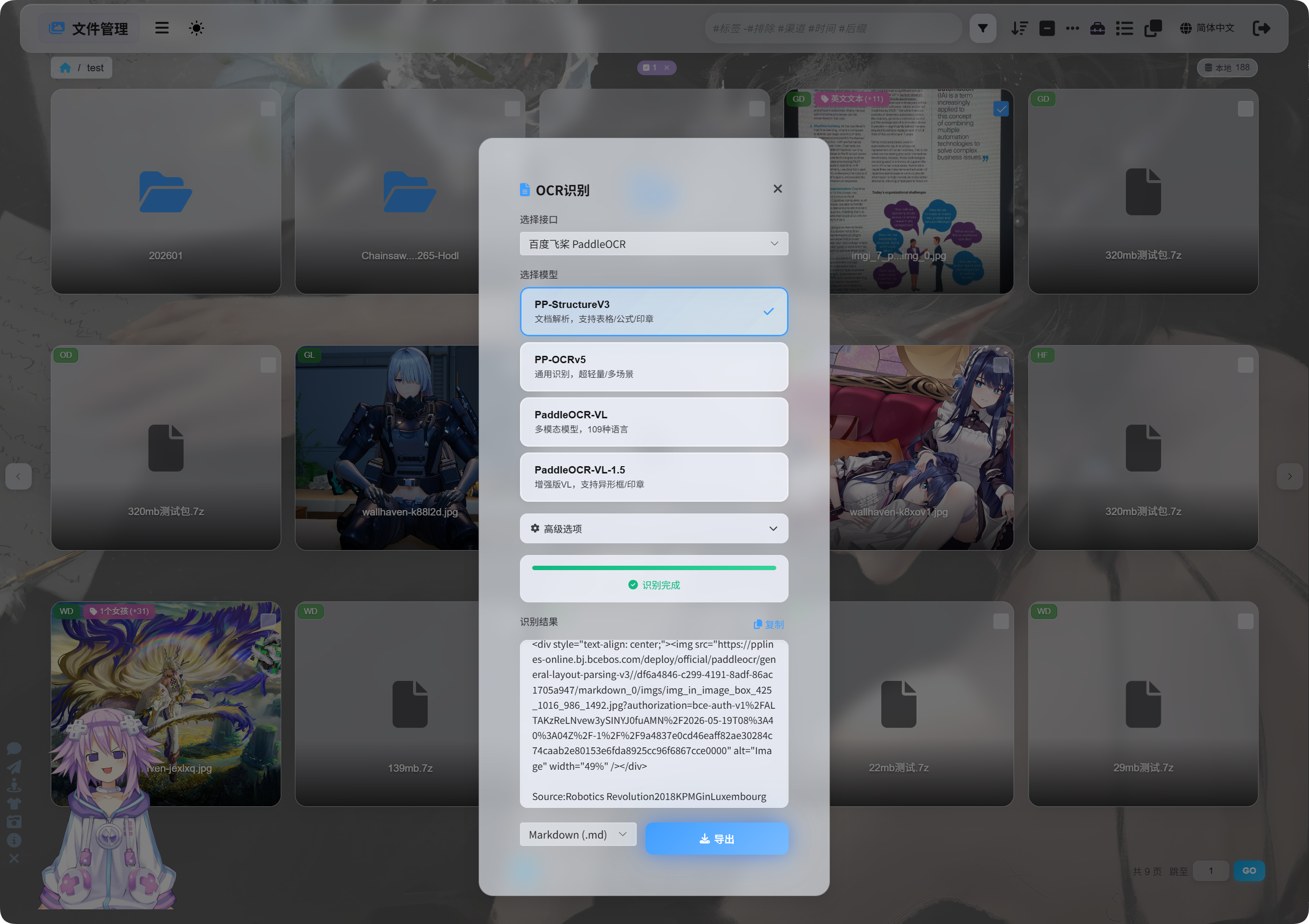
ダイアログで認識サービスとモデルを選択します。
よく使う PaddleOCR モデル:
| モデル | 適した用途 |
|---|---|
PP-StructureV3 | 推奨の既定値。ドキュメント、表、数式、印章、混在レイアウトに適しています。 |
PP-OCRv5 | シンプルな画像、通常のテキスト、軽量な認識。 |
PaddleOCR-VL | 多言語、複雑な画像、グラフに近い内容。 |
PaddleOCR-VL-1.5 | より複雑なドキュメントページとレイアウト復元。 |
迷う場合は、PP-StructureV3 から始めてください。
高度なオプション
| オプション | 説明 |
|---|---|
| 向き補正 | 画像が回転または傾いている場合に使用します。 |
| ドキュメント平坦化 | 湾曲や傾きのある撮影済みドキュメントに使用します。 |
| レイアウト検出 | 見出し、段落、表、画像構造を保持したい場合に使用します。 |
| グラフ認識 | 画像にグラフや複雑な構造が含まれる場合に使用します。 |
Markdown の整形 | エクスポートした Markdown を読みやすくします。 |
通常のスクリーンショットでは、オプションは最小限にします。ドキュメントスキャンでは、ドキュメント関連のオプションを多めに有効にします。
結果を確認する
認識が完了すると、ダイアログに結果が表示されます。
そのままコピーすることも、エクスポート形式を選択することもできます。
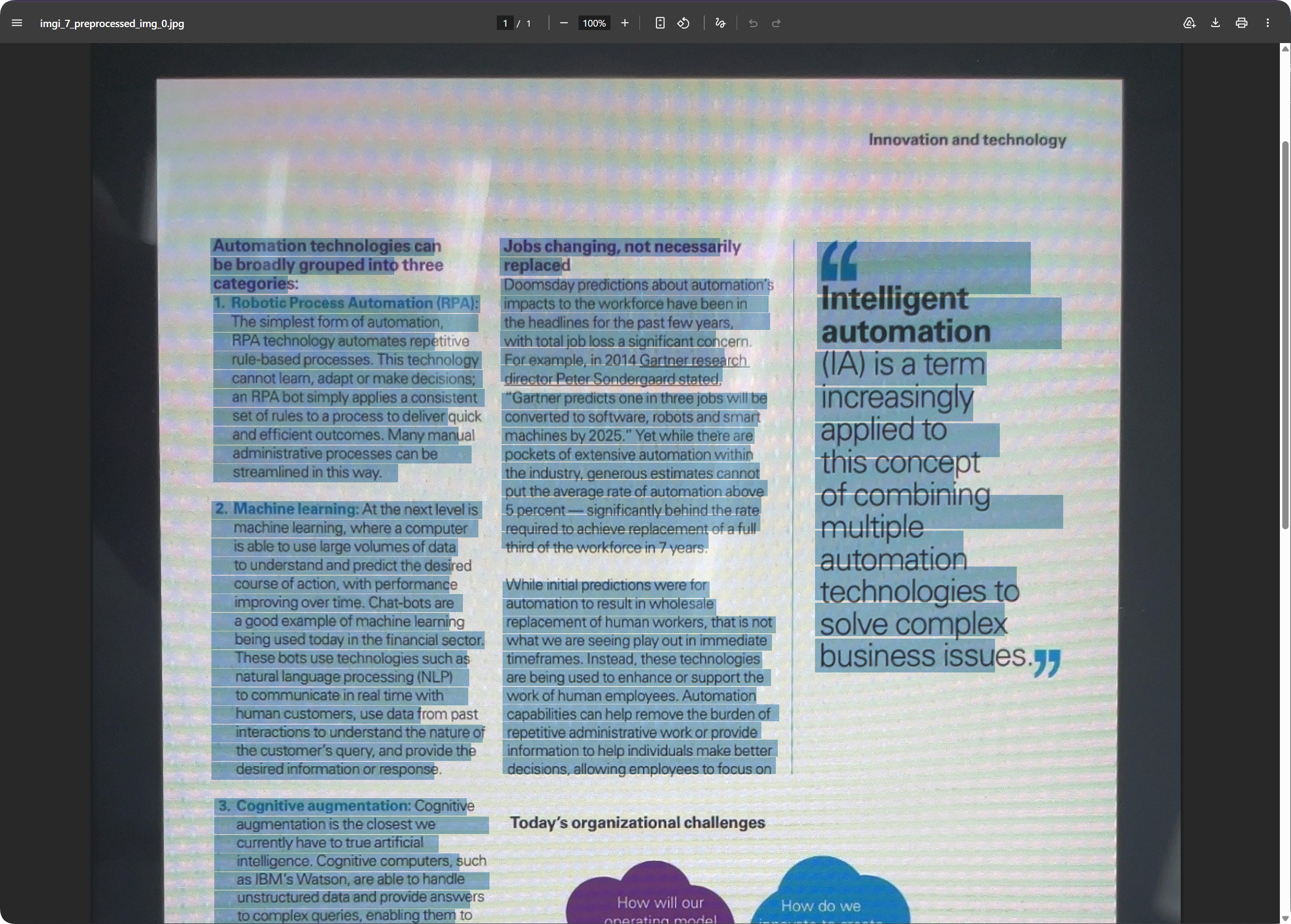
ドキュメントページの場合、エクスポートされた PDF はページの見た目を保持しつつ、テキスト検索も可能にできます。スキャンの保管や、後から内容を探す場合に便利です。
エクスポート形式を選ぶ
| 形式 | 適した用途 |
|---|---|
Markdown (.md) | メモ、ドキュメントシステム、後からの編集。 |
PDF (.pdf) | ページの見た目とスキャン文書の結果を保持。 |
Word (.docx) | レイアウト編集の継続、テキスト修正、他者への引き渡し。 |
| すべてエクスポート | 複数形式と元画像を保存します。重要なアーカイブに適しています。 |
テキストだけが必要な場合は Markdown をエクスポートします。
ページの見た目が必要な場合は PDF または Word を使用します。
Word 出力
エクスポートした Word 文書は、オフィスソフトで開いて編集できます。
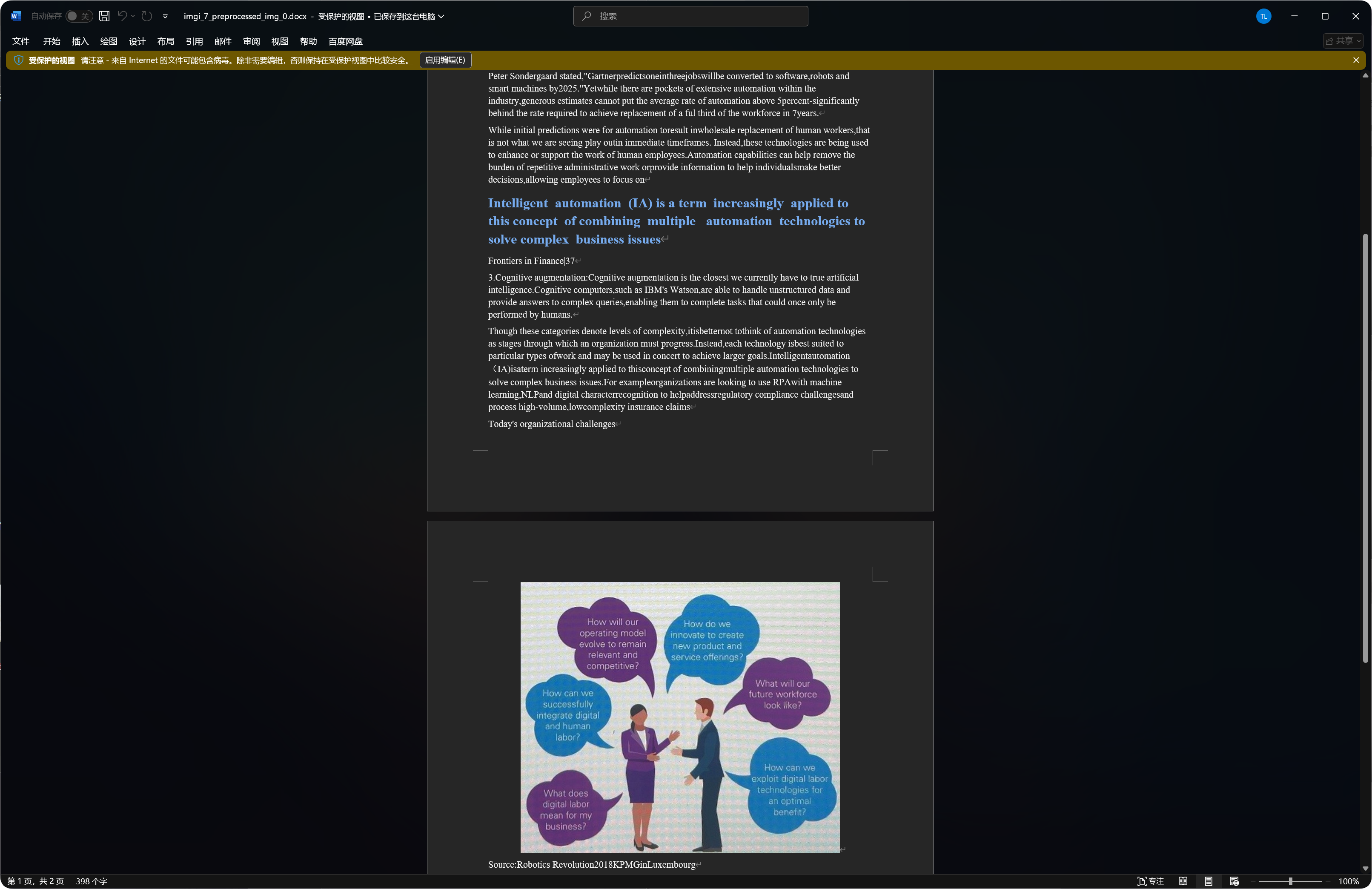
一部のドキュメントでは、認識された画像、見出し、段落が Word 出力に含まれます。
認識品質は、元画像の鮮明さ、モデル選択、ドキュメントの複雑さによって変わります。
OCR に適したファイル種別
| ファイル種別 | 推奨 |
|---|---|
| 鮮明なスクリーンショット | そのまま認識します。 |
| スキャン | PP-StructureV3 を優先します。 |
| 撮影したドキュメント | 向き補正とドキュメント平坦化を有効にします。 |
| 表、数式、印章 | 構造化モデルを優先します。 |
| シンプルな短文画像 | 通常は PP-OCRv5 で十分です。 |
より鮮明で、文字がまっすぐな画像ほど、通常は良い結果になります。
よくあるケース
| ケース | 意味 |
|---|---|
| 認識に失敗する | サービスのトークンまたはキーが保存されているか確認します。 |
| 認識が遅い | 複雑なドキュメントや大きな画像は時間がかかります。 |
| 表が不完全 | 構造化モデルを試してください。 |
| テキストに誤りがある | ぼけ、反射、傾きは認識エラーを増やします。より鮮明な画像を試してください。 |
| Word 出力に画像が多い | 構造化モデルは認識された一部の画像を保持することがあります。これは正常です。 |
Google クォータ照会が失敗する
次を確認してください。
- サービスアカウント
JSONがインポートされている。 - サービスアカウントに
Monitoring Viewerロールがある。 - プロジェクトで
Cloud Vision APIが有効になっている。
OCR だけが必要で使用量照会が不要な場合は、サービスアカウント JSON を無視して、Google Vision API Key だけを入力してかまいません。
クイックフロー
text
Open System Settings
-> Open Other Settings
-> Fill OCR service credentials
-> Save
-> Return to File Management
-> Select a file and click OCR
-> Choose a model
-> Wait for recognition
-> Copy results or export Markdown / PDF / Word