ブログ
ブログ機能は、ImgHost サイトに独立したブログページを追加します。
有効にすると、訪問者は次の URL を開けます。
text
https://your-domain.com/blog/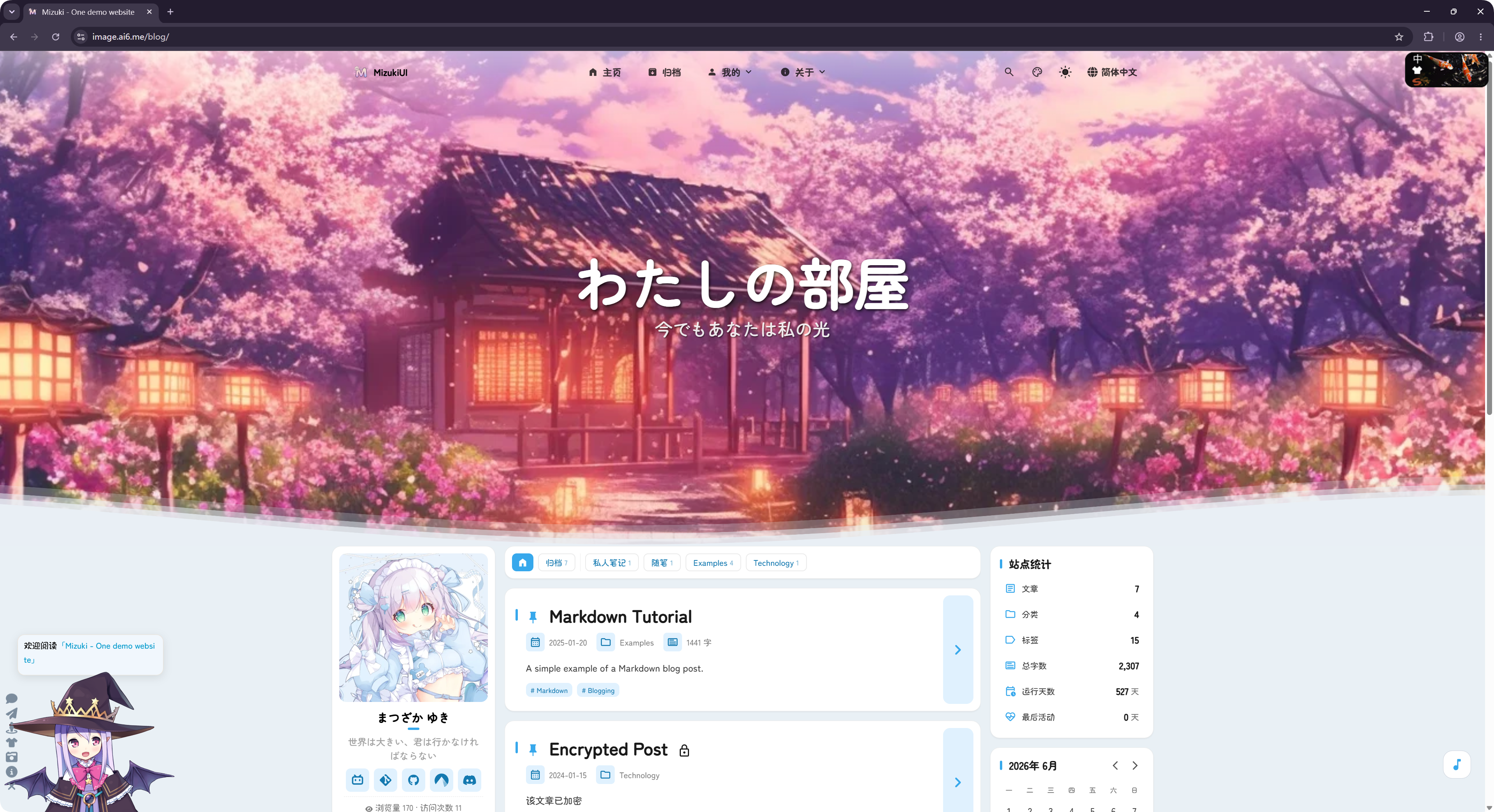
このブログは、オープンソースの LyraVoid/Mizuki プロジェクトをもとにしています。ImgHost はこれを Vue で書き直して統合し、画像ホスティングサイトの一部として動作できるようにしています。
設定場所
ブログ設定は次の場所にあります。
text
System Settings -> Other Settings -> Blog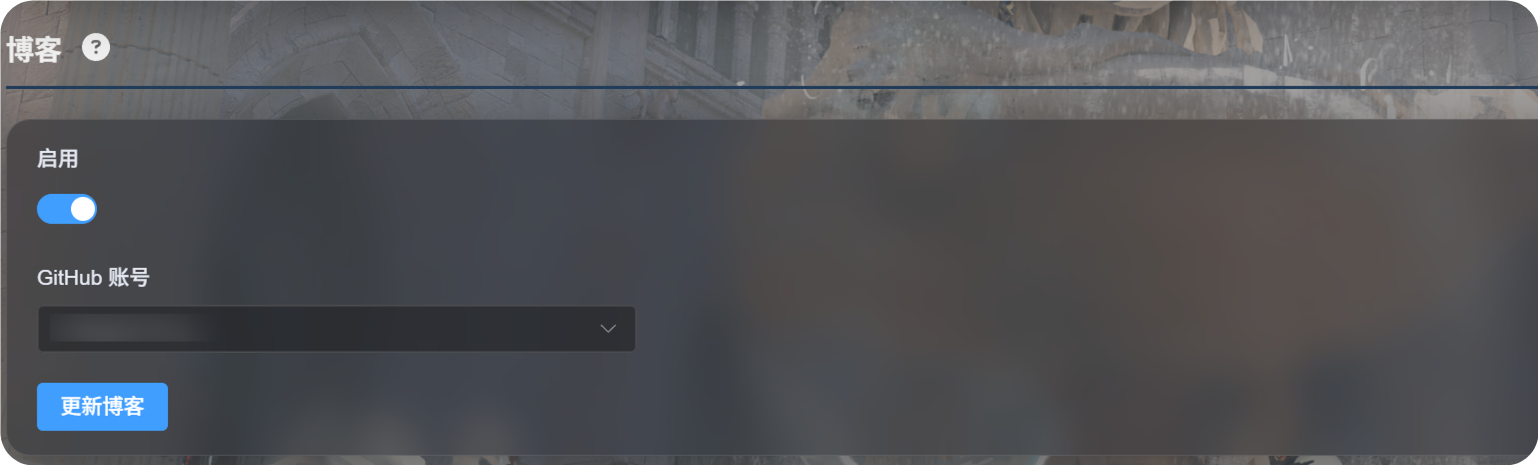
初回セットアップ
Enableをオンにします。- ブログ設定の保存に使用する GitHub アカウントを選択します。
Update Blogをクリックします。- 成功メッセージが表示されるまで待ちます。
https://your-domain.com/blog/を開いてブログを確認します。
初回利用時、ImgHost は選択したアカウントの下にプライベート GitHub リポジトリを用意します。
text
imgbed-blog-configこのリポジトリには、ブログ設定と記事コンテンツが保存されます。
記事を書く
ブログ記事は、自分のプライベート GitHub リポジトリで編集します。
text
imgbed-blog-config一般的な流れ:
- GitHub を開きます。
- プライベートの
imgbed-blog-configリポジトリに入ります。 - 記事ファイルを編集または追加します。
- 変更をコミットします。
- ImgHost の管理パネルに戻って
Update Blogをクリックします。または、ブログのホームページ左上にあるロゴを 3 回クリックしてブログ更新をトリガーします。
Update Blog は、すでに書いたコンテンツを上書きしません。必要に応じてリポジトリを初期化し、ブログキャッシュを更新します。
対応機能
ブログは、記事一覧、カテゴリ、タグ、アーカイブ、検索、ダークモード、言語切り替えなど、一般的なブログ機能に対応しています。
コメントと訪問統計にも対応しています。
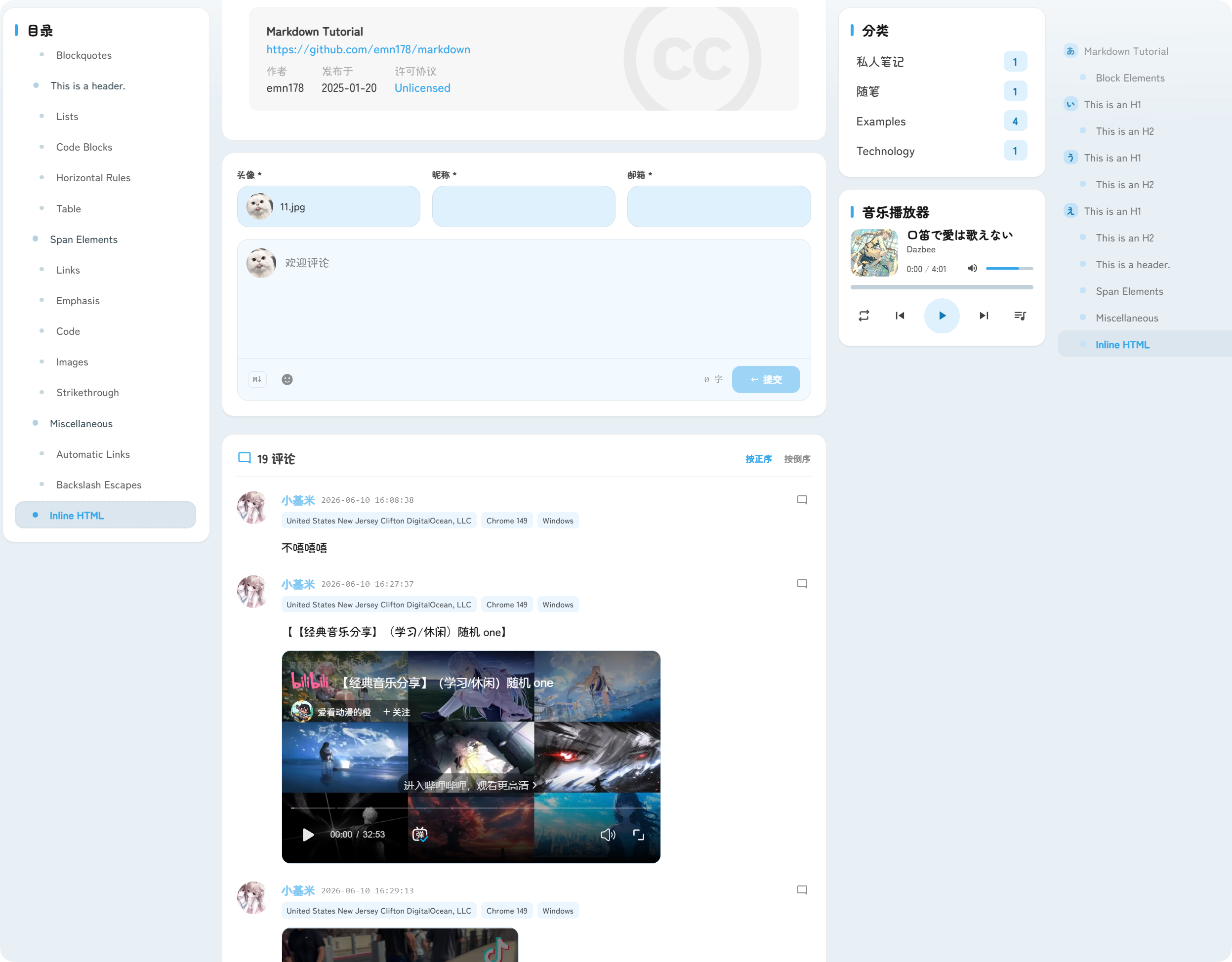
コメントは記事の下に表示されます。訪問者はアバター、ニックネーム、メールアドレス、コメント本文を送信できます。
訪問統計では、記事の閲覧数やサイト訪問数が表示され、ブログのトラフィックを把握するのに役立ちます。
URL
ブログは常に /blog/ 配下で配信されます。
たとえば、ImgHost のドメインが次の場合:
text
https://image.example.comブログ URL は次のようになります。
text
https://image.example.com/blog/ブログを無効にすると、訪問者はブログページにアクセスできなくなります。