フェデレーション分散インデックス
フェデレーション分散インデックスは、複数の ImgHost サイト同士でファイル一覧を共有できるようにします。
簡単に言うと:
- 自分のサイト内の選択したフォルダを他の人と共有できます。
- 他のノードに参加し、そのノードが共有しているファイル一覧を自分の管理パネルに同期できます。
- フェデレーションファイルは主に閲覧、検索、リンクを開く用途に使います。自分のストレージへ再アップロードされるわけではありません。
設定場所
開きます:
text
System Settings -> Other Settings -> Federated Distributed Index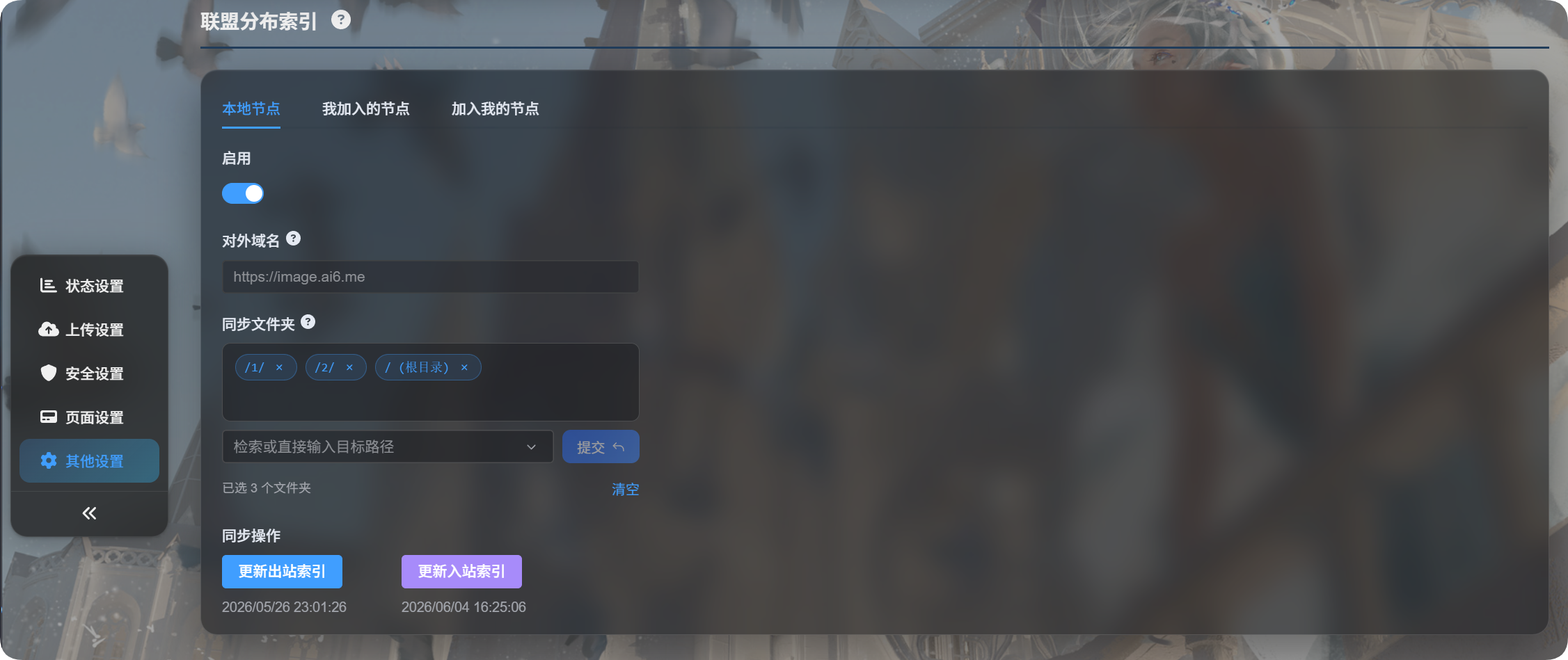
ページには 3 つのタブがあります。
| タブ | 目的 |
|---|---|
| ローカルノード | 自分のノードを有効化し、公開ドメインの確認、共有フォルダの選択、送信インデックスの更新を行います |
| 参加中のノード | 自分が参加している他の ImgHost ノードを管理します |
| 自分のノードに参加するノード | 自分のノードに参加したい他者からの申請を管理します |
初回セットアップ
Local Nodeを開きます。Enableをオンにします。Sync foldersで共有するフォルダを選択します。Update Outbound Indexをクリックします。- ImgHost がドメイン変更を検出した場合は、続行する前に現在のドメインが正しいことを確認します。
同期フォルダは複数選択できます。
同期フォルダ一覧が空の場合、すべてのフォルダが共有されます。
ローカルノード
公開ドメイン
公開ドメインは、他のノードがあなたのノードにアクセスするために使用するサイト URL です。
ImgHost はこれを自動的に検出します。手動で入力する必要はありません。初めてインデックスを更新するとき、ImgHost は現在のアクセス URL が本番ドメインかどうかの確認を求めます。
後でドメインを変更した場合、インデックス更新時に再度確認が求められます。
同期フォルダ
同期フォルダは、フェデレーションノードに共有するファイルを決定します。
たとえば、次のものだけを選択した場合:
text
/1/
/2/
他のノードは、この 2 つのディレクトリ内のファイルだけを表示できます。
送信インデックスを更新する
これは、他のノードがあなたから同期できるファイル一覧を更新します。
次の場合に使用します。
- 初めてフェデレーションを有効化するとき。
- 共有したいファイルをアップロードしたとき。
- 同期フォルダを変更したとき。
- 公開ドメインを変更し、確認が必要なとき。
参加中のノード
Nodes I Joined は、他のノードを購読する場所です。
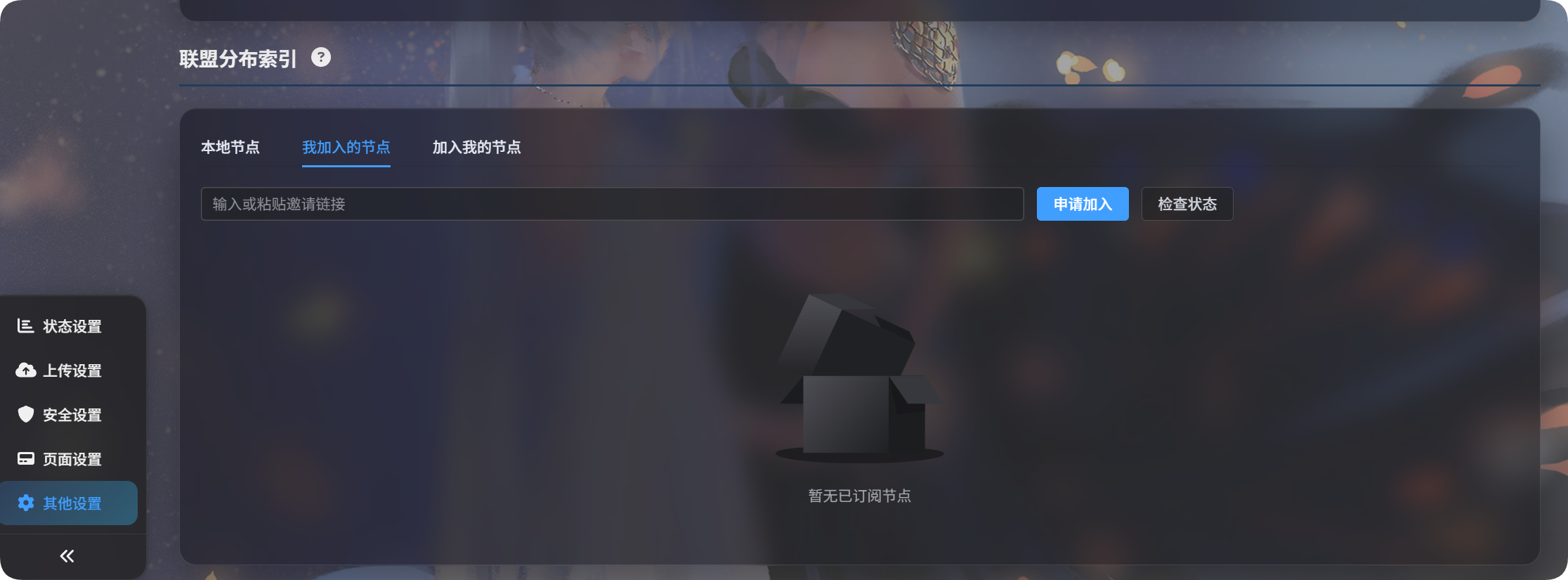
他のノードへの参加を申請する
- 相手の所有者に招待リンクを依頼します。
- 入力ボックスに貼り付けます。
Request to Joinをクリックします。- 相手の所有者が自分の管理パネルで承認するのを待ちます。
承認後、ノードの状態は承認済みになります。
受信インデックスを更新する
Update Inbound Index は、参加済みノードからファイル一覧を同期します。
次の場合に使用します。
- 相手の所有者があなたの申請を承認した直後。
- 相手の所有者から共有コンテンツが更新されたと知らされたとき。
- 参加済みのすべてのフェデレーションファイル一覧を更新したいとき。
1 つのノードだけを更新するには、そのノードカードの Update Index をクリックします。
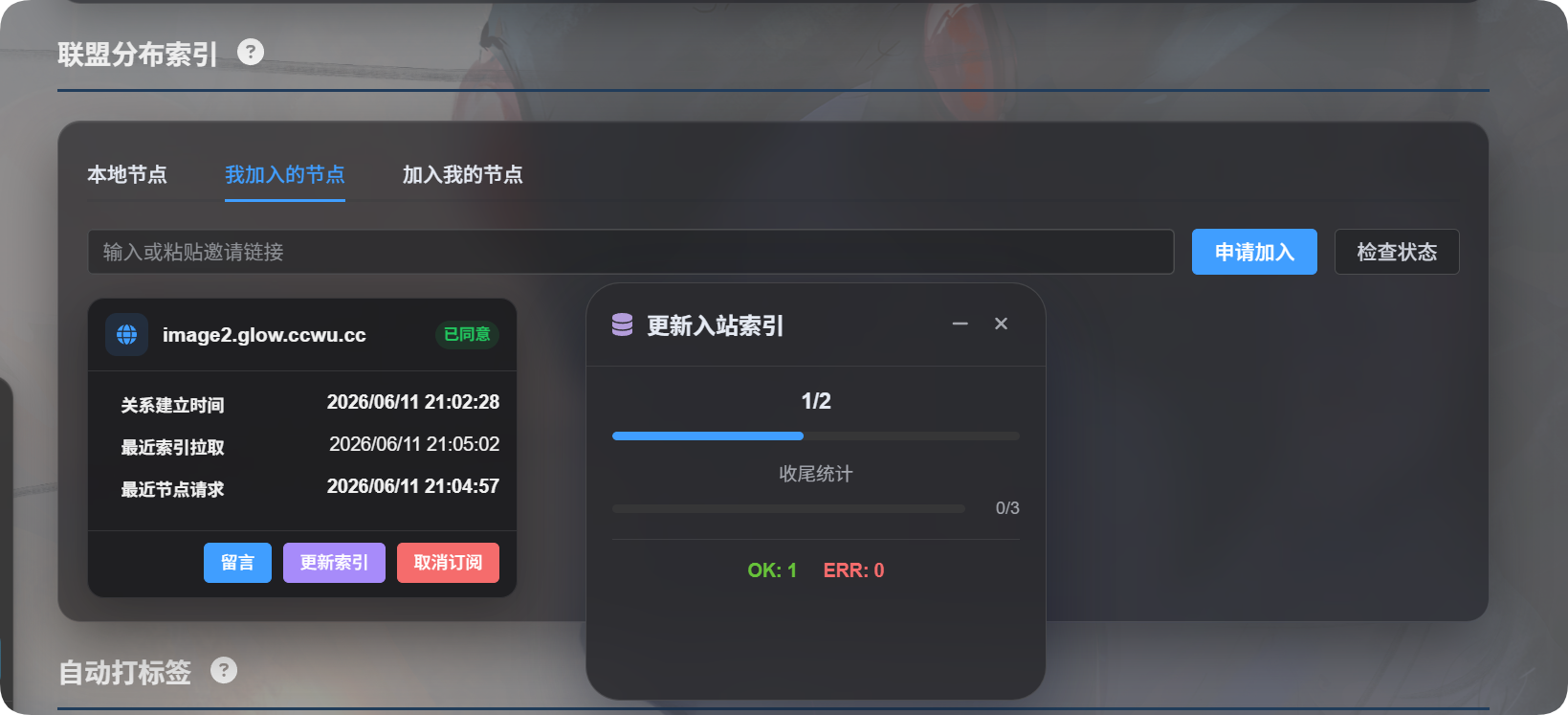
購読解除
特定のノードをこれ以上同期したくない場合は、Unsubscribe をクリックします。
購読を解除すると、そのノードのフェデレーションインデックスはローカルサイトから削除されます。
自分のノードに参加するノード
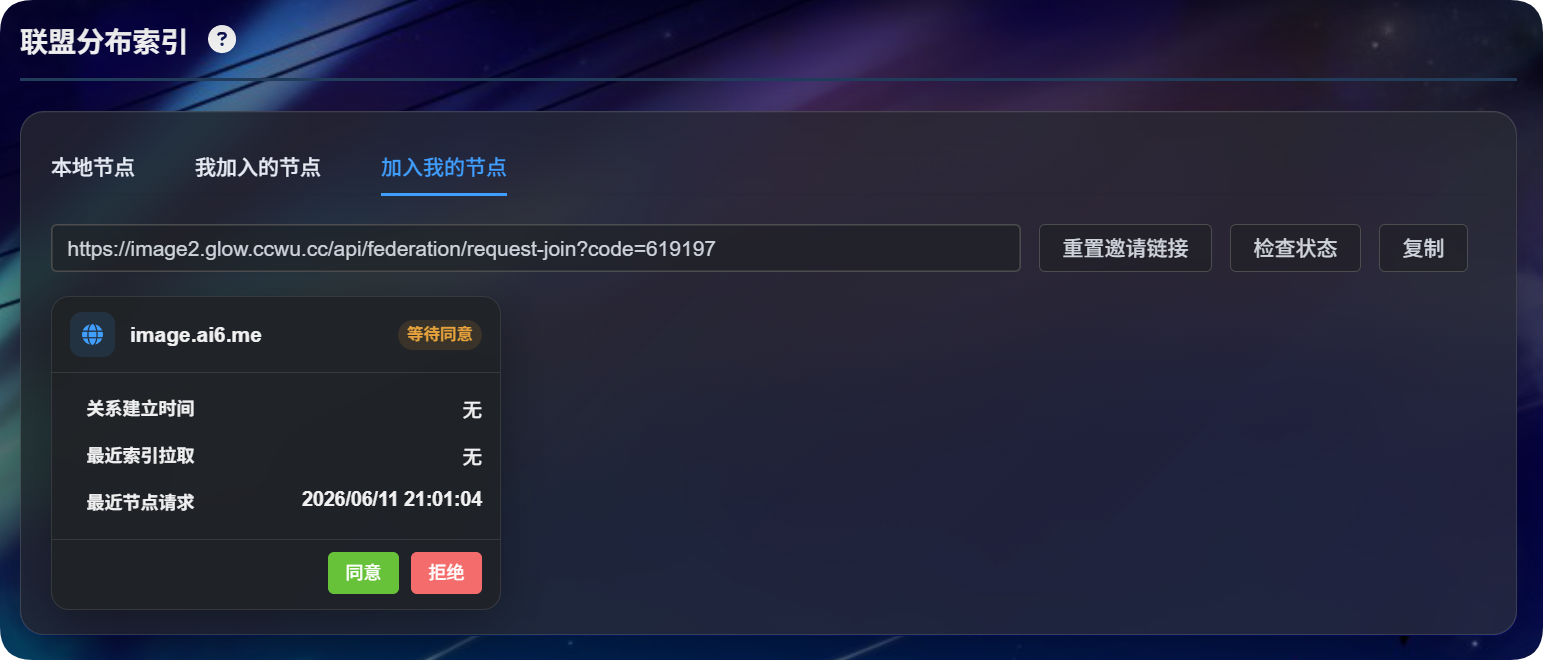
Nodes Joining Me は、他者からの申請を処理する場所です。
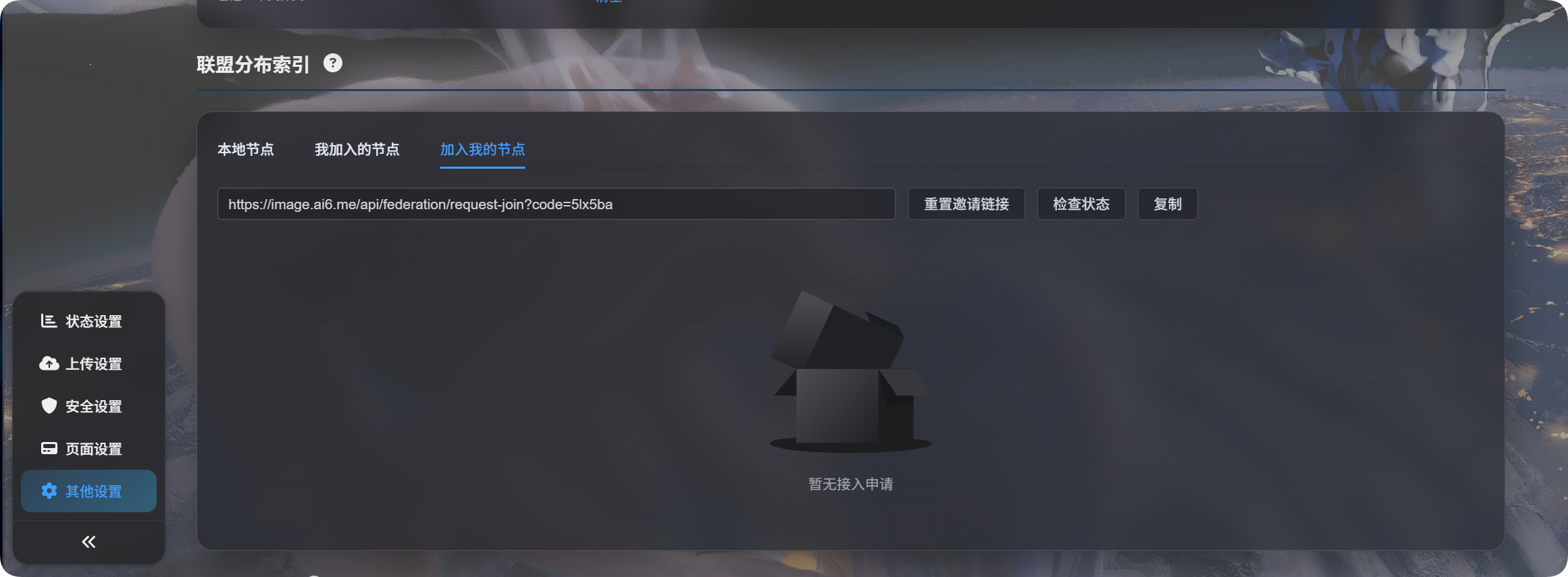
招待リンクを生成する
- ローカルノードが有効になっていることを確認します。
- ImgHost が公開ドメインを確認できるように、少なくとも一度
Update Outbound Indexをクリックします。 Nodes Joining Meを開きます。Reset Invitation Linkをクリックします。- 招待リンクをコピーし、相手の所有者に送ります。
招待リンクが空の場合、多くは公開ドメインがまだ確認されていないことが原因です。Local Node に戻り、Update Outbound Index をクリックしてください。
参加申請を処理する
誰かが申請を送信すると、Nodes Joining Me の一覧に表示されます。
| 操作 | 意味 |
|---|---|
| Approve | 相手のノードがあなたの共有ファイル一覧を同期できるようにします |
| Reject | 参加申請を拒否します |
| Delete | 完了済みの記録を削除します |
| Check Status | 相手側がこの関係をまだ保持しているか確認します |
承認後も、相手側で共有ファイルを表示するには Update Inbound Index をクリックする必要があります。
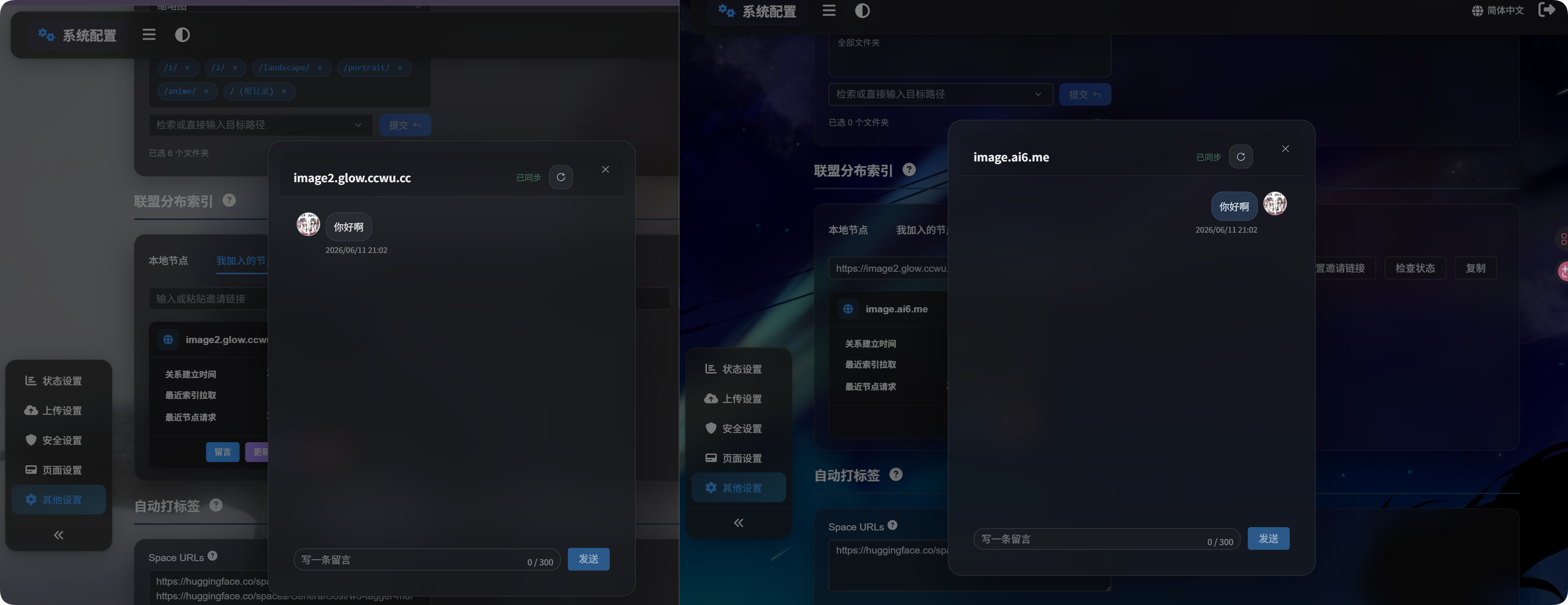
メッセージ
関係が承認された後、ノードカードの Message をクリックします。
メッセージはフェデレーション関係について連絡するためだけのものです。ファイル、タグ、ディレクトリ、権限は変更しません。
フェデレーションファイルを表示する
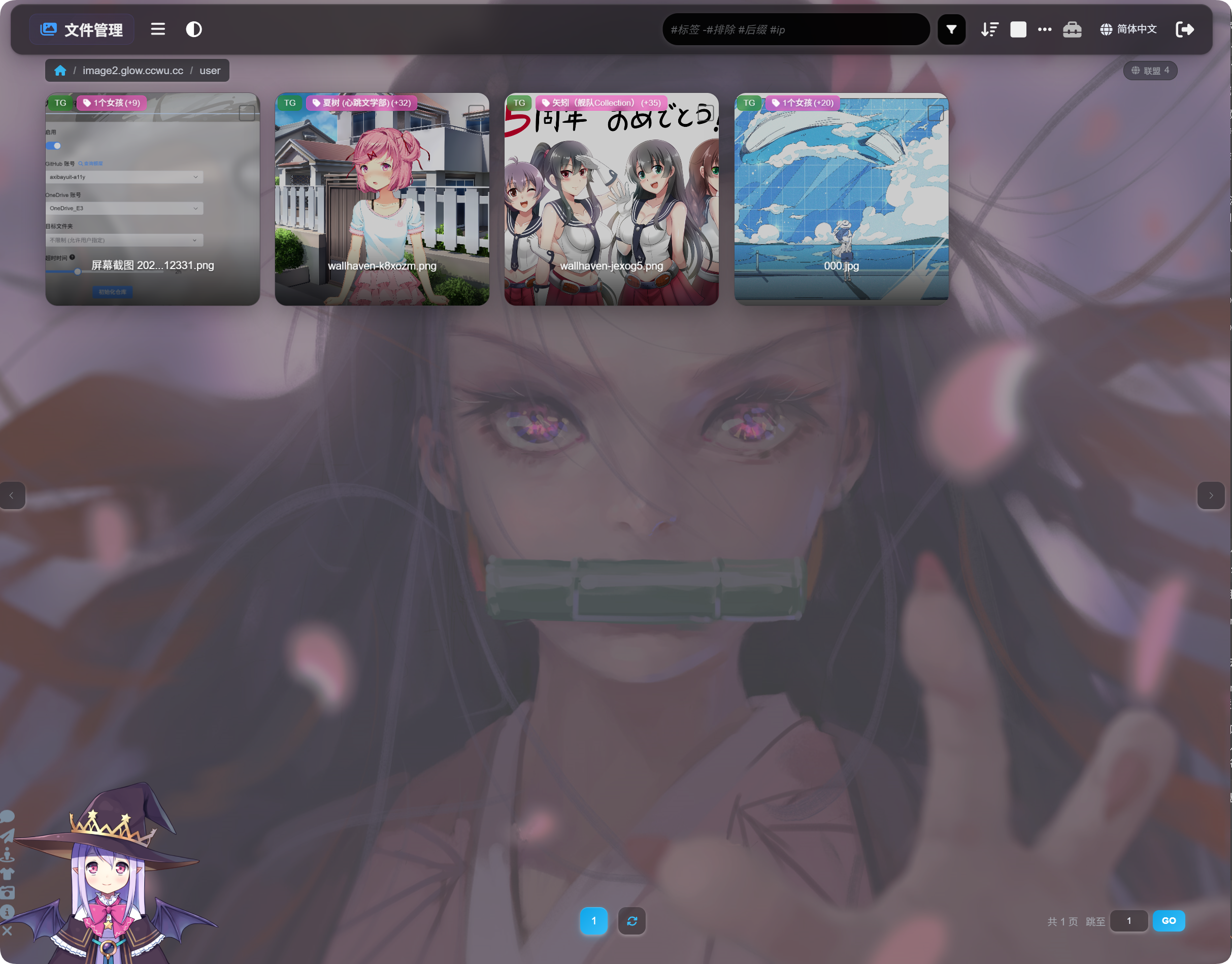
同期が完了したら、管理画面のファイル一覧に戻ります。
ページ上部でローカルファイルとフェデレーションファイルを切り替えます。フェデレーションファイルでは、同期済みコンテンツを閲覧できます。
フェデレーションファイルは主に表示、検索、プレビュー、リンクコピーに使います。ローカルファイルではないため、自分のサイト上で移動、削除、再タグ付け、バックアップはできません。
よくある質問
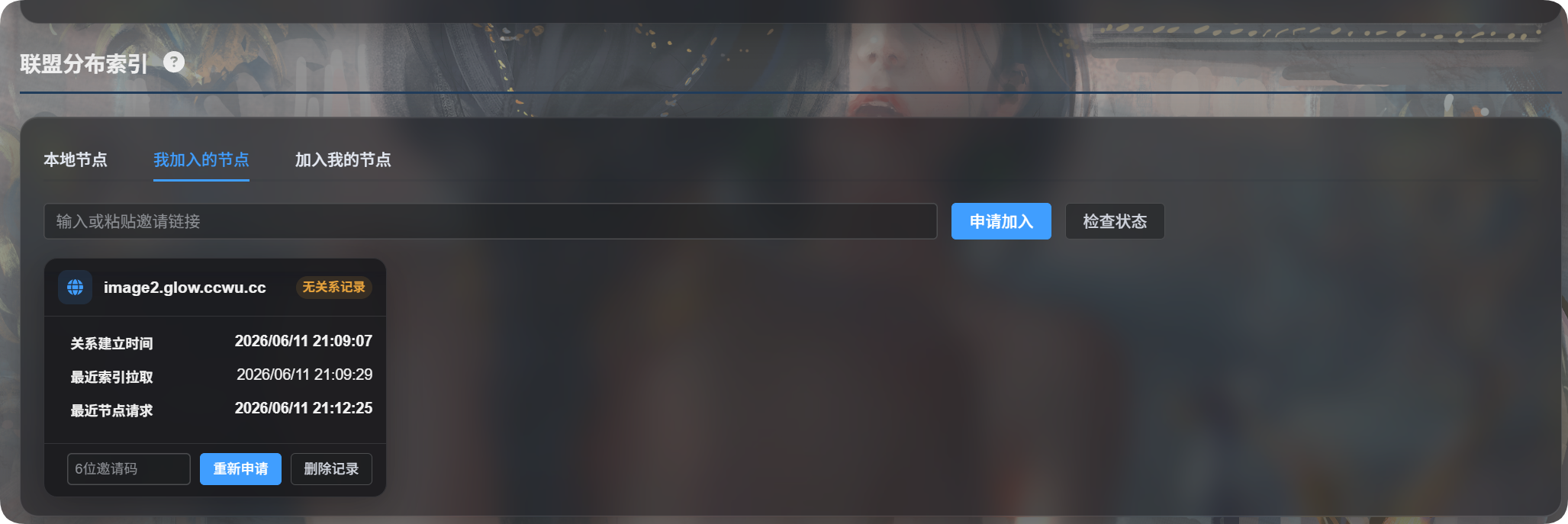
関係記録がないため再申請を求められるのはなぜですか?
通常、相手側があなたを削除し、記録も削除したため、関係を見つけられなくなったことを意味します。新しい参加申請を送信してください。
参加後にファイルが表示されないのはなぜですか?
次を確認してください。
- 相手の所有者が申請を承認している。
- 相手の所有者が
Update Outbound Indexをクリックしている。 - 自分が
Update Inbound Indexをクリックしている。 - 相手の所有者の同期フォルダに、共有したいディレクトリが含まれている。
ドメイン変更が検出された場合はどうすればよいですか?
現在、本番ドメインから管理パネルを開いている場合は、確認して続行します。
一時的なアドレスを使用している場合はキャンセルし、本番ドメインで管理パネルを開き直してから再試行します。
同期フォルダ一覧が空とはどういう意味ですか?
同期フォルダ一覧が空の場合、すべてのフォルダが共有されます。
一部のディレクトリだけを共有するには、そのフォルダを手動で選択します。
送信インデックス更新と受信インデックス更新の違い
| ボタン | 簡単な意味 |
|---|---|
| Update Outbound Index | 他の人が自分から同期できる内容を更新します |
| Update Inbound Index | 自分が他の人から同期した内容を更新します |