Федеративний розподілений індекс
Федеративний розподілений індекс дає змогу кільком сайтам ImgHost обмінюватися списками файлів.
Простіше кажучи:
- Ви можете поділитися вибраними папками зі свого сайту з іншими.
- Ви можете приєднатися до іншого вузла й синхронізувати спільний список файлів цього вузла у свою панель адміністратора.
- Федеративні файли переважно призначені для перегляду, пошуку та відкриття посилань. Вони не завантажуються повторно у ваше власне сховище.
Де налаштовувати
Відкрийте:
text
System Settings -> Other Settings -> Federated Distributed Index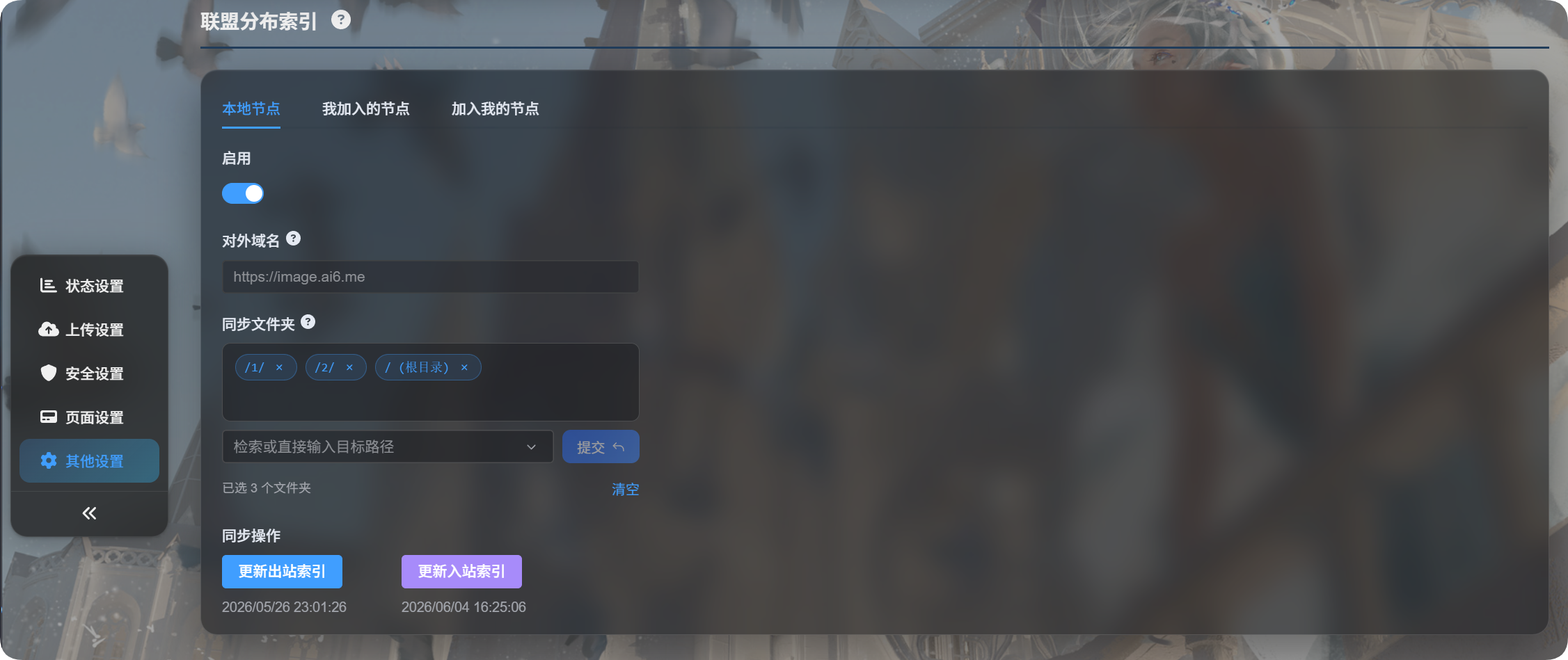
Сторінка має три вкладки:
| Вкладка | Призначення |
|---|---|
| Локальний вузол | Увімкнути свій вузол, підтвердити публічний домен, вибрати спільні папки та оновити вихідний індекс |
| Вузли, до яких я приєднався | Керувати іншими вузлами ImgHost, до яких ви приєдналися |
| Вузли, що приєднуються до мене | Керувати запитами від інших, хто хоче приєднатися до вашого вузла |
Перше налаштування
- Відкрийте
Local Node. - Увімкніть
Enable. - Виберіть папки для спільного доступу в
Sync folders. - Натисніть
Update Outbound Index. - Якщо ImgHost виявить зміну домену, підтвердьте, що поточний домен правильний, перш ніж продовжити.
Можна вибрати кілька папок синхронізації.
Якщо список папок синхронізації порожній, усі папки будуть спільними.
Локальний вузол
Публічний домен
Публічний домен — це URL сайту, який інші вузли використовують для доступу до вашого вузла.
ImgHost визначає його автоматично. Вам не потрібно вводити його вручну. Під час першого оновлення індексу ImgHost попросить підтвердити, чи є поточний URL доступу робочим доменом.
Якщо ви зміните домен пізніше, оновлення індексу знову попросить підтвердження.
Папки синхронізації
Папки синхронізації визначають, які файли будуть доступні федеративним вузлам.
Наприклад, якщо вибрати лише:
text
/1/
/2/
інші вузли зможуть бачити лише файли в цих двох каталогах.
Оновлення вихідного індексу
Ця дія оновлює список файлів, який інші вузли можуть синхронізувати від вас.
Використовуйте її, коли:
- Ви вперше вмикаєте федерацію.
- Ви завантажили файли, якими хочете поділитися.
- Ви змінили папки синхронізації.
- Ви змінили публічний домен і маєте підтвердити його.
Вузли, до яких я приєднався
Nodes I Joined — це розділ, де ви керуєте іншими вузлами, до яких приєдналися.
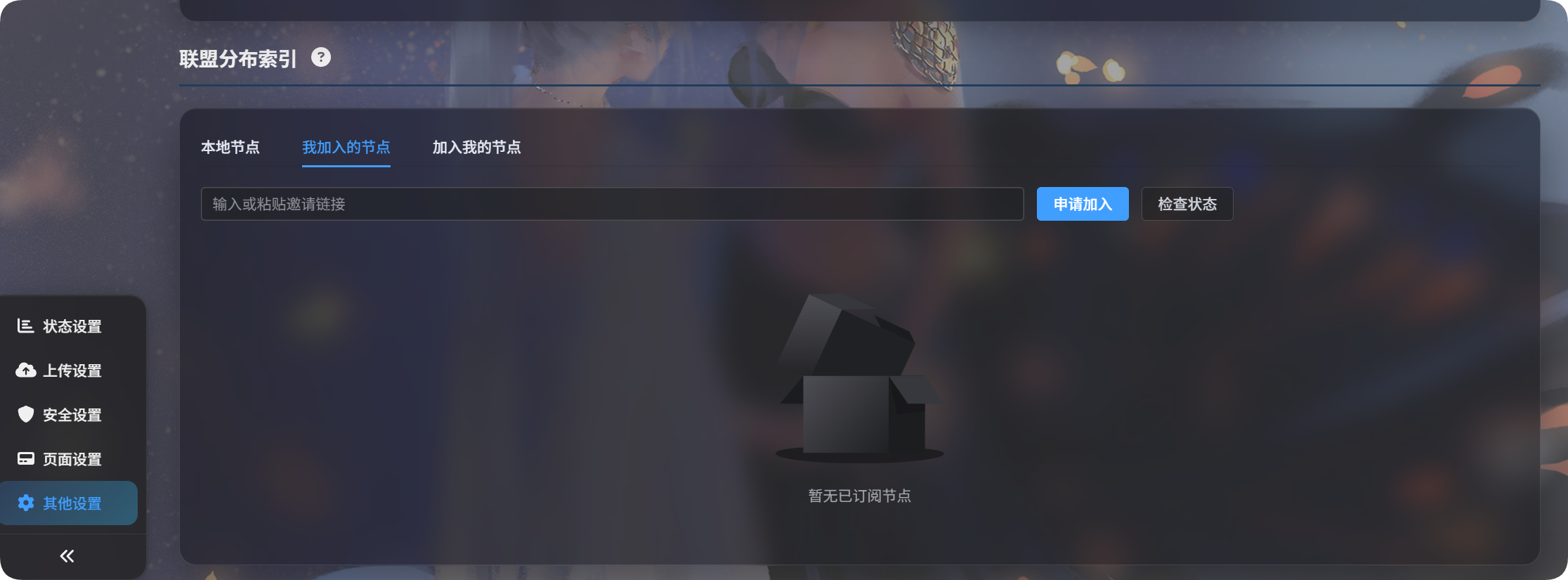
Запит на приєднання до іншого вузла
- Попросіть іншого власника надати посилання-запрошення.
- Вставте його в поле введення.
- Натисніть
Request to Join. - Дочекайтеся, доки інший власник схвалить запит у своїй панелі адміністратора.
Після схвалення стан вузла стане схваленим.
Оновлення вхідного індексу
Update Inbound Index синхронізує списки файлів із вузлів, до яких ви приєдналися.
Використовуйте його, коли:
- Інший власник щойно схвалив ваш запит.
- Інший власник повідомив, що спільний вміст оновлено.
- Ви хочете оновити всі списки федеративних файлів із приєднаних вузлів.
Щоб оновити лише один вузол, натисніть Update Index на картці цього вузла.
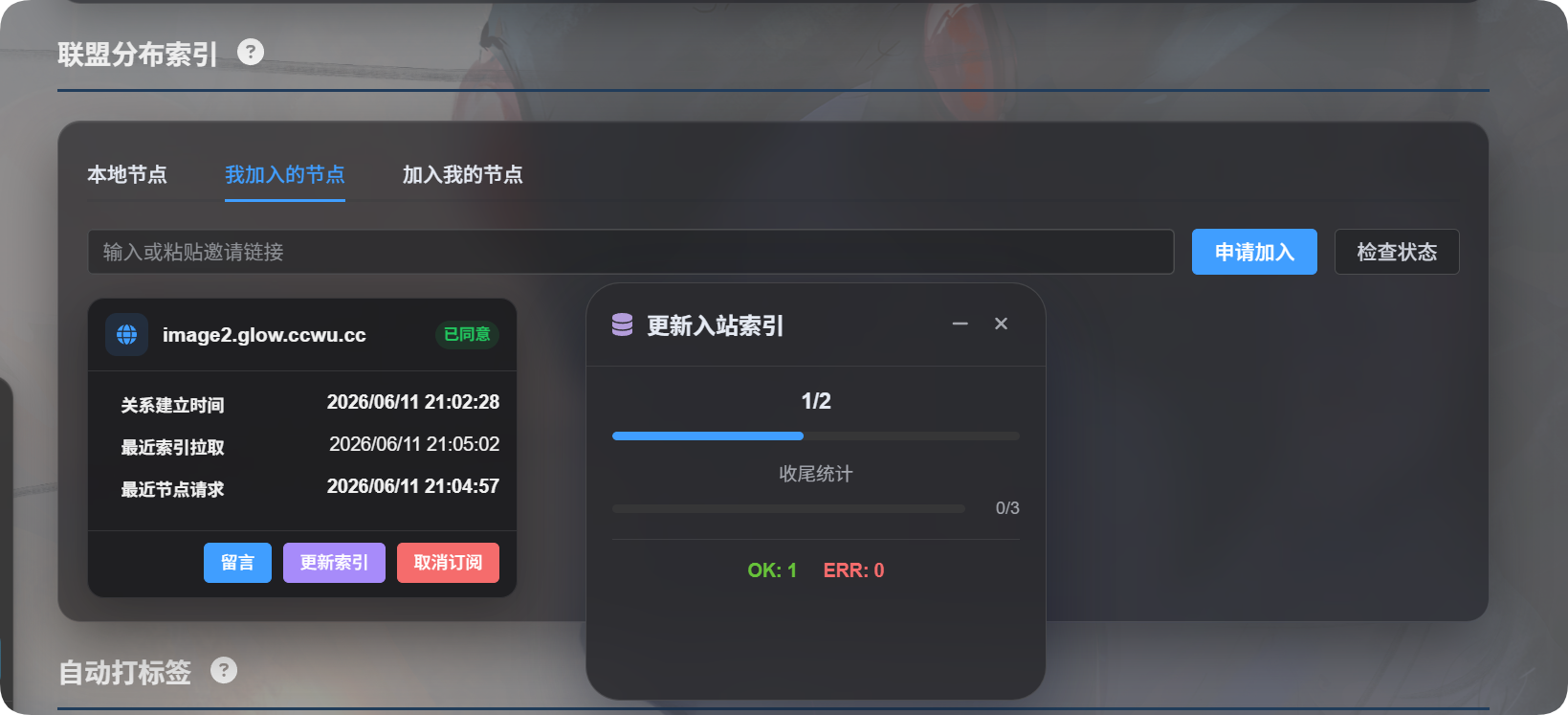
Скасування приєднання
Якщо ви більше не хочете синхронізувати вузол, натисніть Unsubscribe.
Після скасування приєднання федеративний індекс цього вузла буде видалено з вашого локального сайту.
Вузли, що приєднуються до мене
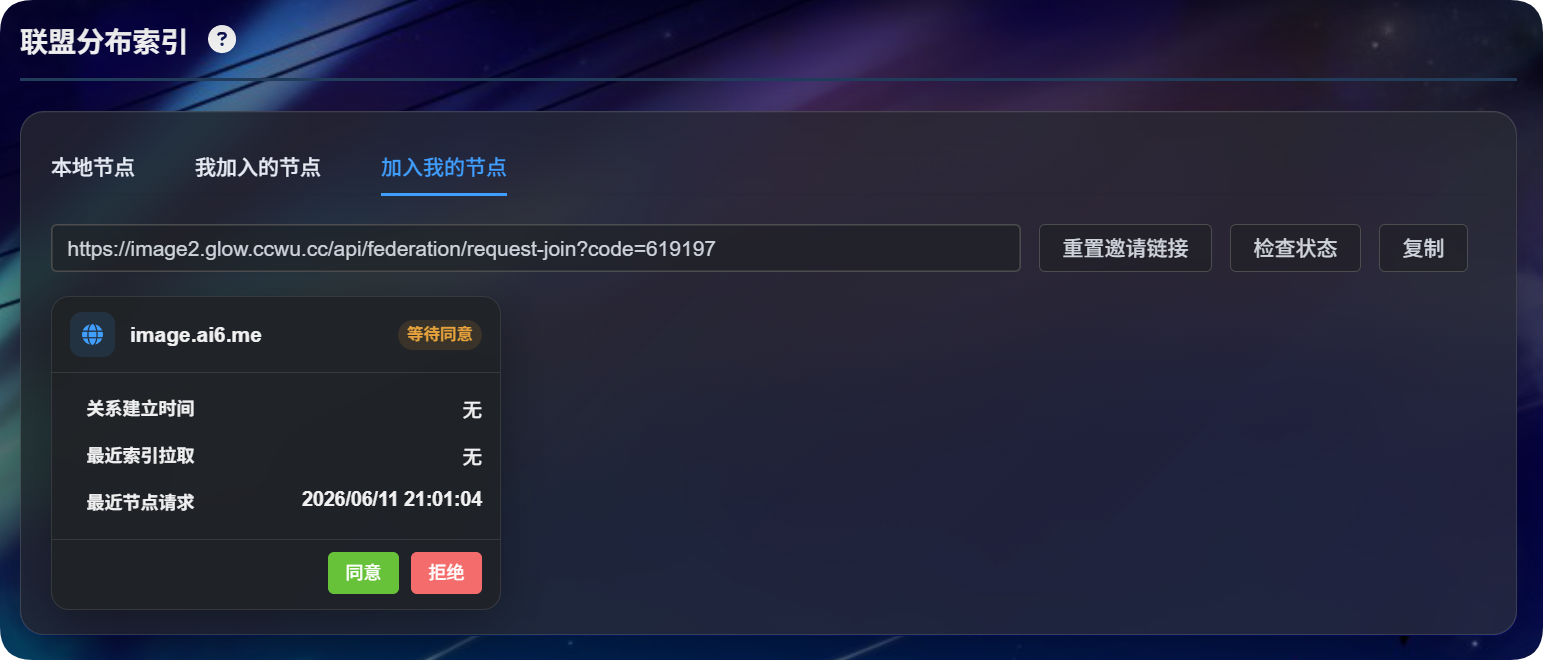
Nodes Joining Me — це розділ для обробки запитів від інших.
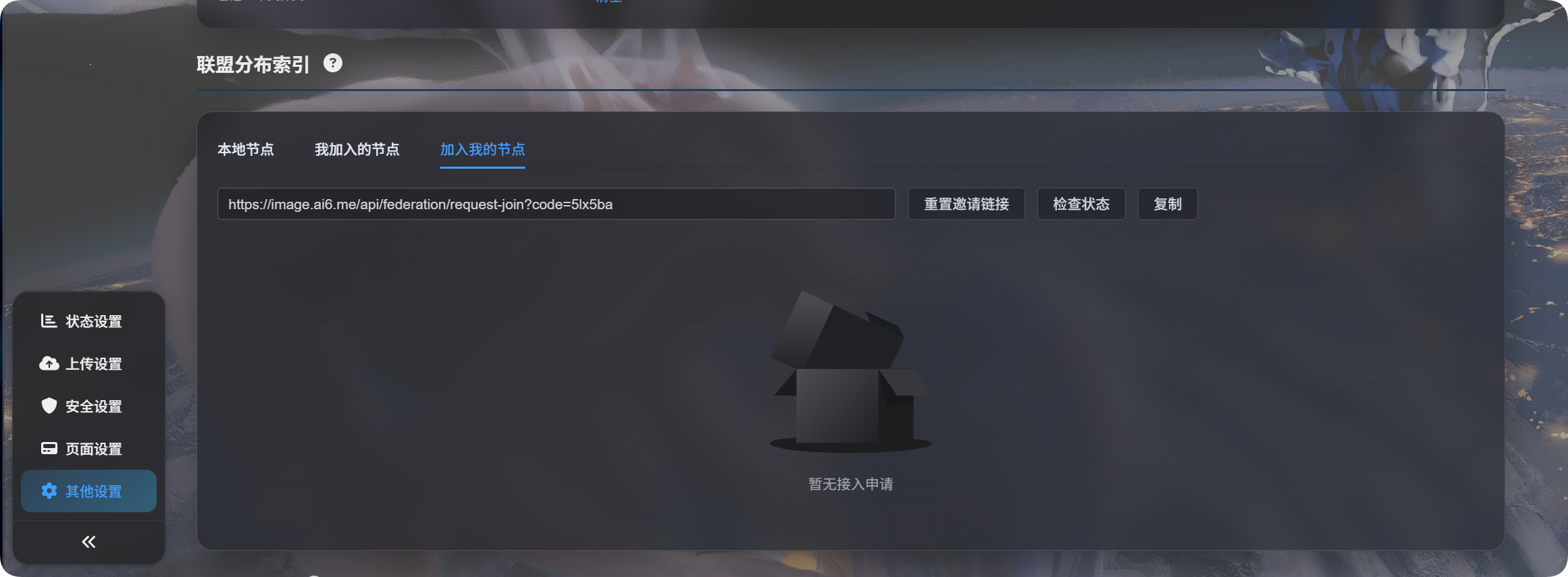
Створення посилання-запрошення
- Переконайтеся, що локальний вузол увімкнено.
- Натисніть
Update Outbound Indexпринаймні один раз, щоб ImgHost підтвердив публічний домен. - Відкрийте
Nodes Joining Me. - Натисніть
Reset Invitation Link. - Скопіюйте посилання-запрошення та надішліть його іншому власнику.
Якщо посилання-запрошення порожнє, зазвичай публічний домен ще не підтверджено. Поверніться до Local Node і натисніть Update Outbound Index.
Обробка запитів на приєднання
Коли хтось надсилає запит, він з'являється у списку Nodes Joining Me.
| Дія | Значення |
|---|---|
| Схвалити | Дозволяє іншому вузлу синхронізувати ваш спільний список файлів |
| Відхилити | Відхиляє запит на приєднання |
| Видалити | Видаляє завершений запис |
| Перевірити стан | Перевіряє, чи інша сторона все ще зберігає цей зв'язок |
Після схвалення інша сторона все одно має натиснути Update Inbound Index, перш ніж ваші спільні файли з'являться там.
Повідомлення
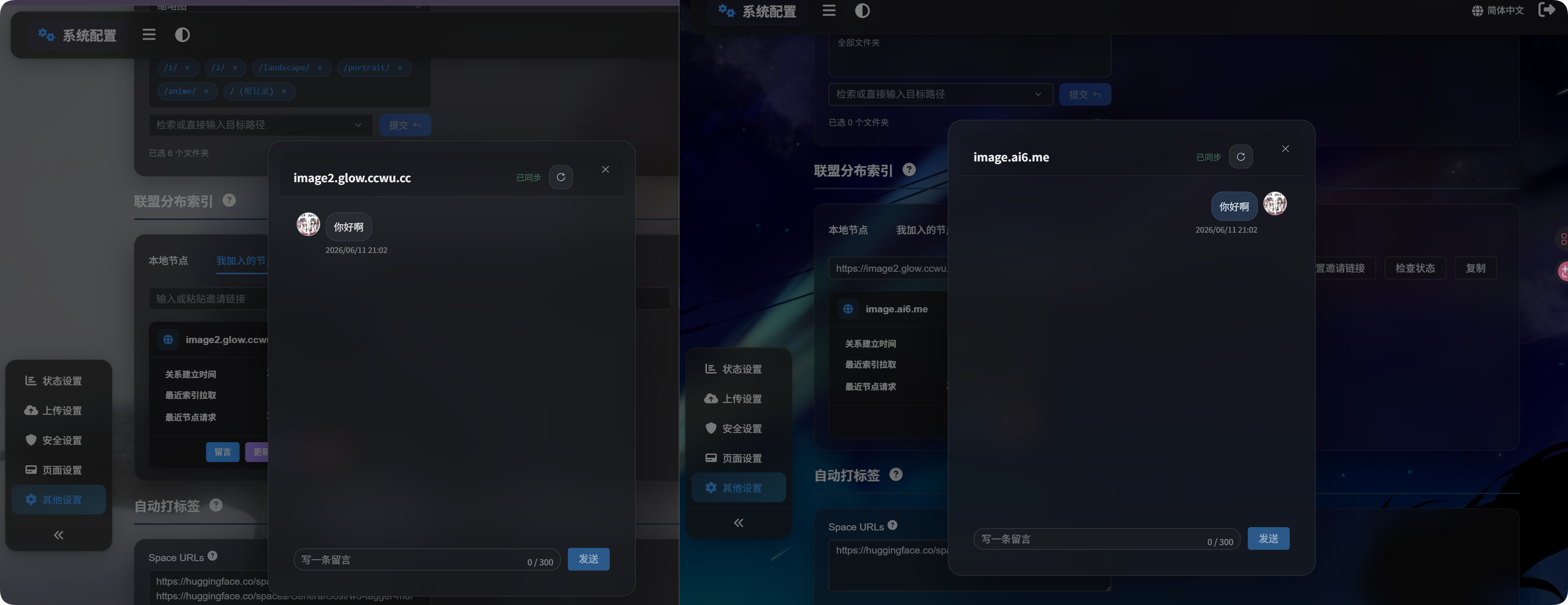
Після схвалення зв'язку натисніть Message на картці вузла.
Повідомлення призначені лише для спілкування щодо федеративного зв'язку. Вони не змінюють файли, мітки, каталоги або дозволи.
Перегляд федеративних файлів
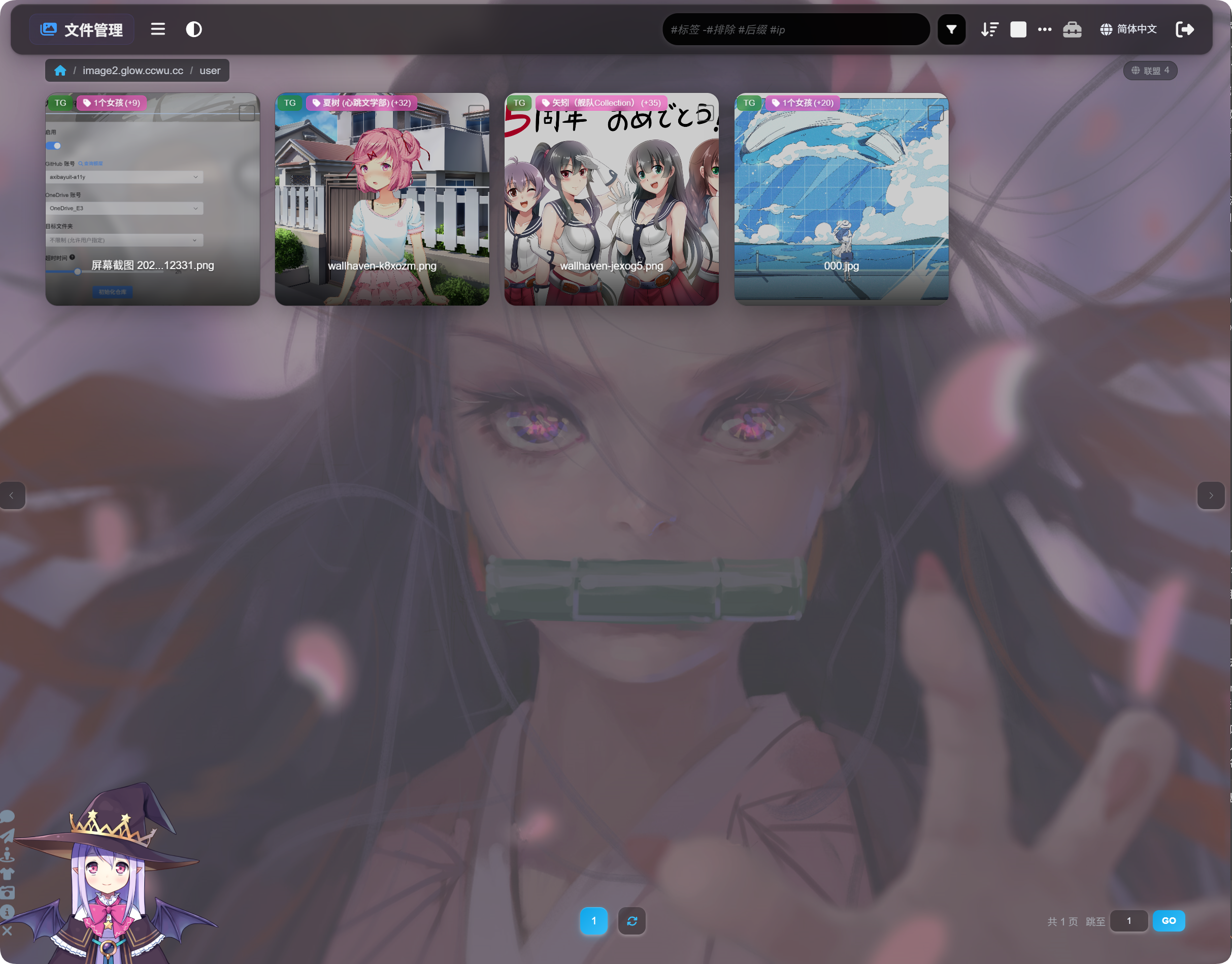
Після завершення синхронізації поверніться до списку файлів у панелі адміністратора.
Угорі сторінки перемикайтеся між локальними та федеративними файлами. У федеративних файлах можна переглядати синхронізований вміст.
Федеративні файли переважно призначені для перегляду, пошуку, попереднього перегляду та копіювання посилань. Це не локальні файли, тому на своєму сайті ви не можете переміщати їх, видаляти, змінювати мітки або створювати резервні копії.
Поширені запитання
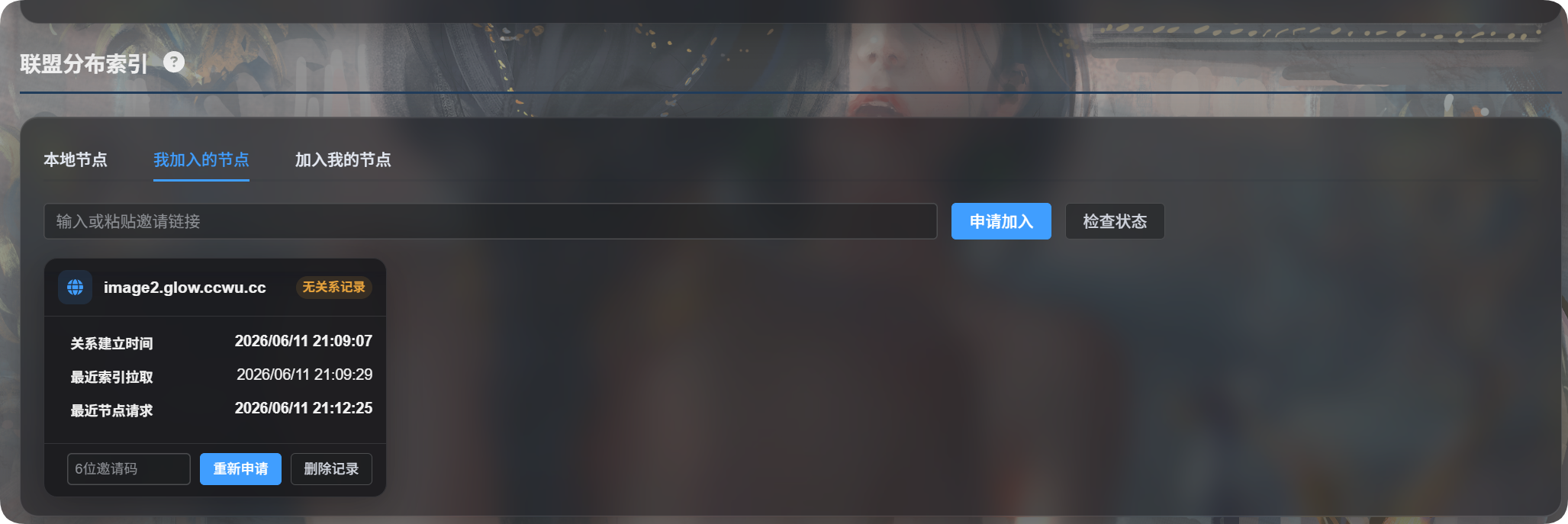
Чому система просить подати запит повторно, бо немає запису про зв'язок?
Зазвичай це означає, що інша сторона видалила вас і прибрала запис, тому зв'язок більше не можна знайти. Надішліть новий запит на приєднання.
Чому я не бачу файли після приєднання?
Перевірте:
- Інший власник схвалив ваш запит.
- Інший власник натиснув
Update Outbound Index. - Ви натиснули
Update Inbound Index. - Папки синхронізації іншого власника містять каталоги, якими він хоче поділитися.
Що робити, якщо виявлено зміну домену?
Якщо ви зараз відкриваєте панель адміністратора через робочий домен, підтвердьте й продовжуйте.
Якщо ви використовуєте тимчасову адресу, скасуйте дію, знову відкрийте панель адміністратора через робочий домен і спробуйте ще раз.
Що означає порожній список папок синхронізації?
Порожній список папок синхронізації означає, що всі папки спільні.
Щоб поділитися лише деякими каталогами, виберіть ці папки вручну.
Різниця між оновленнями вихідного та вхідного індексів
| Кнопка | Просте значення |
|---|---|
| Оновити вихідний індекс | Оновлює те, що інші можуть синхронізувати від мене |
| Оновити вхідний індекс | Оновлює те, що я синхронізував від інших |