شاخص فدرال توزیعشده
شاخص فدرال توزیعشده به چند سایت ImgHost اجازه میدهد فهرست فایلها را با یکدیگر به اشتراک بگذارند.
به زبان ساده:
- میتوانید پوشههای انتخابشده از سایت خود را با دیگران به اشتراک بگذارید.
- میتوانید به یک گره دیگر بپیوندید و فهرست فایلهای اشتراکی آن گره را در پنل مدیریت خود همگامسازی کنید.
- فایلهای فدرال عمدتاً برای مرور، جستوجو و باز کردن پیوندها هستند. این فایلها دوباره در فضای ذخیرهسازی خودتان بارگذاری نمیشوند.
محل پیکربندی
باز کنید:
text
System Settings -> Other Settings -> Federated Distributed Index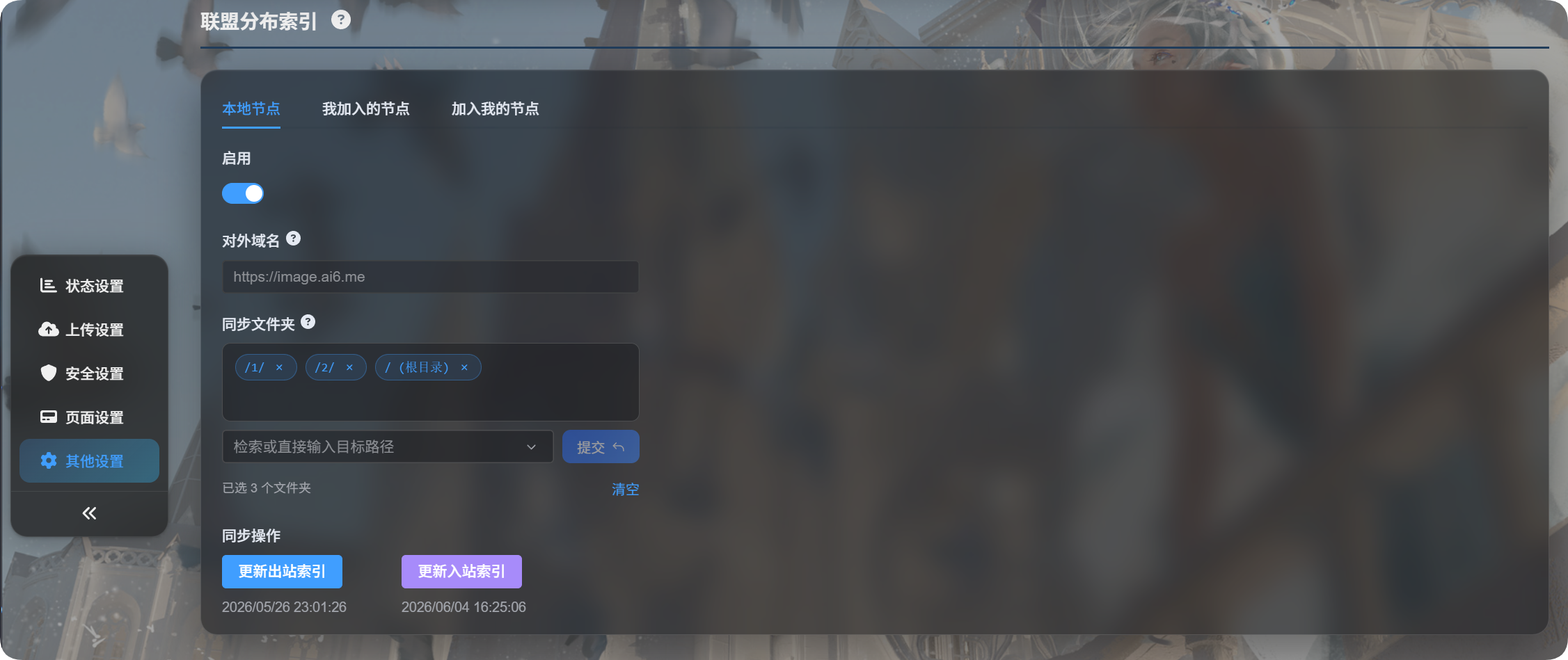
این صفحه سه زبانه دارد:
| زبانه | هدف |
|---|---|
| گره محلی | فعال کردن گره خودتان، تأیید دامنه عمومی، انتخاب پوشههای اشتراکی و بهروزرسانی شاخص خروجی |
| گرههایی که به آنها پیوستهام | مدیریت گرههای دیگر ImgHost که به آنها پیوستهاید |
| گرههایی که به من میپیوندند | مدیریت درخواستهای دیگران برای پیوستن به گره شما |
راهاندازی اولیه
Local Nodeرا باز کنید.Enableرا روشن کنید.- در بخش
Sync folders، پوشههایی را که میخواهید به اشتراک بگذارید انتخاب کنید. - روی
Update Outbound Indexکلیک کنید. - اگر ImgHost تغییر دامنه را تشخیص داد، پیش از ادامه تأیید کنید که دامنه فعلی درست است.
میتوانید چند پوشه همگامسازی انتخاب کنید.
اگر فهرست پوشههای همگامسازی خالی باشد، همه پوشهها به اشتراک گذاشته میشوند.
گره محلی
دامنه عمومی
دامنه عمومی همان URL سایت است که گرههای دیگر برای دسترسی به گره شما استفاده میکنند.
ImgHost آن را بهصورت خودکار تشخیص میدهد. لازم نیست آن را دستی وارد کنید. نخستین بار که شاخص را بهروزرسانی میکنید، ImgHost میپرسد آیا URL دسترسی فعلی همان دامنه تولید است یا نه.
اگر بعداً دامنه را تغییر دهید، بهروزرسانی شاخص دوباره تأیید میخواهد.
پوشههای همگامسازی
پوشههای همگامسازی تعیین میکنند کدام فایلها با گرههای فدرال به اشتراک گذاشته شوند.
برای مثال، اگر فقط این موارد را انتخاب کنید:
text
/1/
/2/گرههای دیگر فقط فایلهای داخل این دو پوشه را میبینند.
بهروزرسانی شاخص خروجی
این کار فهرست فایلهایی را بهروزرسانی میکند که گرههای دیگر میتوانند از شما همگامسازی کنند.
از آن استفاده کنید وقتی:
- فدرالسازی را برای نخستین بار فعال میکنید.
- فایلهایی بارگذاری کردهاید که میخواهید به اشتراک گذاشته شوند.
- پوشههای همگامسازی را تغییر دادهاید.
- دامنه عمومی را تغییر دادهاید و باید آن را تأیید کنید.
گرههایی که به آنها پیوستهام
Nodes I Joined جایی است که در آن به گرههای دیگر مشترک میشوید.
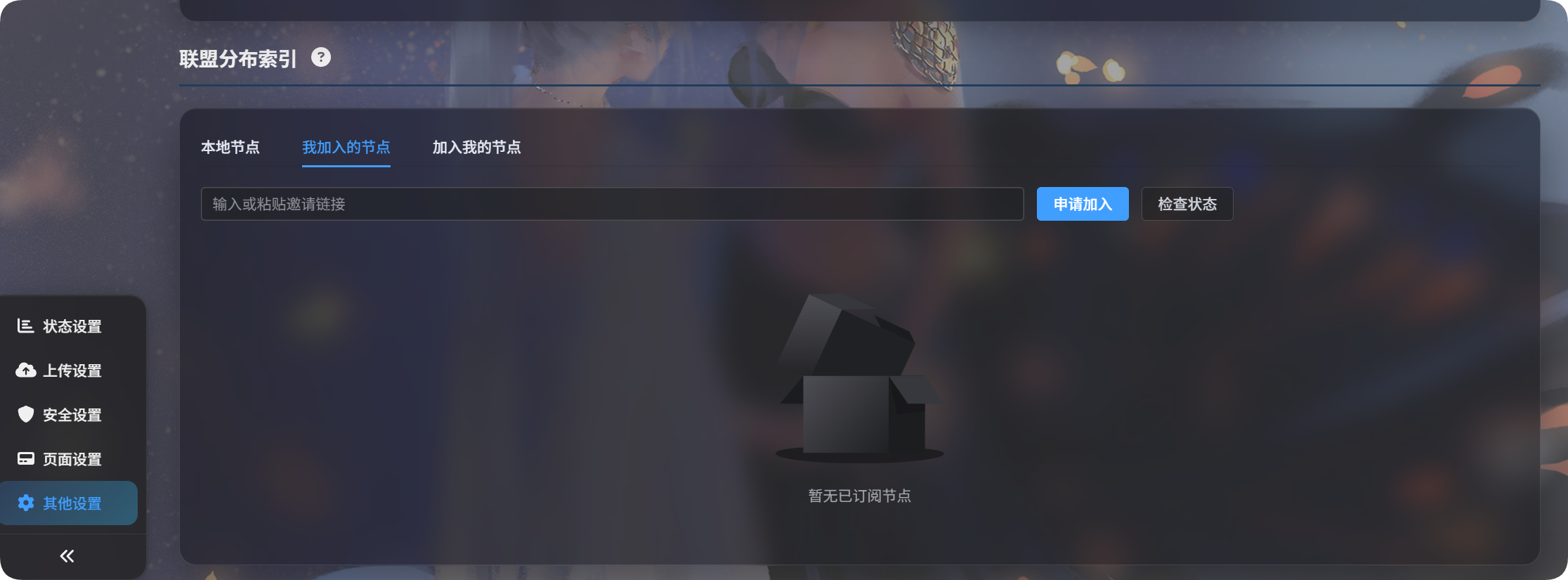
درخواست پیوستن به گره دیگر
- از مالک گره دیگر پیوند دعوت بخواهید.
- آن را در کادر ورودی جایگذاری کنید.
- روی
Request to Joinکلیک کنید. - منتظر بمانید مالک دیگر آن را در پنل مدیریت خود تأیید کند.
پس از تأیید، وضعیت گره به تأییدشده تغییر میکند.
بهروزرسانی شاخص ورودی
Update Inbound Index فهرست فایلها را از گرههایی که به آنها پیوستهاید همگامسازی میکند.
از آن استفاده کنید وقتی:
- مالک دیگر تازه درخواست شما را تأیید کرده است.
- مالک دیگر به شما میگوید محتوای اشتراکی بهروزرسانی شده است.
- میخواهید همه فهرستهای فایل فدرال مربوط به گرههای پیوستهشده را تازهسازی کنید.
برای بهروزرسانی فقط یک گره، روی Update Index در کارت همان گره کلیک کنید.
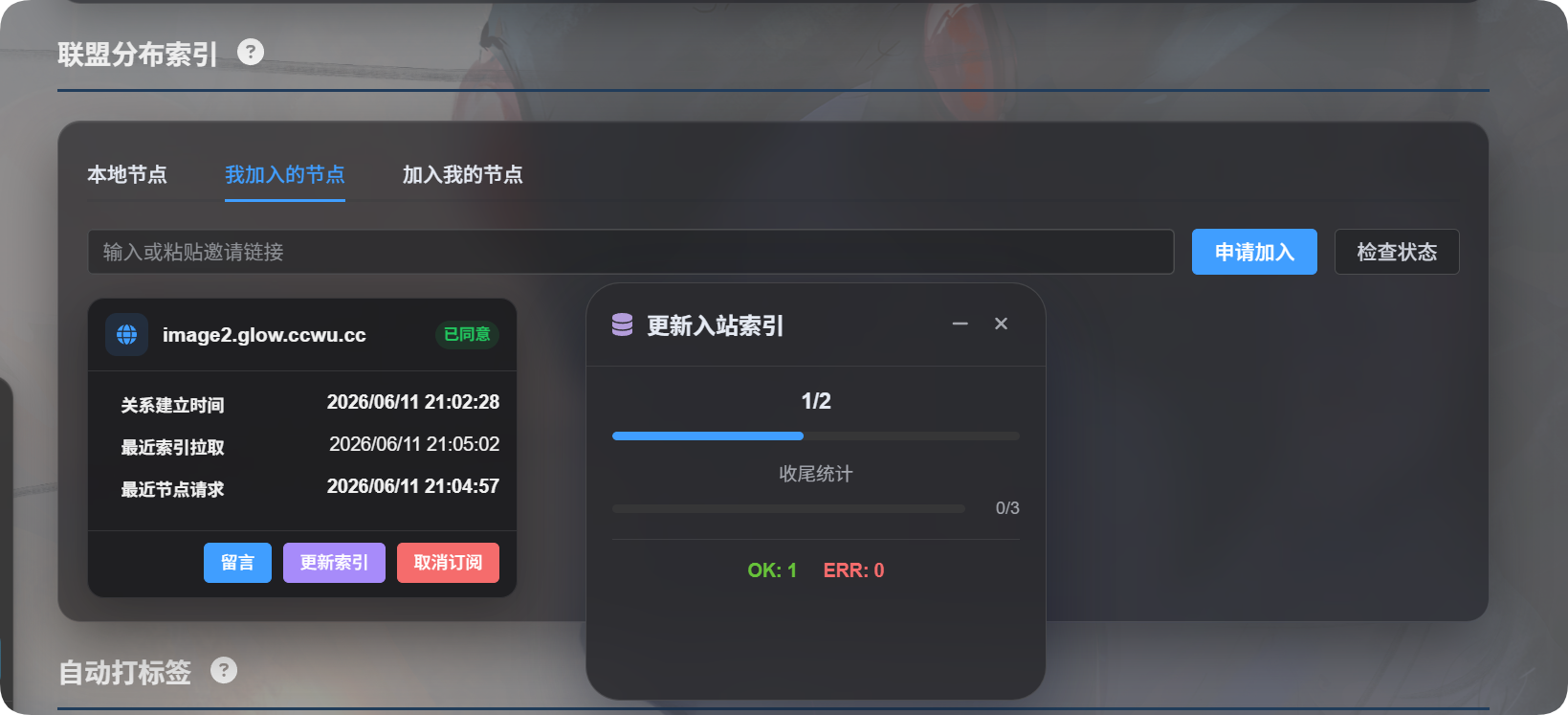
لغو اشتراک
اگر دیگر نمیخواهید گرهای را همگامسازی کنید، روی Unsubscribe کلیک کنید.
پس از لغو اشتراک، شاخص فدرال آن گره از سایت محلی شما حذف میشود.
گرههایی که به من میپیوندند
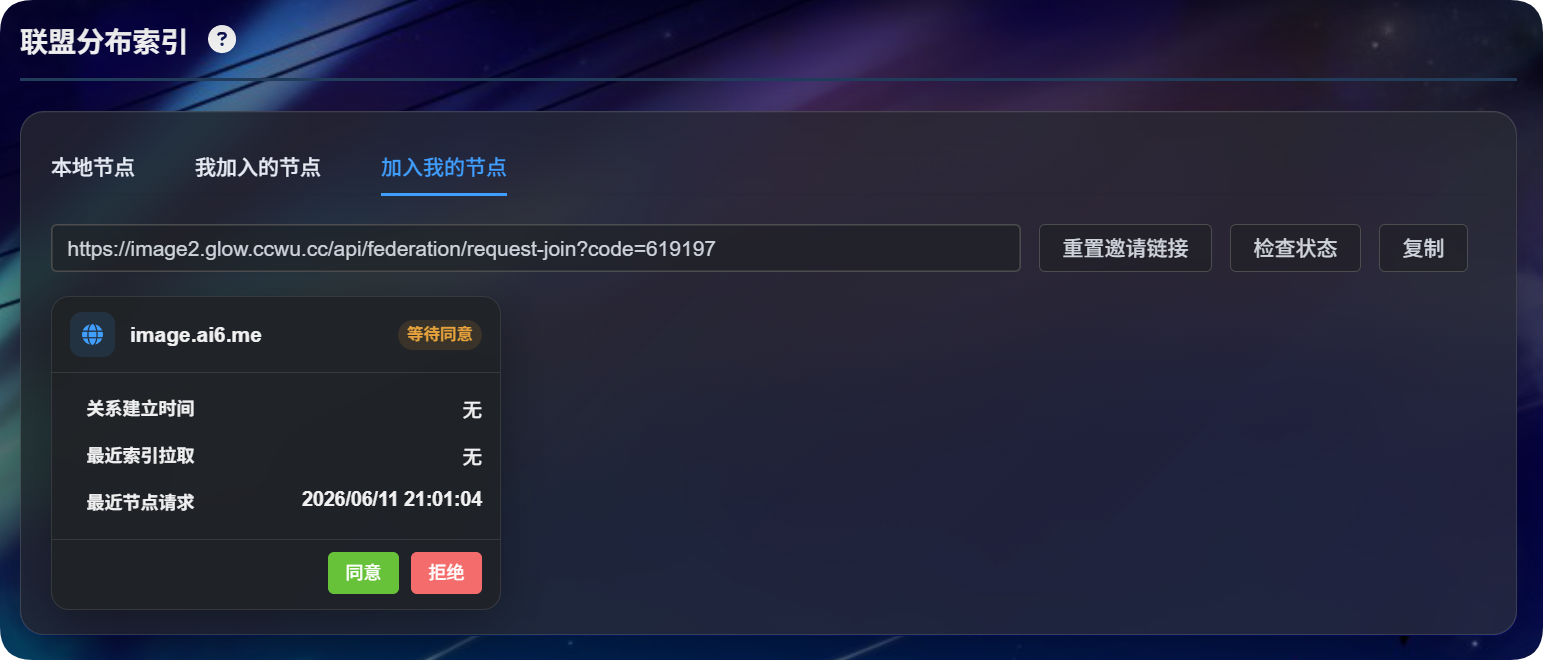
Nodes Joining Me جایی است که به درخواستهای دیگران رسیدگی میکنید.
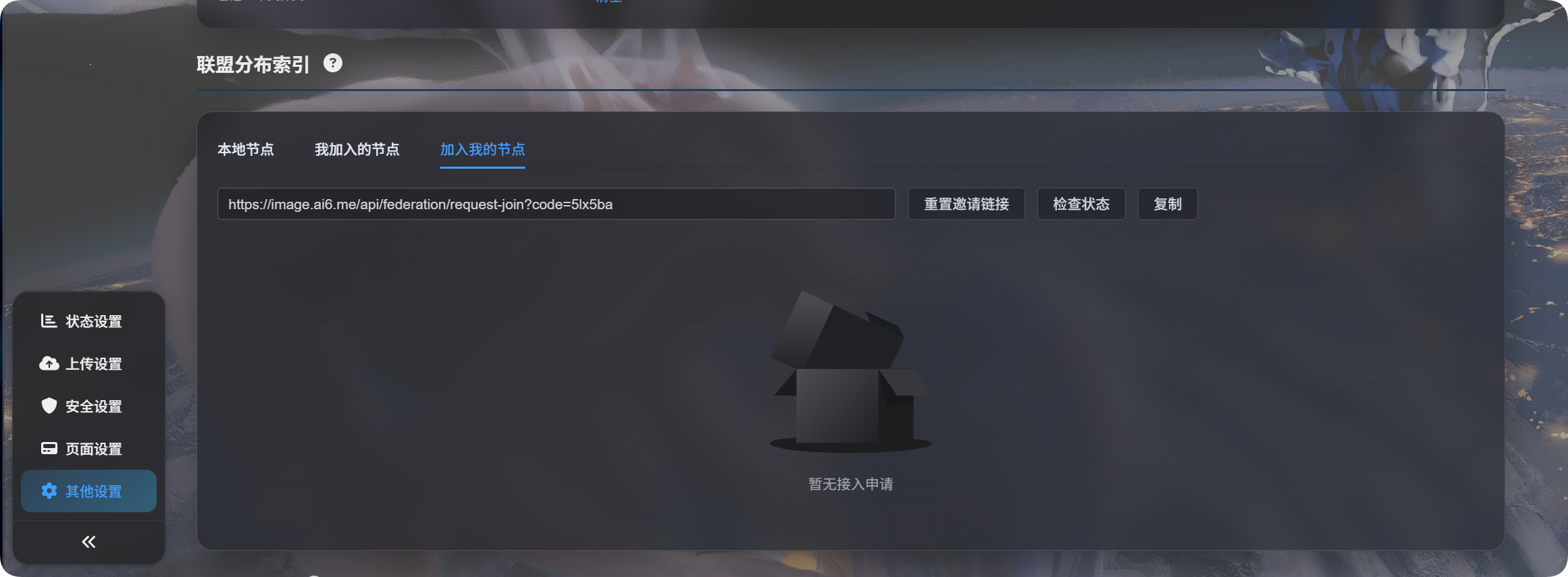
ایجاد پیوند دعوت
- مطمئن شوید گره محلی فعال است.
- حداقل یک بار روی
Update Outbound Indexکلیک کنید تا ImgHost دامنه عمومی را تأیید کند. Nodes Joining Meرا باز کنید.- روی
Reset Invitation Linkکلیک کنید. - پیوند دعوت را کپی کنید و برای مالک دیگر بفرستید.
اگر پیوند دعوت خالی است، معمولاً دامنه عمومی هنوز تأیید نشده است. به Local Node برگردید و روی Update Outbound Index کلیک کنید.
رسیدگی به درخواستهای پیوستن
وقتی کسی درخواست ارسال کند، در فهرست Nodes Joining Me نمایش داده میشود.
| اقدام | معنی |
|---|---|
| تأیید | اجازه میدهد گره دیگر فهرست فایلهای اشتراکی شما را همگامسازی کند |
| رد | درخواست پیوستن را رد میکند |
| حذف | یک رکورد پایانیافته را حذف میکند |
| بررسی وضعیت | بررسی میکند طرف مقابل هنوز این رابطه را نگه داشته است یا نه |
پس از تأیید، طرف مقابل همچنان باید روی Update Inbound Index کلیک کند تا فایلهای اشتراکی شما آنجا ظاهر شوند.
پیامها
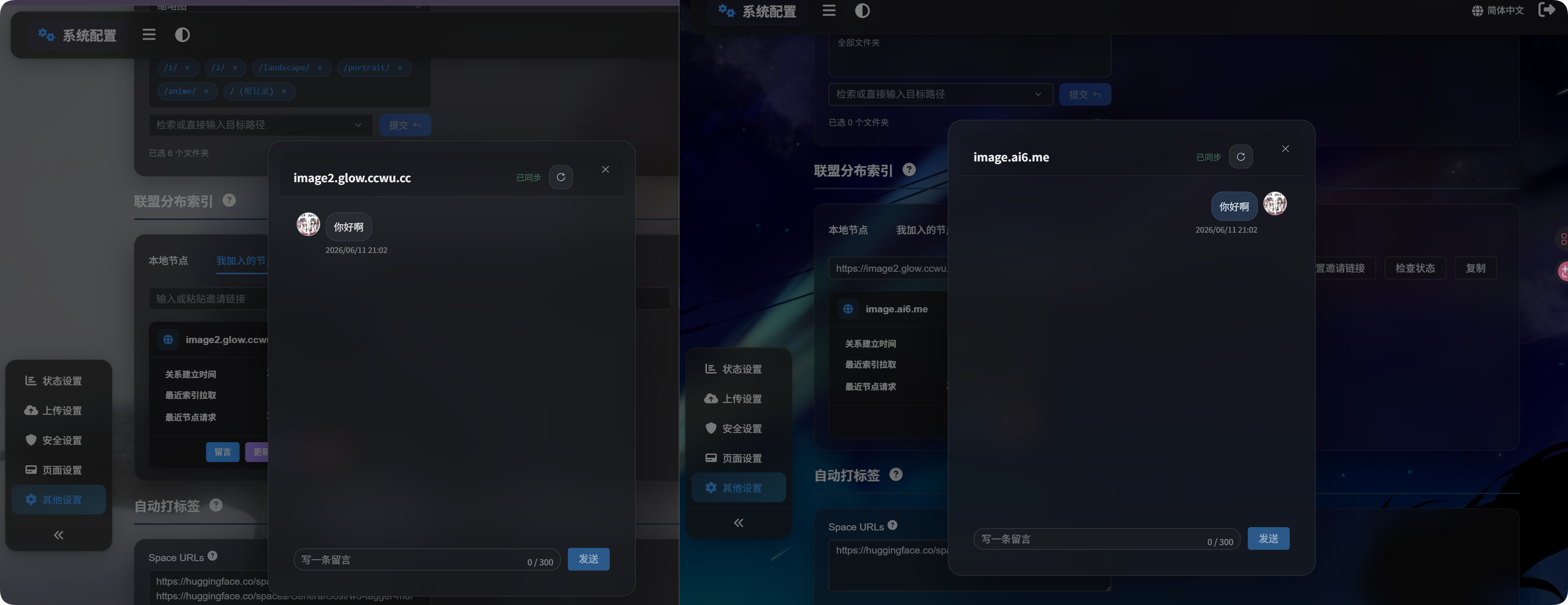
پس از تأیید رابطه، روی Message در کارت گره کلیک کنید.
پیامها فقط برای ارتباط درباره رابطه فدرال هستند. فایلها، برچسبها، پوشهها یا مجوزها را تغییر نمیدهند.
مشاهده فایلهای فدرال
پس از کامل شدن همگامسازی، به فهرست فایلها در پنل مدیریت برگردید.
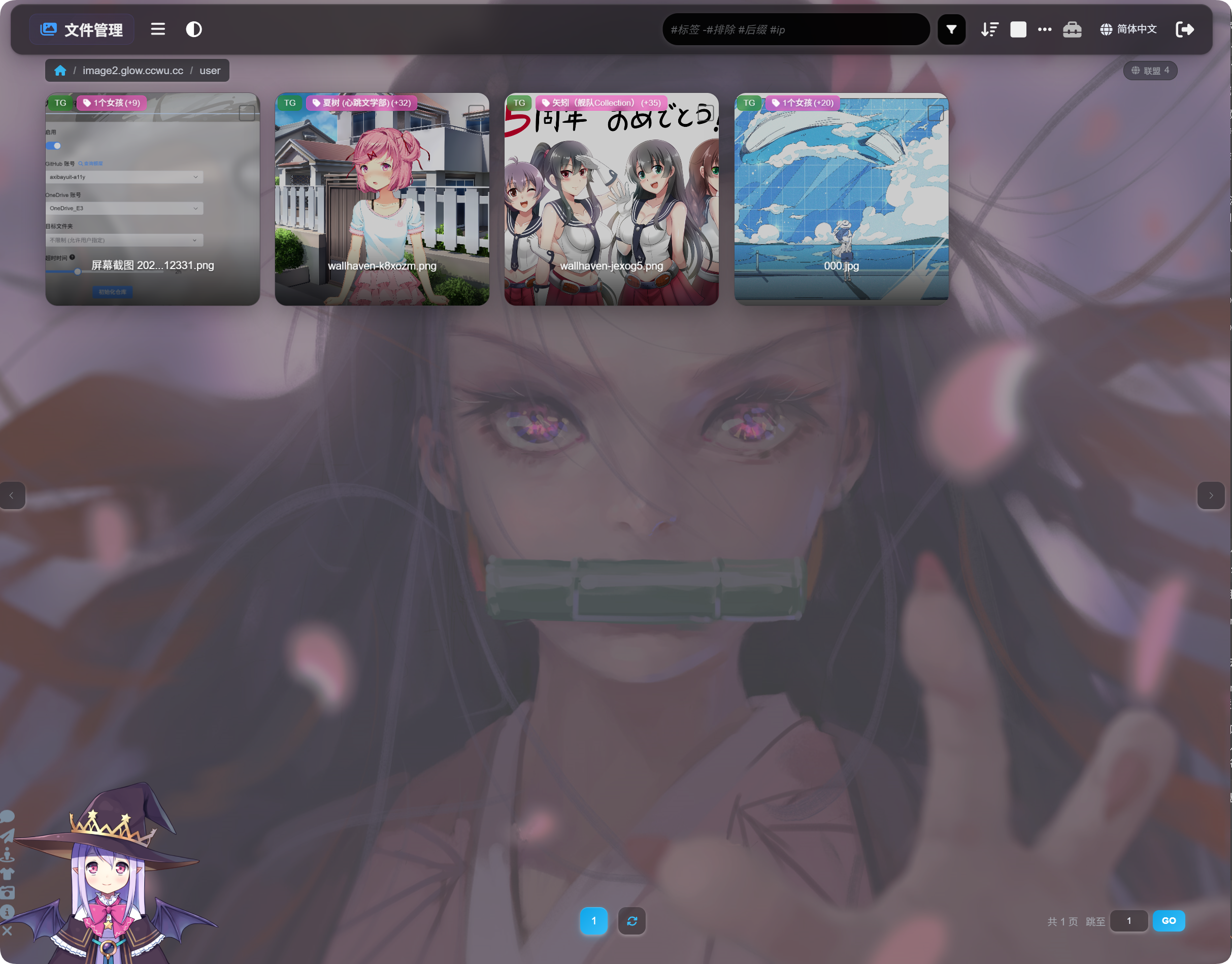
در بالای صفحه میتوانید بین فایلهای محلی و فایلهای فدرال جابهجا شوید. در فایلهای فدرال میتوانید محتوای همگامشده را مرور کنید.
فایلهای فدرال عمدتاً برای مشاهده، جستوجو، پیشنمایش و کپی کردن پیوندها هستند. این فایلها محلی نیستند، بنابراین نمیتوانید آنها را از سایت خود جابهجا، حذف، دوباره برچسبگذاری یا پشتیبانگیری کنید.
پرسشهای متداول
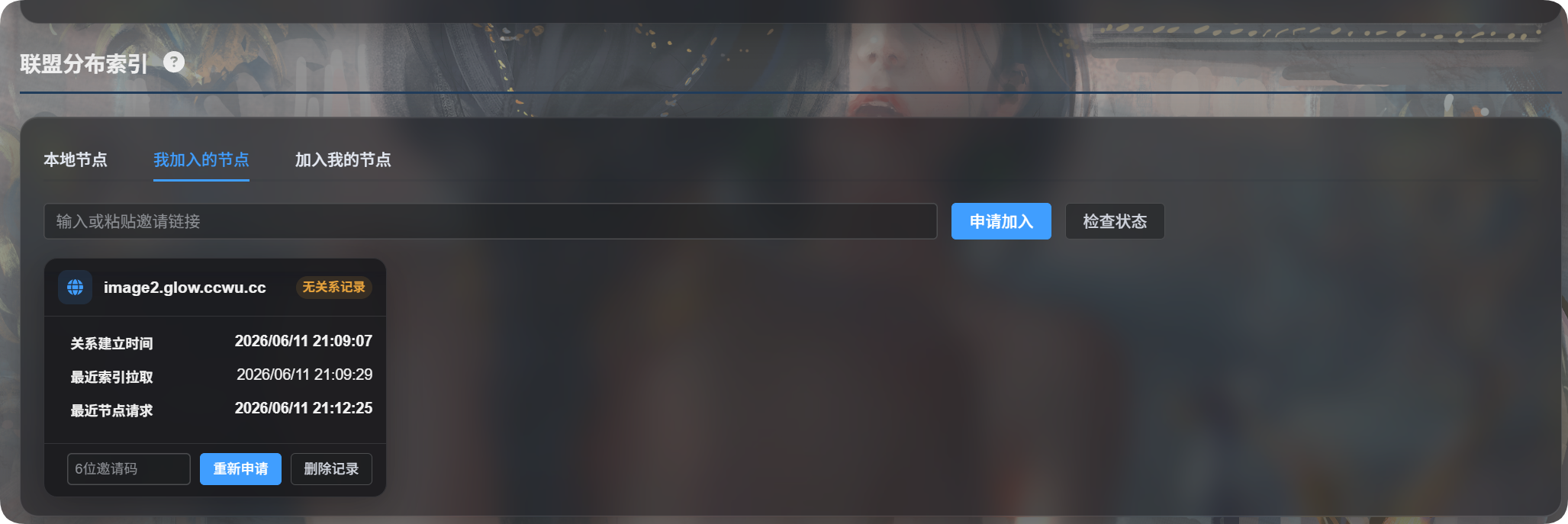
چرا به دلیل نبود رکورد رابطه از من میخواهد دوباره درخواست بدهم؟
این معمولاً یعنی طرف مقابل شما را حذف کرده و رکورد را برداشته است، بنابراین رابطه دیگر پیدا نمیشود. یک درخواست پیوستن جدید ارسال کنید.
چرا پس از پیوستن فایلها را نمیبینم؟
بررسی کنید:
- مالک دیگر درخواست شما را تأیید کرده باشد.
- مالک دیگر روی
Update Outbound Indexکلیک کرده باشد. - شما روی
Update Inbound Indexکلیک کرده باشید. - پوشههای همگامسازی مالک دیگر شامل پوشههایی باشد که میخواهد به اشتراک بگذارد.
وقتی تغییر دامنه تشخیص داده میشود چه کنم؟
اگر اکنون پنل مدیریت را از دامنه تولید باز کردهاید، تأیید کنید و ادامه دهید.
اگر از نشانی موقت استفاده میکنید، عملیات را لغو کنید، پنل مدیریت را با دامنه تولید دوباره باز کنید و دوباره تلاش کنید.
فهرست خالی پوشههای همگامسازی یعنی چه؟
فهرست خالی پوشههای همگامسازی یعنی همه پوشهها به اشتراک گذاشته میشوند.
برای اشتراکگذاری فقط چند پوشه، آن پوشهها را دستی انتخاب کنید.
تفاوت بهروزرسانی شاخص خروجی و ورودی
| دکمه | معنی ساده |
|---|---|
| بهروزرسانی شاخص خروجی | آنچه دیگران میتوانند از من همگامسازی کنند را بهروزرسانی میکند |
| بهروزرسانی شاخص ورودی | آنچه من از دیگران همگامسازی کردهام را بهروزرسانی میکند |