Federacyjny indeks rozproszony
Federacyjny indeks rozproszony pozwala wielu stronom ImgHost udostępniać sobie listy plików.
W prostych słowach:
- Możesz udostępnić wybrane katalogi ze swojej strony innym.
- Możesz dołączyć do innego węzła i zsynchronizować jego udostępnioną listę plików do swojego panelu administracyjnego.
- Pliki federacyjne służą głównie do przeglądania, wyszukiwania i otwierania linków. Nie są ponownie przesyłane do Twojej własnej pamięci masowej.
Gdzie skonfigurować
Otwórz:
text
System Settings -> Other Settings -> Federated Distributed Index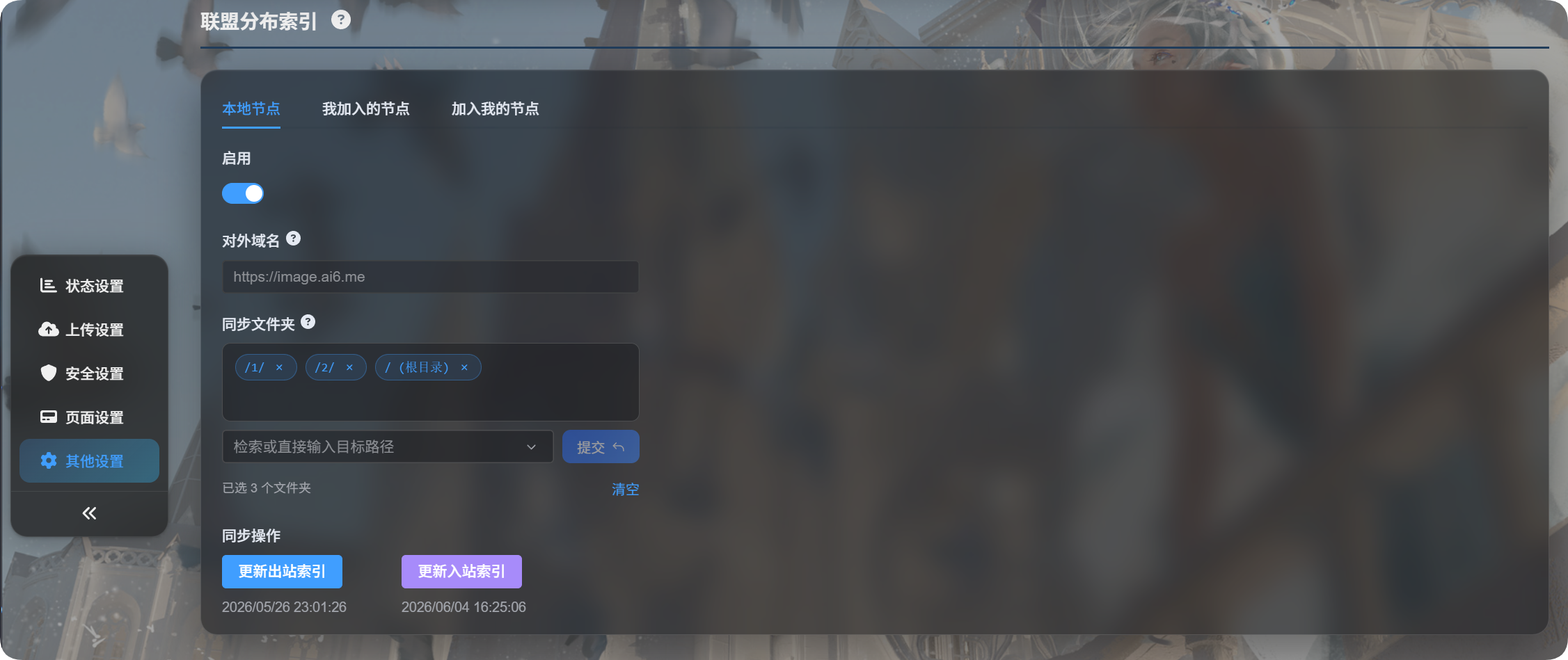
Strona ma trzy karty:
| Karta | Cel |
|---|---|
| Local Node | Włącz własny węzeł, potwierdź publiczną domenę, wybierz katalogi współdzielone i zaktualizuj indeks wychodzący |
| Nodes I Joined | Zarządzaj innymi węzłami ImgHost, do których dołączyłeś |
| Nodes Joining Me | Zarządzaj prośbami innych osób o dołączenie do Twojego węzła |
Pierwsza konfiguracja
- Otwórz
Local Node. - Włącz
Enable. - Wybierz katalogi do udostępnienia w
Sync folders. - Kliknij
Update Outbound Index. - Jeśli ImgHost wykryje zmianę domeny, potwierdź, że bieżąca domena jest poprawna przed kontynuacją.
Możesz wybrać wiele katalogów synchronizacji.
Jeśli lista katalogów synchronizacji jest pusta, udostępniane są wszystkie katalogi.
Lokalny węzeł
Publiczna domena
Publiczna domena to adres URL strony, którego inne węzły używają, aby uzyskać dostęp do Twojego węzła.
ImgHost wykrywa ją automatycznie. Nie trzeba wpisywać ręcznie. Przy pierwszej aktualizacji indeksu ImgHost zapyta, czy bieżący URL dostępu jest domeną produkcyjną.
Jeśli później zmienisz domenę, aktualizacja indeksu ponownie poprosi o potwierdzenie.
Katalogi synchronizacji
Katalogi synchronizacji określają, które pliki są udostępniane węzłom federacji.
Na przykład jeśli wybierzesz tylko:
text
/1/
/2/
inne węzły zobaczą tylko pliki w tych dwóch katalogach.
Aktualizacja indeksu wychodzącego
Aktualizuje listę plików, którą inne węzły mogą synchronizować od Ciebie.
Użyj tego, gdy:
- włączasz federację po raz pierwszy.
- przesyłasz pliki, które chcesz udostępnić.
- zmieniasz katalogi synchronizacji.
- zmieniasz publiczną domenę i musisz ją potwierdzić.
Węzły, do których dołączono
Nodes I Joined to miejsce, w którym subskrybujesz inne węzły.
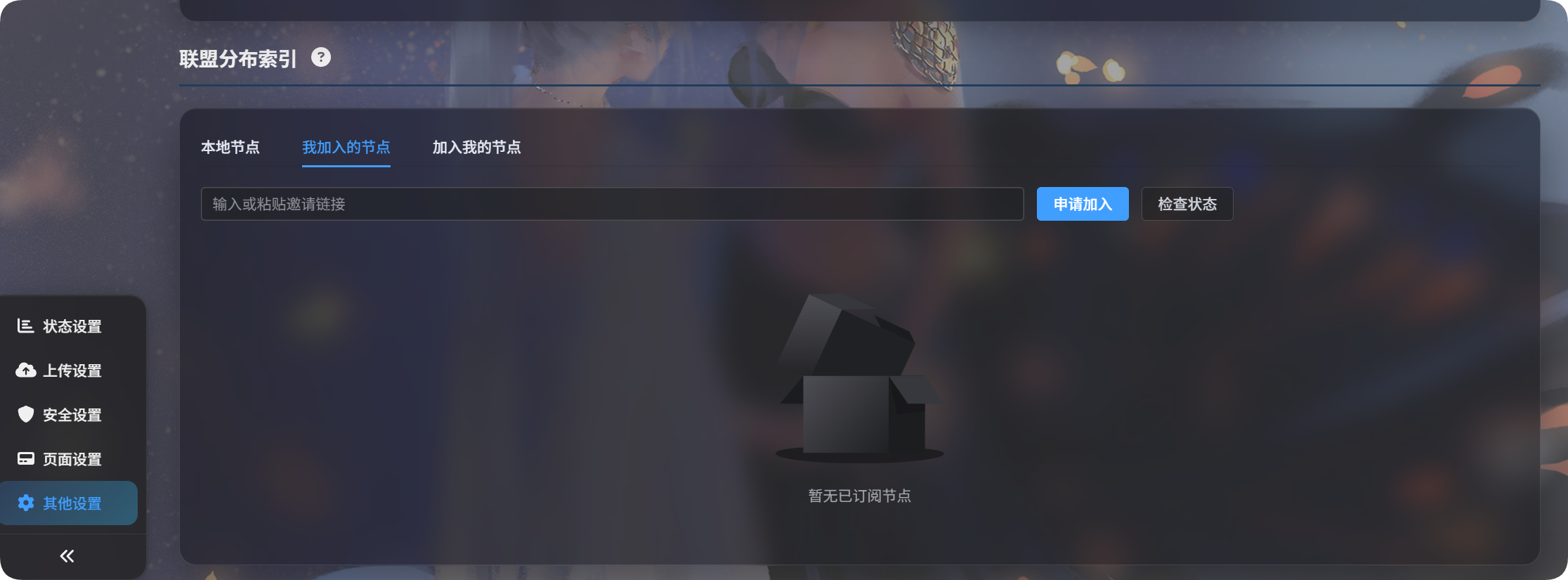
Prośba o dołączenie do innego węzła
- Poproś drugiego właściciela o link zaproszenia.
- Wklej go w polu tekstowym.
- Kliknij
Request to Join. - Poczekaj, aż właściciel drugiego węzła zatwierdzi prośbę w swoim panelu administracyjnym.
Po zatwierdzeniu status węzła zmieni się na zatwierdzony.
Aktualizacja indeksu przychodzącego
Update Inbound Index synchronizuje listy plików z węzłów, do których dołączono.
Użyj tego, gdy:
- właściciel drugiego węzła właśnie zatwierdził Twoją prośbę.
- właściciel drugiego węzła informuje, że udostępniona zawartość została zaktualizowana.
- chcesz odświeżyć wszystkie listy plików z dołączonych węzłów.
Aby zaktualizować tylko jeden węzeł, kliknij Update Index na jego karcie.
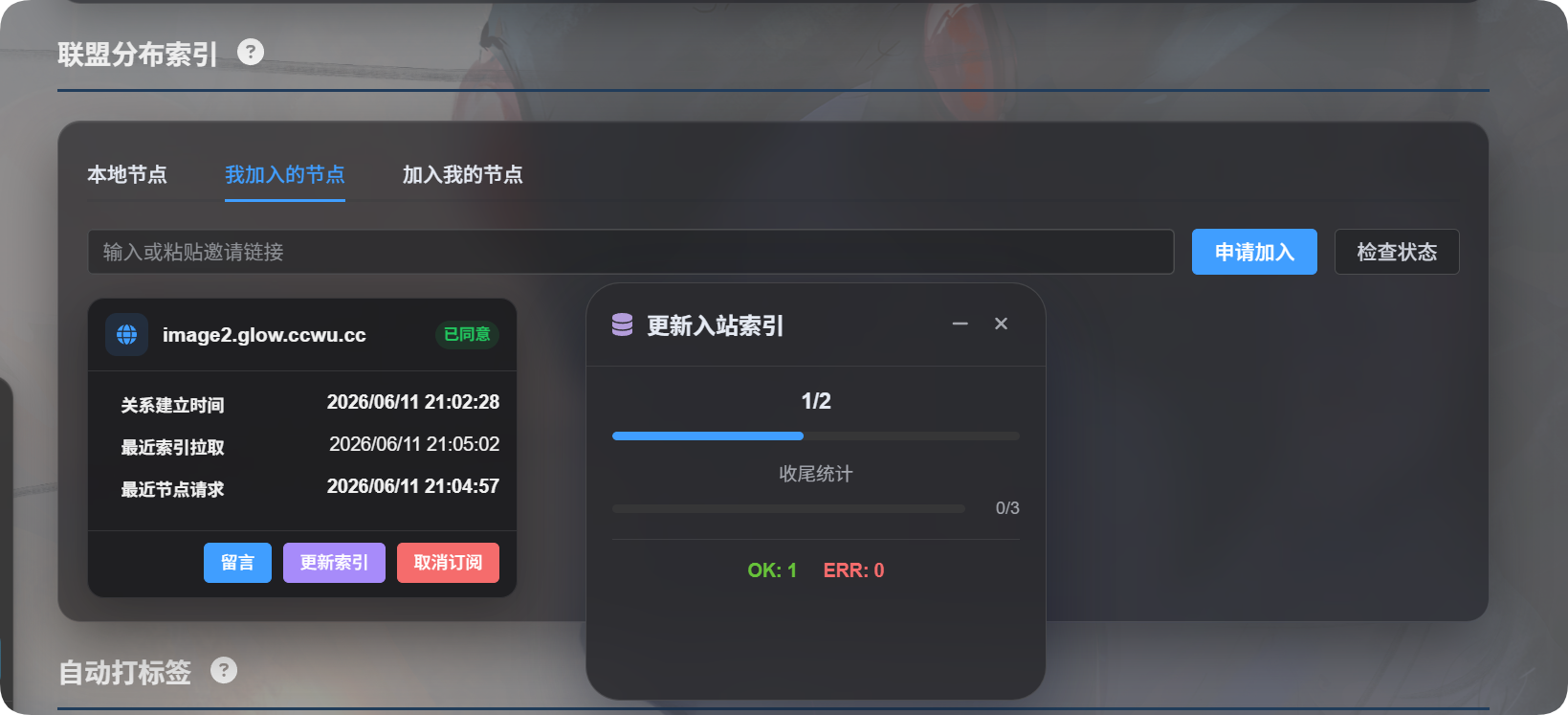
Rezygnacja z subskrypcji
Jeśli nie chcesz już synchronizować węzła, kliknij Unsubscribe.
Po rezygnacji indeks federacyjny tego węzła zostanie usunięty z Twojej lokalnej strony.
Węzły dołączające do mnie
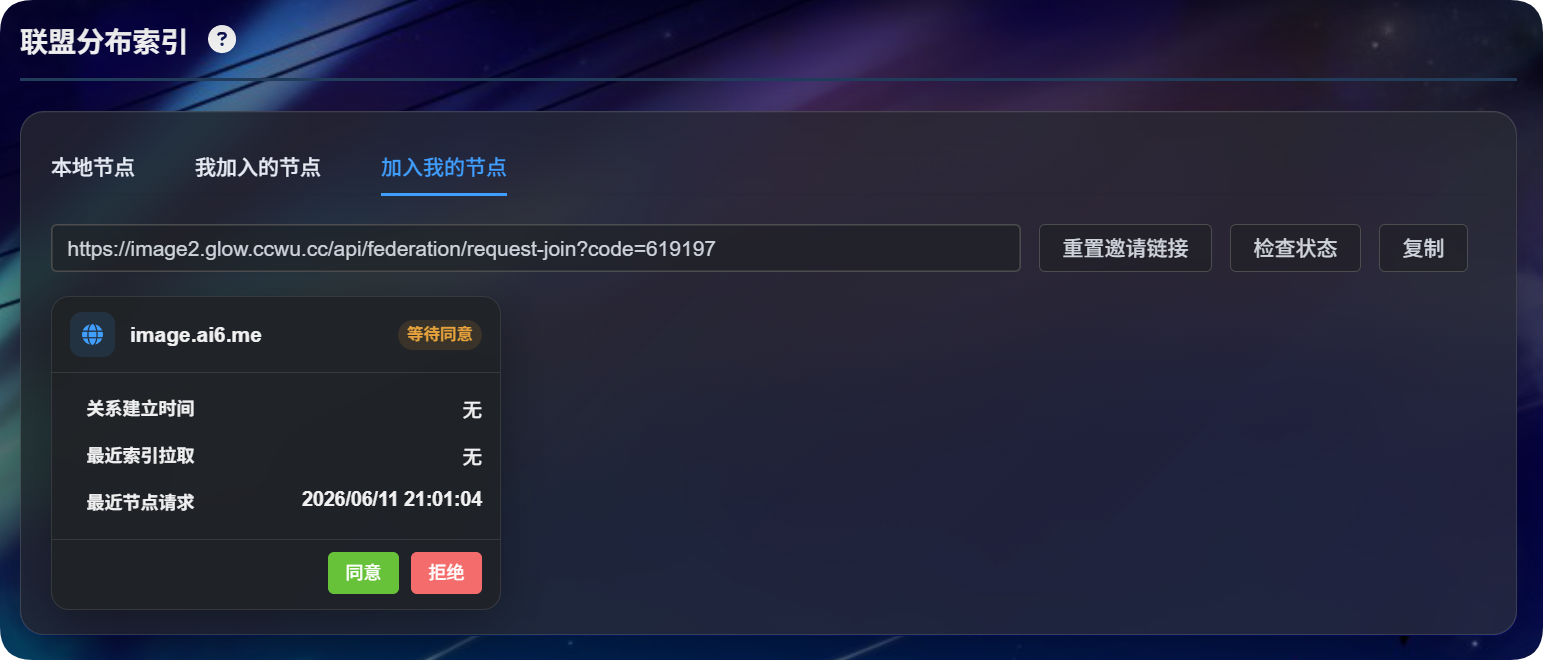
Nodes Joining Me to miejsce obsługi próśb od innych.
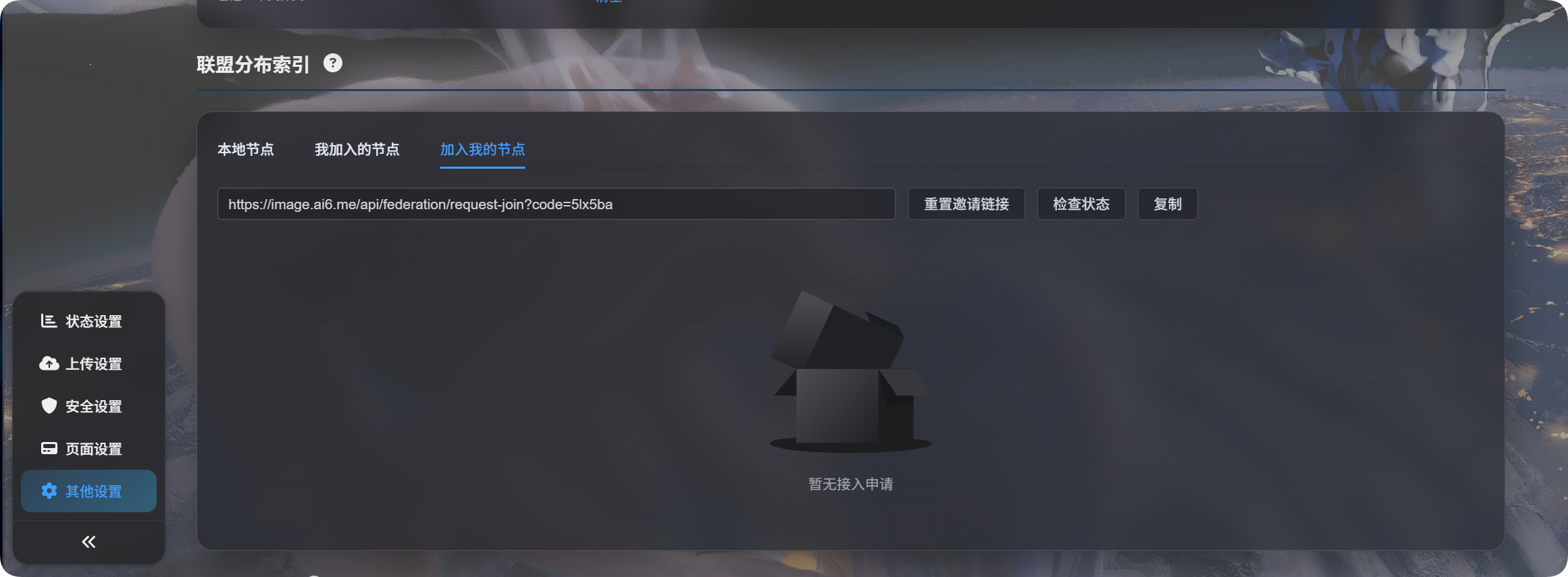
Generowanie linku zaproszenia
- Upewnij się, że lokalny węzeł jest włączony.
- Kliknij
Update Outbound Indexco najmniej raz, aby ImgHost potwierdził publiczną domenę. - Otwórz
Nodes Joining Me. - Kliknij
Reset Invitation Link. - Skopiuj link zaproszenia i wyślij go drugiemu właścicielowi.
Jeśli link zaproszenia jest pusty, publiczna domena zwykle nie została jeszcze potwierdzona. Wróć do Local Node i kliknij Update Outbound Index.
Obsługa próśb o dołączenie
Gdy ktoś wyśle prośbę, pojawi się ona na liście Nodes Joining Me.
| Akcja | Znaczenie |
|---|---|
| Zatwierdź | Pozwala drugiemu węzłowi synchronizować Twoją udostępnioną listę plików |
| Odrzuć | Odrzuca prośbę |
| Usuń | Usuwa zakończony wpis |
| Sprawdź status | Sprawdza, czy druga strona nadal utrzymuje tę relację |
Po zatwierdzeniu druga strona nadal musi kliknąć Update Inbound Index, zanim Twoje udostępnione pliki się tam pojawią.
Wiadomości
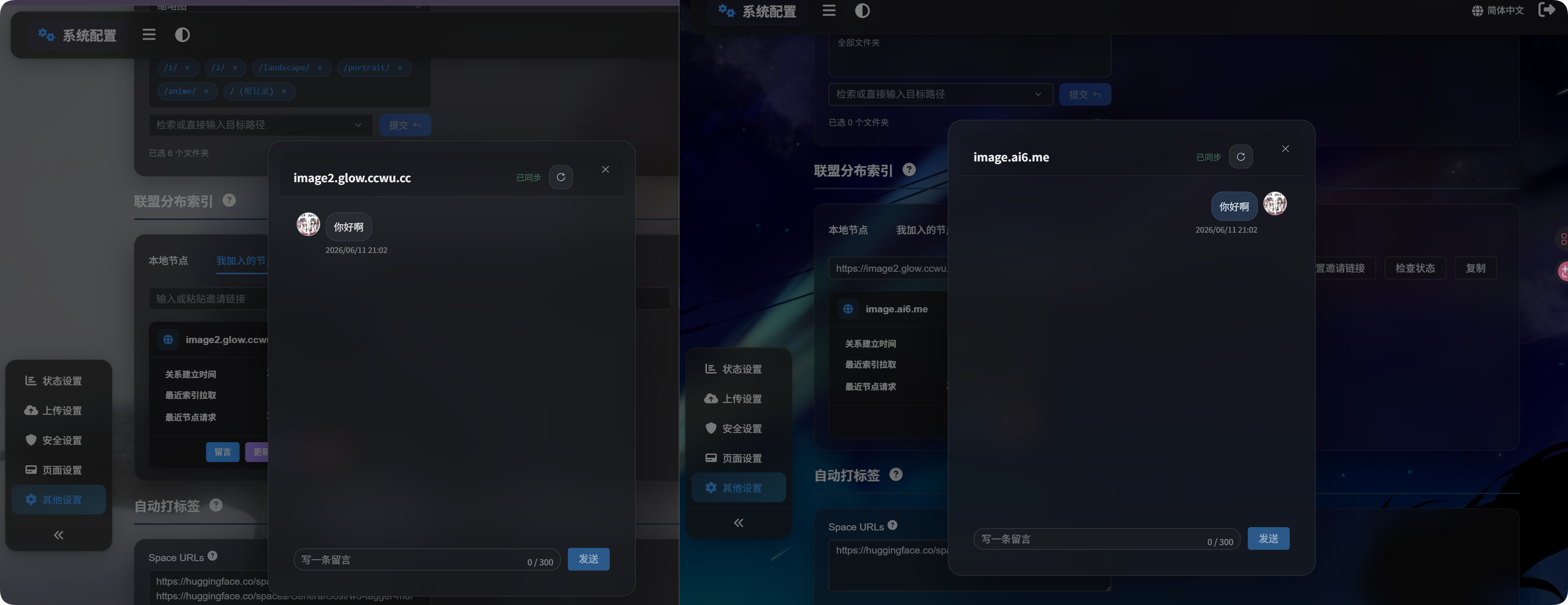
Po zatwierdzeniu relacji kliknij Message na karcie węzła.
Wiadomości służą tylko do komunikacji o relacji federacyjnej. Nie zmieniają plików, tagów, katalogów ani uprawnień.
Wyświetlanie plików federacyjnych
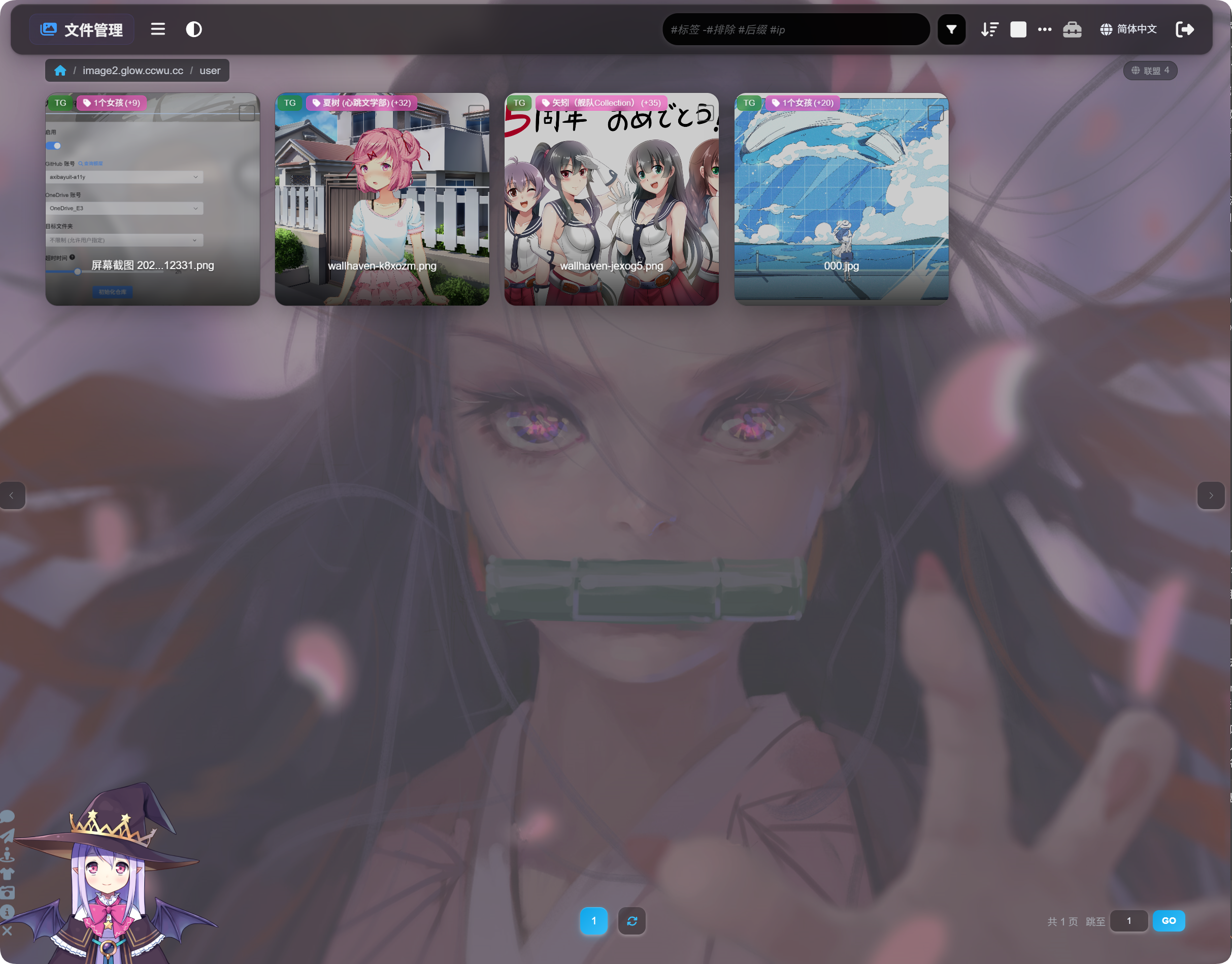
Po zakończeniu synchronizacji wróć do listy plików w panelu administracyjnym.
Na górze strony przełączaj się między plikami lokalnymi i federacyjnymi. W plikach federacyjnych możesz przeglądać zsynchronizowaną zawartość.
Pliki federacyjne służą głównie do wyświetlania, wyszukiwania, podglądu i kopiowania linków. Nie są lokalnymi plikami, więc nie możesz ich przenosić, usuwać, ponownie tagować ani tworzyć ich kopii zapasowych z własnej strony.
Najczęstsze pytania
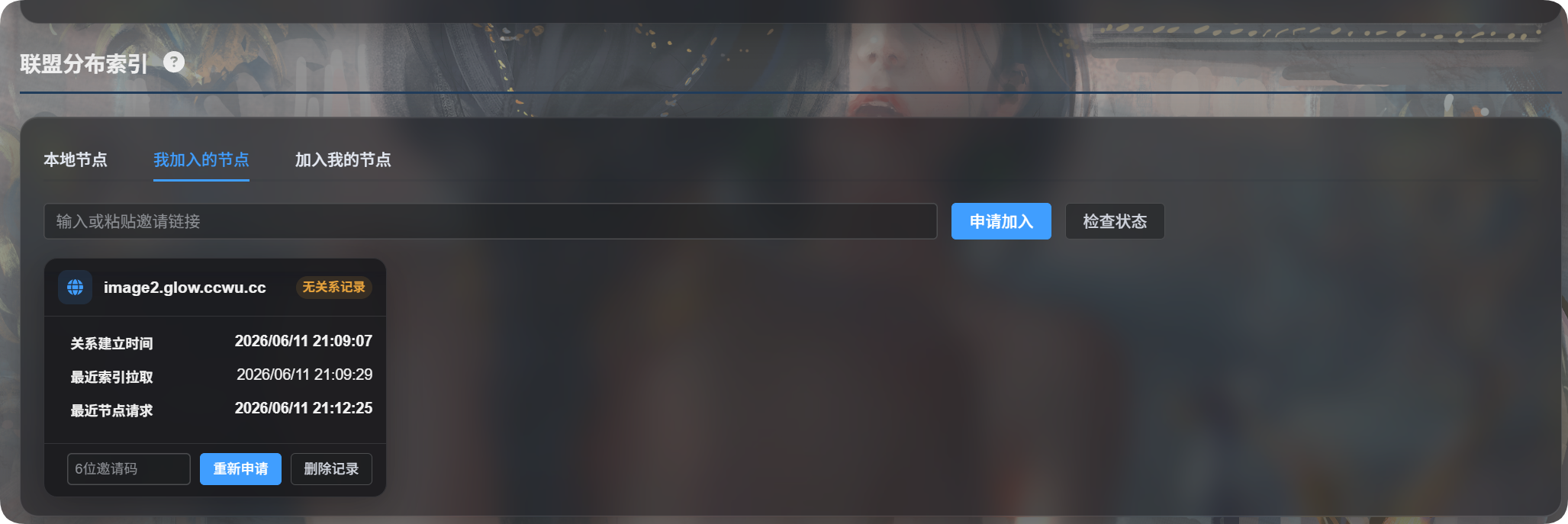
Dlaczego pojawia się prośba o ponowne zgłoszenie z powodu braku wpisu relacji?
Zwykle oznacza to, że druga strona usunęła Cię i skasowała wpis, więc relacja nie może zostać znaleziona. Wyślij nową prośbę o dołączenie.
Dlaczego nie widzę plików po dołączeniu?
Sprawdź:
- Drugi właściciel zatwierdził Twoją prośbę.
- Drugi właściciel kliknął
Update Outbound Index. - Ty kliknąłeś
Update Inbound Index. - Katalogi synchronizacji drugiego właściciela obejmują katalogi, które chce udostępnić.
Co zrobić po wykryciu zmiany domeny?
Jeśli aktualnie otwierasz panel administracyjny przez domenę produkcyjną, potwierdź i kontynuuj.
Jeśli używasz tymczasowego adresu, anuluj, otwórz panel ponownie przez domenę produkcyjną i spróbuj ponownie.
Co oznacza pusta lista katalogów synchronizacji?
Pusta lista katalogów synchronizacji oznacza, że udostępniane są wszystkie katalogi.
Aby udostępnić tylko wybrane katalogi, zaznacz je ręcznie.
Różnica między aktualizacją indeksu wychodzącego i przychodzącego
| Przycisk | Proste znaczenie |
|---|---|
| Update Outbound Index | Aktualizuje to, co inni mogą synchronizować ode mnie |
| Update Inbound Index | Aktualizuje to, co ja zsynchronizowałem od innych |