Dodawanie kanału Dropbox
Co przygotować przed rozpoczęciem
| Wymaganie | Dlaczego jest potrzebne |
|---|---|
| Konto Dropbox | Do logowania i autoryzacji aplikacji |
| Aplikacja Dropbox | Do wygenerowania App Key i App Secret |
| Domena ImgHost | Do URI przekierowania OAuth |
| Dostępne miejsce Dropbox | Właściwe miejsce przechowywania plików |
Konfiguracja
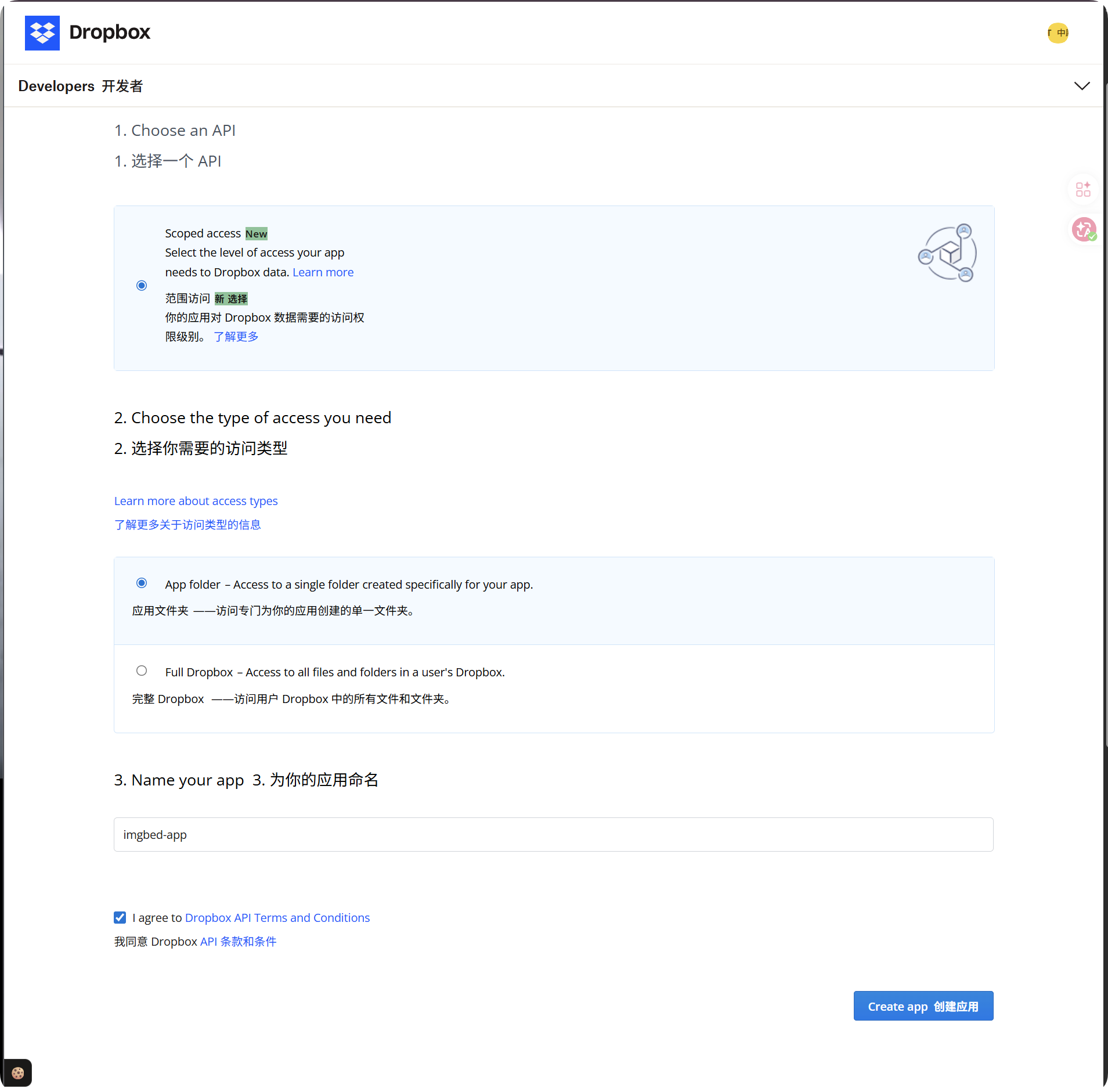
Krok 1: Utwórz aplikację Dropbox
- Otwórz Dropbox App Console:
text
https://www.dropbox.com/developers/apps- Utwórz nową aplikację.
- Jako typ dostępu wybierz:
text
App folder- Nadaj aplikacji rozpoznawalną nazwę, np.
imgbed-app. - Po utworzeniu otwórz stronę szczegółów aplikacji.
Zalecany typ dostępu:
| Typ dostępu | Rekomendacja |
|---|---|
App folder | Zalecany. Pasuje do sposobu, w jaki ImgHost zapisuje pliki. |
Full Dropbox | Niezalecany. ImgHost nie potrzebuje pełnego dostępu do konta. |
Krok 2: Dodaj Redirect URI
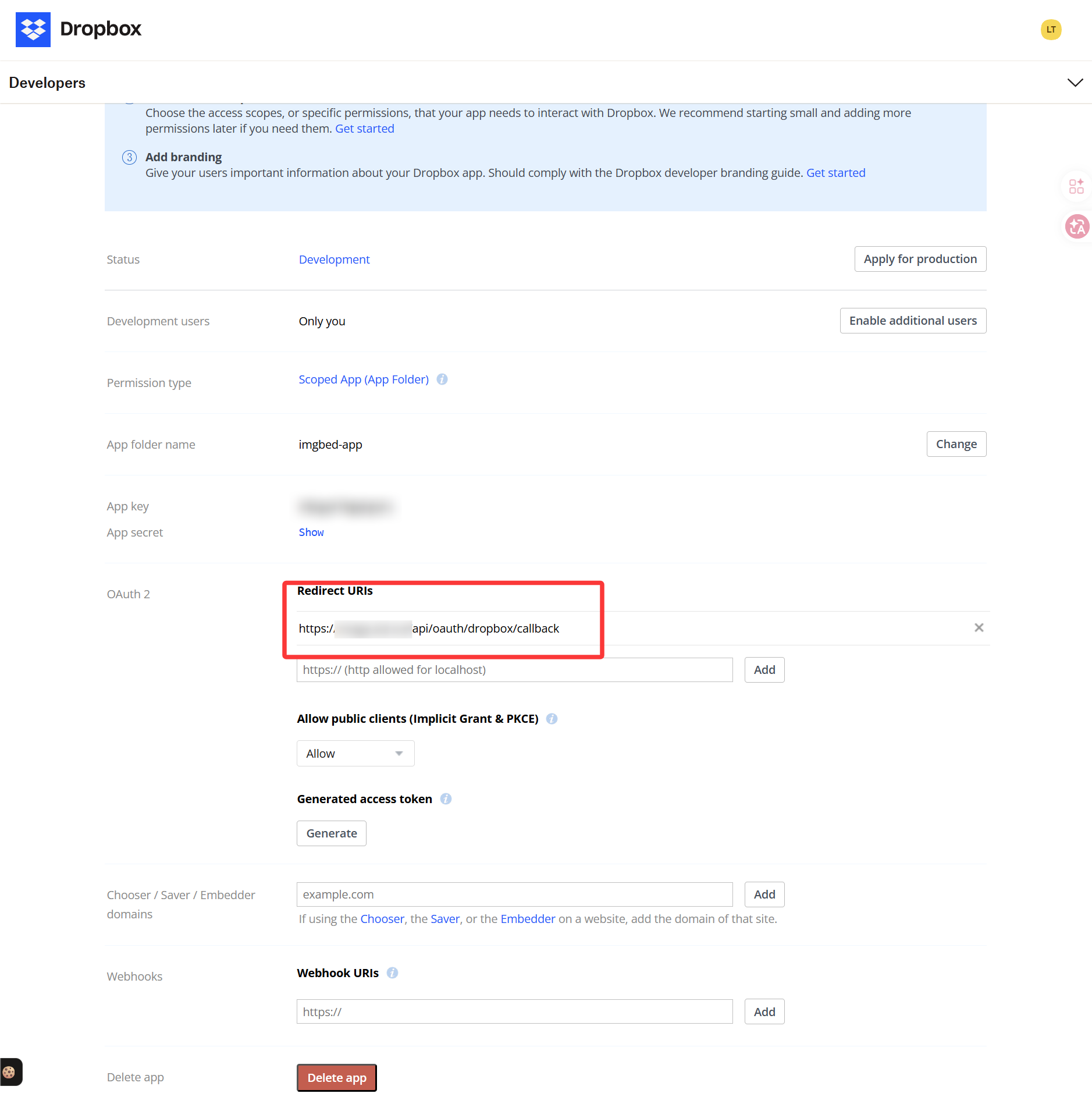
Na stronie szczegółów aplikacji Dropbox znajdź ustawienia OAuth lub Redirect URI i dodaj:
text
https://your-domain.com/api/oauth/dropbox/callbackJeśli używasz panelu administracyjnego z kilku domen, dodaj każdy pasujący callback URL.
Krok 3: Skonfiguruj uprawnienia aplikacji
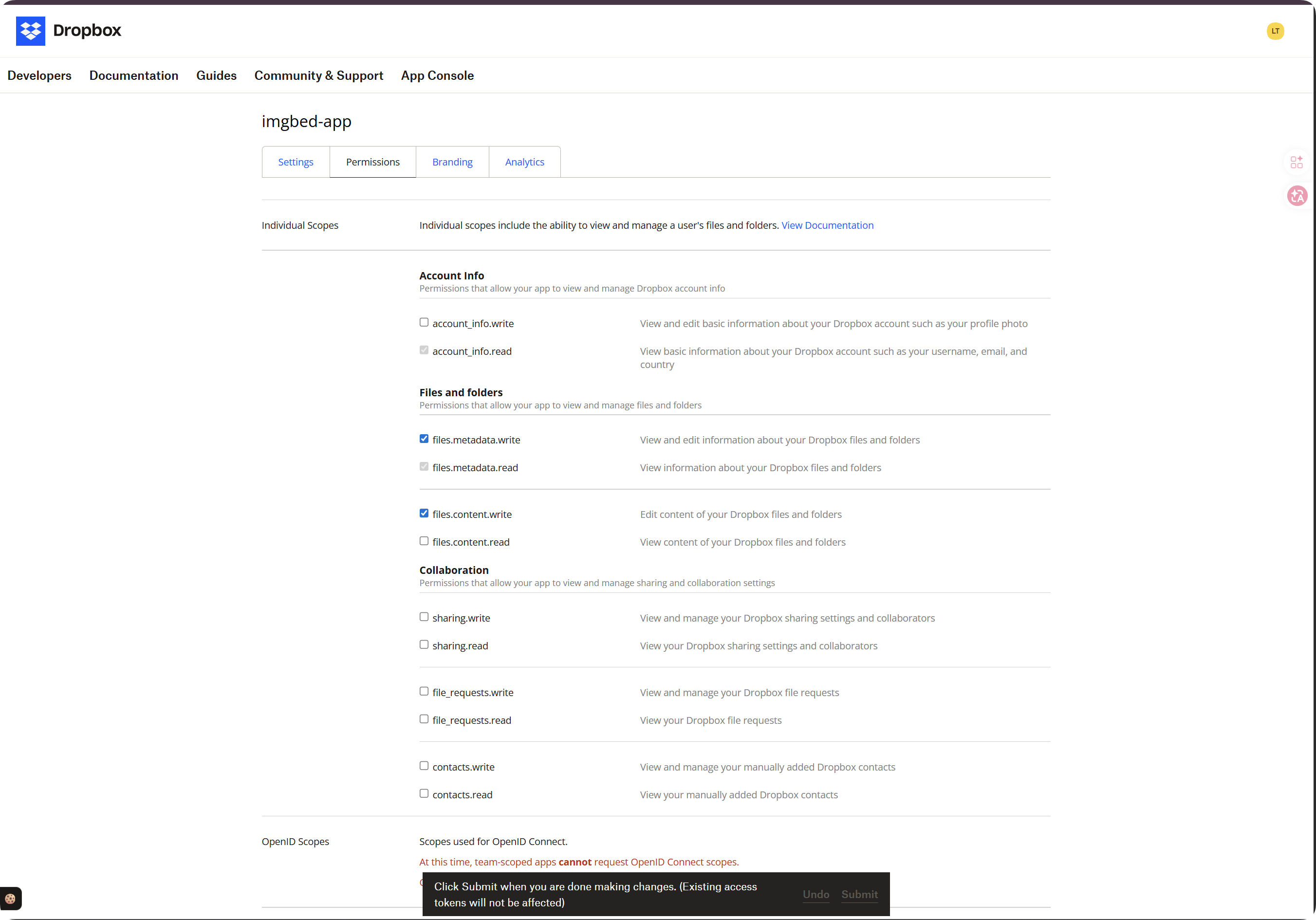
Otwórz kartę Permissions i włącz co najmniej te scope:
| Scope | Wymagany | Cel |
|---|---|---|
account_info.read | Wymagany | Czyta informacje o koncie i limicie |
files.metadata.read | Wymagany | Czyta metadane plików i katalogów do kontroli ścieżek |
files.metadata.write | Wymagany | Tworzy katalogi i zapisuje metadane |
files.content.write | Wymagany | Przesyła pliki. Brak tego scope powoduje required scope 'files.content.write'. |
files.content.read | Zalecany | Pozwala pobierać, podglądać i tworzyć tymczasowe linki plików |
Po wybraniu scope kliknij Submit na dole strony.
Ważne:
| Sytuacja | Co zrobić |
|---|---|
| Zmieniono scope | Uruchom autoryzację tokenu ponownie i pobierz nowy Refresh Token. |
| Nie wykonano ponownej autoryzacji | Stary token nie dostanie nowych uprawnień, więc upload może nadal się nie udawać. |
Krok 4: Skopiuj dane aplikacji
Zapisz te dwie wartości ze strony aplikacji Dropbox:
| Pole Dropbox | Pole ImgHost |
|---|---|
App key | App Key |
App secret | App Secret |
Krok 5: Wypełnij kanał Dropbox
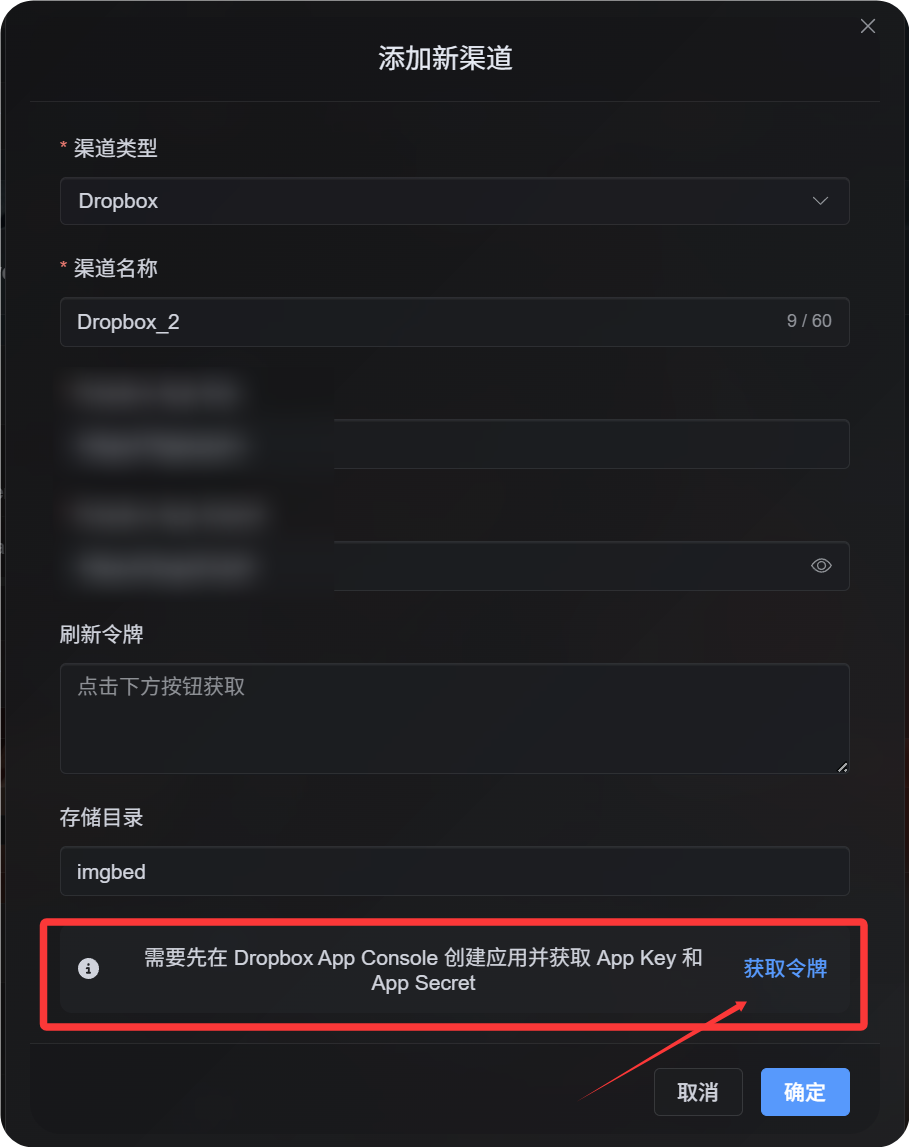
W Ustawieniach przesyłania wybierz Dropbox i wypełnij:
| Pole ImgHost | Co wpisać |
|---|---|
| Nazwa kanału | Czytelna nazwa, np. Main Dropbox |
| App Key | Dropbox App key |
| App Secret | Dropbox App secret |
| Refresh Token | Na razie zostaw puste |
| Katalog główny | Opcjonalnie. Domyślnie imgbed. |
| Notatka | Opcjonalnie |
Krok 6: Pobierz Refresh Token
- W ImgHost kliknij
Get Token. - Zaloguj się na konto Dropbox, które chcesz podłączyć.
- Zatwierdź autoryzację.
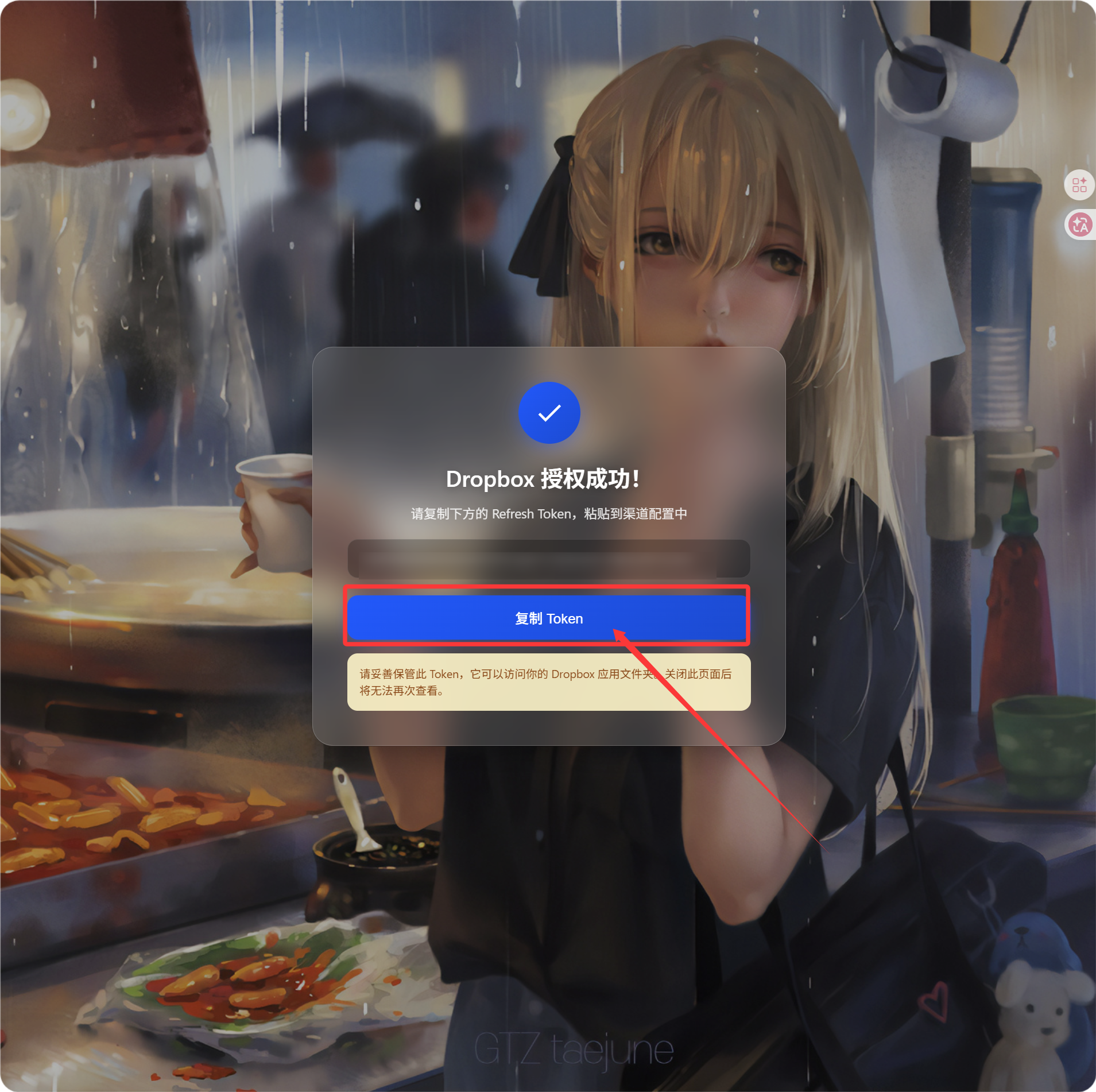
- Strona callback pokaże
Refresh Token. - Skopiuj go.
- Wróć do ImgHost i wklej go w polu
Refresh Token.
Jak sprawdzić
| Kontrola | Oczekiwany wynik |
|---|---|
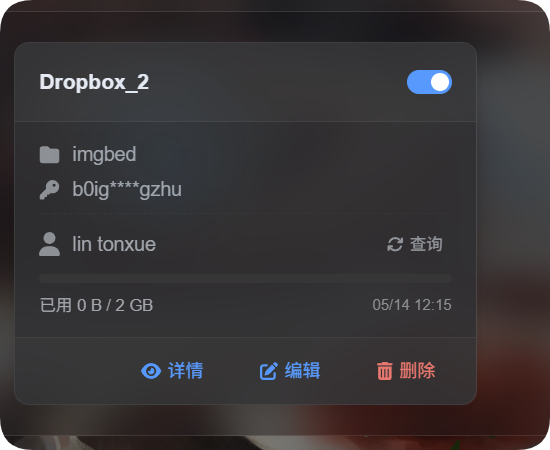
| Karta kanału | Kanał Dropbox pojawia się po zapisaniu. |
| Przełącznik kanału | Kanał można włączyć. |
| Token zapisany | Strona szczegółów pokazuje, że Refresh Token został zapisany. |
| Upload testowy | Obraz testowy pojawia się w folderze aplikacji Dropbox. |
Jeśli limity pojemności są włączone, kliknij zapytanie o limit. Po udanym zapytaniu karta pokaże użyte miejsce, całkowite miejsce i czas ostatniej aktualizacji.
Rozwiązywanie problemów
| Problem | Rozwiązanie |
|---|---|
| ImgHost zgłasza niepełną konfigurację | Sprawdź, czy App Key, App Secret i Refresh Token są wypełnione. |
Autoryzacja działa, ale nie pojawia się Refresh Token | Kliknij ponownie Get Token i upewnij się, że używany jest tryb offline. |
Upload kończy się błędem required scope 'files.content.write' | Włącz files.content.write, kliknij Submit, a potem pobierz nowy Refresh Token. |
| Callback się nie udaje | Sprawdź, czy redirect URI to https://your-domain.com/api/oauth/dropbox/callback. |
| Pliki nie są znajdowane | Sprawdź, czy aplikacja Dropbox została utworzona w trybie App folder. |
Szybki przebieg
text
Open Dropbox App Console
-> Create an app
-> Choose App folder access
-> Add https://your-domain.com/api/oauth/dropbox/callback
-> Enable account_info.read / files.metadata.read / files.metadata.write / files.content.write
-> Optionally enable files.content.read
-> Click Submit
-> Copy App Key and App Secret
-> Fill them into ImgHost
-> Click Get Token
-> Copy the Refresh Token from the callback page
-> Paste it back into ImgHost and save
Referencje
- Dropbox App Console: https://www.dropbox.com/developers/apps
- Dropbox OAuth Guide: https://developers.dropbox.com/oauth-guide
- Dropbox Developer Guide: https://www.dropbox.com/developers/reference/developer-guide