Додавання каналу Dropbox
Що підготувати спочатку
| Потрібно | Навіщо це потрібно |
|---|---|
| Обліковий запис Dropbox | Для входу й авторизації app |
| Dropbox app | Для отримання App Key і App Secret |
| Ваш домен ImgHost | Для OAuth redirect URI |
| Доступне сховище Dropbox | Фактичне місце зберігання файлів |
Налаштування
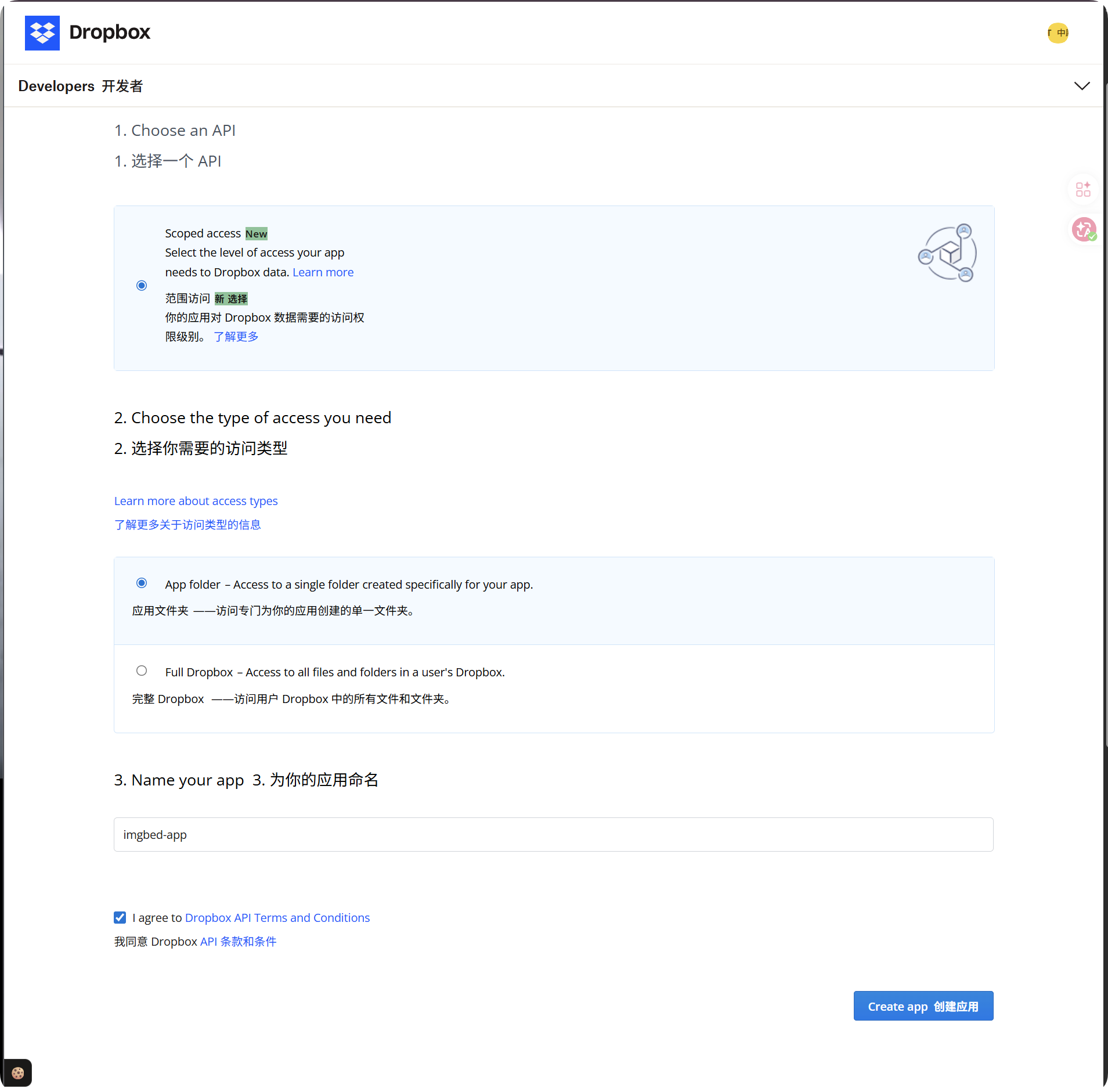
Крок 1. Створіть Dropbox app
- Відкрийте Dropbox App Console:
text
https://www.dropbox.com/developers/apps- Створіть новий app.
- Для access type виберіть:
text
App folder- Дайте app зрозумілу назву, наприклад
imgbed-app. - Після створення відкрийте сторінку деталей app.
Рекомендований тип доступу:
| Access Type | Рекомендація |
|---|---|
App folder | Рекомендовано. Це відповідає тому, як ImgHost зберігає файли. |
Full Dropbox | Не рекомендовано. ImgHost не потребує доступу до всього акаунта. |
Крок 2. Додайте Redirect URI
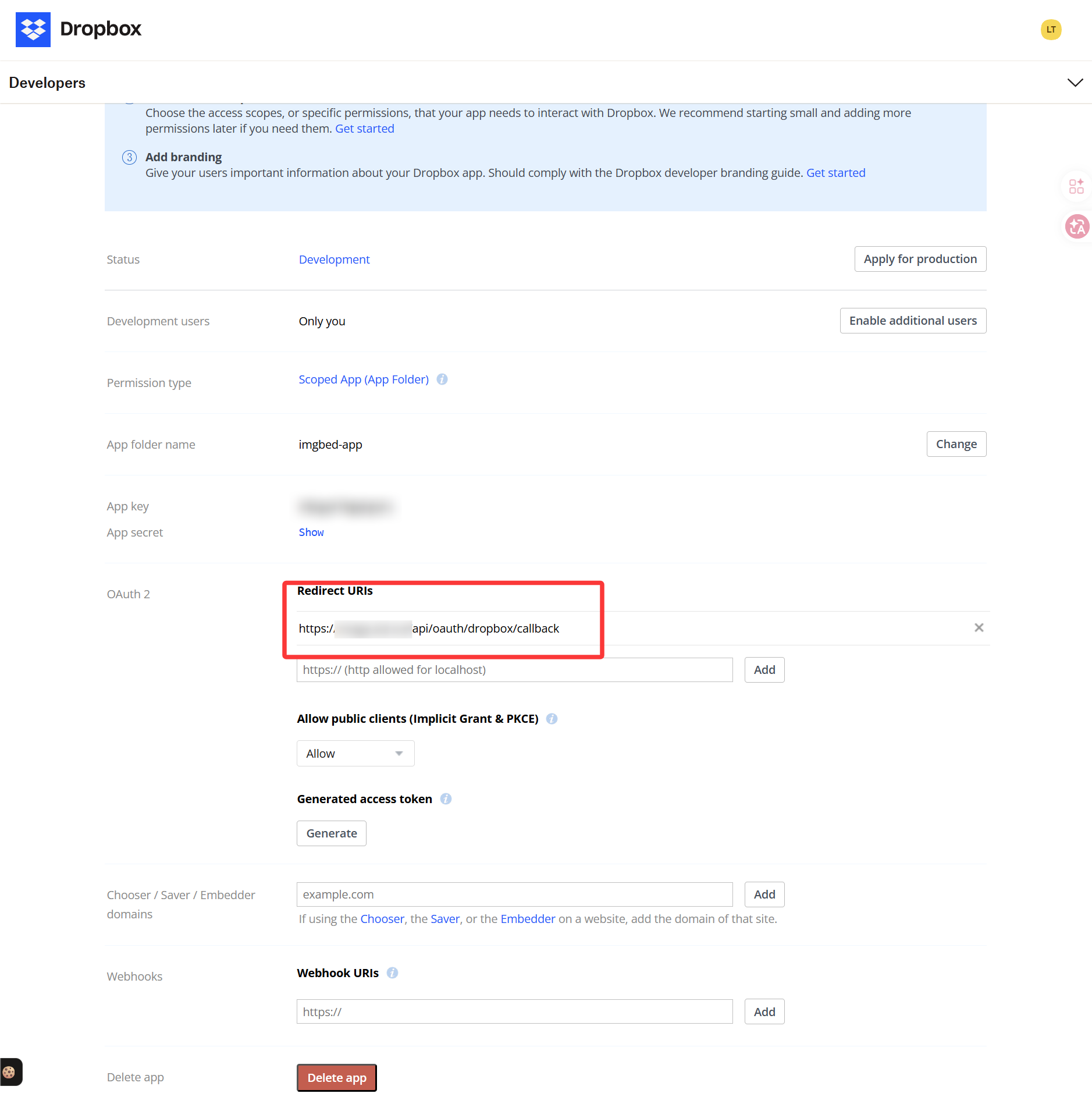
На сторінці деталей Dropbox app знайдіть налаштування OAuth або Redirect URI й додайте:
text
https://your-domain.com/api/oauth/dropbox/callbackЯкщо адмін-панель використовується з кількох доменів, додайте кожний відповідний callback URL.
Крок 3. Налаштуйте permissions app
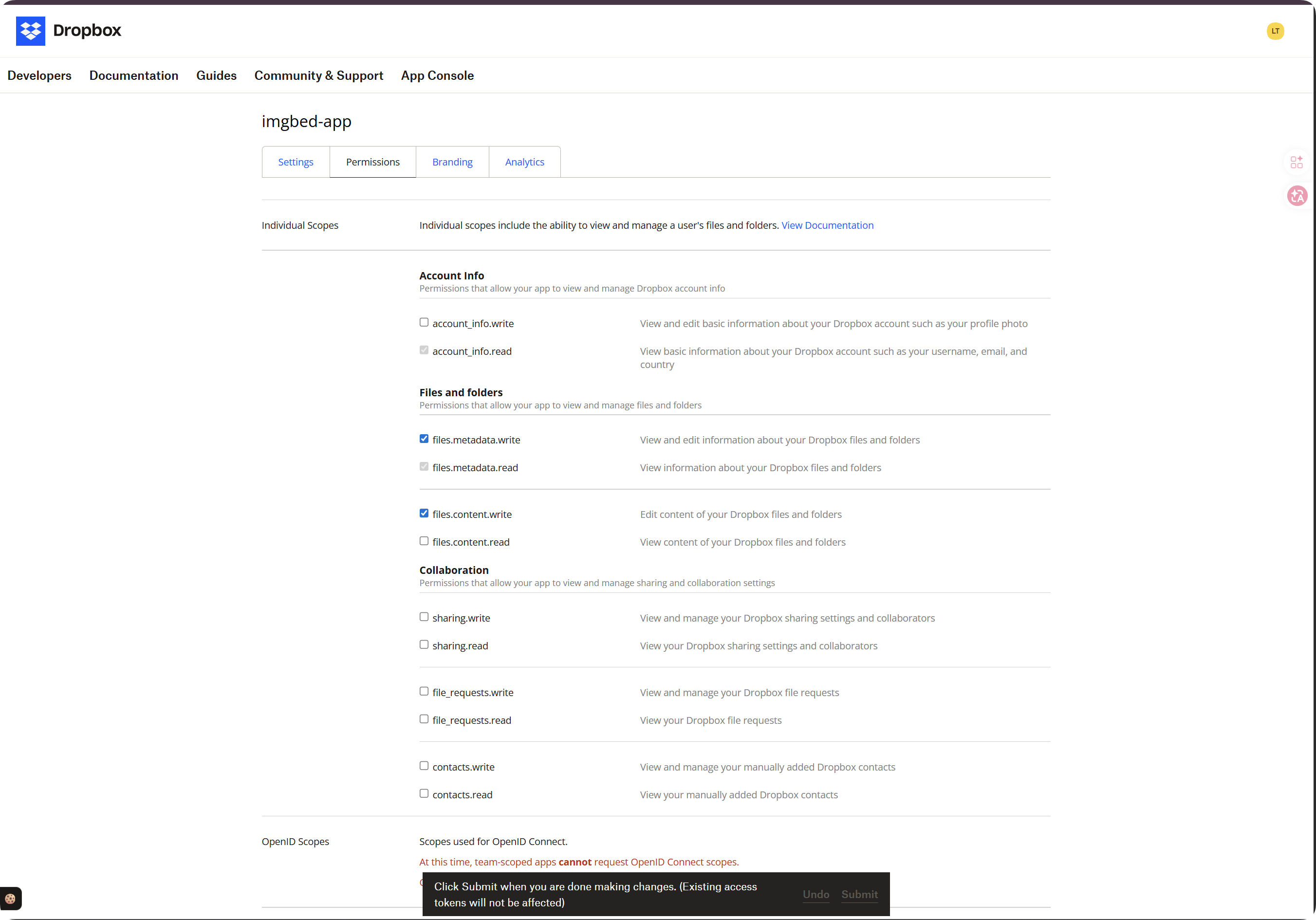
Відкрийте вкладку Permissions і ввімкніть щонайменше такі scopes:
| Scope | Обов'язково | Призначення |
|---|---|---|
account_info.read | Так | Читає інформацію про акаунт і квоту |
files.metadata.read | Так | Читає метадані файлів і папок для перевірки шляхів |
files.metadata.write | Так | Створює папки й записує метадані |
files.content.write | Так | Завантажує файли. Без цього scope буде помилка required scope 'files.content.write'. |
files.content.read | Рекомендовано | Дозволяє завантаження, перегляд і тимчасові посилання на файли |
Після вибору scopes натисніть Submit унизу сторінки.
Важливо:
| Ситуація | Що зробити |
|---|---|
| Ви змінили scopes | Запустіть authorization flow ще раз і отримайте новий Refresh Token. |
| Ви не авторизувалися повторно | Старий token не отримає нові permissions, тому завантаження все ще може падати. |
Крок 4. Скопіюйте credentials app
Збережіть ці два значення зі сторінки Dropbox app:
| Поле Dropbox | Поле ImgHost |
|---|---|
App key | App Key |
App secret | App Secret |
Крок 5. Заповніть канал Dropbox
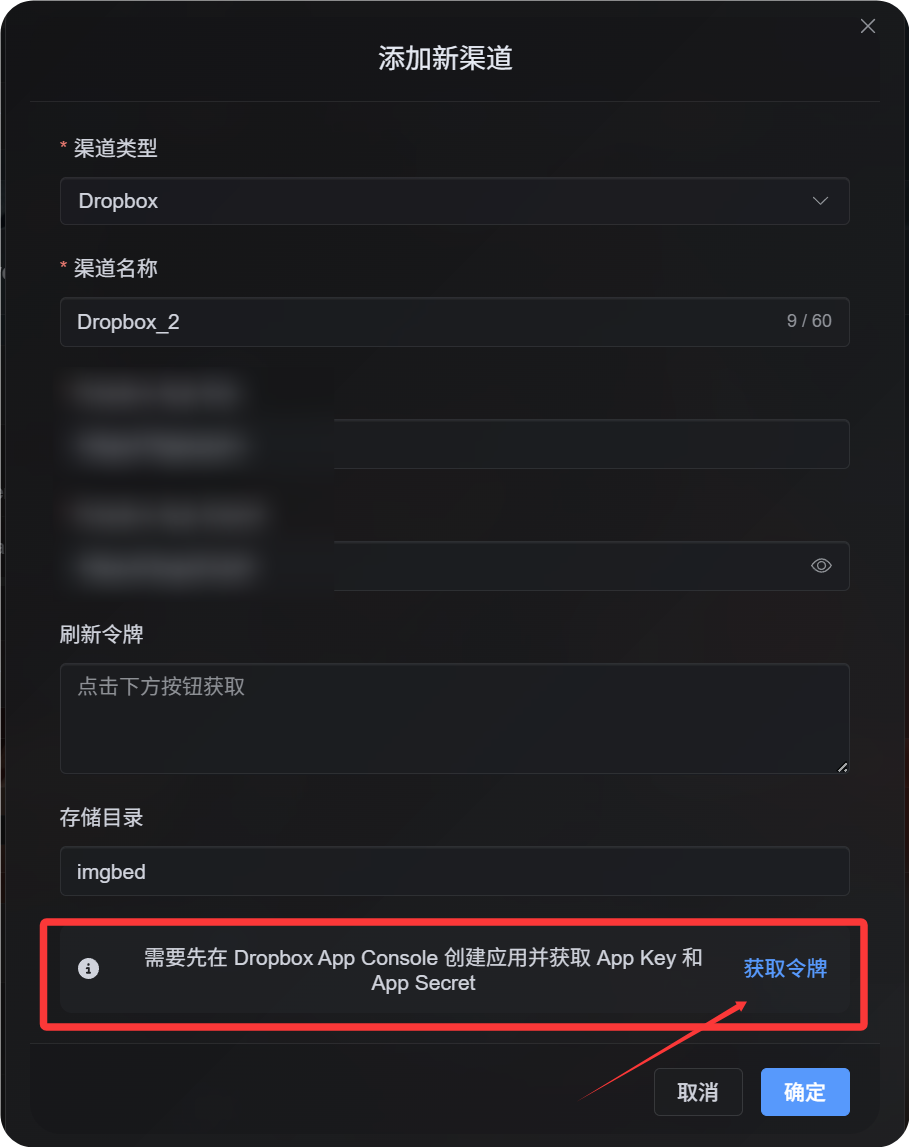
У налаштуваннях завантаження виберіть Dropbox і заповніть:
| Поле ImgHost | Що ввести |
|---|---|
| Channel name | Зрозуміла назва, наприклад Main Dropbox |
| App Key | Dropbox App key |
| App Secret | Dropbox App secret |
| Refresh Token | Поки залиште порожнім |
| Root directory | Необов'язково. Типово imgbed. |
| Note | Необов'язково |
Крок 6. Отримайте Refresh Token
- В ImgHost натисніть
Get Token. - Увійдіть у Dropbox-акаунт, який хочете підключити.
- Підтвердьте запит авторизації.
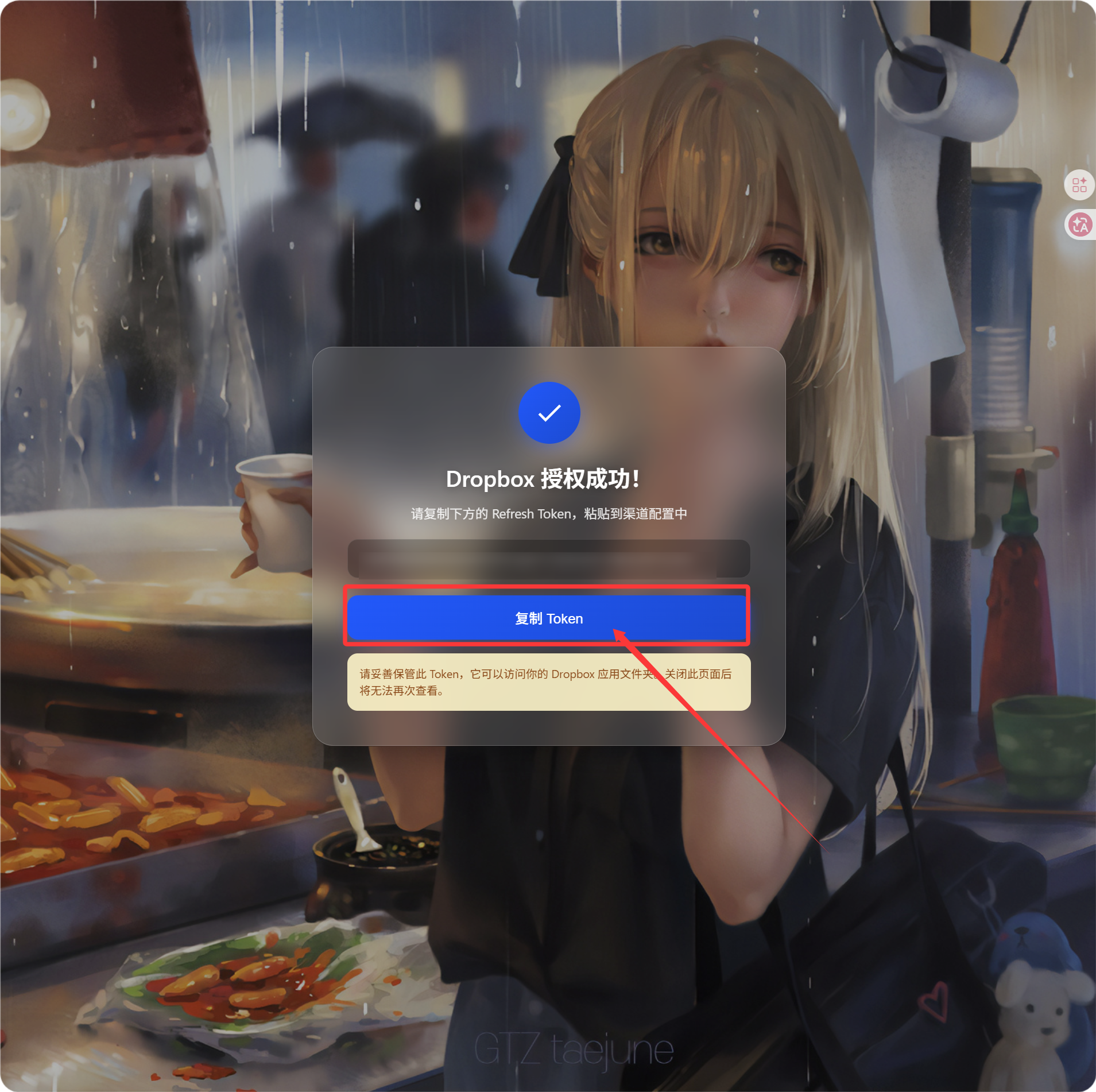
- На callback-сторінці з'явиться
Refresh Token. - Скопіюйте його.
- Поверніться до ImgHost і вставте його в поле
Refresh Token.
Як перевірити
| Перевірка | Очікуваний результат |
|---|---|
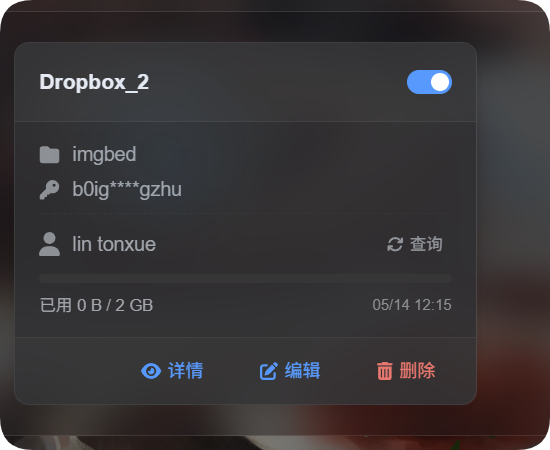
| Картка каналу | Dropbox-канал з'являється після збереження. |
| Перемикач каналу | Канал можна ввімкнути. |
| Token збережено | На сторінці деталей видно, що Refresh Token збережено. |
| Тестове завантаження | Тестове зображення з'являється в app folder Dropbox. |
Якщо ввімкнені quota limits, натисніть запит квоти. Після успішного запиту картка каналу показує використаний обсяг, загальний обсяг і час останнього оновлення.
Усунення несправностей
| Проблема | Як виправити |
|---|---|
| ImgHost повідомляє, що конфігурація неповна | Перевірте, що App Key, App Secret і Refresh Token усі заповнені. |
Авторизація успішна, але Refresh Token не з'являється | Натисніть Get Token ще раз і переконайтеся, що використовується offline authorization flow. |
Завантаження падає з required scope 'files.content.write' | Увімкніть files.content.write, натисніть Submit, потім отримайте новий Refresh Token. |
| Callback не проходить | Переконайтеся, що redirect URI має вигляд https://your-domain.com/api/oauth/dropbox/callback. |
| Файли не знаходяться | Переконайтеся, що Dropbox app створений у режимі App folder. |
Короткий сценарій
text
Open Dropbox App Console
-> Create an app
-> Choose App folder access
-> Add https://your-domain.com/api/oauth/dropbox/callback
-> Enable account_info.read / files.metadata.read / files.metadata.write / files.content.write
-> Optionally enable files.content.read
-> Click Submit
-> Copy App Key and App Secret
-> Fill them into ImgHost
-> Click Get Token
-> Copy the Refresh Token from the callback page
-> Paste it back into ImgHost and save
Посилання
- Dropbox App Console: https://www.dropbox.com/developers/apps
- Dropbox OAuth Guide: https://developers.dropbox.com/oauth-guide
- Dropbox Developer Guide: https://www.dropbox.com/developers/reference/developer-guide