Dropbox 채널 추가
먼저 필요한 항목
| 요구 사항 | 필요한 이유 |
|---|---|
| Dropbox 계정 | 로그인하고 앱을 승인하는 데 사용합니다. |
| Dropbox 앱 | App Key와 App Secret을 생성하는 데 사용합니다. |
| ImgHost 도메인 | OAuth redirect URI에 사용합니다. |
| 사용 가능한 Dropbox 저장 공간 | 실제 파일 저장 위치로 사용합니다. |
설정 단계
단계 1: Dropbox 앱 만들기
- Dropbox App Console을 엽니다.
text
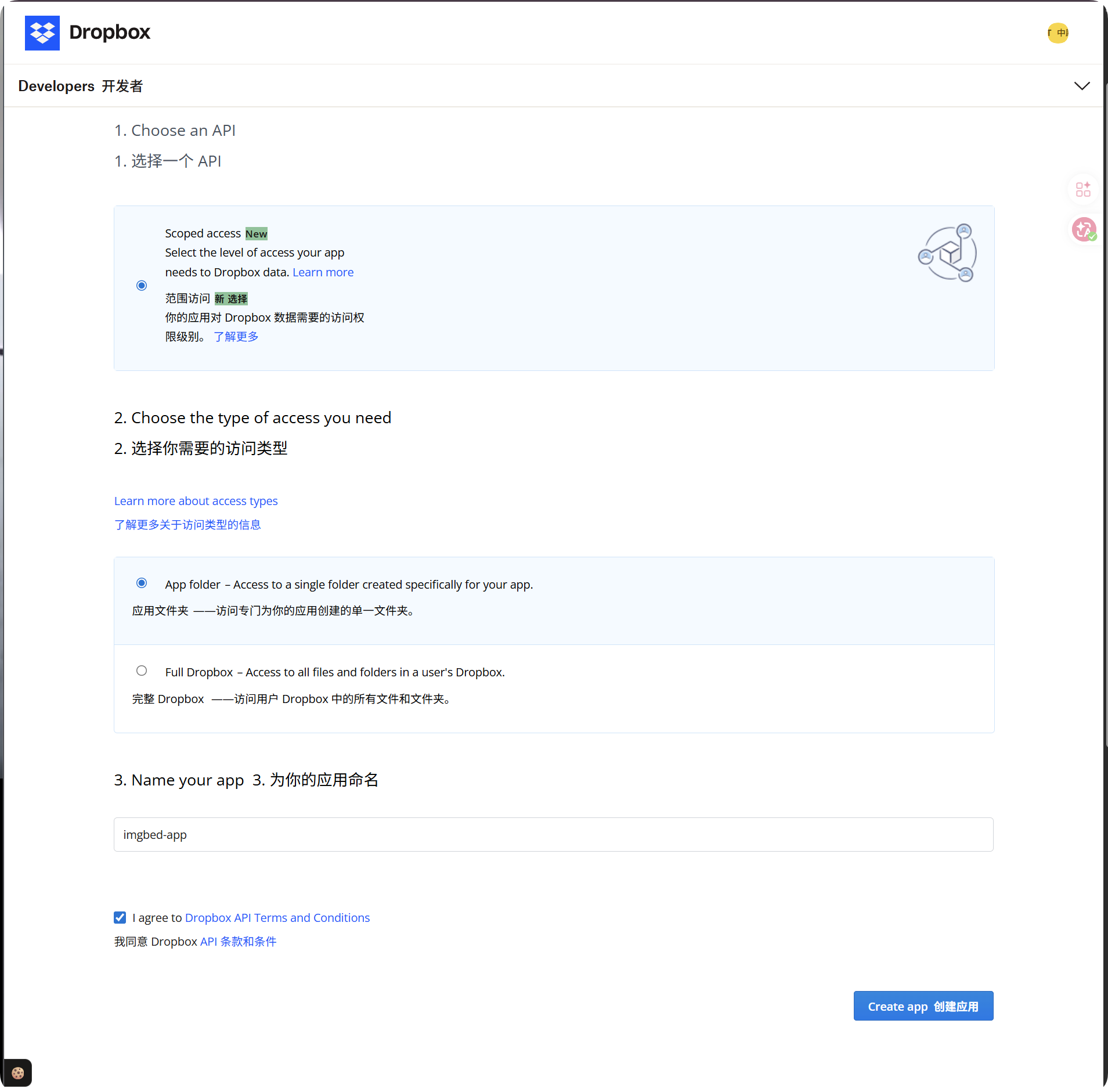
https://www.dropbox.com/developers/apps- 새 앱을 만듭니다.
- 접근 유형은 다음을 선택합니다.
text
App folderimgbed-app처럼 알아보기 쉬운 앱 이름을 지정합니다.- 생성 후 앱 상세 페이지를 엽니다.
권장 접근 유형:
| Access Type | 권장 사항 |
|---|---|
App folder | 권장. ImgHost가 파일을 저장하는 방식과 일치합니다. |
Full Dropbox | 권장하지 않음. ImgHost에는 전체 계정 접근 권한이 필요하지 않습니다. |
단계 2: Redirect URI 추가하기
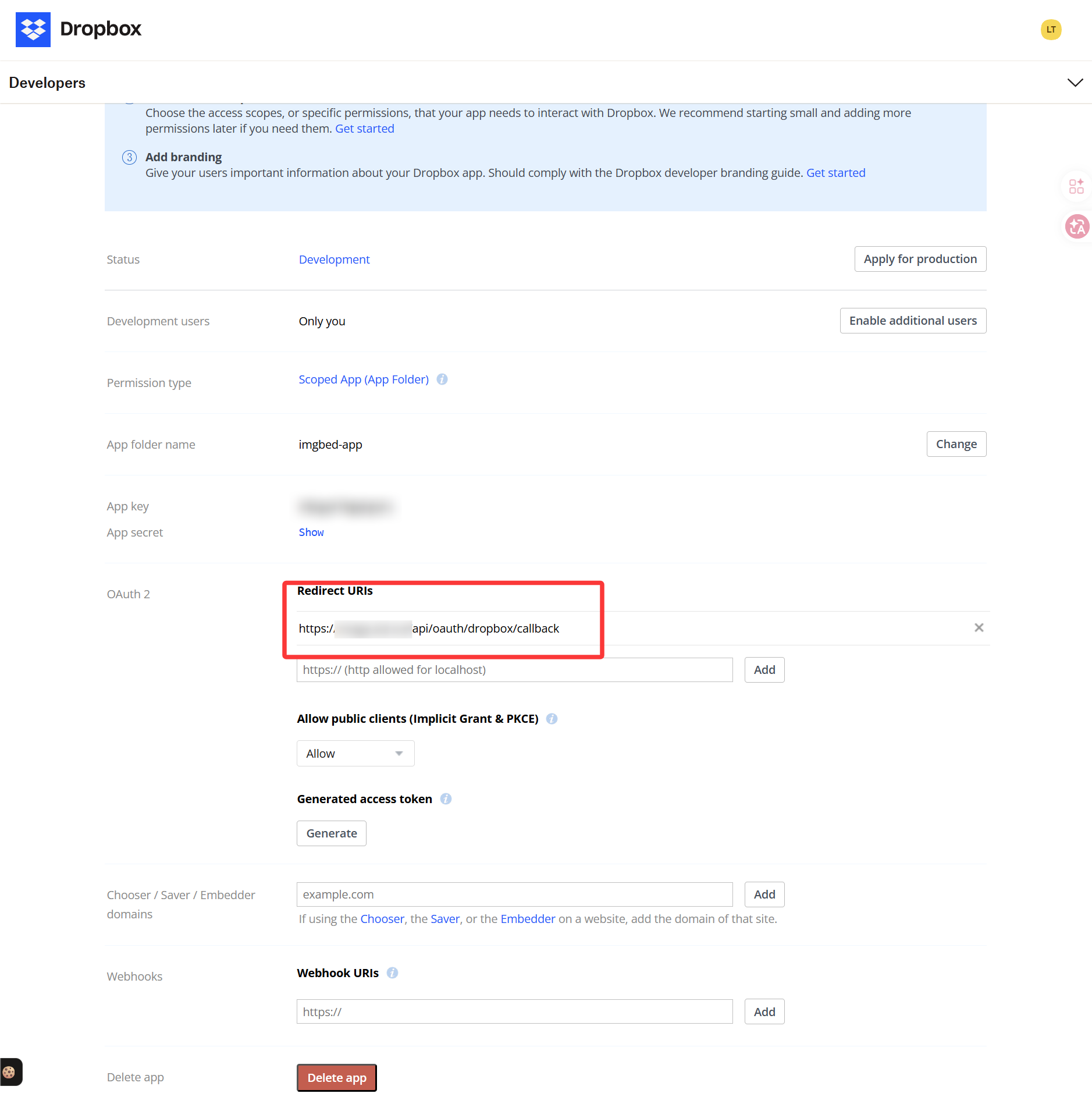
Dropbox 앱 상세 페이지에서 OAuth 또는 Redirect URI 설정을 찾아 다음을 추가합니다.
text
https://your-domain.com/api/oauth/dropbox/callback관리자 패널을 둘 이상의 도메인에서 사용하는 경우, 일치하는 callback URL을 각각 추가합니다.
단계 3: 앱 권한 설정하기
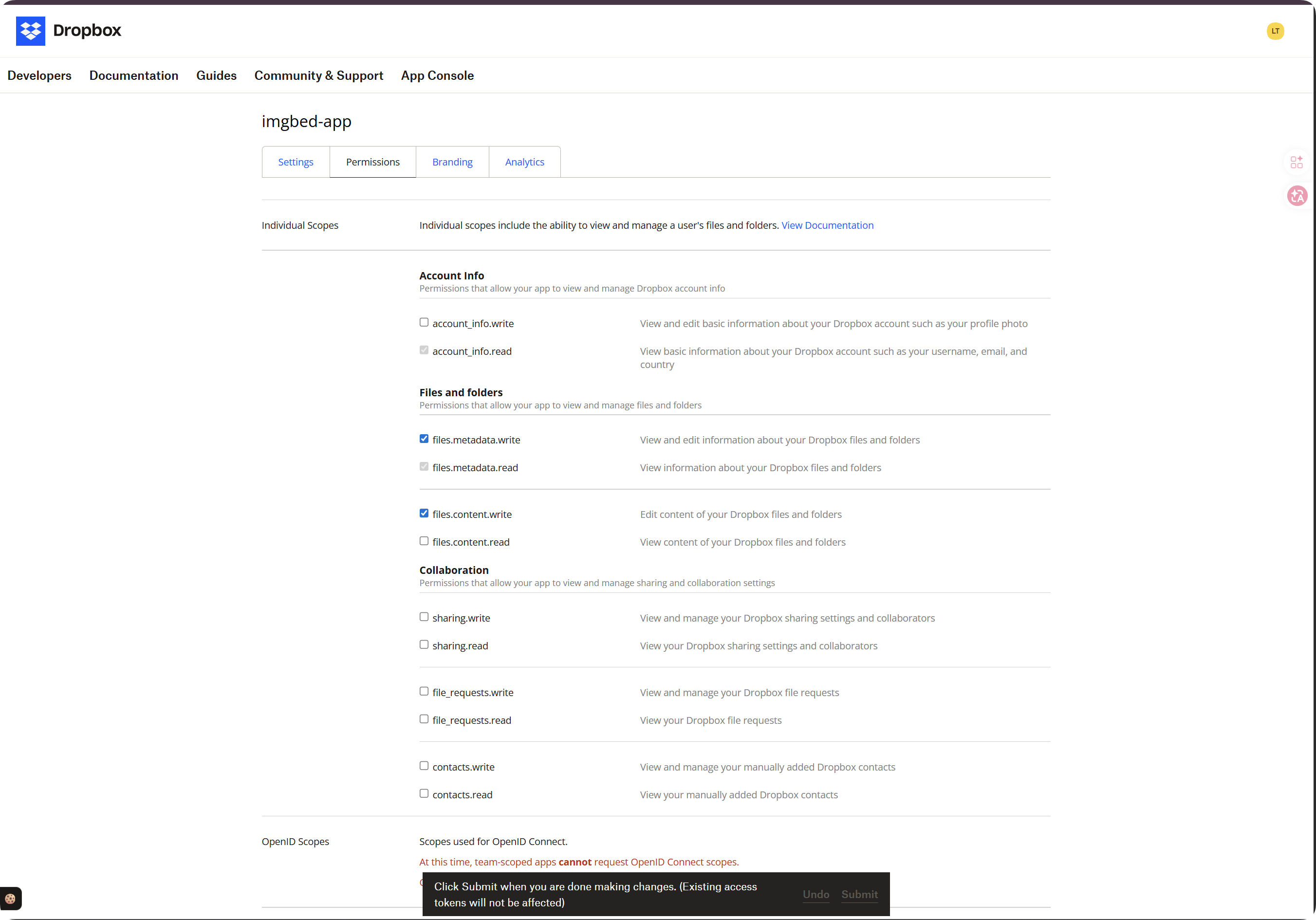
Permissions 탭을 열고 최소한 다음 스코프를 활성화합니다.
| Scope | 필수 | 목적 |
|---|---|---|
account_info.read | 필수 | 계정과 quota 정보를 읽습니다. |
files.metadata.read | 필수 | 경로 확인을 위해 파일과 폴더 메타데이터를 읽습니다. |
files.metadata.write | 필수 | 폴더를 만들고 메타데이터를 씁니다. |
files.content.write | 필수 | 파일을 업로드합니다. 이 스코프가 없으면 required scope 'files.content.write'가 발생합니다. |
files.content.read | 권장 | 다운로드, 미리보기, 임시 파일 링크를 허용합니다. |
스코프를 선택한 뒤 페이지 하단의 Submit을 클릭합니다.
중요:
| 상황 | 조치 |
|---|---|
| 스코프를 변경함 | 토큰 승인 흐름을 다시 실행하고 새 Refresh Token을 받습니다. |
| 다시 승인하지 않음 | 기존 토큰에는 새 권한이 부여되지 않으므로 업로드가 계속 실패할 수 있습니다. |
단계 4: 앱 자격 증명 복사하기
Dropbox 앱 페이지에서 다음 두 값을 저장합니다.
| Dropbox 필드 | ImgHost 필드 |
|---|---|
App key | App Key |
App secret | App Secret |
단계 5: Dropbox 채널 입력하기
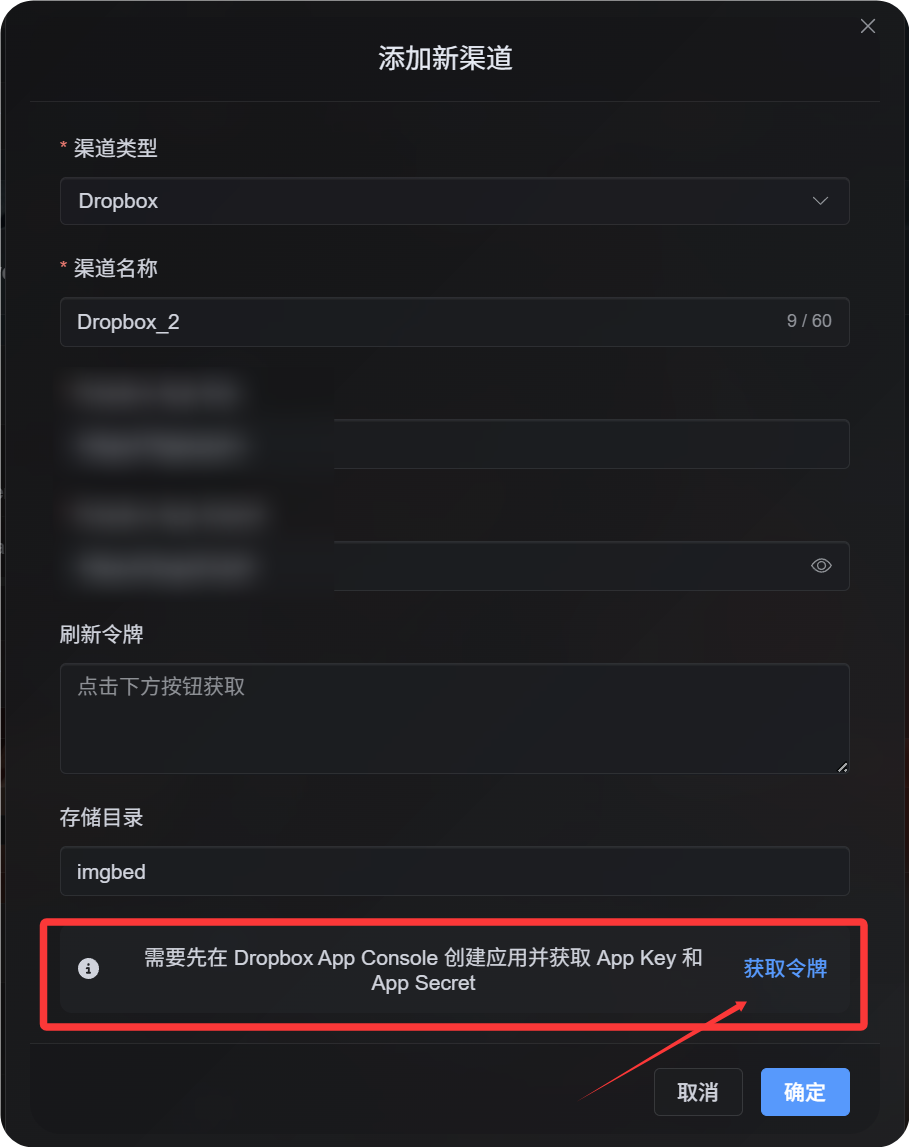
업로드 설정에서 Dropbox를 선택하고 다음을 입력합니다.
| ImgHost 필드 | 입력할 내용 |
|---|---|
| 채널 이름 | 알아보기 쉬운 이름. 예: Main Dropbox |
| App Key | Dropbox App key |
| App Secret | Dropbox App secret |
| Refresh Token | 지금은 비워 둡니다. |
| Root directory | 선택 사항. 기본값은 imgbed입니다. |
| Note | 선택 사항 |
단계 6: Refresh Token 받기
- ImgHost에서
Get Token을 클릭합니다. - 연결할 Dropbox 계정으로 로그인합니다.
- 승인 요청을 허용합니다.
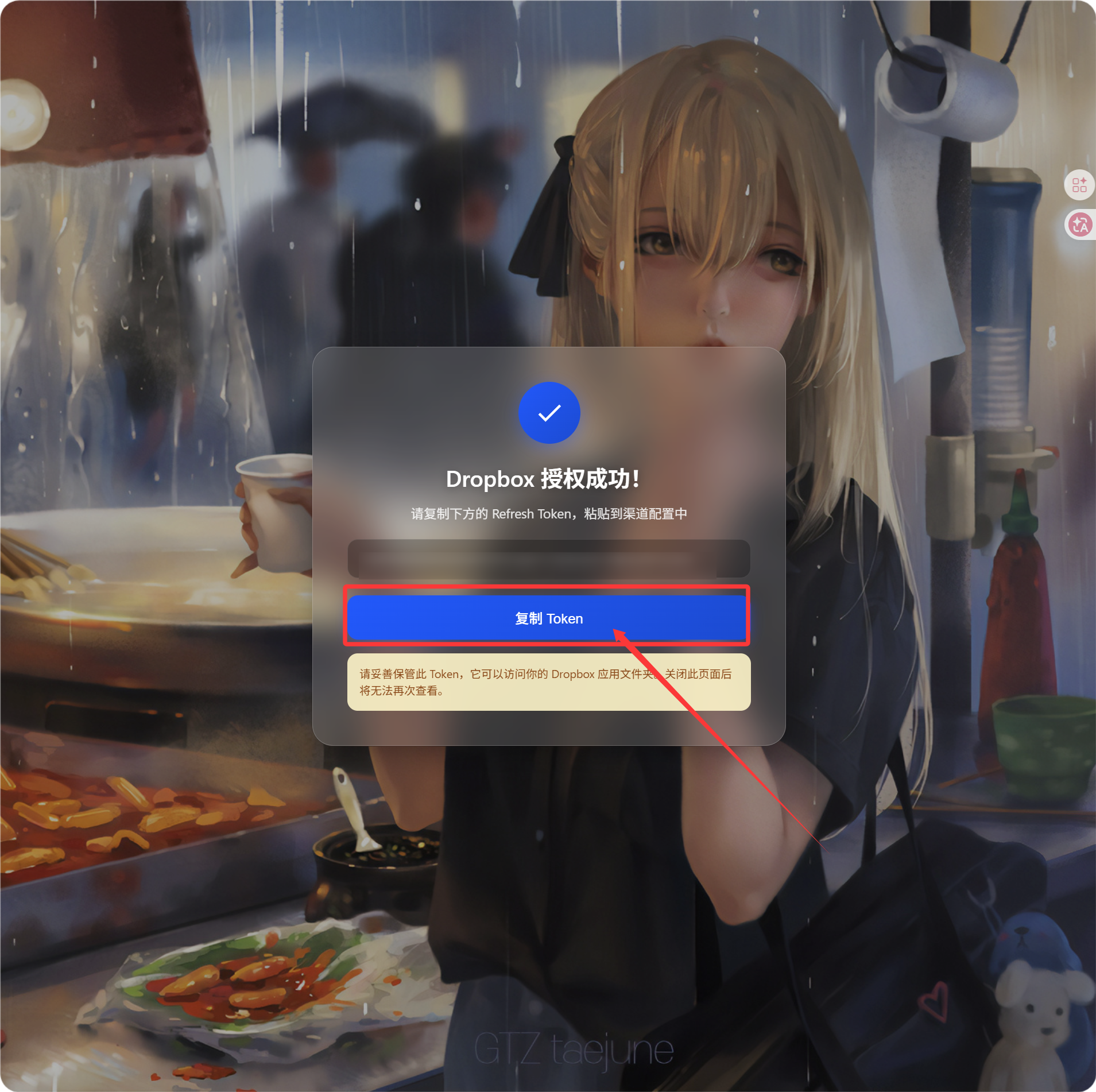
- callback 페이지에
Refresh Token이 표시됩니다. - 복사합니다.
- ImgHost로 돌아가
Refresh Token필드에 붙여 넣습니다.
확인 방법
| 확인 항목 | 예상 결과 |
|---|---|
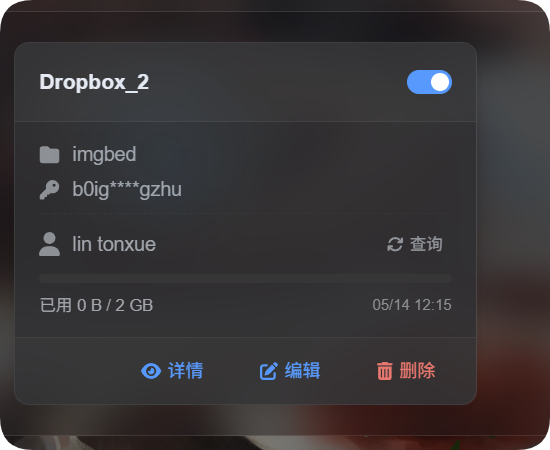
| 채널 카드 | 저장 후 Dropbox 채널이 표시됩니다. |
| 채널 스위치 | 채널을 활성화할 수 있습니다. |
| 토큰 저장됨 | 상세 페이지에 Refresh Token이 저장되었다고 표시됩니다. |
| 업로드 테스트 | 테스트 이미지가 Dropbox 앱 폴더에 표시됩니다. |
쿼터 제한이 활성화되어 있으면 쿼터 조회를 클릭합니다. 조회에 성공하면 채널 카드에 사용 공간, 전체 공간, 마지막 업데이트 시간이 표시됩니다.
문제 해결
| 문제 | 해결 방법 |
|---|---|
| ImgHost가 설정이 불완전하다고 표시함 | App Key, App Secret, Refresh Token이 모두 입력되어 있는지 확인합니다. |
승인은 성공했지만 Refresh Token이 표시되지 않음 | Get Token을 다시 클릭하고 offline authorization flow가 사용되는지 확인합니다. |
required scope 'files.content.write'로 업로드 실패 | files.content.write를 활성화하고 Submit을 클릭한 뒤 새 Refresh Token을 받습니다. |
| Callback 실패 | redirect URI가 https://your-domain.com/api/oauth/dropbox/callback. 확인합니다. |
| 파일을 찾을 수 없음 | Dropbox 앱이 App folder mode로 생성되었는지 확인합니다. |
빠른 흐름
text
Open Dropbox App Console
-> Create an app
-> Choose App folder access
-> Add https://your-domain.com/api/oauth/dropbox/callback
-> Enable account_info.read / files.metadata.read / files.metadata.write / files.content.write
-> Optionally enable files.content.read
-> Click Submit
-> Copy App Key and App Secret
-> Fill them into ImgHost
-> Click Get Token
-> Copy the Refresh Token from the callback page
-> Paste it back into ImgHost and save
참고
- Dropbox App Console: https://www.dropbox.com/developers/apps
- Dropbox OAuth Guide: https://developers.dropbox.com/oauth-guide
- Dropbox Developer Guide: https://www.dropbox.com/developers/reference/developer-guide