Dropbox-Kanal hinzufügen
Was Sie vorher benötigen
| Voraussetzung | Wofür sie gebraucht wird |
|---|---|
| Dropbox-Konto | Zum Anmelden und Autorisieren der App |
| Dropbox-App | Erstellt App Key und App Secret |
| Ihre ImgHost-Domain | Für die OAuth-Redirect-URI |
| Freier Dropbox-Speicher | Dient als eigentlicher Speicherort |
Einrichtung
Schritt 1: Dropbox-App erstellen
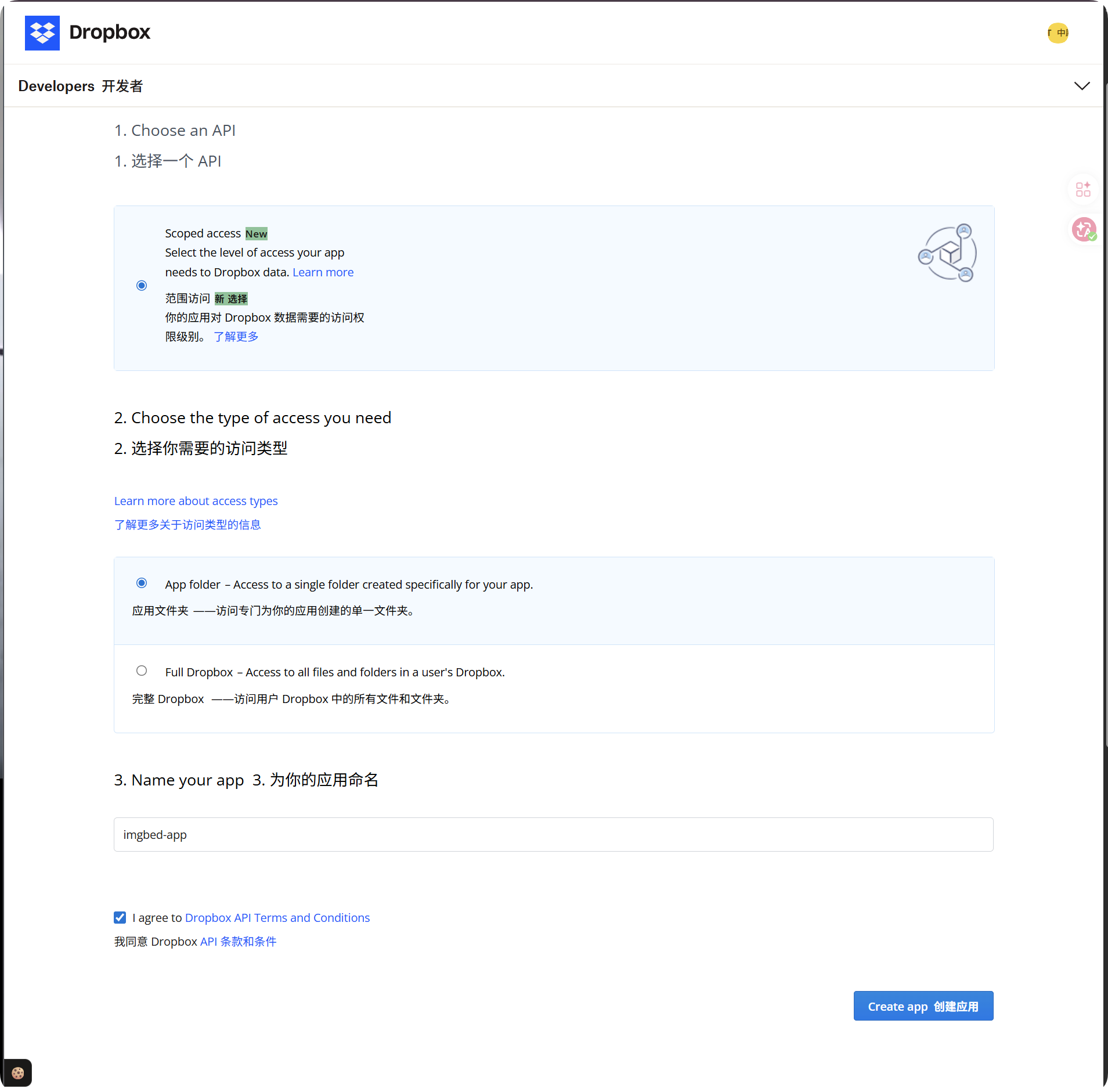
- Öffnen Sie die Dropbox App Console:
text
https://www.dropbox.com/developers/apps- Erstellen Sie eine neue App.
- Wählen Sie als Zugriffstyp:
text
App folder- Geben Sie der App einen Namen, den Sie wiedererkennen, z. B.
imgbed-app. - Öffnen Sie nach dem Erstellen die Detailseite der App.
Empfohlener Zugriffstyp:
| Zugriffstyp | Empfehlung |
|---|---|
App folder | Empfohlen. Das passt dazu, wie ImgHost Dateien ablegt. |
Full Dropbox | Nicht empfohlen. ImgHost braucht keinen Vollzugriff auf das ganze Konto. |
Schritt 2: Redirect URI eintragen
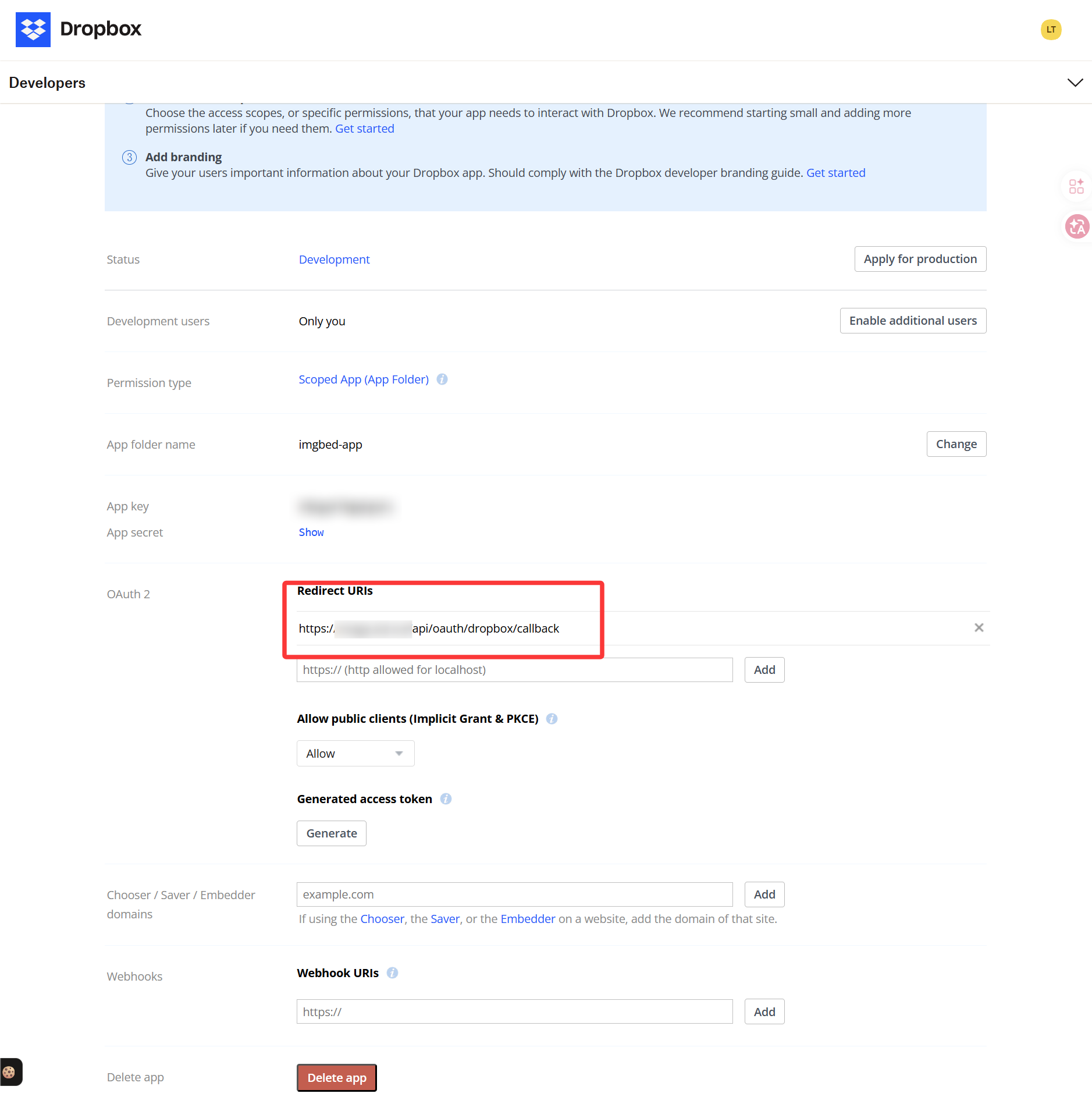
Suchen Sie auf der Detailseite der Dropbox-App die OAuth- oder Redirect-URI-Einstellungen und fügen Sie hinzu:
text
https://your-domain.com/api/oauth/dropbox/callbackWenn Sie den Adminbereich über mehrere Domains nutzen, tragen Sie jede passende Callback-URL ein.
Schritt 3: App-Berechtigungen konfigurieren
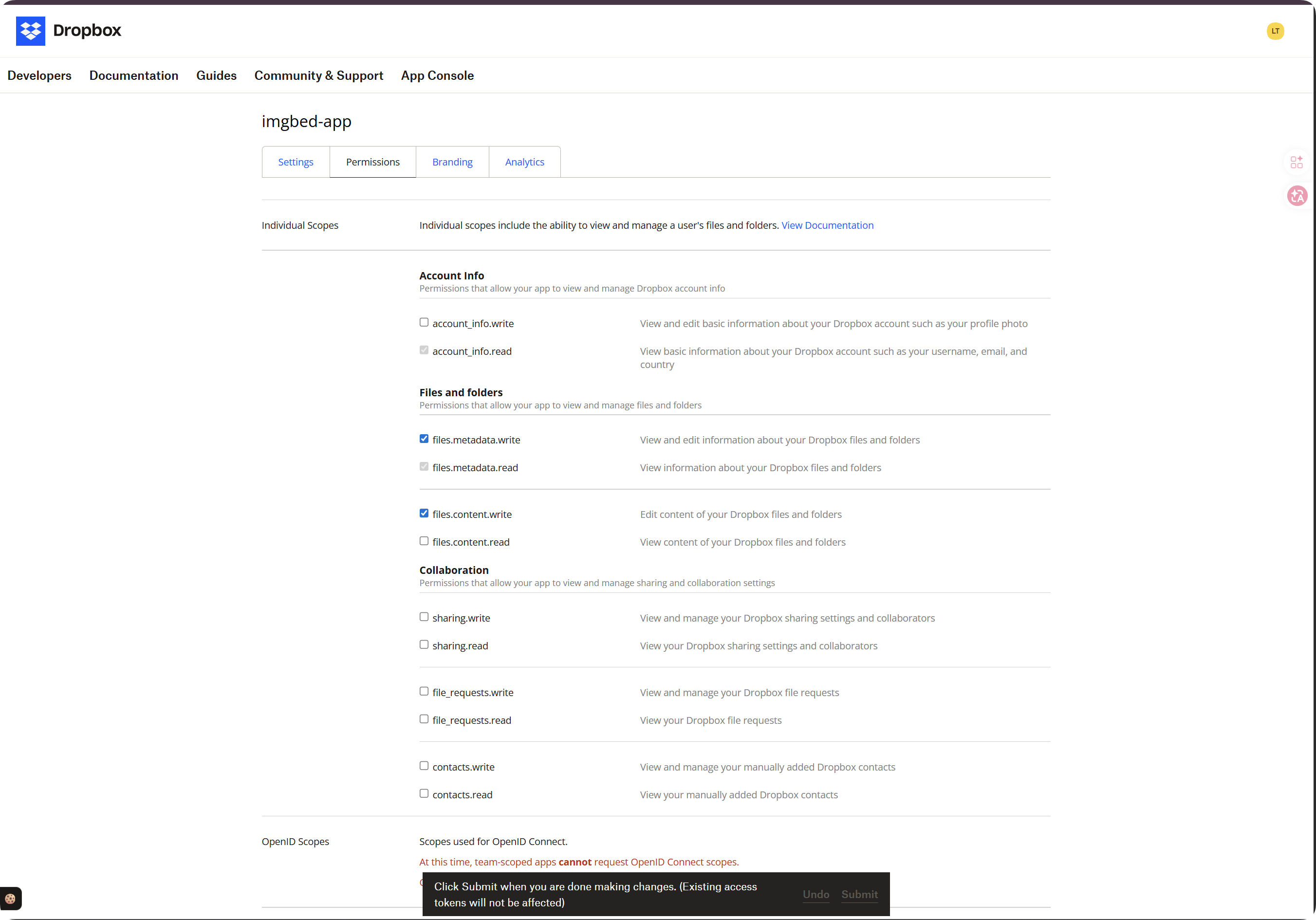
Öffnen Sie den Tab Permissions und aktivieren Sie mindestens diese Scopes:
| Scope | Erforderlich | Zweck |
|---|---|---|
account_info.read | Erforderlich | Liest Konto- und Quoteninformationen |
files.metadata.read | Erforderlich | Liest Datei- und Ordnermetadaten für Pfadprüfungen |
files.metadata.write | Erforderlich | Erstellt Ordner und schreibt Metadaten |
files.content.write | Erforderlich | Lädt Dateien hoch. Ohne diesen Scope erscheint required scope 'files.content.write'. |
files.content.read | Empfohlen | Erlaubt Download, Vorschau und temporäre Dateilinks |
Klicken Sie nach dem Auswählen unten auf Submit.
Wichtig:
| Situation | Was zu tun ist |
|---|---|
| Scopes wurden geändert | Starten Sie die Token-Autorisierung erneut und holen Sie ein neues Refresh Token. |
| Keine erneute Autorisierung | Das alte Token bekommt die neuen Rechte nicht automatisch; Uploads können weiter fehlschlagen. |
Schritt 4: App-Zugangsdaten kopieren
Speichern Sie diese beiden Werte von der Dropbox-App-Seite:
| Dropbox-Feld | ImgHost-Feld |
|---|---|
App key | App Key |
App secret | App Secret |
Schritt 5: Dropbox-Kanal ausfüllen
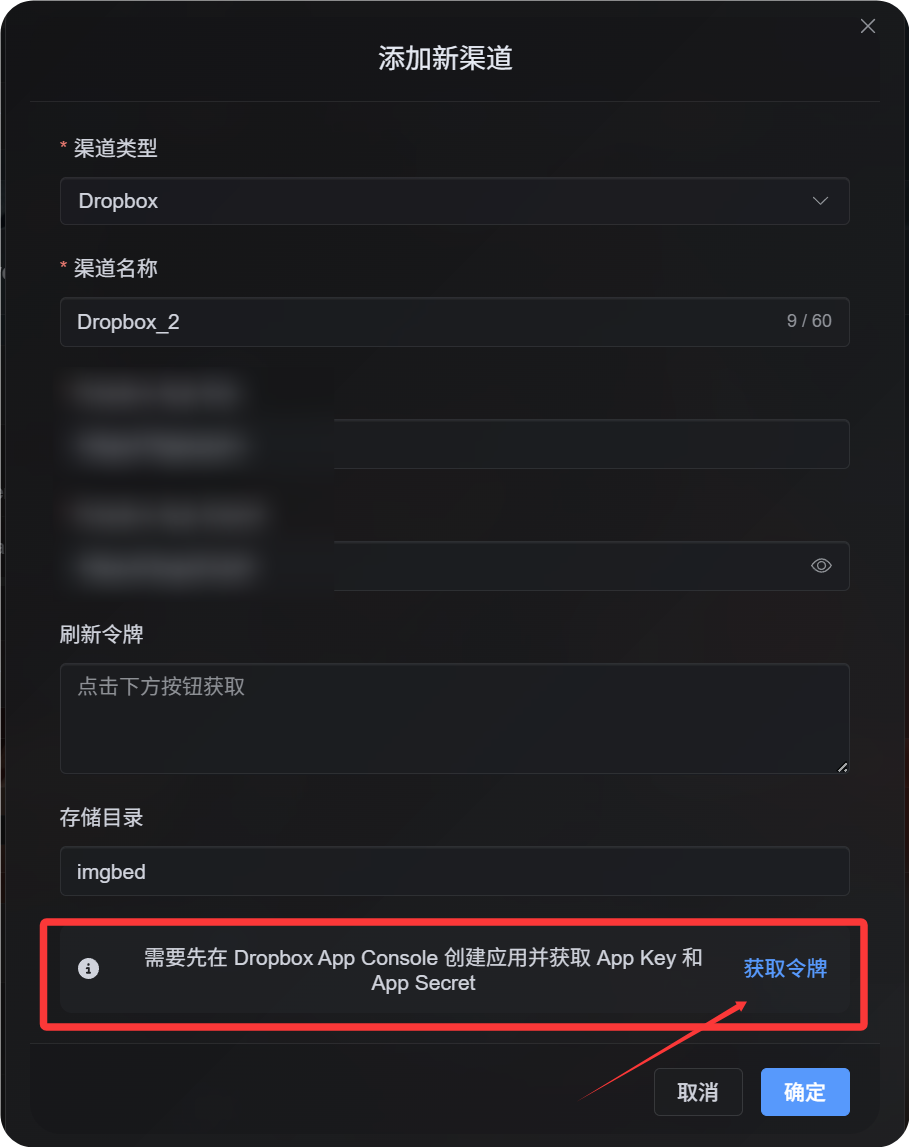
Wählen Sie in den Upload-Einstellungen Dropbox und füllen Sie die Felder aus:
| ImgHost-Feld | Eingabe |
|---|---|
| Kanalname | Ein gut erkennbarer Name, z. B. Main Dropbox |
| App Key | Der Dropbox-App key |
| App Secret | Das Dropbox-App secret |
| Refresh Token | Erst einmal leer lassen |
| Stammverzeichnis | Optional. Standard ist imgbed. |
| Notiz | Optional |
Schritt 6: Refresh Token abrufen
- Klicken Sie in ImgHost auf
Get Token. - Melden Sie sich mit dem Dropbox-Konto an, das Sie verbinden möchten.
- Bestätigen Sie die Autorisierung.
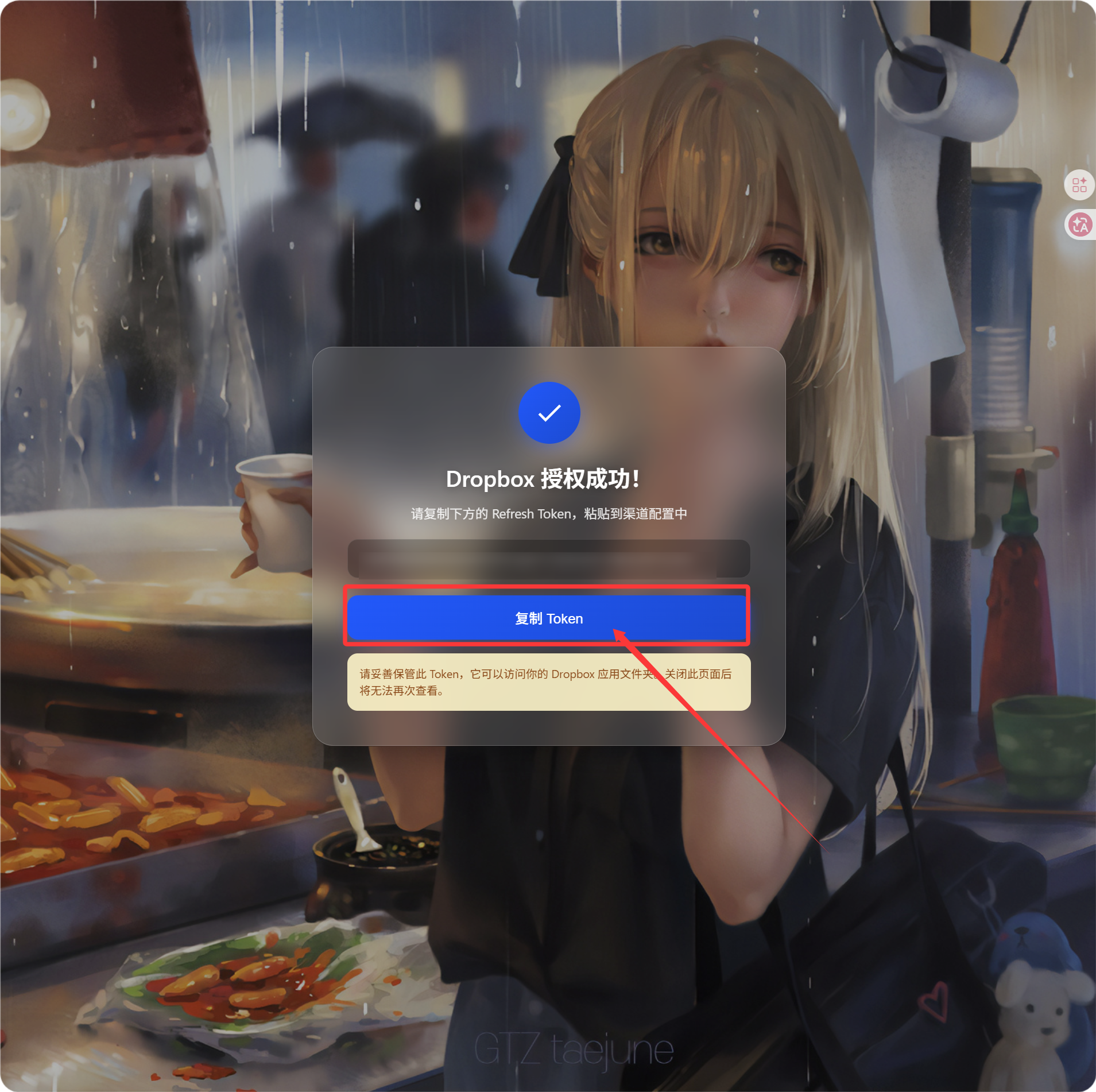
- Die Callback-Seite zeigt ein
Refresh Token. - Kopieren Sie es.
- Kehren Sie zu ImgHost zurück und fügen Sie es in das Feld
Refresh Tokenein.
Prüfung
| Prüfung | Erwartetes Ergebnis |
|---|---|
| Kanalkarte | Der Dropbox-Kanal erscheint nach dem Speichern. |
| Kanalschalter | Der Kanal lässt sich aktivieren. |
| Token gespeichert | Die Detailseite zeigt, dass das Refresh Token gespeichert wurde. |
| Testupload | Ein Testbild erscheint im App-Ordner von Dropbox. |
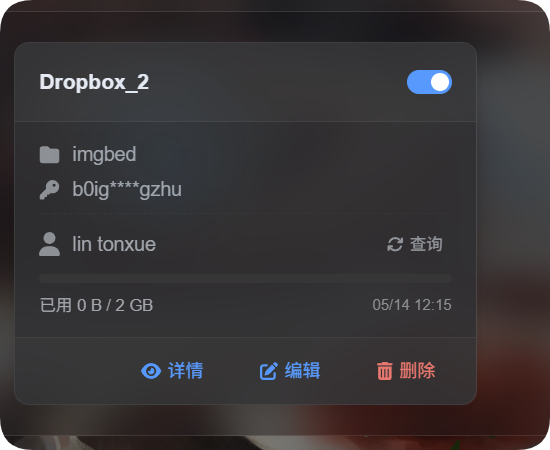
Wenn Quotenlimits aktiviert sind, klicken Sie auf die Quotenabfrage. Nach erfolgreicher Abfrage zeigt die Kanalkarte belegten Speicher, Gesamtspeicher und die letzte Aktualisierung an.
Fehlersuche
| Problem | Lösung |
|---|---|
| ImgHost meldet, dass die Konfiguration unvollständig ist | Prüfen Sie, ob App Key, App Secret und Refresh Token alle ausgefüllt sind. |
Autorisierung klappt, aber es erscheint kein Refresh Token | Klicken Sie erneut auf Get Token und achten Sie darauf, dass der Offline-Autorisierungsablauf verwendet wird. |
Upload schlägt mit required scope 'files.content.write' fehl | Aktivieren Sie files.content.write, klicken Sie auf Submit und holen Sie danach ein neues Refresh Token. |
| Callback schlägt fehl | Prüfen Sie, ob die Redirect URI https://your-domain.com/api/oauth/dropbox/callback lautet. |
| Dateien werden nicht gefunden | Prüfen Sie, ob die Dropbox-App im Modus App folder erstellt wurde. |
Kurzablauf
text
Open Dropbox App Console
-> Create an app
-> Choose App folder access
-> Add https://your-domain.com/api/oauth/dropbox/callback
-> Enable account_info.read / files.metadata.read / files.metadata.write / files.content.write
-> Optionally enable files.content.read
-> Click Submit
-> Copy App Key and App Secret
-> Fill them into ImgHost
-> Click Get Token
-> Copy the Refresh Token from the callback page
-> Paste it back into ImgHost and save
Referenzen
- Dropbox App Console: https://www.dropbox.com/developers/apps
- Dropbox OAuth Guide: https://developers.dropbox.com/oauth-guide
- Dropbox Developer Guide: https://www.dropbox.com/developers/reference/developer-guide