GitLab-Packages-Kanal hinzufügen
Was Sie vorher benötigen
Sie benötigen nur drei Dinge:
| Voraussetzung | Zweck |
|---|---|
| GitLab-Konto | Zum Erstellen eines Access Tokens und als Besitzer des Projekts. |
| GitLab Personal Access Token | Damit ImgHost auf die GitLab API zugreifen, Projekte erstellen und Dateien in Generic Packages hochladen kann. |
| Projektname | Sie können nur den Projektnamen eintragen, z. B. imgbed. |
Einrichtung
Schritt 1: Bei GitLab anmelden und Access Token erstellen
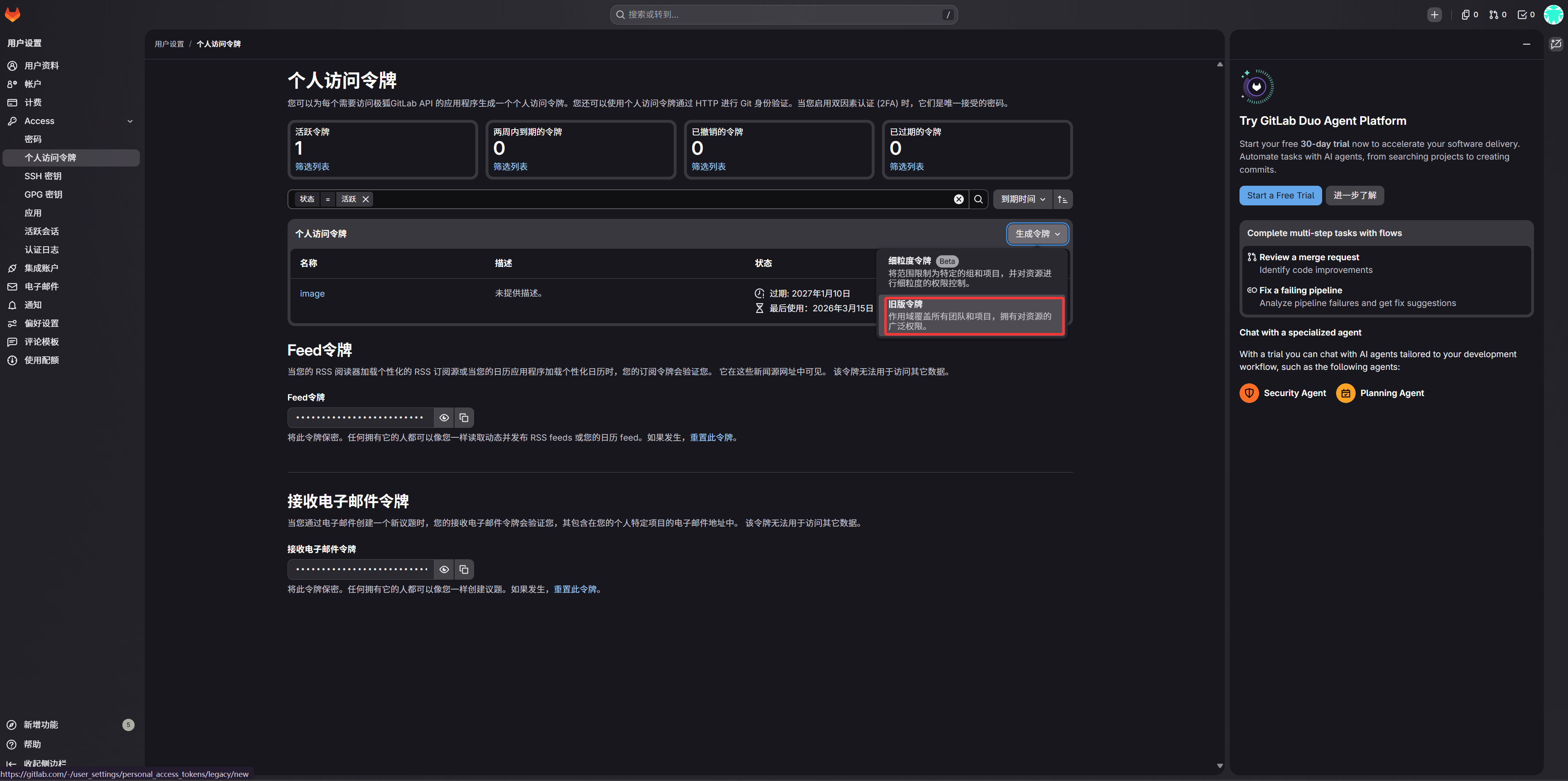
- Melden Sie sich bei GitLab an.
- Klicken Sie oben rechts auf Ihren Avatar und öffnen Sie
Preferences. - Öffnen Sie links
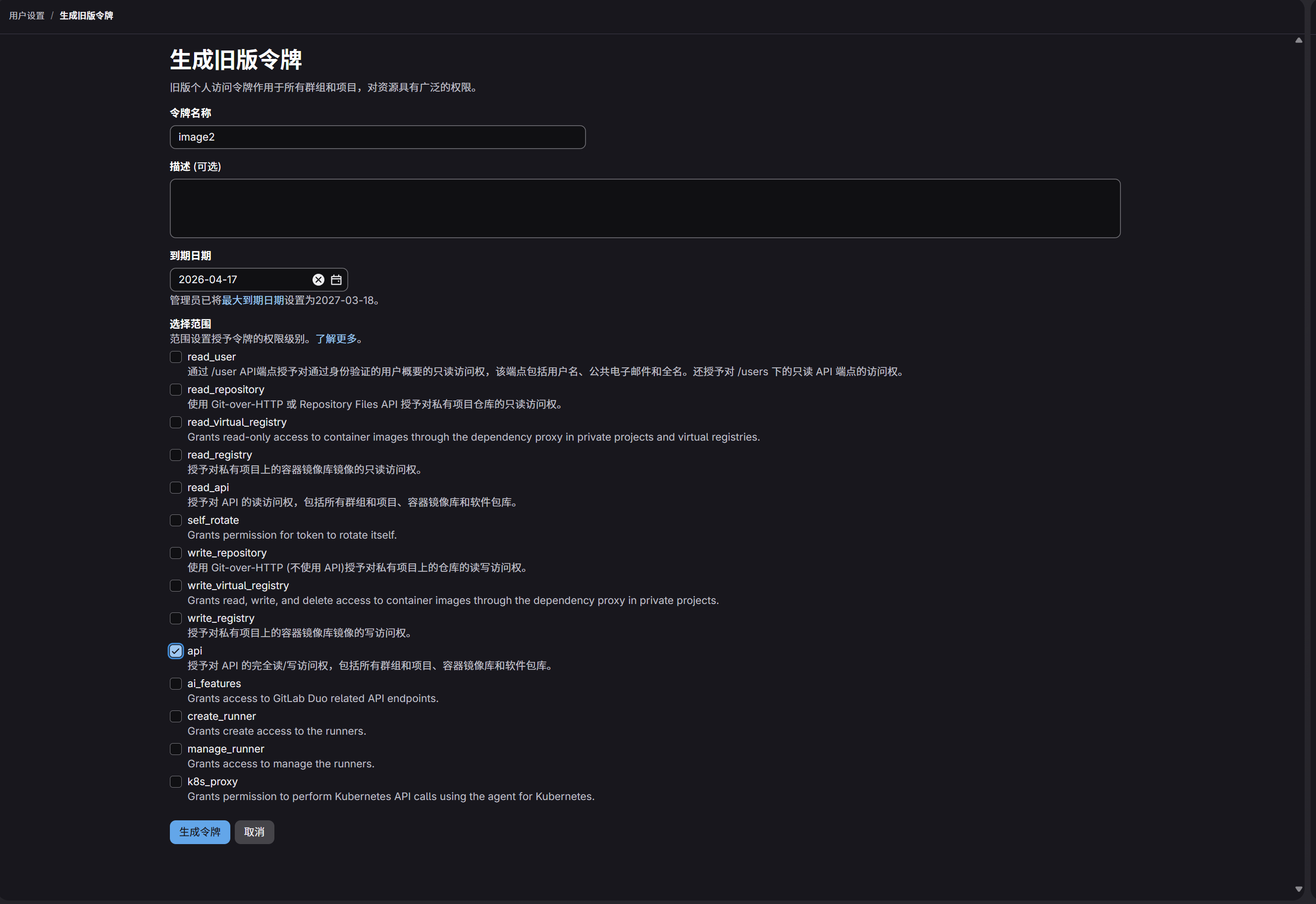
Access Tokens. - Geben Sie dem Token einen gut erkennbaren Namen.
- Wählen Sie eine Laufzeit, die zu Ihrem Wartungsrhythmus passt.
- Aktivieren Sie den Scope
api. - Kopieren Sie und speichern Sie das Token direkt nach dem Erstellen.
Schritt 2: GitLab-Packages-Kanal in ImgHost ausfüllen
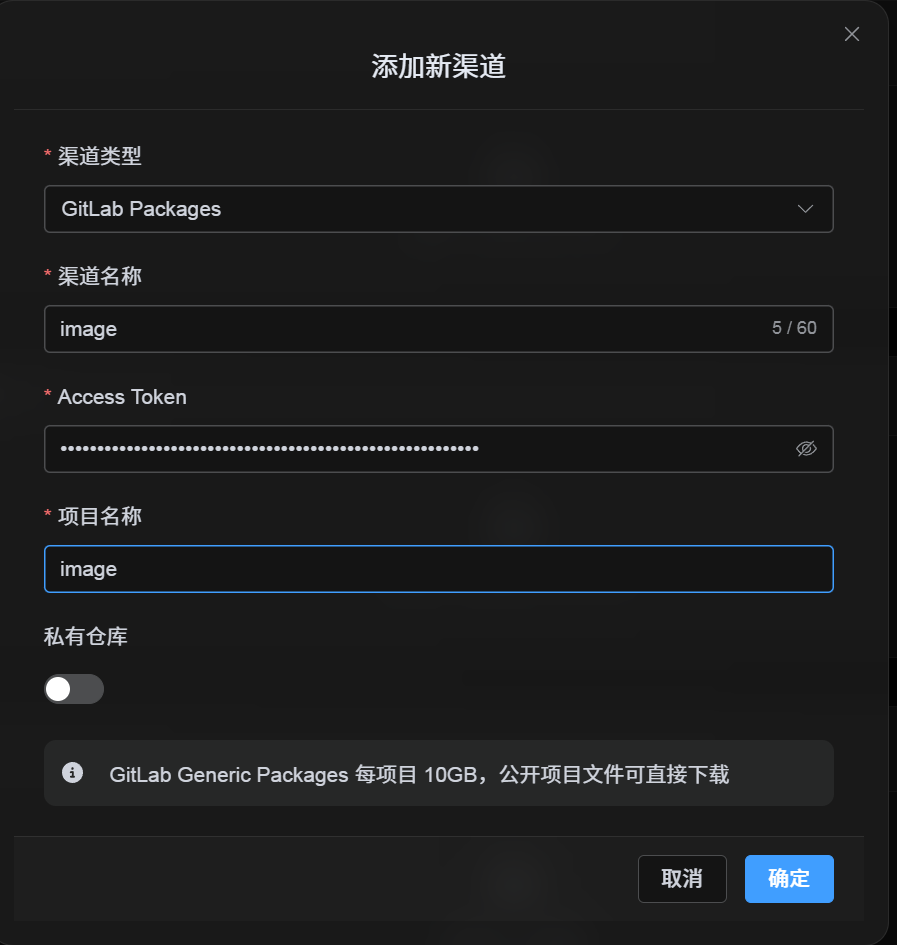
Nachdem Sie in den Upload-Einstellungen GitLab Packages gewählt haben, füllen Sie diese Felder aus:
| UI-Feld | Eingabe |
|---|---|
| Kanalname | Ein frei gewählter Name, z. B. GitLabPrimary. |
| Access Token | Das gerade erstellte GitLab Personal Access Token. |
| Projektname | Entweder ein kurzer Projektname wie imgbed oder ein vollständiger Pfad wie username/imgbed. |
| Privates Repository | Je nach Bedarf ein- oder ausschalten. |
| Bemerkung | Optional, z. B. Primary upload channel. |
Schritt 3: Kanal speichern
Klicken Sie nach dem Ausfüllen auf Speichern.
Das System übernimmt dann diese Details:
| Systemverhalten | Beschreibung |
|---|---|
| Kurzer Projektname | ImgHost erkennt das aktuelle GitLab-Konto und erweitert den Wert zu einem vollständigen Projektpfad. |
| Vollständiger Projektpfad | ImgHost verwendet username/project genau so, wie Sie es eingetragen haben. |
| Projektprüfung | Wenn Sie den Pfad Ihres aktuellen persönlichen Kontos nutzen, erstellt ImgHost das Projekt automatisch, falls es noch nicht existiert. Wenn Sie manuell einen vollständigen Pfad einträgst, wird dieser direkt verwendet. |
| Öffentlich/privat | Die Projektsichtbarkeit wird entsprechend dem aktuellen Schalter synchronisiert. |
Kurzcheck
text
Sign in to GitLab
-> Create an Access Token
-> Select only the api scope
-> Return to ImgHost and enter the token and project name
-> Save
-> If only a project name is entered, ImgHost adds the current username automatically
-> If username/project is entered, ImgHost uses it as-is
-> Upload a test image