Konfiguration mit API Token verwalten
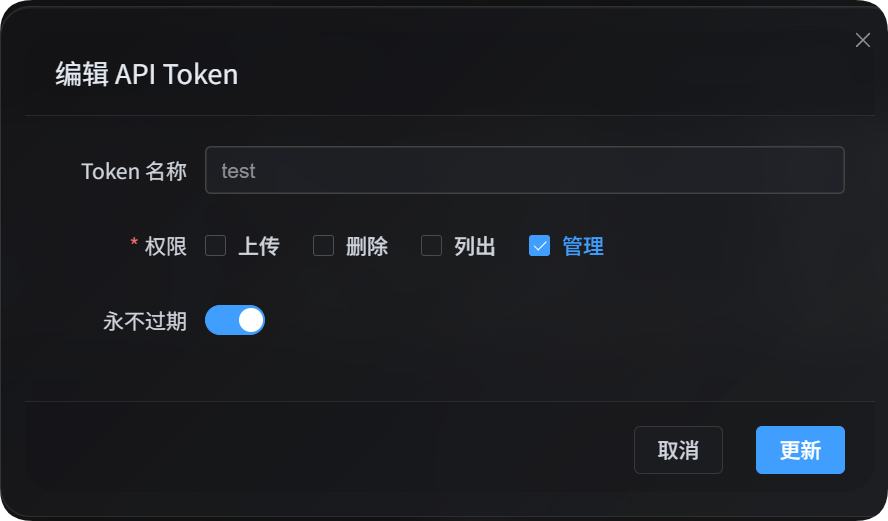
Die Konfigurationsverwaltung per API Token ist für Automatisierungsskripte, Betriebswerkzeuge und externe Kontrolloberflächen gedacht. Ein API Token mit der Berechtigung manage kann ohne Öffnen des Administrationsbereichs Hochladekanäle, Sicherheitseinstellungen, Seiteneinstellungen, weitere Einstellungen und leichte Föderationsbeziehungen lesen und ändern.
Die Verwaltungsberechtigung ist nur für leichte, skriptgeeignete Operationen vorgesehen. Schwere Operationen mit Bestätigung in der Weboberfläche, stapelweiser Verarbeitung im Weboberfläche oder Bereinigung von Föderationsindizes bleiben im Administrationsbereich der Weboberfläche.
Vorbereitung
Öffne im Administrationsbereich:
text
System Settings -> Security Settings -> API TokenBeim Erstellen oder Bearbeiten des API Token muss die Verwaltungsberechtigung aktiv sein. Diese Berechtigung kann Website-Einstellungen ändern und sollte nur vertrauenswürdigen Skripten oder Personen gegeben werden.
Alle drei Verwaltungsskripte führen Schreiboperationen standardmäßig nur als Vorschau aus. Erst mit --apply wird wirklich gespeichert.
Der API Token kann auch als Umgebungsvariable gesetzt werden:
powershell
$env:IMGHOST_API_TOKEN="your API Token"Verwaltungsskripte herunterladen
Die ImgHost-Dokumentation enthält drei Node.js-Skripte:
| Skript | Zweck |
|---|---|
| Skript für Hochladeeinstellungen | Verwaltet Hochladekanäle, Unterkanäle und Lastverteilung |
| Skript für Website-Einstellungen | Verwaltet Sicherheits-, Seiten- und weitere Einstellungen |
| Skript für Föderationsbeziehungen | Verwaltet leichte Beziehungsaktionen, Beitrittsanfragen und Nachrichten |
Erforderlich ist Node.js 18 oder neuer.
Gemeinsame Parameter
| Parameter | Erforderlich | Beschreibung |
|---|---|---|
--base-url <url> | Ja | Adresse der ImgHost-Website, zum Beispiel https://image.ai6.me |
--token <token> | Ja | API Token; alternativ kann IMGHOST_API_TOKEN genutzt werden |
--retries <n> | Nein | Wiederholungen bei vorübergehenden Fehlern; Standardwert 3 |
--timeout-ms <n> | Nein | Zeitlimit jeder Anfrage in Millisekunden; Standardwert 180000 |
--output <pretty|json> | Nein | Ausgabeformat; Standardwert pretty, für Programme ist json geeignet |
--save-response <path> | Nein | Speichert das Endergebnis als JSON-Datei |
--apply | Nein | Führt den Schreibvorgang wirklich aus; ohne diesen Parameter wird nur eine Vorschau angezeigt |
-h / --help | Nein | Zeigt die Hilfe des Skripts an |
Hochladeeinstellungen
Das Skript für Hochladeeinstellungen listet, liest, erstellt, bearbeitet und löscht Unterkanäle. Außerdem kann es die Lastverteilung für einen Hauptkanal ein- oder ausschalten.
powershell
node imghost-token-upload-settings.mjs --base-url "https://your-domain" --token "your API Token" --listParameter für Hochladeeinstellungen
| Parameter | Beschreibung |
|---|---|
--list | Listet Gruppen der Hochladeeinstellungen |
--get | Liest einen Hauptkanal oder einen bestimmten Unterkanal |
--upsert | Erstellt oder bearbeitet einen Unterkanal; ohne --apply nur Vorschau |
--delete | Löscht einen Unterkanal; ohne --apply nur Vorschau |
--load-balance <true|false> | Aktiviert oder deaktiviert die Lastverteilung eines Hauptkanals |
--channel <key> | Hauptkanal, zum Beispiel s3, github, telegram |
--channel-name <name> | Name des Unterkanals oder Accounts |
--set key=value | Setzt ein Feld; kann wiederholt werden und unterstützt Punktpfade |
--patch-json <path> | Übernimmt mehrere Felder aus einer JSON-Datei |
--apply | Speichert die Änderung wirklich |
Kanalschlüssel
| Kanalschlüssel | Kanal |
|---|---|
telegram / tg | Telegram |
discord / dc | Discord |
cfr2 / r2 | Cloudflare R2 |
s3 | S3 |
webdav / wd | WebDAV-Speicherkanal |
github / gh | GitHub Releases |
gitlab / gl | GitLab Packages |
huggingface / hf | Hugging Face |
onedrive / od | OneDrive |
googledrive / google / gd | Google Drive |
dropbox / db | Dropbox |
yandex / yx | Yandex Disk |
pcloud / pd | pCloud |
Beispiele für Hochladeeinstellungen
Alle Hochladeeinstellungen auflisten:
powershell
node imghost-token-upload-settings.mjs `
  --base-url "https://your-domain" `
  --token "your API Token" `
  --list
S3-Konfiguration lesen:
powershell
node imghost-token-upload-settings.mjs `
  --base-url "https://your-domain" `
  --token "your API Token" `
  --get `
  --channel s3
Einen S3-Unterkanal lesen:
powershell
node imghost-token-upload-settings.mjs `
  --base-url "https://your-domain" `
  --token "your API Token" `
  --get `
  --channel s3 `
  --channel-name "backup-s3"
Einen WebDAV-Unterkanal erstellen oder bearbeiten. Zuerst ohne --apply ausführen und die Vorschau prüfen:
powershell
node imghost-token-upload-settings.mjs `
  --base-url "https://your-domain" `
  --token "your API Token" `
  --upsert `
  --channel webdav `
  --channel-name "backup-webdav" `
  --set enabled=false `
  --set remark="backup test"
Nach der Prüfung speichern:
powershell
node imghost-token-upload-settings.mjs `
  --base-url "https://your-domain" `
  --token "your API Token" `
  --upsert `
  --channel webdav `
  --channel-name "backup-webdav" `
  --set enabled=false `
  --set remark="backup test" `
  --apply
Einen Unterkanal löschen:
powershell
node imghost-token-upload-settings.mjs `
  --base-url "https://your-domain" `
  --token "your API Token" `
  --delete `
  --channel webdav `
  --channel-name "backup-webdav" `
  --apply
Lastverteilung für S3 aktivieren:
powershell
node imghost-token-upload-settings.mjs `
  --base-url "https://your-domain" `
  --token "your API Token" `
  --load-balance true `
  --channel s3 `
  --apply
Komplexe Felder können in einer JSON-Datei stehen und mit --patch-json übergeben werden:
json
{
  "enabled": true,
  "remark": "primary account"
}
powershell
node imghost-token-upload-settings.mjs `
  --base-url "https://your-domain" `
  --token "your API Token" `
  --upsert `
  --channel s3 `
  --channel-name "primary-s3" `
  --patch-json ".\s3-channel.json" `
  --apply
Weitere Website-Einstellungen
Das Skript für Website-Einstellungen verwaltet drei Bereiche:
| Bereich | Wert für --area | Beschreibung |
|---|---|---|
| Sicherheit | security | Benutzer- und Admin-Authentifizierung, angemeldete Geräte, API Token, Bildmoderation, Benutzerlimits, WebDAV |
| Seiten | page | Globale Seite, Benutzerseite, Administrationsseite und Anzeigeeffekte |
| Weitere Einstellungen | others | Zufallsbild-Schnittstelle, öffentliche Galerie, lokaler Föderationsknoten, automatische Schlagwörter, IP-Geolokalisierung, Sicherung, OCR |
Mit --list-sections werden verfügbare Bereiche, Abschnitte und Felder angezeigt:
powershell
node imghost-token-site-settings.mjs `
  --base-url "https://your-domain" `
  --token "your API Token" `
  --list-sections
Parameter für Website-Einstellungen
| Parameter | Beschreibung |
|---|---|
--list-sections | Listet editierbare Bereiche, Abschnitte und Felder |
--get | Liest einen Einstellungsabschnitt |
--area <security|page|others> | Wählt den Einstellungsbereich |
--section <name> | Wählt den Abschnitt; die Namen stammen aus --list-sections |
--set key=value | Setzt ein Feld; kann wiederholt werden |
--apply | Speichert die Änderung wirklich |
Im Bereich page verwendet --set die Kennung der Seiteneinstellung, zum Beispiel starsEffect=true. In security und others wird der Feldname des Abschnitts genutzt, zum Beispiel email=admin@example.com.
Beispiele für Website-Einstellungen
Benachrichtigung zu Systemaktualisierungen lesen:
powershell
node imghost-token-site-settings.mjs `
  --base-url "https://your-domain" `
  --token "your API Token" `
  --get `
  --area security `
  --section systemUpdate
E-Mail für Aktualisierungsbenachrichtigungen ändern. Zuerst ohne --apply prüfen:
powershell
node imghost-token-site-settings.mjs `
  --base-url "https://your-domain" `
  --token "your API Token" `
  --area security `
  --section systemUpdate `
  --set email="admin@example.com"
Danach speichern:
powershell
node imghost-token-site-settings.mjs `
  --base-url "https://your-domain" `
  --token "your API Token" `
  --area security `
  --section systemUpdate `
  --set email="admin@example.com" `
  --apply
Sterneffekt im Administrationsbereich ändern:
powershell
node imghost-token-site-settings.mjs `
  --base-url "https://your-domain" `
  --token "your API Token" `
  --area page `
  --section adminSettings `
  --set starsEffect=true `
  --apply
Sprache der IP-Geolokalisierung ändern:
powershell
node imghost-token-site-settings.mjs `
  --base-url "https://your-domain" `
  --token "your API Token" `
  --area others `
  --section ipGeolocation `
  --set language="en" `
  --apply
Beim lokalen Föderationsknoten können normale Felder wie Aktivierung, Synchronisationsverzeichnis oder Einladungscode gelesen und geändert werden. Die Domainbestätigung läuft nicht über API Token. Wenn der Administrationsbereich meldet, dass die lokale Knotendomain nicht zur aktuellen Zugriffsdomain passt, muss die Bestätigung in der Weboberfläche abgeschlossen werden.
Föderationsbeziehungen
Das Föderationsskript verwaltet den lokalen Knotenstatus, die Knoten, denen du beigetreten bist, die Knoten, die deinem Knoten beigetreten sind, Nachrichten, Beitrittsanfragen, erneute Anfragen ohne bestehende Beziehung, Annahme, Ablehnung und leichte Beziehungsaktionen ohne Indexbereinigung.
Indexaktualisierung, Löschung von Föderationsindizes und Bestätigung von Domainänderungen hängen vom vollständigen Ablauf in der Weboberfläche ab. Das Skript behandelt diese schweren Operationen nicht.
Grenze zwischen leichten und schweren Aktionen
| Aktion | Unterstützung im Skript | Beschreibung |
|---|---|---|
| Lokalen Knotenstatus anzeigen und Beziehungen auflisten | Unterstützt | Liest nur Beziehungsdatensätze |
| Nachrichten lesen und senden | Unterstützt | Liest oder schreibt Beziehungsnachrichten |
| Beitritt zu anderem Knoten beantragen | Unterstützt | Nutzt einen Einladungslink |
| Beziehung ohne Datensatz erneut beantragen | Unterstützt | Nur für outgoing-Karten mit lastResult=none; benötigt 6-stelligen Einladungscode |
Ausstehende outgoing-Anfrage abbrechen | Unterstützt | Bricht nur eine wartende Anfrage ab |
incoming-Anfrage annehmen oder ablehnen | Unterstützt | Behandelt Anfragen von Knoten, die deinem Knoten beitreten möchten |
Akzeptierte incoming-Beziehung entfernen | Unterstützt | Aktualisiert den eingehenden Datensatz und benachrichtigt die andere Seite |
Terminalen incoming-Datensatz löschen | Unterstützt | Löscht nur terminale eingehende Datensätze |
Akzeptiertes outgoing-Abonnement kündigen | Nur in der Weboberfläche | Benötigt möglicherweise die Bereinigung des lokalen Föderationsindex |
Terminalen outgoing-Datensatz löschen | Nur in der Weboberfläche | Kann zuerst Indexbereinigung erfordern |
| Domainänderung bestätigen oder abbrechen | Nur in der Weboberfläche | Benötigt Bestätigung der aktuellen Domain und Behandlung der Indexbeziehungen |
| Indizes veröffentlichen, abrufen oder stapelweise löschen | Nur in der Weboberfläche | Dient der stapelweiser Verarbeitung in der Weboberfläche |
Föderationsparameter
| Parameter | Beschreibung |
|---|---|
--status | Zeigt lokalen Knotenstatus sowie outgoing- und incoming-Beziehungen |
--list | Listet Föderationsbeziehungen |
--chat | Liest zwischengespeicherte Nachrichten einer Beziehung |
--send-message | Sendet eine Nachricht an eine bestehende Beziehung |
--join | Beantragt Beitritt über Einladungslink |
--reapply | Beantragt erneut, wenn keine Beziehung besteht; benötigt 6-stelligen Code |
--accept | Nimmt eine incoming-Anfrage an |
--deny | Lehnt eine incoming-Anfrage ab |
--cancel | Bricht eine ausstehende outgoing-Anfrage ab oder entfernt eine akzeptierte incoming-Beziehung |
--delete | Löscht einen terminalen incoming-Datensatz |
--direction <outgoing|incoming|all> | Richtung; outgoing sind Knoten, denen du beigetreten bist, incoming sind Knoten, die deinem Knoten beigetreten sind |
--domain <url> | Domain des Beziehungsknotens |
--invite-link <url> | Einladungslink des anderen Knotens |
--invite-code <code> | 6-stelliger Code für erneute Anfragen |
--text <message> | Nachrichtentext |
--apply | Speichert die Änderung wirklich |
Beispiele für Föderation
Lokalen Knotenstatus und beide Beziehungslisten anzeigen:
powershell
node imghost-token-federation.mjs `
  --base-url "https://your-domain" `
  --token "your API Token" `
  --status
Nur Knoten anzeigen, denen du beigetreten bist:
powershell
node imghost-token-federation.mjs `
  --base-url "https://your-domain" `
  --token "your API Token" `
  --list `
  --direction outgoing
Nur Knoten anzeigen, die deinem Knoten beigetreten sind:
powershell
node imghost-token-federation.mjs `
  --base-url "https://your-domain" `
  --token "your API Token" `
  --list `
  --direction incoming
Beitritt über Einladungslink beantragen. Zuerst ohne --apply ausführen:
powershell
node imghost-token-federation.mjs `
  --base-url "https://your-domain" `
  --token "your API Token" `
  --join `
  --invite-link "https://peer-domain/federation/invite/abcdef"
Nach Prüfung speichern:
powershell
node imghost-token-federation.mjs `
  --base-url "https://your-domain" `
  --token "your API Token" `
  --join `
  --invite-link "https://peer-domain/federation/invite/abcdef" `
  --apply
Beziehung ohne Datensatz erneut beantragen:
powershell
node imghost-token-federation.mjs `
  --base-url "https://your-domain" `
  --token "your API Token" `
  --reapply `
  --domain "https://peer-domain" `
  --invite-code "abc123" `
--applyincoming-Anfrage annehmen:
powershell
node imghost-token-federation.mjs `
  --base-url "https://your-domain" `
  --token "your API Token" `
  --accept `
  --domain "https://peer-domain" `
--applyincoming-Anfrage ablehnen:
powershell
node imghost-token-federation.mjs `
  --base-url "https://your-domain" `
  --token "your API Token" `
  --deny `
  --domain "https://peer-domain" `
  --apply
Nachricht an bestehende Beziehung senden:
powershell
node imghost-token-federation.mjs `
  --base-url "https://your-domain" `
  --token "your API Token" `
  --send-message `
  --direction outgoing `
  --domain "https://peer-domain" `
  --text "Hello, this is a test message." `
  --apply
Ausstehende outgoing-Anfrage abbrechen:
powershell
node imghost-token-federation.mjs `
  --base-url "https://your-domain" `
  --token "your API Token" `
  --cancel `
  --direction outgoing `
  --domain "https://peer-domain" `
  --apply
Akzeptierte incoming-Beziehung entfernen:
powershell
node imghost-token-federation.mjs `
  --base-url "https://your-domain" `
  --token "your API Token" `
  --cancel `
  --direction incoming `
  --domain "https://peer-domain" `
  --apply
Terminalen incoming-Datensatz löschen:
powershell
node imghost-token-federation.mjs `
  --base-url "https://your-domain" `
  --token "your API Token" `
  --delete `
  --direction incoming `
  --domain "https://peer-domain" `
  --apply
Akzeptierte outgoing-Abonnements kündigen und outgoing-Datensätze löschen muss in der Weboberfläche-Adminbereich erfolgen, weil zuvor eventuell der lokale Föderationsindex bereinigt werden muss.
Domain stimmt nicht überein
Wenn die gespeicherte Domain des lokalen Knotens nicht zur ausstehenden Domain in der Beziehung passt, meldet das Skript einen Fehler mit currentDomain und pendingDomain. Dieser Fall muss im Administrationsbereich der Weboberfläche behandelt werden, weil Domainänderungen auch die Bereinigung und Bestätigung ausgehender Indizes erfordern.
Wenn eine Beitrittsanfrage FEDERATION_NODE_DOMAIN_MISMATCH zurückgibt, passt die Domain im Einladungslink nicht zur gespeicherten Domain des entfernten Knotens. Die Antwort enthält currentOrigin und detectedOrigin. Nutze die bestätigte Domain des anderen Knotens oder bitte ihn, die Domain zuerst im Administrationsbereich der Weboberfläche zu bestätigen.
Häufige Fragen
Änderung wurde nicht übernommen
Schreibbefehle laufen standardmäßig als Vorschau. Füge nach Prüfung --apply hinzu, um wirklich zu speichern.
Welche Felder können geändert werden
Für Hochladeeinstellungen zuerst mit --get die Struktur des Unterkanals prüfen. Für Sicherheits-, Seiten- und weitere Einstellungen zeigt --list-sections alle editierbaren Bereiche, Abschnitte und Felder.
Ergebnis in anderem Programm verwenden
Nutze --output json oder --save-response result.json. Das Programm kann die gespeicherte JSON-Datei direkt lesen.