Hugging-Face-Kanal hinzufügen
Was Sie vorher benötigen
Sie benötigen nur drei Dinge:
| Voraussetzung | Zweck |
|---|---|
| Hugging-Face-Konto | Zum Erstellen eines Access Tokens und als Besitzer des Repositories. |
| Hugging Face User Access Token | Damit ImgHost auf die Hugging-Face-API zugreifen, Repositories erstellen und Dateien hochladen kann. |
| Repository-Name | Sie können nur den Repository-Namen eintragen, z. B. image. |
Einrichtung
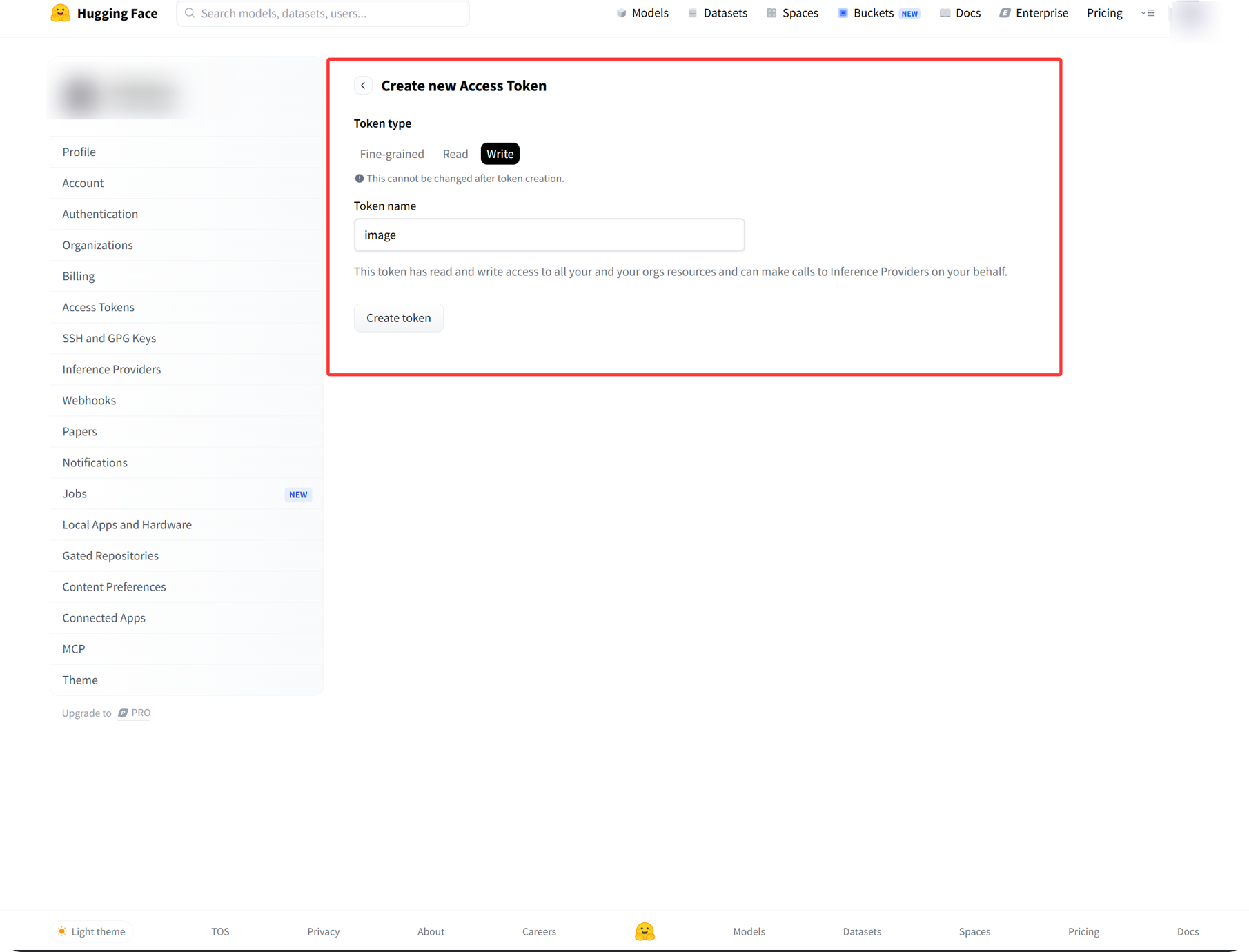
Schritt 1: Bei Hugging Face anmelden und Access Token erstellen
- Melden Sie sich bei Hugging Face an.
- Klicken Sie oben rechts auf Ihren Avatar und öffnen Sie
Settings. - Öffnen Sie links
Access Tokens. - Erstellen Sie ein neues Token.
- Geben Sie dem Token einen gut erkennbaren Namen.
- Wählen Sie die Berechtigung
write. - Kopieren Sie und speichern Sie das Token direkt nach dem Erstellen.
Schritt 2: Hugging-Face-Kanal in ImgHost ausfüllen
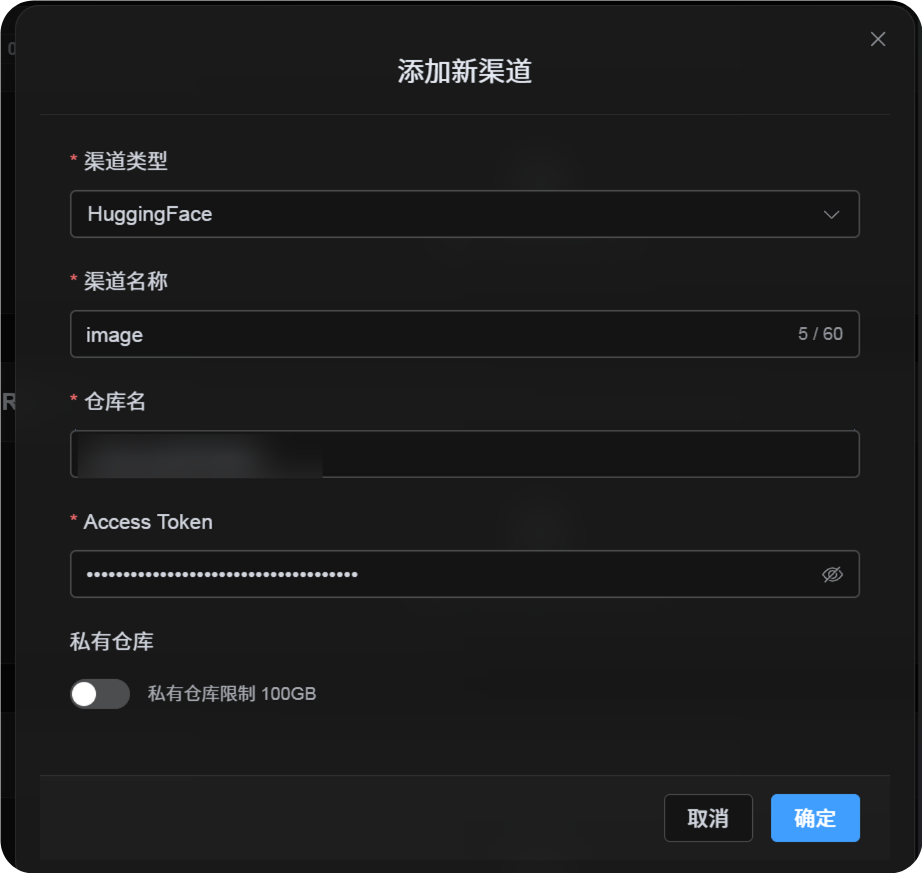
Nachdem Sie in den Upload-Einstellungen Hugging Face gewählt haben, füllen Sie diese Felder aus:
| UI-Feld | Eingabe |
|---|---|
| Kanalname | Ein frei gewählter Name, z. B. hf-primary. |
| Repository-Name | Entweder ein kurzer Repo-Name wie image oder ein vollständiger Pfad wie username/image. |
| Access Token | Das gerade erstellte Hugging Face User Access Token. |
| Privates Repository | Je nach Bedarf ein- oder ausschalten. |
| Bemerkung | Optional, z. B. Primary upload channel. |
Schritt 3: Kanal speichern
Klicken Sie nach dem Ausfüllen auf Speichern.
Das System übernimmt dann diese Details:
| Systemverhalten | Beschreibung |
|---|---|
| Kurzer Repository-Name | ImgHost erkennt das aktuelle Hugging-Face-Konto und erweitert den Wert zu einem vollständigen Repository-Pfad. |
| Vollständiger Repository-Pfad | ImgHost verwendet username/repository genau so, wie Sie es eingetragen haben. |
| Repository-Prüfung | Wenn Sie den Pfad Ihres aktuellen persönlichen Kontos nutzen, versucht ImgHost das Repository zu erstellen, falls es noch nicht existiert. Wenn Sie manuell einen vollständigen Pfad einträgst, wird dieser direkt verwendet. |
| Repository-Typ | Dieser Kanal verwendet ein dataset-Repository. |
| Öffentlich/privat | Die Repository-Sichtbarkeit wird entsprechend dem aktuellen Schalter synchronisiert. |
Kurzcheck
text
Sign in to Hugging Face
-> Create an Access Token
-> Select write permission
-> Return to ImgHost and enter the token and repository name
-> Save
-> If only a repo name is entered, ImgHost adds the current username automatically
-> If username/repo is entered, ImgHost uses it as-is
-> ImgHost checks or creates the dataset repository
-> Upload a test image