Cloudflare API Token
Cloudflare-API-Zugangsdaten ermöglichen ImgHost, den Cloudflare-CDN-Zwischenspeicher nach Dateiänderungen zu leeren.
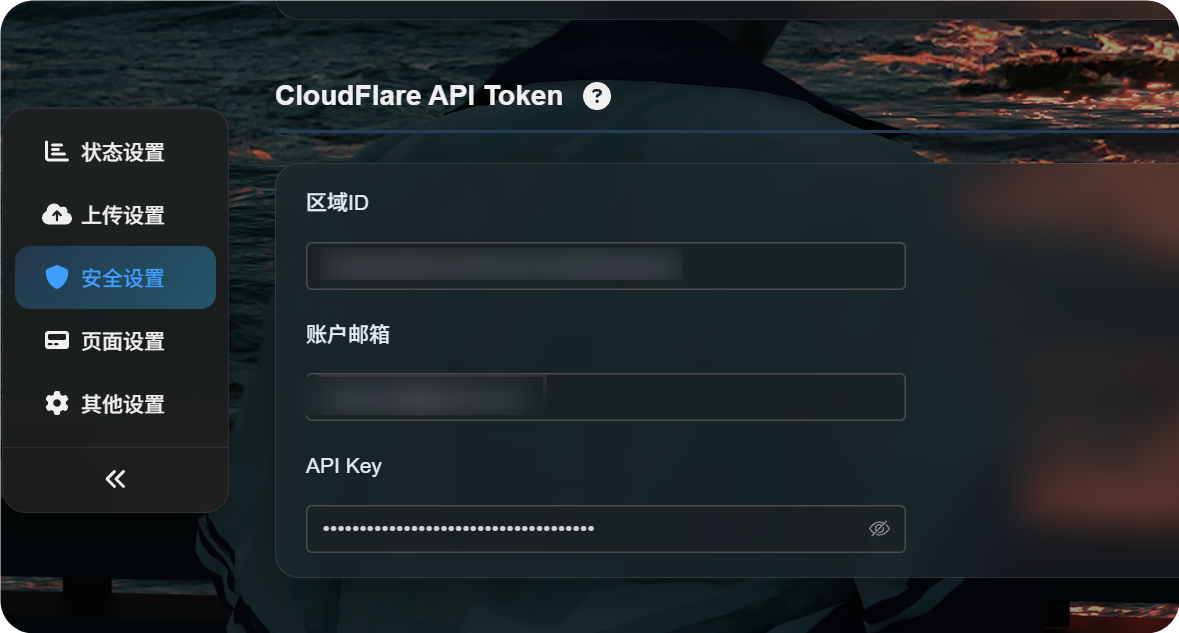
Wo Sie es konfigurieren
Öffnen Sie den Administrationsbereich und gehen Sie zu:
text
System Settings -> Security Settings -> Cloudflare API TokenSie müssen Folgendes ausfüllen:
- Zone ID
- Konto-E-Mail
- API Key
Was diese Einstellung macht
Cloudflare kann öffentliche Bild-URLs zwischenspeichern.
Caching macht die Bildauslieferung schneller, kann aber auch dazu führen, dass veraltete Inhalte eine Zeit lang sichtbar bleiben, nachdem Sie eine Datei gelöscht, blockiert, ersetzt oder verschoben haben.
Nachdem Cloudflare-API-Zugangsdaten konfiguriert wurden, versucht ImgHost, den zugehörigen Cloudflare-Zwischenspeicher zu leeren, wenn diese Vorgänge abgeschlossen sind.
Das ist nützlich, wenn:
- Sie ein Bild löschen und möchten, dass der öffentliche Link so schnell wie möglich nicht mehr funktioniert.
- Sie ein Bild blockieren und Besucher die Quelldatei nicht mehr sehen sollen.
- Sie eine Datei mit demselben Namen ersetzen und Besucher schneller die neue Version sehen sollen.
- Sie Dateien verschieben oder umbenennen und der Zwischenspeicher alter Pfade schnell aktualisiert werden soll.
- Sie Regeln für den öffentlichen Zugriff ändern und der Zwischenspeicher der öffentlichen Galerie oder zufälliger Bilder schneller aktualisiert werden soll.
Was passiert, wenn Sie es leer lassen
ImgHost funktioniert auch ohne diese Einstellung normal.
Der einzige Unterschied ist, dass ImgHost den Cloudflare-CDN-Zwischenspeicher nicht aktiv leert. Besucher können alte Inhalte weiter sehen, bis der Cloudflare-Zwischenspeicher natürlich abläuft.
So finden Sie die Zone ID
Die Zone ID ist die Cloudflare-Zone-ID der Website, die von Ihrer ImgHost-Domain verwendet wird.
- Melden Sie sich im Cloudflare-Dashboard an.
- Öffnen Sie die Website, die Ihre ImgHost-Domain enthält.
- Suchen Sie
Zone IDauf der Übersichtsseite der Website. - Kopieren Sie sie in das Feld
Zone IDin ImgHost.
Dies ist die Zone ID der Website, nicht die Konto-ID.
Konto-E-Mail
Geben Sie die E-Mail-Adresse ein, mit der Sie sich bei Cloudflare anmelden.
Sie muss zum unten angegebenen API Key passen.
API Key
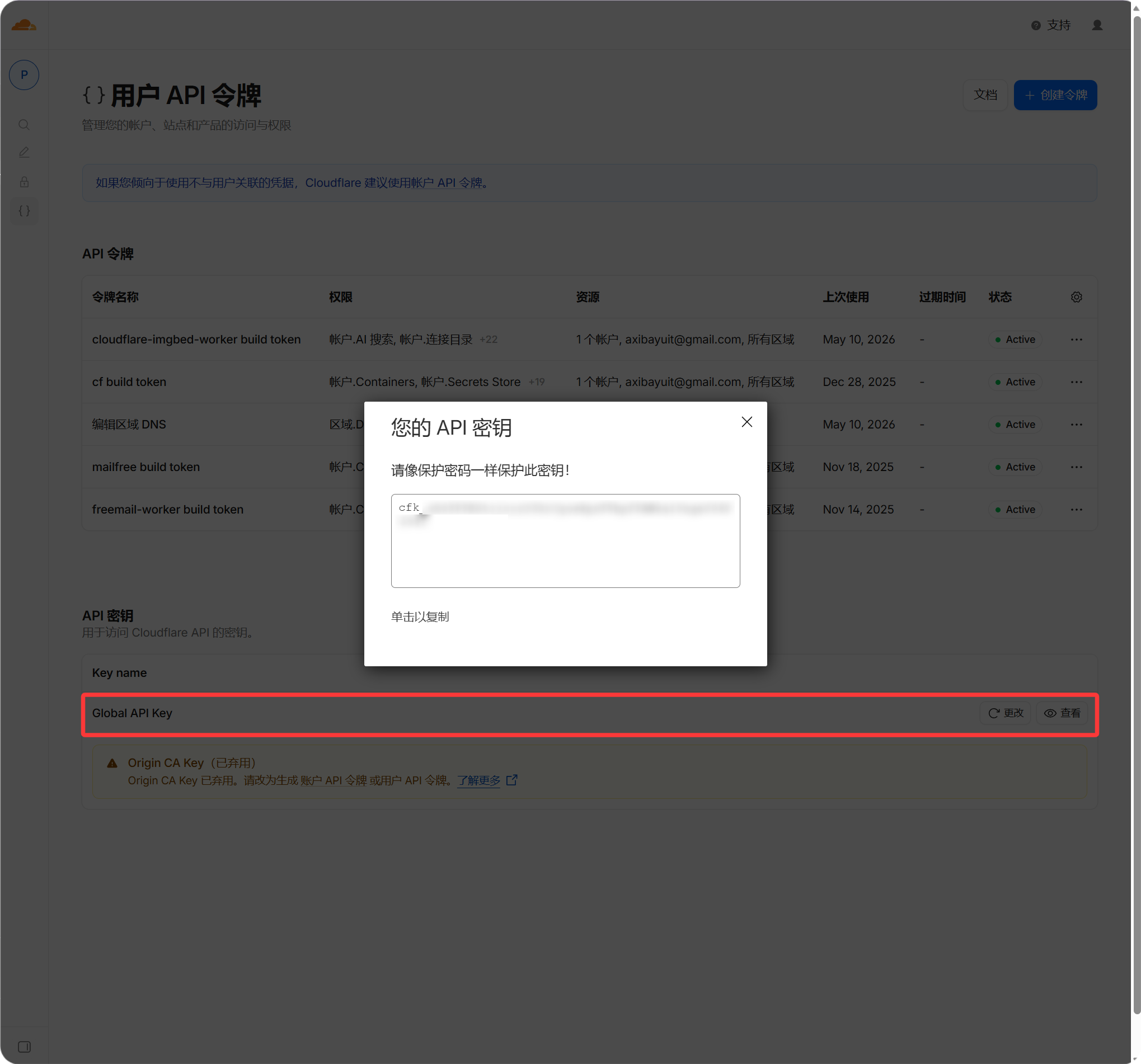
Geben Sie Ihren Cloudflare Global API Key ein.
- Melden Sie sich im Cloudflare-Dashboard an.
- Öffnen Sie Ihr Profil.
- Wechseln Sie zur Seite API Tokens.
- Suchen Sie
Global API Key. - Zeigen Sie ihn an und kopieren Sie ihn.
- Fügen Sie ihn in ImgHost in das Feld
API Keyein.
Wann es wirksam wird
Speichern Sie die Einstellungen, nachdem Sie die Felder ausgefüllt haben.
Bei zukünftigen Dateiänderungen wird automatisch versucht, den Cloudflare-Zwischenspeicher zu leeren. Frühere Vorgänge werden nicht rückwirkend bereinigt. Wenn Sie eine Datei vor der Einrichtung gelöscht oder ersetzt haben, warten Sie, bis der Cloudflare-Zwischenspeicher abläuft, oder leeren Sie ihn manuell in Cloudflare.
FAQ
Ist das erforderlich?
Nein.
Wenn Ihre Domain Cloudflare nicht verwendet oder Sie Verzögerungen durch den CDN-Zwischenspeicher nicht stören, können Sie die Felder leer lassen.
Unterbrechen falsche Zugangsdaten Uploads?
Normalerweise nicht.
Falsche Zugangsdaten verhindern nur, dass ImgHost den Cloudflare-Zwischenspeicher leert. Uploads und normaler Dateizugriff sollten weiter funktionieren.
Warum kann ein gelöschtes Bild noch geöffnet werden?
Der häufigste Grund ist, dass Cloudflare die alte Datei noch im Zwischenspeicher hat.
Mit korrekten Cloudflare-API-Zugangsdaten leert ImgHost beim Löschen einer Datei den Zwischenspeicher der zugehörigen URL.
Warum sehe ich nach dem Ersetzen einer Datei noch das alte Bild?
Auch das wird in der Regel durch den CDN-Zwischenspeicher verursacht.
Nachdem diese Einstellung konfiguriert wurde, versucht ImgHost beim Überschreiben einer Datei mit demselben Namen, den Zwischenspeicher der alten URL zu leeren.