Auflisten und Filtern mit API Token
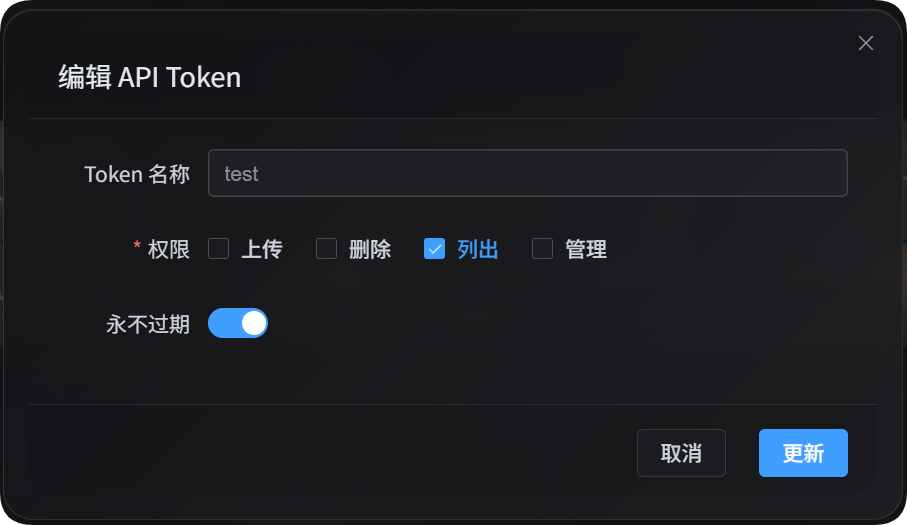
Das Listenskript mit API Token ist für Skripte, Automatisierungen und externe Programme gedacht, die Daten aus ImgHost lesen müssen. Es nutzt nur die Berechtigung list. Es lädt keine Dateien hoch, löscht keine Dateien, ändert keine Konfiguration und sperrt oder erlaubt keine Uploads für einzelne IP-Adressen.
Hauptzwecke:
| Funktion | Beschreibung |
|---|---|
| Dateiverwaltung auflisten | Liest die Dateiliste aus dem Administrationsbereich und unterstützt die erweiterten Filterparameter der Dateiverwaltung |
| Benutzerverwaltung auflisten | Liest Upload-Statistiken nach Benutzer oder IP und unterstützt die Filterparameter der Benutzerverwaltung |
| Hochladekanäle auflisten | Liest bereinigte Hochladekanäle, Unterkanäle, Kapazität und Lastverteilungsinformationen |
| Ordnerstatistiken | Liest Ordnerstatistiken und paginierte Ordnerinformationen |
Vorbereitung
Öffne im Administrationsbereich:
text
System Settings -> Security Settings -> API TokenBeim Erstellen oder Bearbeiten des API Token muss die Berechtigung zum Auflisten aktiv sein. Dieses Skript benötigt nur die Berechtigung list.
Der API Token kann auch als Umgebungsvariable gesetzt werden:
powershell
$env:IMGHOST_API_TOKEN="your API Token"Skript herunterladen
| Skript | Zweck |
|---|---|
| Skript zum Auflisten und Filtern | Dateiverwaltung auflisten, Benutzerverwaltung auflisten, Hochladekanäle auflisten und Ordnerstatistiken lesen |
Erforderlich ist Node.js 18 oder neuer.
Allgemeine Parameter
| Parameter | Erforderlich | Beschreibung |
|---|---|---|
--base-url <url> | Ja | Adresse der ImgHost-Website, zum Beispiel https://image.ai6.me |
--token <token> | Ja | API Token; alternativ kann IMGHOST_API_TOKEN genutzt werden |
--retries <n> | Nein | Wiederholungen bei vorübergehenden Fehlern; Standardwert 3 |
--timeout-ms <n> | Nein | Zeitlimit einer Anfrage; Standardwert 180000 |
--output <pretty|json> | Nein | Ausgabeformat; Standardwert pretty; für Programmaufrufe empfiehlt sich json |
--save-response <path> | Nein | Speichert das Endergebnis als JSON-Datei |
-h / --help | Nein | Zeigt die Skripthilfe an |
Dateiverwaltung auflisten
Dateien in der Dateiverwaltung auflisten:
powershell
node imghost-token-list.mjs `
  --base-url "https://your-domain" `
  --token "your API Token" `
  --files `
  --count 10
JSON ausgeben:
powershell
node imghost-token-list.mjs `
  --base-url "https://your-domain" `
  --token "your API Token" `
  --files `
  --count 10 `
  --output json
Nur die Anzahl unter den aktuellen Filterbedingungen lesen:
powershell
node imghost-token-list.mjs `
  --base-url "https://your-domain" `
  --token "your API Token" `
  --file-summary `
  --dir "photos/2026" `
  --recursive
Parameter der Dateiverwaltung
| Parameter | Beschreibung |
|---|---|
--files | Listet Dateien auf |
--file-summary | Liest nur die Anzahl |
--start <n> | Seitenversatz |
--count <n> | Anzahl der zurückgegebenen Einträge |
--dir <path> | Angegebener Ordner |
--recursive | Schließt Dateien in Unterordnern ein |
--search <text> | Suchbegriff |
--channel <key> | Filter nach Haupt-Hochladekanal, zum Beispiel github, s3 oder yandex |
--channel-scope <primary|backup|all> | Umfang des Kanalfilters: Hauptkanal, Sicherungskanal oder alle |
--channel-name-groups <value> | Filter für Unterkanalgruppen; wird im bestehenden serverseitigen Format weitergegeben |
--list-type <csv> | Listentyp, häufig None,White,Block |
--include-tags <csv> | Diese Tags müssen enthalten sein |
--exclude-tags <csv> | Diese Tags werden ausgeschlossen |
--time-start <ms> | Startzeit des Uploads als Zeitstempel in Millisekunden |
--time-end <ms> | Endzeit des Uploads als Zeitstempel in Millisekunden |
--file-exts <csv> | Enthält nur bestimmte Erweiterungen, zum Beispiel jpg,png,pdf |
--exclude-file-exts <csv> | Schließt bestimmte Erweiterungen aus |
--file-status-categories <csv> | Dateikategorien: image,audio,video,document,code,other |
--upload-ip <ip> | Filter nach Präfix der Upload-IP |
--age-ratings <csv> | Altersfreigaben: none,all-ages,r12,r16,r18 |
--orientation <csv> | Orientierungsfilter; wird mit den bestehenden serverseitigen Werten weitergegeben |
--read-source <csv> | Lesquellenfilter; wird mit den bestehenden serverseitigen Werten weitergegeben |
--access-status <normal|blocked> | Öffentlicher Zugriffsstatus |
--min-width <n> | Mindestbreite |
--max-width <n> | Höchstbreite |
--min-height <n> | Mindesthöhe |
--max-height <n> | Höchsthöhe |
--min-file-size <mb> | Mindestdateigröße; nutzt den bestehenden MB-serverseitigen Parameter |
--max-file-size <mb> | Höchstdateigröße; nutzt den bestehenden MB-serverseitigen Parameter |
Beispiele für die Dateiverwaltung
PDF suchen:
powershell
node imghost-token-list.mjs `
  --base-url "https://your-domain" `
  --token "your API Token" `
  --files `
  --search "pdf" `
  --file-status-categories "document" `
  --count 20
Nach Upload-IP und Kanal filtern:
powershell
node imghost-token-list.mjs `
  --base-url "https://your-domain" `
  --token "your API Token" `
  --files `
  --upload-ip "103.62" `
  --channel yandex `
  --channel-scope primary
Vollständiges Ergebnis speichern:
powershell
node imghost-token-list.mjs `
  --base-url "https://your-domain" `
  --token "your API Token" `
  --files `
  --count 100 `
  --output json `
  --save-response ".\files.json"
Benutzerverwaltung auflisten
Upload-Statistiken nach Benutzer oder IP auflisten:
powershell
node imghost-token-list.mjs `
  --base-url "https://your-domain" `
  --token "your API Token" `
  --users `
  --count 20
Nach einer IP oder Adresse suchen:
powershell
node imghost-token-list.mjs `
  --base-url "https://your-domain" `
  --token "your API Token" `
  --users `
  --search "43.198.183.56"
Dateien anzeigen, die von einer bestimmten IP hochgeladen wurden:
powershell
node imghost-token-list.mjs `
  --base-url "https://your-domain" `
  --token "your API Token" `
  --user-detail `
  --ip "43.198.183.56" `
  --count 20
IP-Adressen mit Upload-Sperre auflisten:
powershell
node imghost-token-list.mjs `
  --base-url "https://your-domain" `
  --token "your API Token" `
  --blocked-ips
Parameter der Benutzerverwaltung
| Parameter | Beschreibung |
|---|---|
--users | Listet Upload-Statistiken nach Benutzer oder IP auf |
--user-detail | Zeigt Dateien an, die von einer bestimmten IP hochgeladen wurden |
--blocked-ips | Listet IP-Adressen mit Upload-Sperre auf |
--ip <ip> | Für --user-detail erforderlich |
--start <n> | Seitenversatz |
--count <n> | Anzahl der zurückgegebenen Einträge |
--sort <value> | Sortierung: timeDesc, timeAsc, countDesc, countAsc, totalSizeDesc, totalSizeAsc |
--search <text> | IP oder Adresse suchen |
--upload-status <allowed|blocked> | Ob Uploads erlaubt sind |
--start-time <ms> | Startzeitraum der Statistik als Zeitstempel in Millisekunden |
--end-time <ms> | Endzeitraum der Statistik als Zeitstempel in Millisekunden |
--file-status-categories <csv> | Filter für Dateikategorien |
--age-ratings <csv> | Filter für Altersfreigaben |
--min-file-size <mb> | Mindestdateigröße |
--max-file-size <mb> | Höchstdateigröße |
--list-type <csv> | Listentyp, häufig None,White,Block |
--access-status <normal|blocked> | Öffentlicher Zugriffsstatus |
Beispiele für die Benutzerverwaltung
Benutzer mit Upload-Sperre auflisten:
powershell
node imghost-token-list.mjs `
  --base-url "https://your-domain" `
  --token "your API Token" `
  --users `
  --upload-status blocked
Nach einem Adressbegriff suchen:
powershell
node imghost-token-list.mjs `
  --base-url "https://your-domain" `
  --token "your API Token" `
  --users `
  --search "Hong Kong"
Nach Upload-Anzahl sortieren:
powershell
node imghost-token-list.mjs `
  --base-url "https://your-domain" `
  --token "your API Token" `
  --users `
  --sort countDesc `
  --count 50
Hochladekanäle auflisten
Bereinigte Konfiguration der Hochladekanäle auflisten:
powershell
node imghost-token-list.mjs `
  --base-url "https://your-domain" `
  --token "your API Token" `
  --channels
Die zurückgegebenen Daten enthalten:
| Feld | Beschreibung |
|---|---|
type | Typ des Haupt-Hochladekanals, zum Beispiel github, s3 oder yandex |
name | Name des Unterkanals oder Kontos |
enabled | Ob er aktiviert ist |
load_balance_enabled | Ob Lastverteilung für diesen Kanaltyp aktiviert ist |
quota_enabled | Ob die Kapazitätsprüfung aktiviert ist |
quota_limit_bytes | Kapazitätslimit |
quota_used_bytes | Genutzte Kapazität |
quota_checked_at | Zeitpunkt der Kapazitätsprüfung |
tag_json | Nicht sensible Tags, zum Beispiel öffentliches Repository oder privates Repository |
created_at / updated_at | Erstellungs- und Aktualisierungszeit |
Diese Schnittstelle gibt keine geheimen Schlüssel, Aktualisierungstoken, temporären Token, Passwörter oder andere sensible Konfiguration zurück.
Ordnerstatistiken
Ordnerstatistiken auflisten:
powershell
node imghost-token-list.mjs `
  --base-url "https://your-domain" `
  --token "your API Token" `
  --directories `
  --limit 20
Vollständige Ordnerpfade auflisten und nach Präfix suchen:
powershell
node imghost-token-list.mjs `
  --base-url "https://your-domain" `
  --token "your API Token" `
  --directories `
  --scope full `
  --search-prefix "test" `
  --include-parents `
  --limit 10
Parameter für Ordnerstatistiken
| Parameter | Beschreibung |
|---|---|
--directories | Listet die Ordnerstatistik-Tabelle auf |
--dir <path> | Ordner, ab dem aufgelistet wird |
--scope <direct|full> | direct listet nur direkte Unterordner, full listet vollständige Pfade |
--search-prefix <path> | Suche nach Ordnerpräfix |
--include-parents | Schließt im Modus full auch übergeordnete Ordner ein |
--limit <n> | Anzahl der zurückgegebenen Einträge; serverseitiges Maximum 100 |
--cursor <path> | Cursor für die nächste Seite |
Ausgabeformat
Die Standardausgabe pretty eignet sich zum Lesen durch Menschen:
powershell
node imghost-token-list.mjs --base-url "https://your-domain" --token "your API Token" --users --count 5Für die Verarbeitung durch andere Programme verwende --output json:
powershell
node imghost-token-list.mjs --base-url "https://your-domain" --token "your API Token" --users --count 5 --output jsonDas vollständige Ergebnis kann ebenfalls gespeichert werden:
powershell
node imghost-token-list.mjs `
  --base-url "https://your-domain" `
  --token "your API Token" `
  --users `
  --count 5 `
  --output json `
  --save-response ".\users.json"
Häufige Fragen
Ändert dieses Skript Daten?
Nein. Dieses Skript ruft nur Leseschnittstellen auf. Es lädt nichts hoch, löscht nichts, verschiebt nichts, bearbeitet keine Konfiguration und sperrt oder erlaubt keine Uploads für einzelne IP-Adressen.
Warum ist die Berechtigung list nötig?
Dateiverwaltung auflisten, Benutzerverwaltung auflisten, bereinigte Kanallisten und Ordnerstatistiken sind Lesefunktionen. Deshalb benötigt der API Token nur die Berechtigung list.
Wie kann ich alle verfügbaren Parameter prüfen?
Führe aus:
powershell
node imghost-token-list.mjs --helpDas Skript listet alle Aktionen und Parameter auf.