Google-Drive-Kanal hinzufügen
Was Sie vorher benötigen
Bereite vor dem Start diese Dinge vor:
| Voraussetzung | Wofür sie gebraucht wird |
|---|---|
| Google-Konto | Für Google Cloud und die Autorisierung von Google Drive |
| Google-Cloud-Projekt | Aktiviert die Drive API und erstellt OAuth-Zugangsdaten |
| OAuth-2.0-Client | Damit ImgHost Client ID, Client Secret und Refresh Token erhalten kann |
| Ihre ImgHost-Domain | Für die OAuth-Redirect-URI. Sie muss zur tatsächlich genutzten Domain passen. |
Einrichtung
Schritt 1: Google Drive API aktivieren
- Öffnen Sie die Google Cloud Console.
- Erstellen Sie ein neues Projekt oder wählen Sie ein bestehendes aus.
- Gehen Sie zu
APIs & Services. - Klicken Sie auf
Enable APIs and Services. - Suchen Sie nach
Google Drive API. - Öffnen Sie sie und aktivieren Sie sie.
Schritt 2: OAuth-Zustimmungsbildschirm konfigurieren
- Öffnen Sie in Google Cloud die
Google Auth Platform. - Füllen Sie die grundlegenden Angaben unter
Brandingaus, z. B. App-Name, Support-E-Mail und Entwicklerkontakt. - Öffnen Sie
Audience. - Für die meisten selbst betriebenen privaten Installationen passt
External. - Wenn Sie
Externalwählen, fügen Sie unterTest usersdas Google-Konto hinzu, das Sie autorisieren möchten. - Öffnen Sie
Data Access. - Fügen Sie die benötigten Google-Drive-Berechtigungen hinzu.
Schritt 3: OAuth-2.0-Client erstellen
- Öffnen Sie in der
Google Auth Platformden BereichClients. - Erstellen Sie einen neuen Client.
- Setzen Sie den Anwendungstyp auf
Web application. - Geben Sie dem Client einen gut erkennbaren Namen.
- Tragen Sie bei den autorisierten JavaScript-Ursprüngen Ihre ImgHost-URL ein, zum Beispiel:
text
https://img.example.com- Tragen Sie bei den autorisierten Redirect-URIs ein:
text
https://img.example.com/api/oauth/google/callback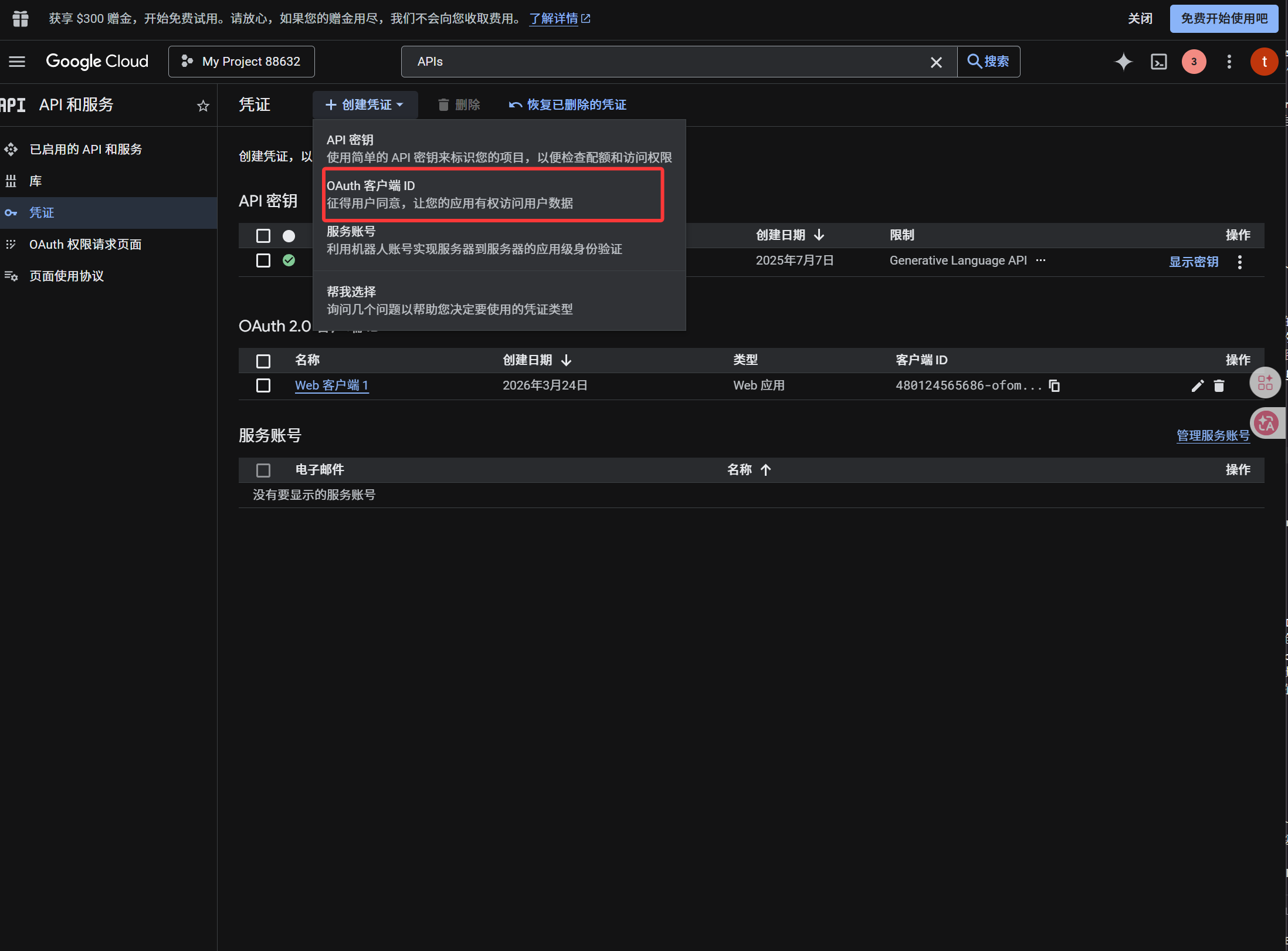
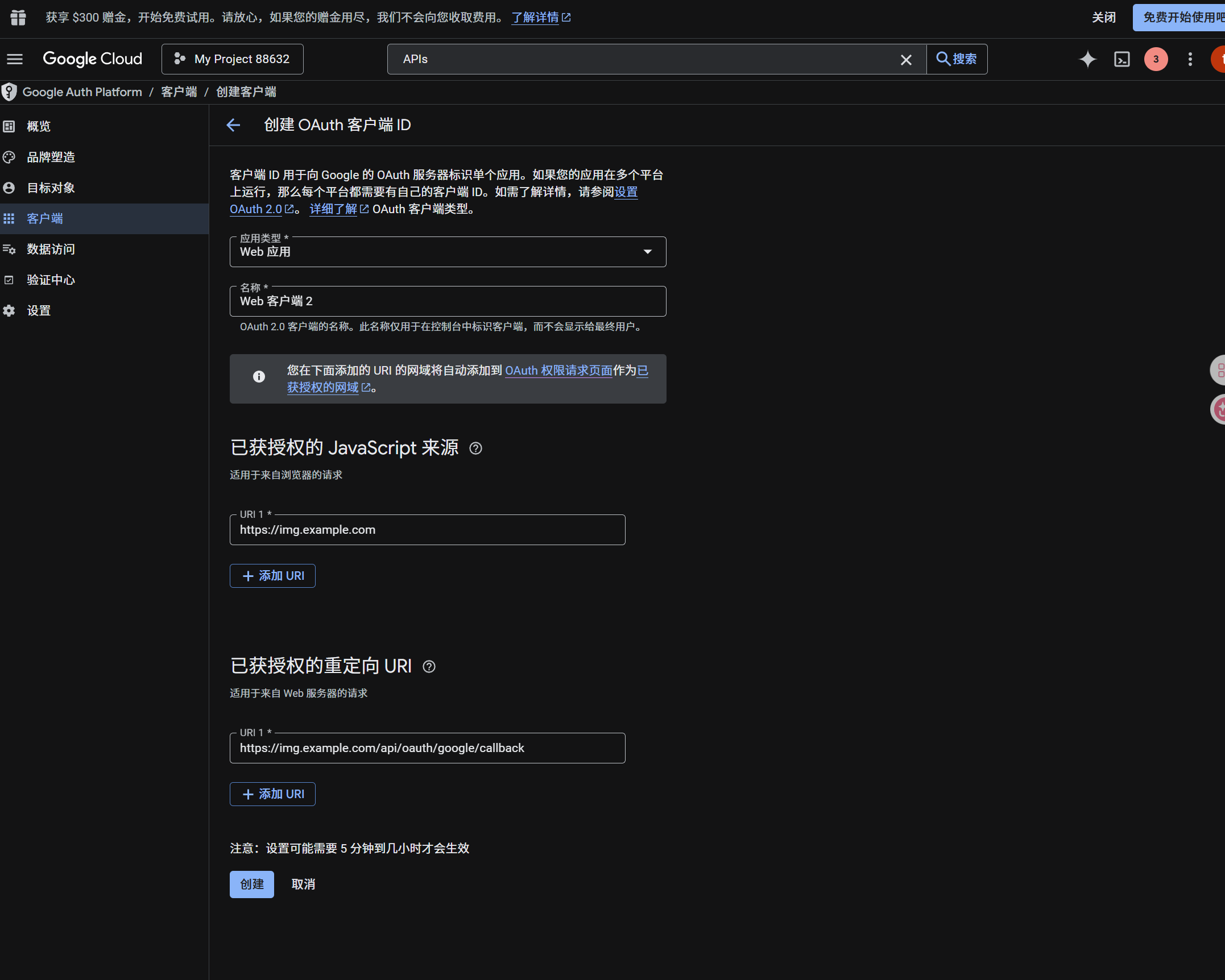
Nach dem Erstellen kopieren Sie diese Werte:
| Erstellter Wert | ImgHost-Feld |
|---|---|
| Client ID | Client ID |
| Client Secret | Client Secret |
Schritt 4: Google-Drive-Kanal ausfüllen
Wählen Sie in den Upload-Einstellungen Google Drive und füllen Sie die Felder aus:
| ImgHost-Feld | Eingabe |
|---|---|
| Kanalname | Ein gut erkennbarer Name, z. B. Main Google Drive |
| Client ID | Die Client ID aus Google Cloud |
| Client Secret | Das Client Secret aus Google Cloud |
| Refresh Token | Erst einmal leer lassen. Das Token holst Sie im nächsten Schritt. |
| Stammverzeichnis | Optional. Standard ist imgbed. |
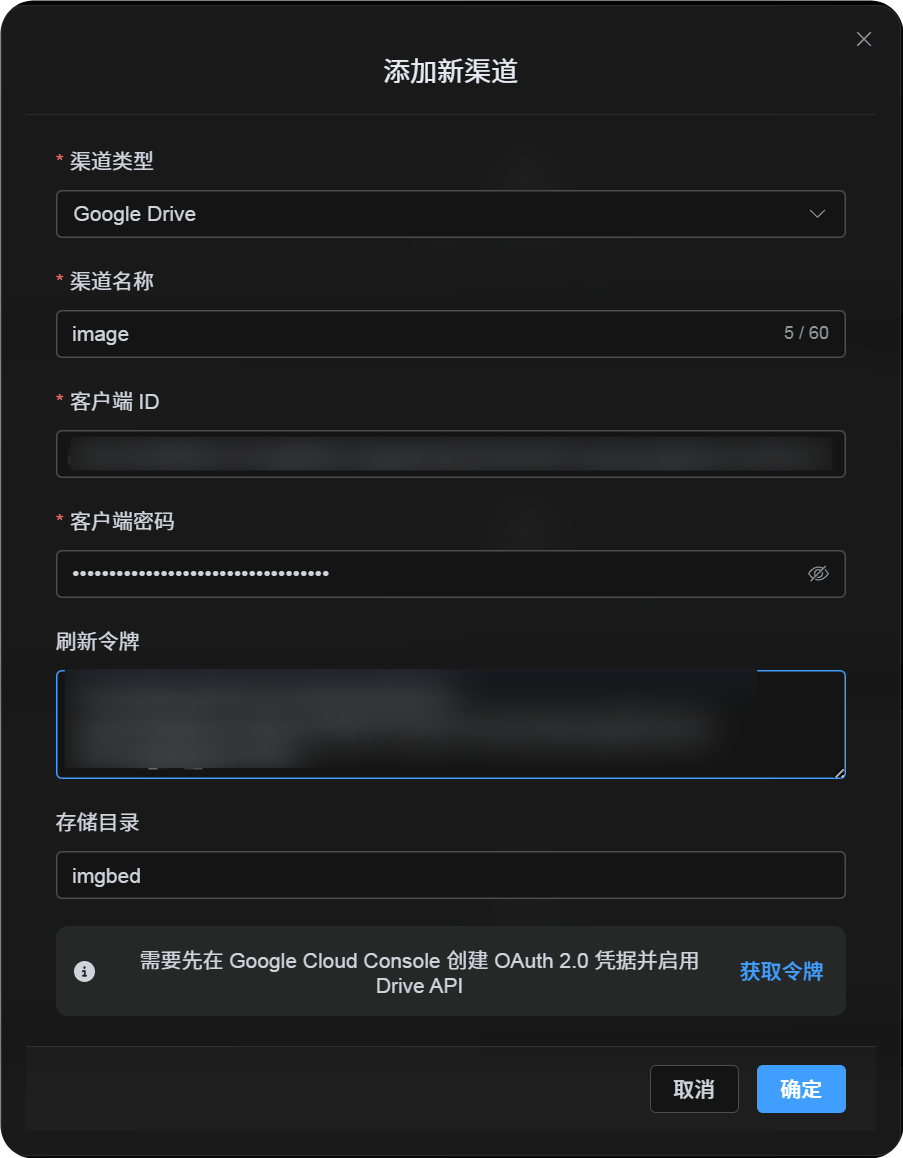
Schritt 5: Refresh Token abrufen
- Klicken Sie auf
Get Token. - Wählen Sie das Google-Konto aus, das Sie verbinden möchten.
- Schließe die Autorisierung ab.
- Die Callback-Seite zeigt ein
Refresh Token. - Kopieren Sie es.
- Kehren Sie zu ImgHost zurück und fügen Sie es in das Feld
Refresh Tokenein.
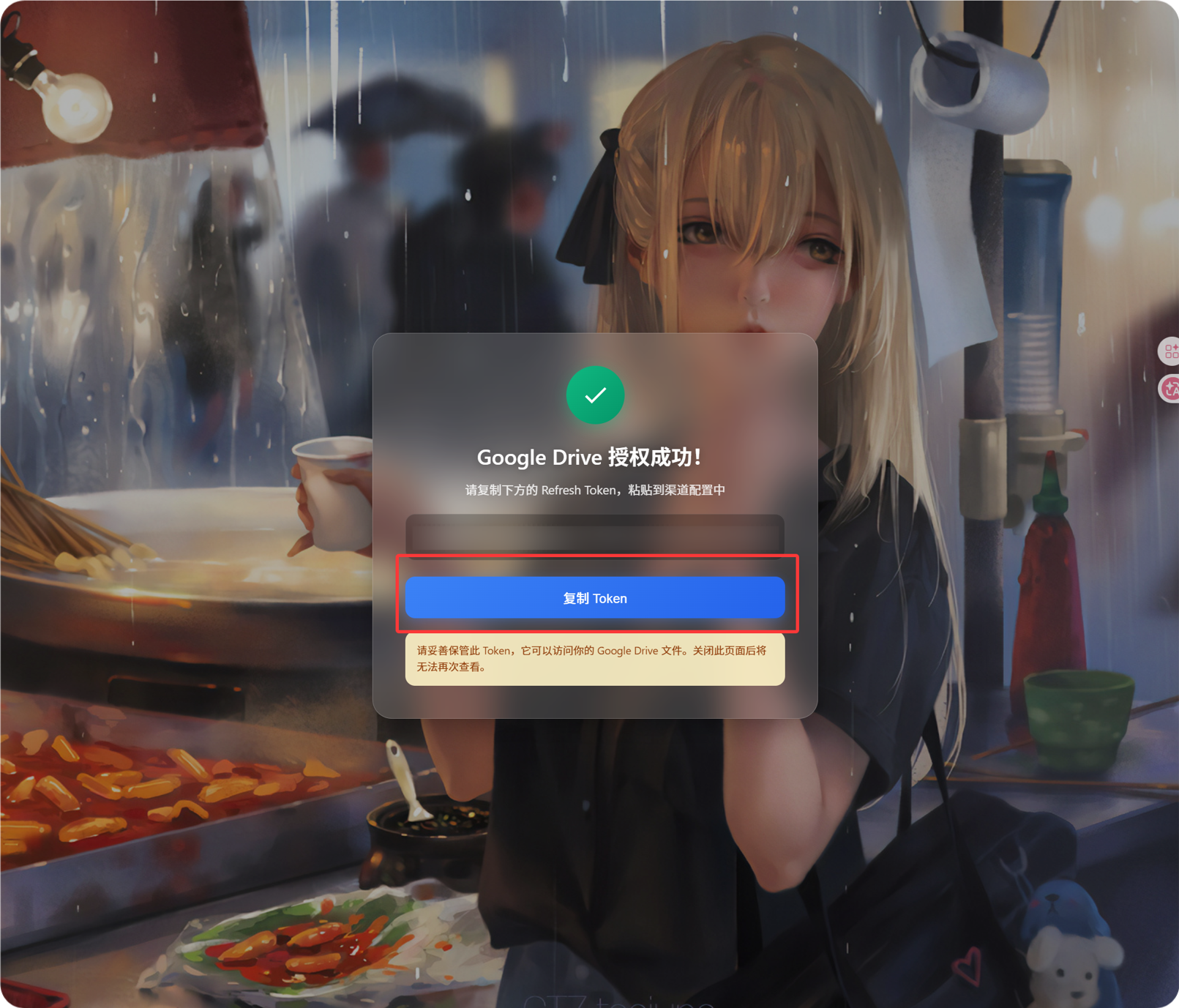
Wenn Sie später das Google-Konto wechselst, den OAuth-Client änderst oder die alte Autorisierung abläuft, müssen Sie den Kanal nicht löschen. Öffnen Sie die Bearbeitungsseite und klicken Sie auf Reauthorize.
Schritt 6: Kanal speichern
Speichern Sie den Kanal, sobald alle Felder ausgefüllt sind.
Kurzablauf
text
Open Google Cloud
-> Create or select a project
-> Enable Google Drive API
-> Configure Google Auth Platform
-> If Audience is External, add your Google account to Test users
-> Create a Web application OAuth client
-> Use https://your-domain.com/api/oauth/google/callback as the redirect URI
-> Fill Client ID and Client Secret into ImgHost
-> Click Get Token
-> Sign in with Google and authorize
-> Copy the Refresh Token from the callback page
-> Paste it back into ImgHost and save
-> Upload a test image
Referenzen
- Google OAuth Web Server Applications: https://developers.google.com/identity/protocols/oauth2/web-server
- Google Workspace OAuth Consent Configuration: https://developers.google.com/workspace/guides/configure-oauth-consent
- Google Drive API Auth Scopes: https://developers.google.com/workspace/drive/api/guides/api-specific-auth