افزودن کانال Google Drive
ابتدا چه چیزهایی لازم است
پیش از شروع، این موارد را آماده کنید:
| مورد | چرا لازم است |
|---|---|
| حساب Google | برای دسترسی به Google Cloud و مجوزدهی Google Drive استفاده میشود |
| پروژه Google Cloud | برای فعال کردن Drive API و ساخت اعتبارنامههای OAuth استفاده میشود |
| کلاینت OAuth 2.0 | ImgHost از آن برای دریافت Client ID، Client Secret و Refresh Token استفاده میکند |
| دامنه ImgHost شما | بهعنوان URI بازگشت OAuth استفاده میشود. باید با دامنهای که واقعاً استفاده میکنید مطابقت داشته باشد. |
مراحل پیکربندی
مرحله 1: فعال کردن Google Drive API
- Google Cloud Console را باز کنید.
- یک پروژه جدید بسازید یا پروژه موجود را انتخاب کنید.
- به
APIs & Servicesبروید. - روی
Enable APIs and Servicesکلیک کنید. Google Drive APIرا جستوجو کنید.- آن را باز کنید و روی فعالسازی کلیک کنید.
مرحله 2: پیکربندی صفحه رضایت OAuth
- در Google Cloud،
Google Auth Platformرا باز کنید. - اطلاعات پایه در
Brandingرا کامل کنید، مانند نام برنامه، ایمیل پشتیبانی و ایمیل تماس توسعهدهنده. Audienceرا باز کنید.- برای بیشتر استقرارهای شخصی خودمیزبان،
Externalرا انتخاب کنید. - اگر
Externalرا انتخاب کردید، حساب Google موردنظر برای مجوزدهی را درTest usersاضافه کنید. Data Accessرا باز کنید.- مجوزهای موردنیاز Google Drive را اضافه کنید.
مرحله 3: ساخت کلاینت OAuth 2.0
- در
Google Auth Platform،Clientsرا باز کنید. - یک کلاینت جدید بسازید.
- نوع برنامه را
Web applicationقرار دهید. - برای کلاینت نامی قابل تشخیص وارد کنید.
- در بخش مبدأهای JavaScript مجاز، URL مربوط به ImgHost را وارد کنید، برای مثال:
text
https://img.example.com- در بخش URIهای بازگشت مجاز، وارد کنید:
text
https://img.example.com/api/oauth/google/callback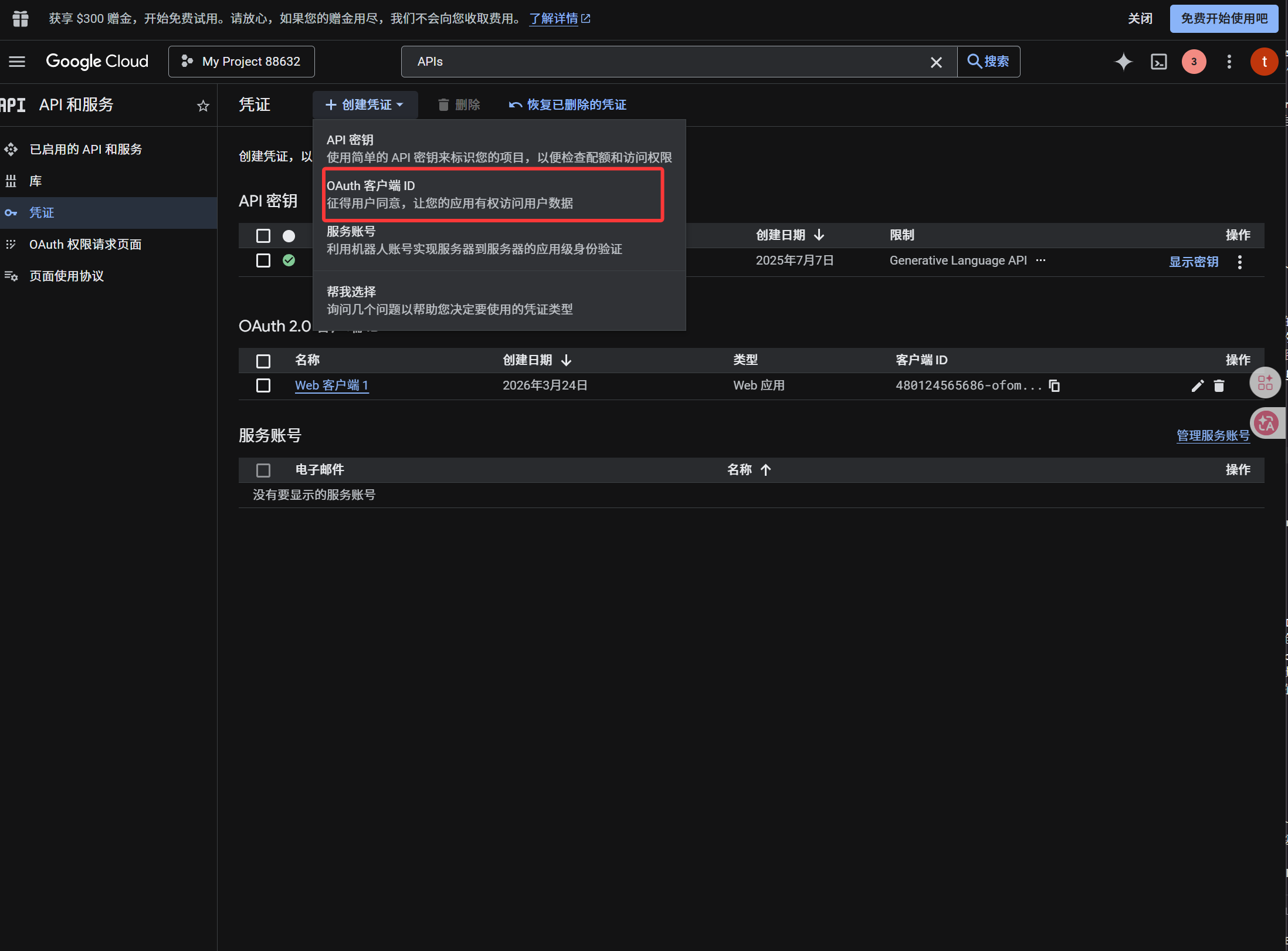
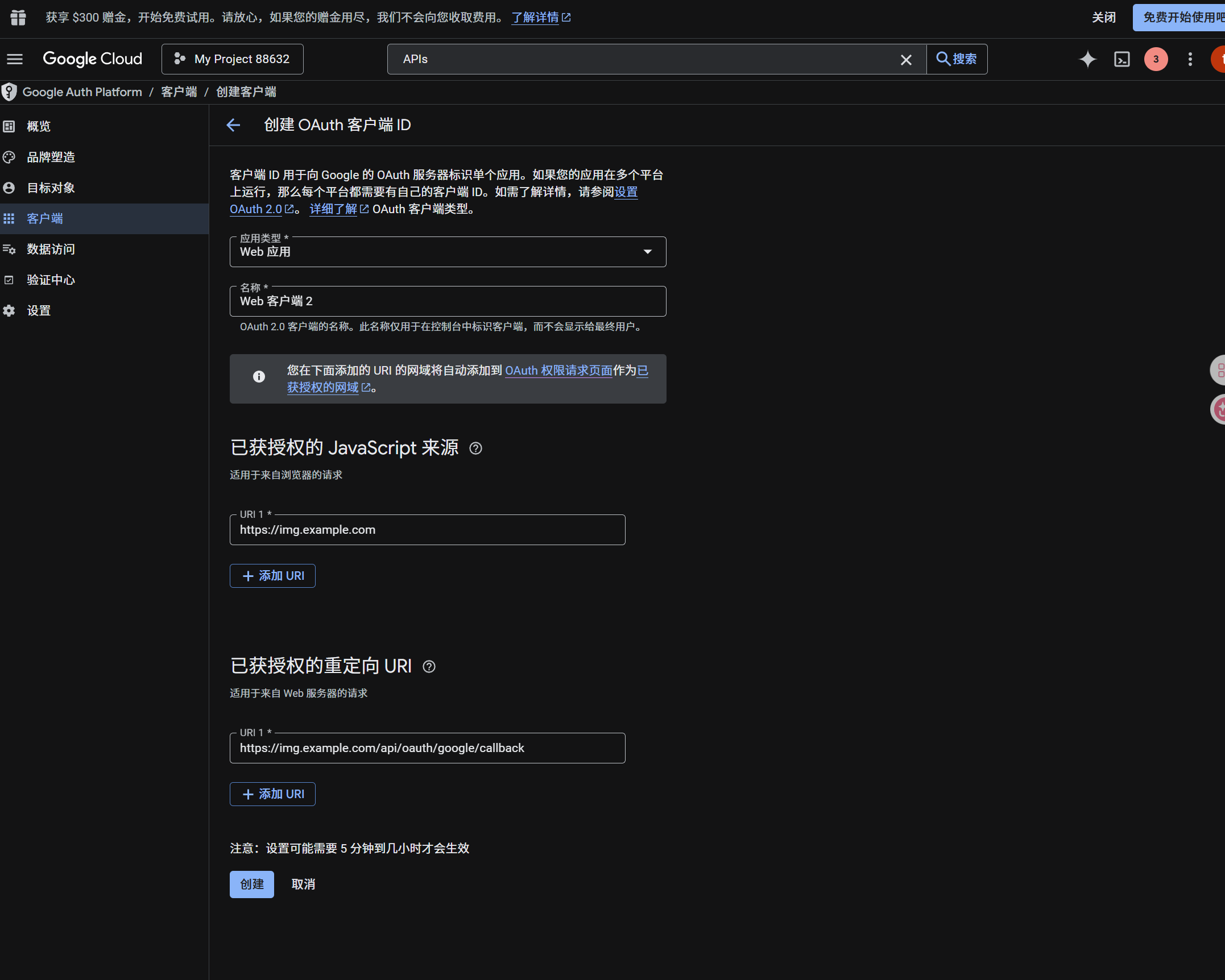
پس از ساخت کلاینت، این مقدارها را کپی کنید:
| مقدار تولیدشده | فیلد ImgHost |
|---|---|
| Client ID | Client ID |
| Client Secret | Client Secret |
مرحله 4: تکمیل کانال Google Drive
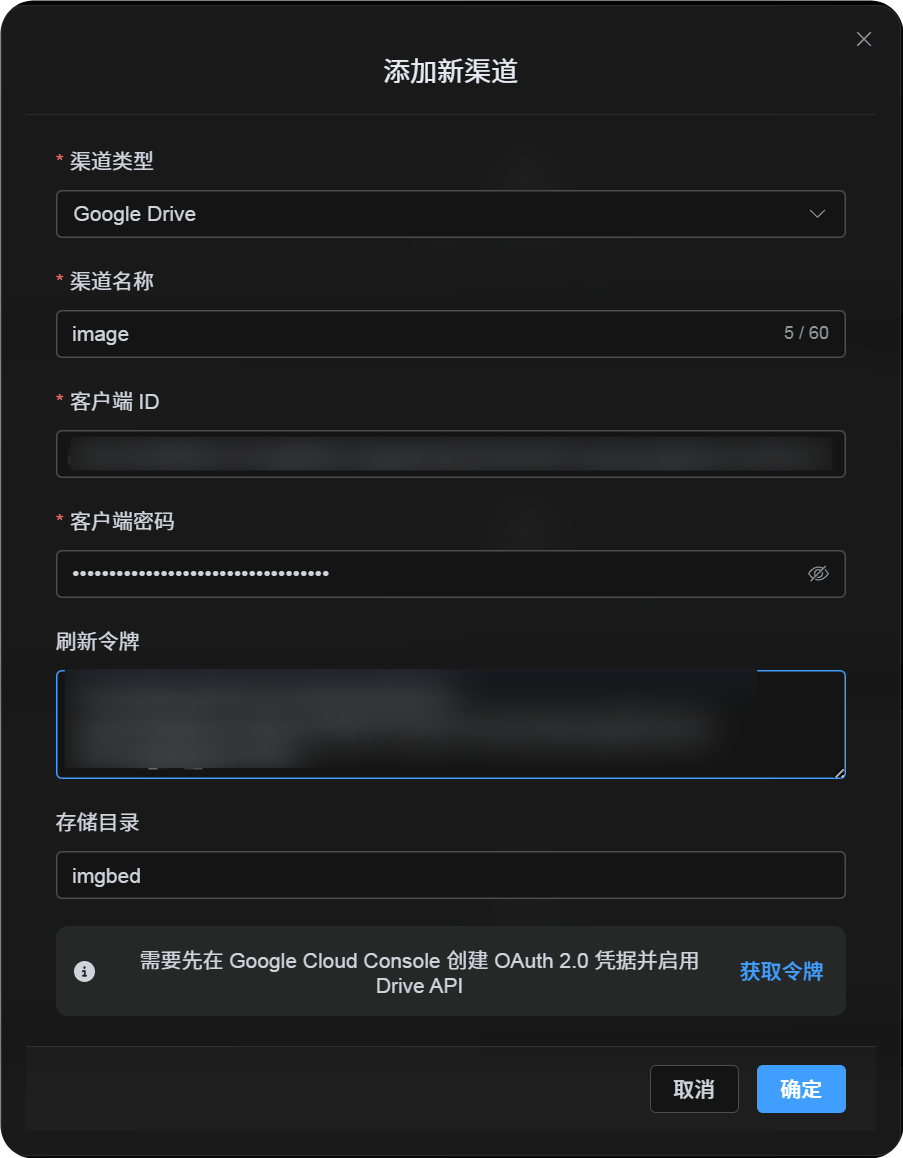
در تنظیمات بارگذاری، Google Drive را انتخاب کنید و این فیلدها را تکمیل کنید:
| فیلد ImgHost | مقدار لازم |
|---|---|
| نام کانال | نامی قابل تشخیص، مانند Main Google Drive |
| Client ID | Client ID از Google Cloud |
| Client Secret | Client Secret از Google Cloud |
| Refresh Token | فعلاً خالی بگذارید. در مرحله بعد آن را دریافت میکنید. |
| دایرکتوری ریشه | اختیاری. مقدار پیشفرض imgbed است. |
مرحله 5: دریافت Refresh Token
- روی
Get Tokenکلیک کنید. - حساب Google موردنظر برای اتصال را انتخاب کنید.
- درخواستهای مجوزدهی را کامل کنید.
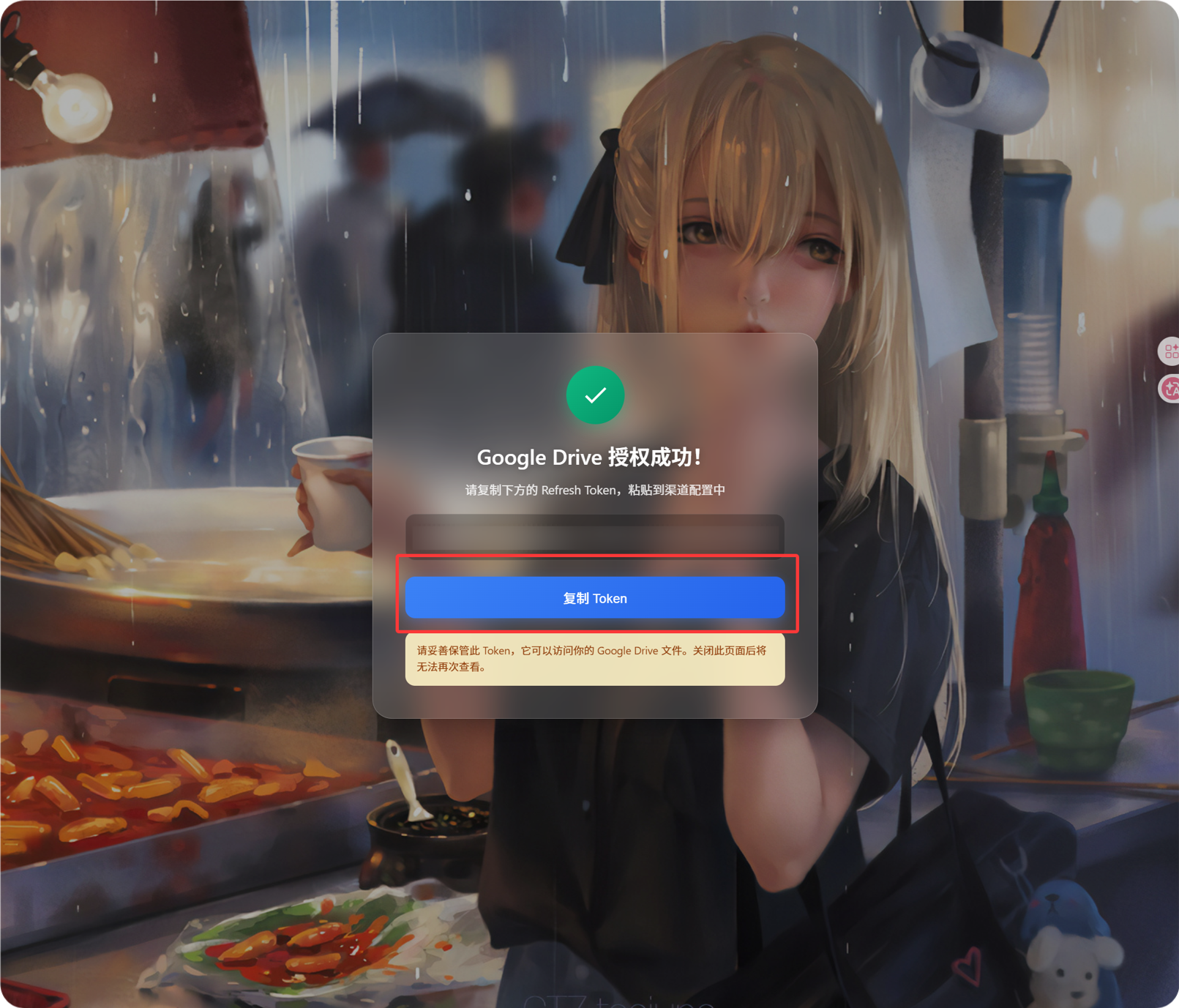
- صفحه بازگشت یک
Refresh Tokenنمایش میدهد. - آن را کپی کنید.
- به ImgHost برگردید و آن را در فیلد
Refresh Tokenقرار دهید.
اگر بعداً حساب Google را تغییر دادید، کلاینت OAuth را عوض کردید یا مجوزدهی قبلی منقضی شد، لازم نیست کانال را حذف کنید. صفحه ویرایش را باز کنید و روی Reauthorize کلیک کنید.
مرحله 6: ذخیره کانال
پس از تکمیل همه فیلدها، کانال را ذخیره کنید.
جریان سریع
text
Open Google Cloud
-> Create or select a project
-> Enable Google Drive API
-> Configure Google Auth Platform
-> If Audience is External, add your Google account to Test users
-> Create a Web application OAuth client
-> Use https://your-domain.com/api/oauth/google/callback as the redirect URI
-> Fill Client ID and Client Secret into ImgHost
-> Click Get Token
-> Sign in with Google and authorize
-> Copy the Refresh Token from the callback page
-> Paste it back into ImgHost and save
-> Upload a test image
منابع
- برنامههای وب سرور برای Google OAuth: https://developers.google.com/identity/protocols/oauth2/web-server
- پیکربندی صفحه رضایت OAuth در Google Workspace: https://developers.google.com/workspace/guides/configure-oauth-consent
- محدودههای احراز هویت Google Drive API: https://developers.google.com/workspace/drive/api/guides/api-specific-auth