افزودن کانال GitHub Releases
پیش از شروع چه چیزهایی لازم است
فقط به سه مورد نیاز دارید:
| مورد | کاربرد |
|---|---|
| حساب GitHub | برای ساخت توکن دسترسی و مالکیت مخزن استفاده میشود. |
| توکن دسترسی GitHub | ImgHost از آن برای دسترسی به API مربوط به GitHub، ساخت انتشارها و بارگذاری فایلها استفاده میکند. |
| نام مخزن | میتوانید فقط نام مخزن را وارد کنید، برای مثال image. |
مراحل پیکربندی
مرحله 1: ورود به GitHub و ساخت توکن دسترسی
- وارد GitHub شوید.
- در گوشه بالا سمت راست روی آواتار خود کلیک کنید و
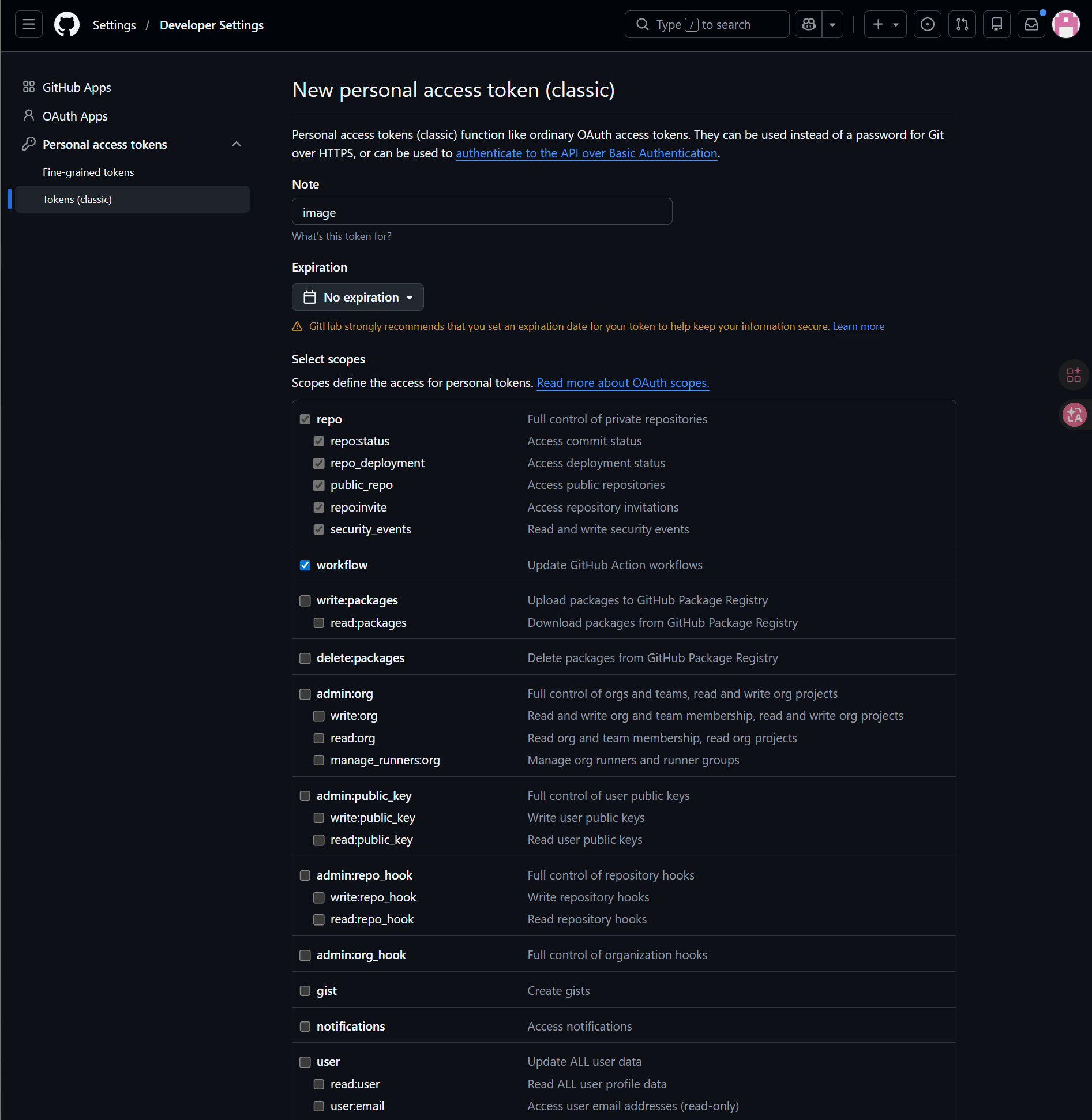
Settingsرا باز کنید. Developer settingsرا از نوار کناری چپ باز کنید.Personal access tokensرا باز کنید.Tokens (classic)را باز کنید.- روی
Generate new token (classic)کلیک کنید. - برای توکن نامی قابل تشخیص انتخاب کنید.
- تاریخ انقضا را بر اساس برنامه نگهداری خود انتخاب کنید.
- محدودههای
repoوworkflowرا انتخاب کنید. - توکن تولیدشده را بلافاصله کپی و ذخیره کنید.
مرحله 2: تکمیل کانال GitHub Releases در ImgHost
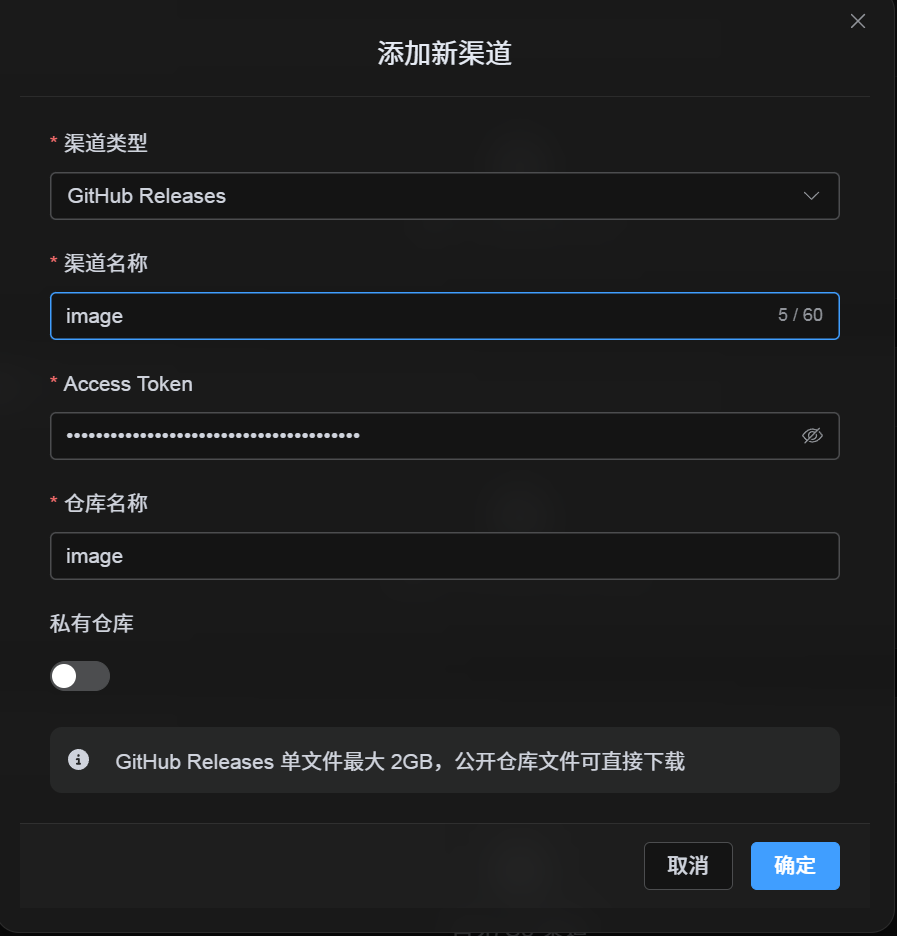
پس از انتخاب GitHub Releases در تنظیمات بارگذاری، فیلدها را اینگونه تکمیل کنید:
| فیلد رابط کاربری | مقدار لازم |
|---|---|
| نام کانال | نامی دلخواه، مانند GitHubPrimary. |
| توکن دسترسی | توکن دسترسی شخصی GitHub که تازه ساختهاید. |
| نام مخزن | نام کوتاه مخزن مانند image، یا مسیر کامل مانند username/image. |
| مخزن خصوصی | بسته به نیاز خود آن را فعال یا غیرفعال کنید. |
| توضیح | اختیاری، برای مثال کانال اصلی بارگذاری. |
مرحله 3: ذخیره کانال
پس از تکمیل فیلدها، روی ذخیره کلیک کنید.
سیستم این جزئیات را مدیریت میکند:
| رفتار سیستم | توضیح |
|---|---|
| نام کوتاه مخزن | ImgHost حساب فعلی GitHub را تشخیص میدهد و مقدار را به مسیر کامل مخزن گسترش میدهد. |
| مسیر کامل مخزن | ImgHost مسیر username/repository را دقیقاً همانطور که وارد شده استفاده میکند. |
| بررسی مخزن | اگر از مسیر حساب شخصی فعلی استفاده کنید، ImgHost در صورت نبودن مخزن، آن را خودکار میسازد. اگر مسیر کامل را دستی وارد کنید، ImgHost همان مسیر را مستقیم استفاده میکند. |
| وضعیت عمومی/خصوصی | نمایانی مخزن بر اساس کلید فعلی همگام میشود. |
فهرست سریع
GitHub Releases اینگونه کار میکند:
text
Sign in to GitHub
-> Create an Access Token
-> Return to ImgHost and enter the token and repository name
-> Save
-> If only a repo name is entered, ImgHost adds the current username automatically
-> If username/repo is entered, ImgHost uses it as-is
-> Upload a test image