GitHub Releases Channel شامل کریں
شروع کرنے سے پہلے کیا چاہیے
آپ کو صرف تین چیزیں چاہیے:
| ضرورت | مقصد |
|---|---|
| GitHub account | access token بنانے اور repository own کرنے کے لیے۔ |
| GitHub Access Token | ImgHost کو GitHub API access، releases بنانے، اور files upload کرنے کے لیے۔ |
| Repository name | صرف repository name درج کر سکتے ہیں، مثلاً image۔ |
سیٹ اپ کے مراحل
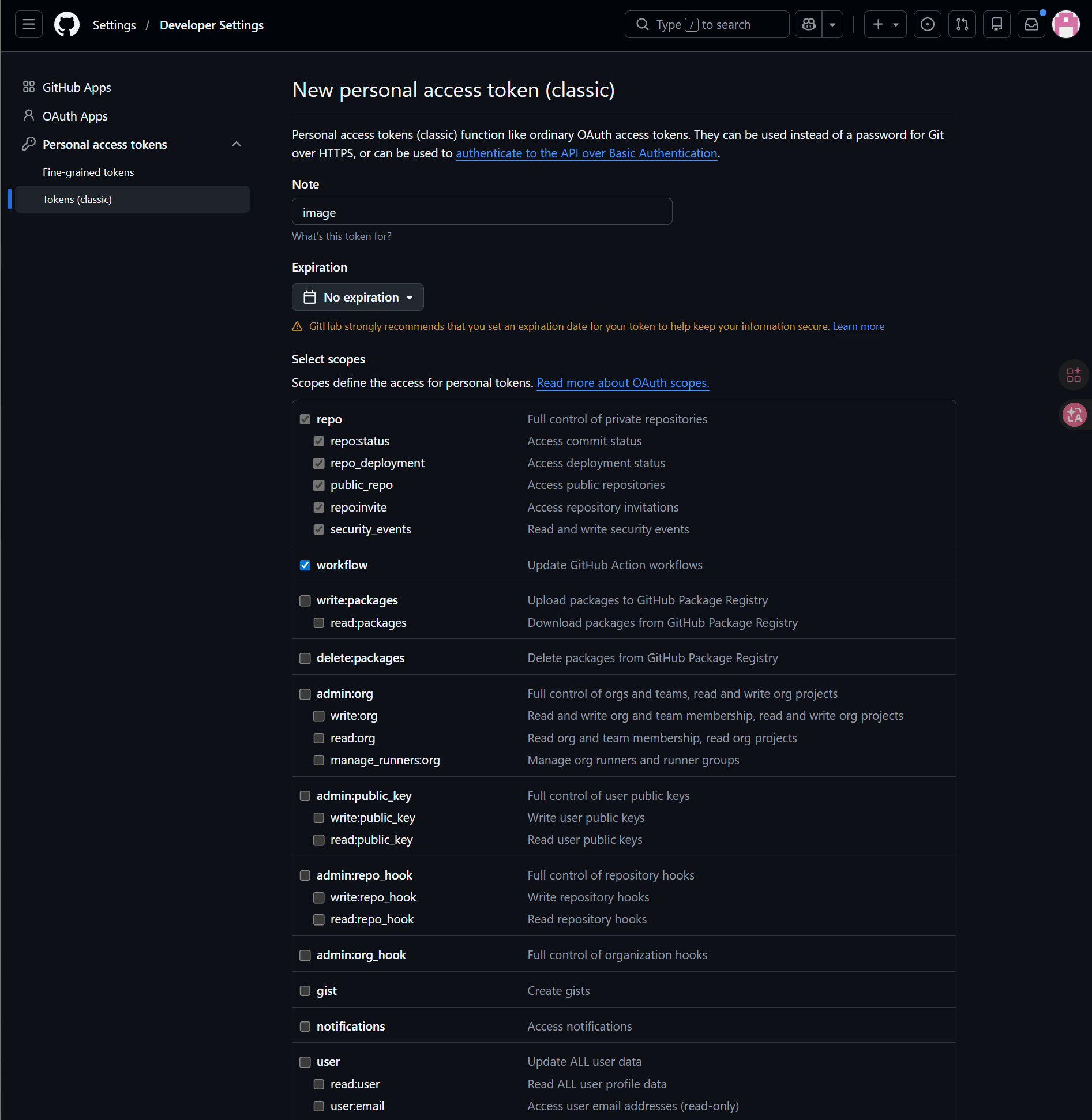
مرحلہ 1: GitHub میں sign in کریں اور Access Token بنائیں
- GitHub میں sign in کریں۔
- اوپر دائیں corner میں avatar پر کلک کریں اور
Settingsکھولیں۔ - left sidebar سے
Developer settingsکھولیں۔ Personal access tokensکھولیں۔Tokens (classic)کھولیں۔Generate new token (classic)پر کلک کریں۔- token کو قابل شناخت نام دیں۔
- اپنی maintenance preference کے مطابق expiration date منتخب کریں۔
repoاورworkflowscopes منتخب کریں۔- token بنتے ہی فوراً کاپی کر کے محفوظ کریں۔
مرحلہ 2: ImgHost میں GitHub Releases Channel بھریں
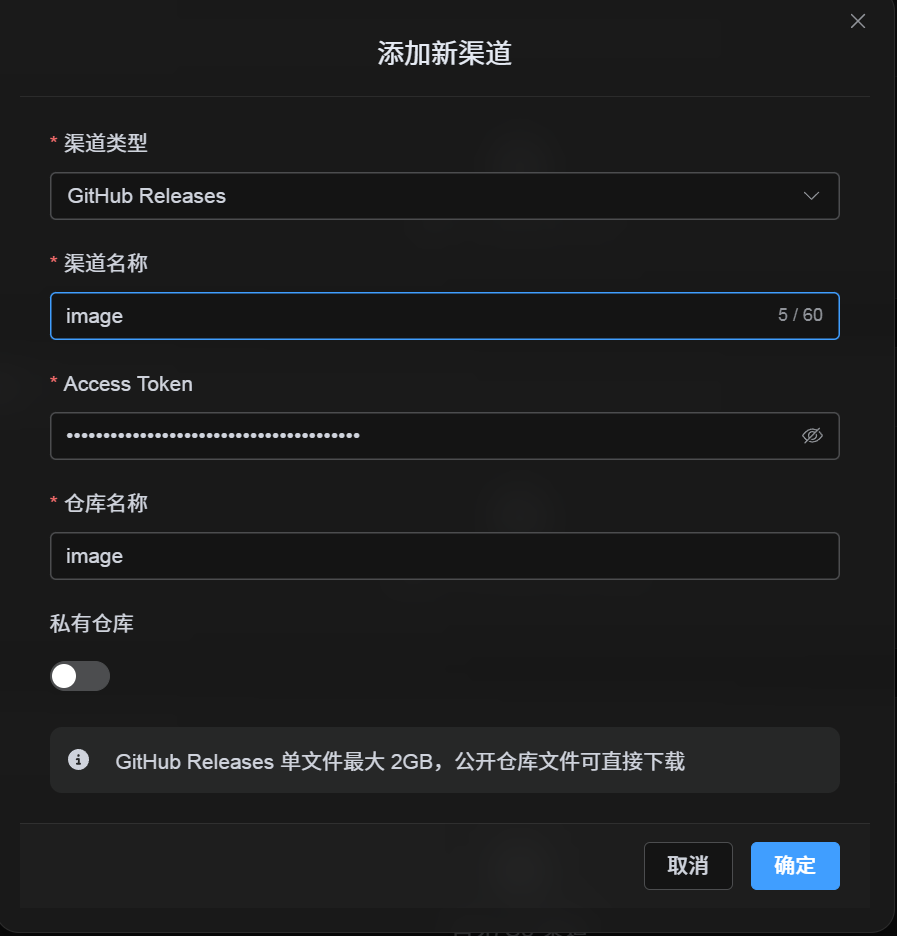
اپ لوڈ سیٹنگز میں GitHub Releases منتخب کرنے کے بعد فیلڈز یوں بھریں:
| UI فیلڈ | کیا درج کریں |
|---|---|
| Channel name | اپنی پسند کا نام، مثلاً GitHubPrimary۔ |
| Access Token | ابھی بنایا ہوا GitHub Personal Access Token۔ |
| Repository name | مختصر repo name جیسے image، یا مکمل path جیسے username/image۔ |
| Private repository | اپنی ضرورت کے مطابق on یا off کریں۔ |
| Remark | اختیاری، مثلاً Primary upload channel۔ |
مرحلہ 3: چینل محفوظ کریں
فیلڈز بھرنے کے بعد Save پر کلک کریں۔
نظام یہ details خود سنبھال کرے گا:
| نظام کا رویہ | وضاحت |
|---|---|
| Short repository name | ImgHost موجودہ GitHub account پہچان کر قدر کو مکمل repository path میں وسیع کرتا ہے۔ |
| Full repository path | ImgHost username/repository path کو بالکل اسی طرح استعمال کرتا ہے جیسے درج کیا گیا ہو۔ |
| repository کی جانچ | موجودہ personal account path ہو تو ImgHost repository نہ ہونے پر اسے خود بناتا ہے۔ مکمل path دستی طور پر درج ہو تو ImgHost وہی path استعمال کرتا ہے۔ |
| Public/private state | repository visibility موجودہ switch کے مطابق sync ہوتی ہے۔ |
فوری چیک لسٹ
GitHub Releases کا flow یوں ہے:
text
Sign in to GitHub
-> Create an Access Token
-> Return to ImgHost and enter the token and repository name
-> Save
-> If only a repo name is entered, ImgHost adds the current username automatically
-> If username/repo is entered, ImgHost uses it as-is
-> Upload a test image