Dodawanie kanału GitHub Releases
Co przygotować przed rozpoczęciem
Potrzebujesz tylko trzech rzeczy:
| Wymaganie | Cel |
|---|---|
| Konto GitHub | Do wygenerowania access token i jako właściciel repozytorium. |
| GitHub Access Token | Pozwala ImgHost korzystać z GitHub API, tworzyć releases i przesyłać pliki. |
| Nazwa repozytorium | Możesz wpisać samą nazwę repozytorium, np. image. |
Konfiguracja
Krok 1: Zaloguj się do GitHub i utwórz Access Token
- Zaloguj się do GitHub.
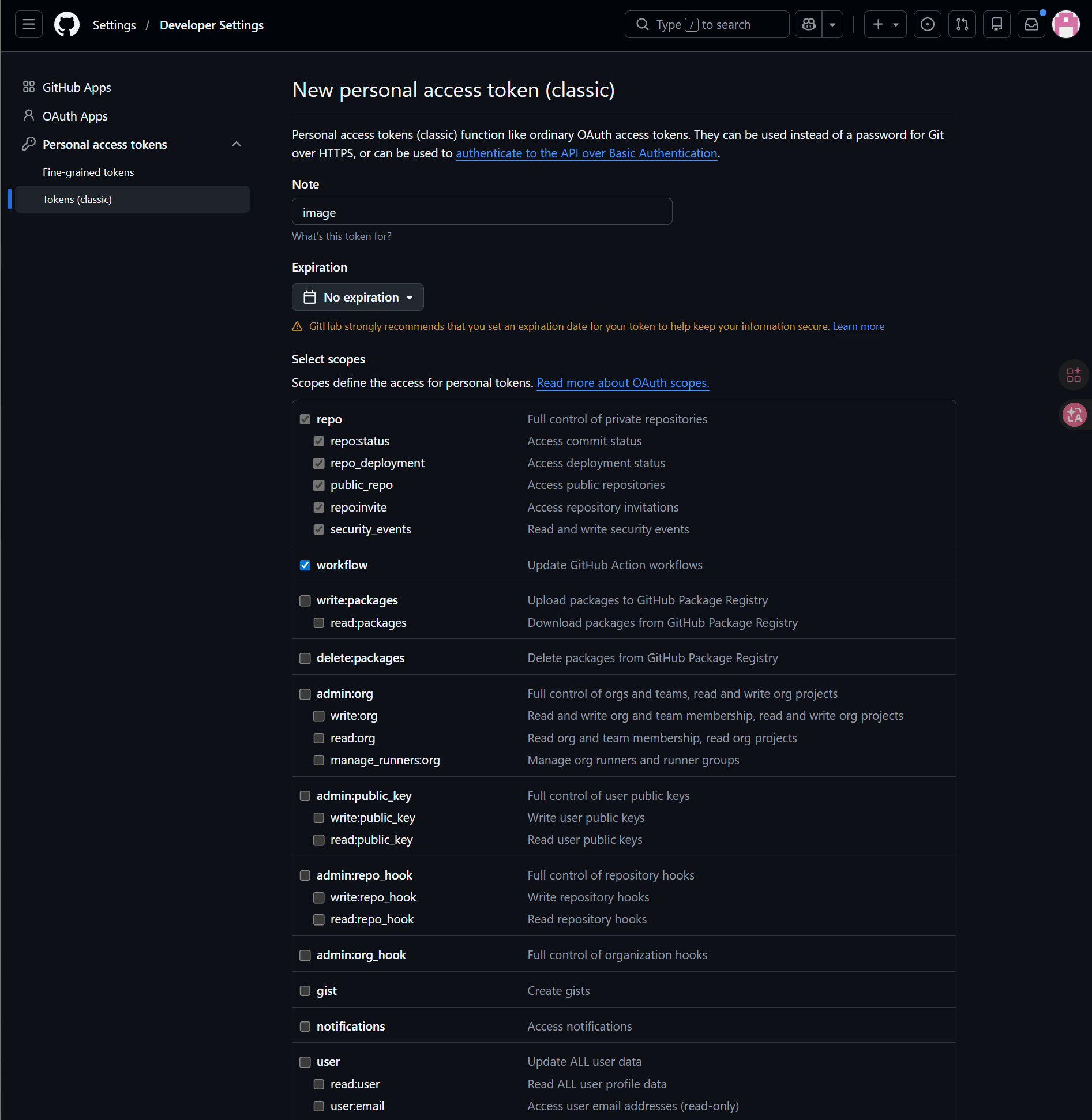
- Kliknij avatar w prawym górnym rogu i otwórz
Settings. - Otwórz
Developer settingsz lewego panelu. - Otwórz
Personal access tokens. - Otwórz
Tokens (classic). - Kliknij
Generate new token (classic). - Nadaj tokenowi rozpoznawalną nazwę.
- Wybierz datę wygaśnięcia zgodnie z własnym sposobem utrzymania.
- Zaznacz scope
repoiworkflow. - Skopiuj i zapisz token od razu po utworzeniu.
Krok 2: Wypełnij kanał GitHub Releases w ImgHost
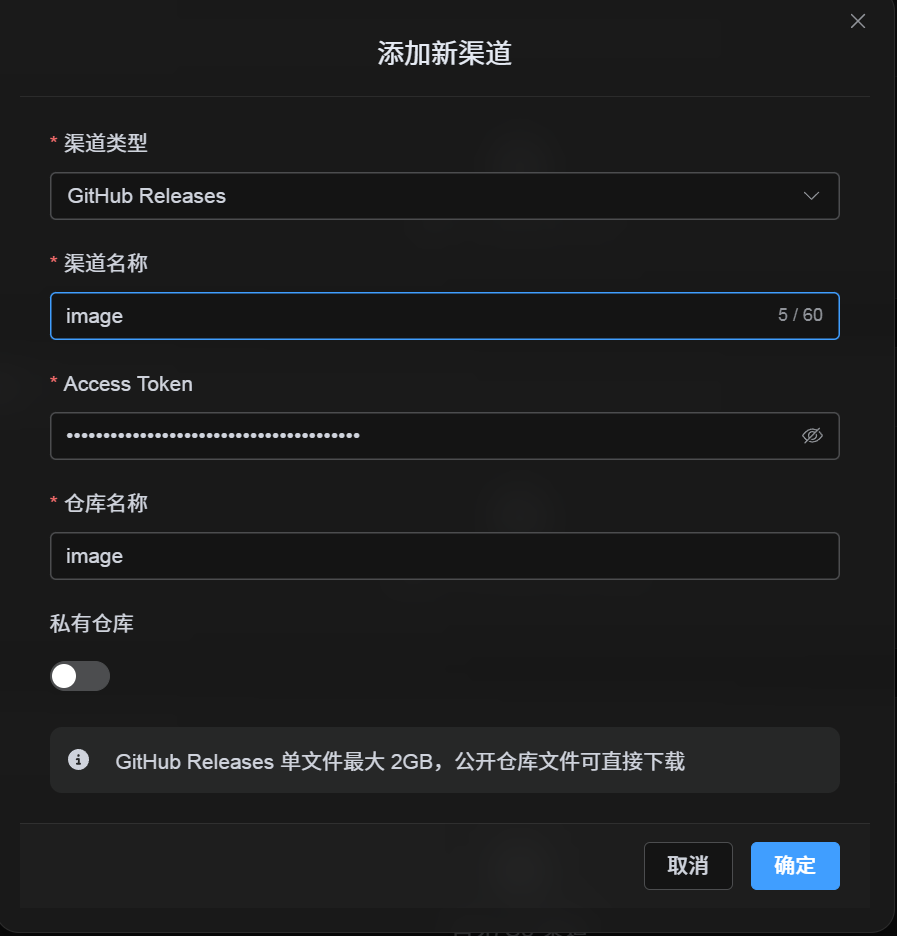
Po wybraniu GitHub Releases w Ustawieniach przesyłania wypełnij:
| Pole UI | Co wpisać |
|---|---|
| Nazwa kanału | Nazwa wybrana przez Ciebie, np. GitHubPrimary. |
| Access Token | Utworzony przed chwilą GitHub Personal Access Token. |
| Nazwa repozytorium | Krótka nazwa, np. image, albo pełna ścieżka, np. username/image. |
| Prywatne repozytorium | Włącz lub wyłącz według potrzeb. |
| Uwaga | Opcjonalnie, np. Primary upload channel. |
Krok 3: Zapisz kanał
Po wypełnieniu pól kliknij Zapisz.
System obsłuży te szczegóły:
| Zachowanie systemu | Opis |
|---|---|
| Krótka nazwa repozytorium | ImgHost rozpoznaje bieżące konto GitHub i rozszerza wartość do pełnej ścieżki repozytorium. |
| Pełna ścieżka repozytorium | ImgHost używa username/repository dokładnie tak, jak wpisano. |
| Sprawdzenie repozytorium | Jeśli używasz ścieżki bieżącego konta osobistego, ImgHost automatycznie tworzy repozytorium, gdy nie istnieje. Jeśli wpiszesz pełną ścieżkę ręcznie, używa jej bez zmian. |
| Publiczne/prywatne | Widoczność repozytorium jest synchronizowana z bieżącym przełącznikiem. |
Szybka lista
GitHub Releases działa tak:
text
Sign in to GitHub
-> Create an Access Token
-> Return to ImgHost and enter the token and repository name
-> Save
-> If only a repo name is entered, ImgHost adds the current username automatically
-> If username/repo is entered, ImgHost uses it as-is
-> Upload a test image