Dodawanie kanału Yandex
Co przygotować przed rozpoczęciem
| Wymaganie | Dlaczego jest potrzebne |
|---|---|
| Konto Yandex | Do logowania i autoryzacji Yandex Disk |
| Aplikacja OAuth Yandex | Do wygenerowania Client ID i Client Secret |
| Domena ImgHost | Do URI przekierowania OAuth |
| Dostępne miejsce Yandex Disk | Właściwe miejsce przechowywania plików |
Konfiguracja
Krok 1: Utwórz aplikację OAuth Yandex
- Otwórz stronę tworzenia aplikacji OAuth Yandex:
text
https://oauth.yandex.com/client/new- Jeśli zostaniesz przekierowany do logowania, najpierw zaloguj się kontem Yandex.
- Utwórz nową aplikację.
- Nadaj aplikacji rozpoznawalną nazwę, np.
imgbed-yandex. - Znajdź ustawienia callback lub redirect URL.
- Wpisz:
text
https://your-domain.com/api/oauth/yandex/callbackKrok 2: Potwierdź uprawnienia
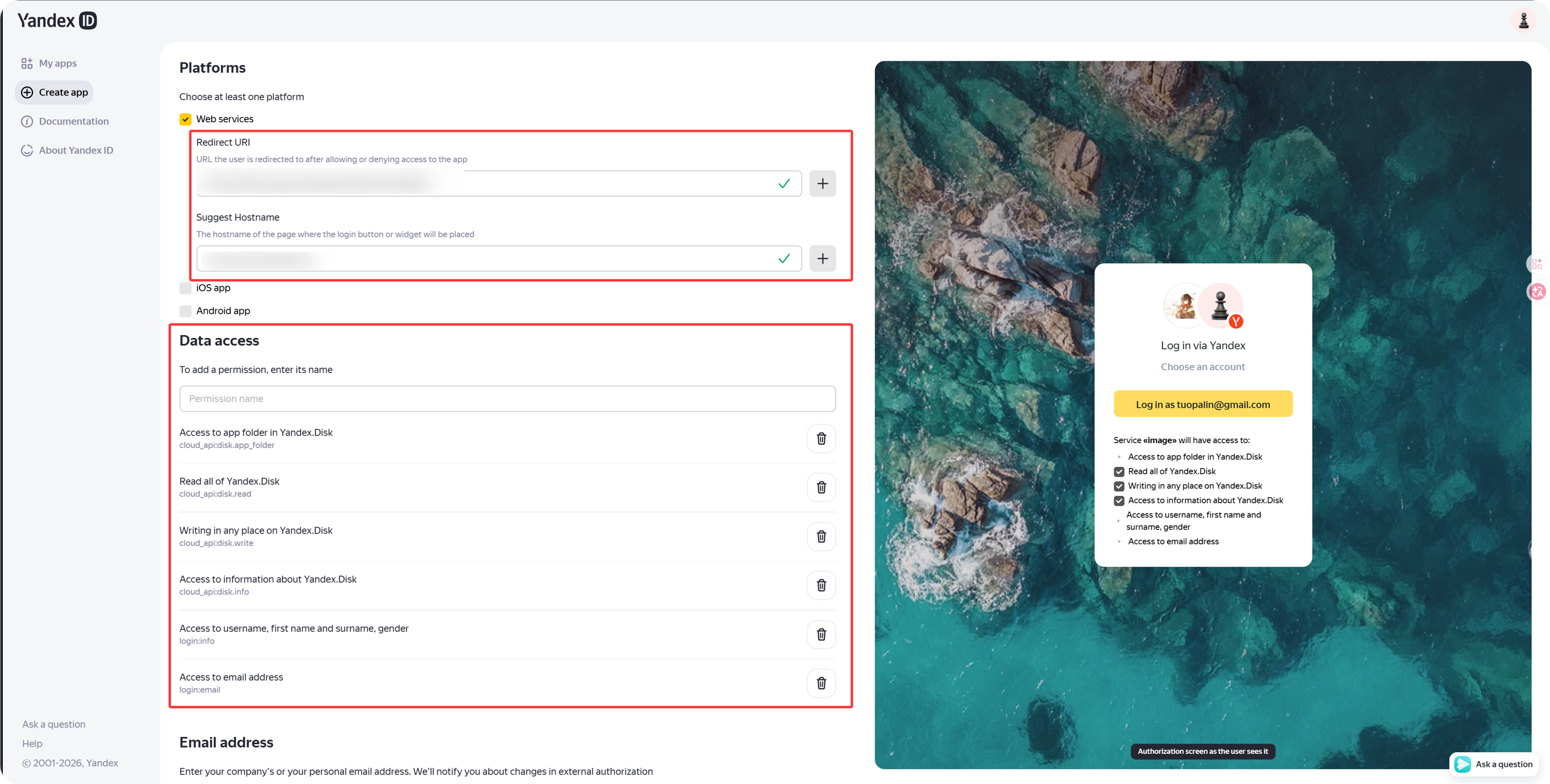
Dla obecnej integracji Yandex w ImgHost zachowaj te cztery uprawnienia pod Yandex.Disk REST API:
| Uprawnienie | Cel |
|---|---|
cloud_api:disk.app_folder | Pozwala ImgHost zapisywać pliki w folderze aplikacji |
cloud_api:disk.read | Czyta pliki i linki pobierania |
cloud_api:disk.write | Przesyła pliki, tworzy katalogi i usuwa pliki |
Access to information about Yandex.Disk | Czyta limit dysku i użyte miejsce |
Jeśli pod Yandex ID API widzisz też te uprawnienia, są opcjonalne:
| Tekst uprawnienia | Rekomendacja |
|---|---|
Access to username, first name and surname, gender | Opcjonalne |
Access to email address | Opcjonalne |
Upload, pobieranie, usuwanie i limity zależą głównie od czterech uprawnień Yandex.Disk REST API powyżej.
Krok 3: Skopiuj dane aplikacji
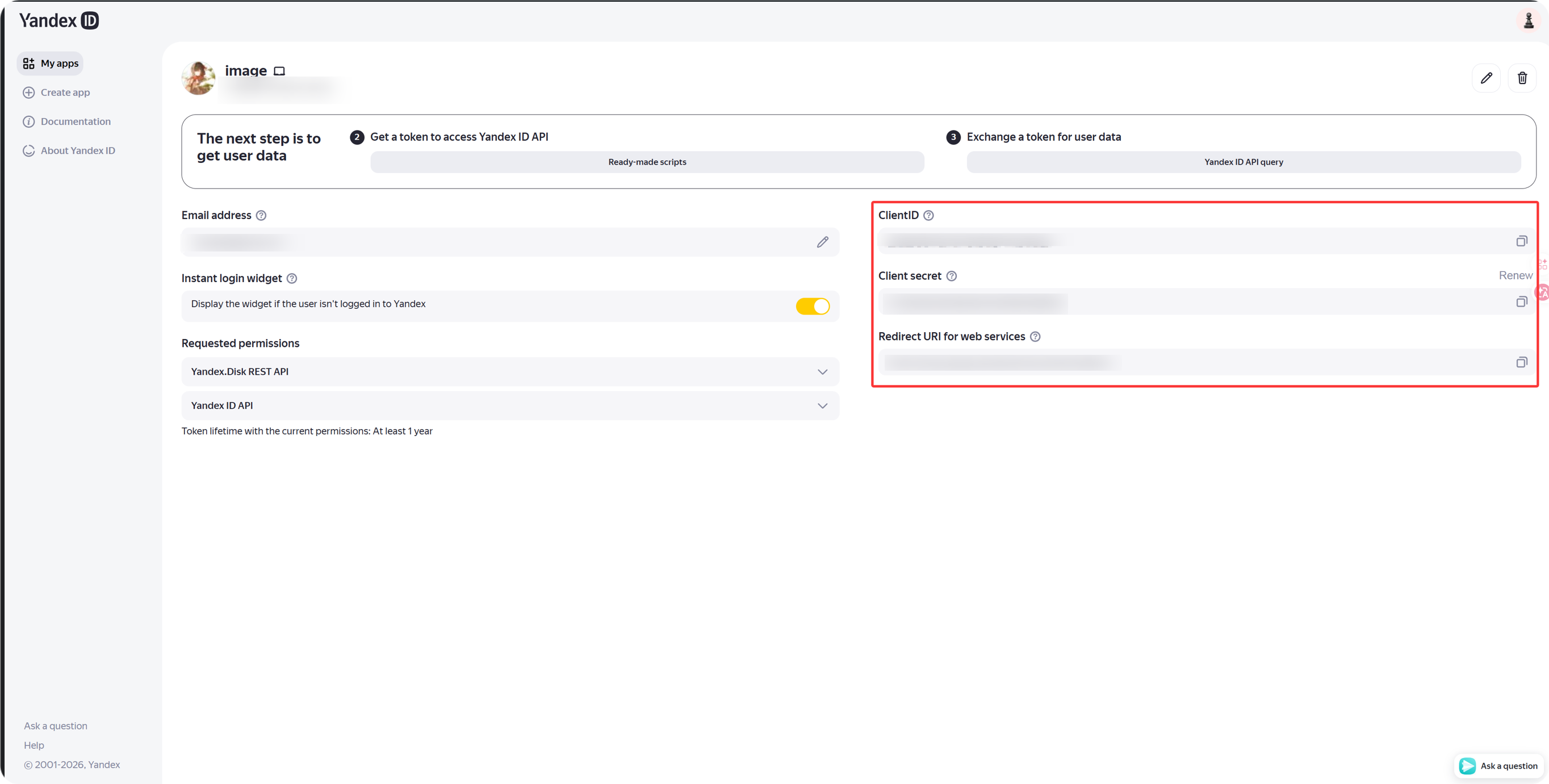
Po utworzeniu aplikacji skopiuj:
| Pole Yandex | Pole ImgHost |
|---|---|
Client ID | Client ID |
Client Secret | Client Secret |
Krok 4: Wypełnij kanał Yandex
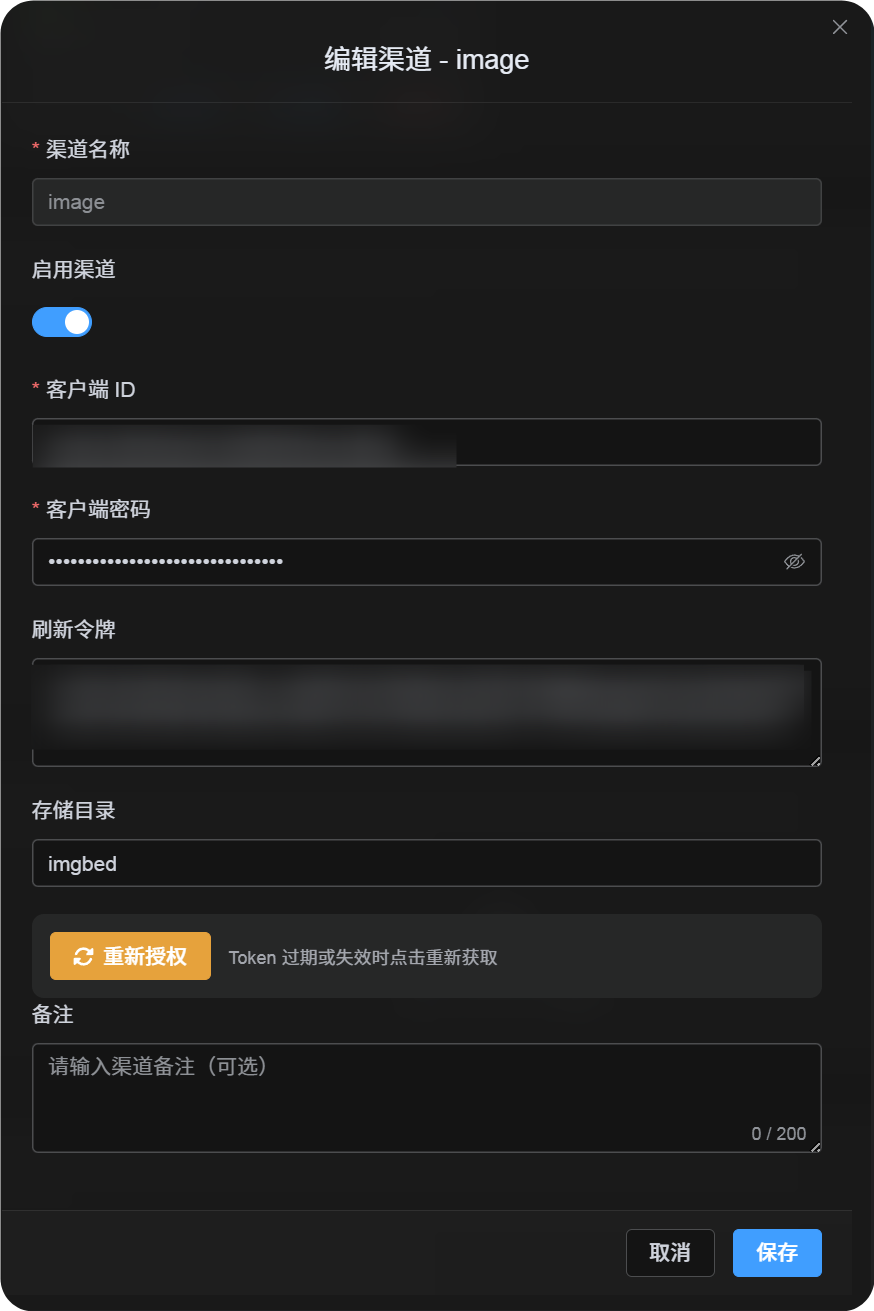
W Ustawieniach przesyłania wybierz Yandex i wypełnij:
| Pole ImgHost | Co wpisać |
|---|---|
| Nazwa kanału | Czytelna nazwa, np. Main Yandex |
| Client ID | Client ID aplikacji Yandex |
| Client Secret | Client Secret aplikacji Yandex |
| Refresh Token | Na razie zostaw puste |
| Katalog główny | Opcjonalnie. Domyślnie imgbed. |
Krok 5: Pobierz Refresh Token
- W ImgHost kliknij
Get Token. - Zaloguj się na konto Yandex, które chcesz podłączyć.
- Zatwierdź autoryzację.
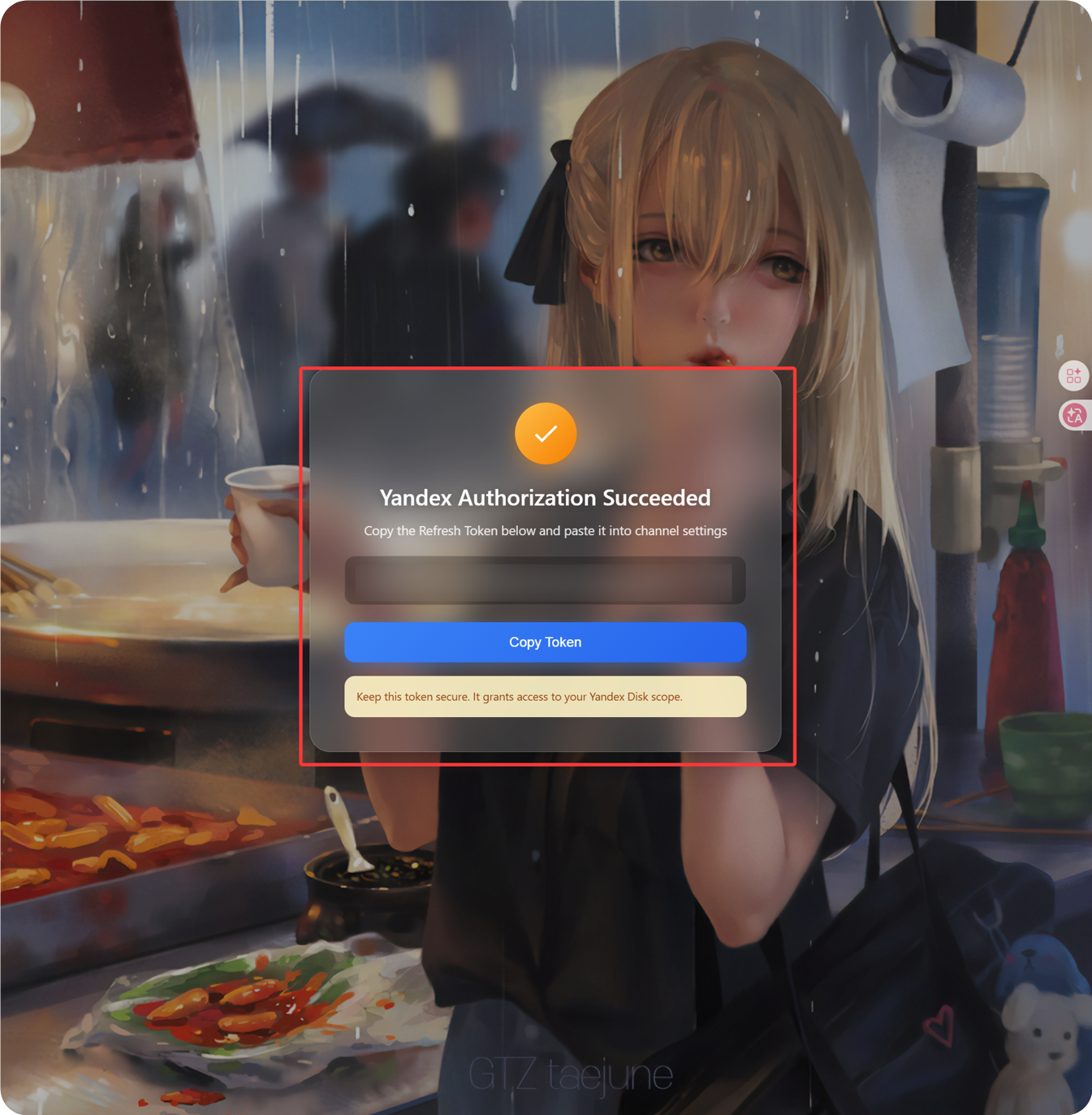
- Strona callback pokaże
Refresh Token. - Skopiuj go.
- Wróć do ImgHost i wklej go w polu
Refresh Token.
Krok 6: Zapisz kanał
Po wypełnieniu wszystkich pól zapisz kanał.
Szybki przebieg
text
Open Yandex OAuth Console
-> Create an app
-> Add https://your-domain.com/api/oauth/yandex/callback
-> Confirm Yandex Disk permissions
-> Copy Client ID and Client Secret
-> Fill Client ID / Client Secret into ImgHost
-> Click Get Token
-> Copy the Refresh Token from the callback page
-> Paste it back into ImgHost and save
Referencje
- Rejestracja aplikacji Yandex: https://yandex.com/dev/id/doc/en/register-client
- Pobranie authorization code przez URL: https://yandex.com/dev/id/doc/en/codes/code-url
- Endpoint tokenu OAuth Yandex: https://yandex.com/dev/id/doc/en/tokens/token