Añadir un canal de Yandex
Qué necesita primero
| Requisito | Por qué lo necesita |
|---|---|
| Una cuenta de Yandex | Se usa para iniciar sesión y autorizar Yandex Disk |
| Una aplicación OAuth de Yandex | Se usa para generar Client ID y Client Secret |
| Su dominio de ImgHost | Se usa como URI de redirección OAuth |
| Almacenamiento disponible en Yandex Disk | Se usa como ubicación real de almacenamiento de archivos |
Pasos de configuración
Paso 1: Crear una aplicación OAuth de Yandex
- Abra la página de creación de aplicaciones OAuth de Yandex:
text
https://oauth.yandex.com/client/new- Si se le redirige a iniciar sesión, inicie sesión primero con su cuenta de Yandex.
- Cree una nueva aplicación.
- Asigne a la aplicación un nombre reconocible, como
imgbed-yandex. - Busque los ajustes de callback o redirect URL.
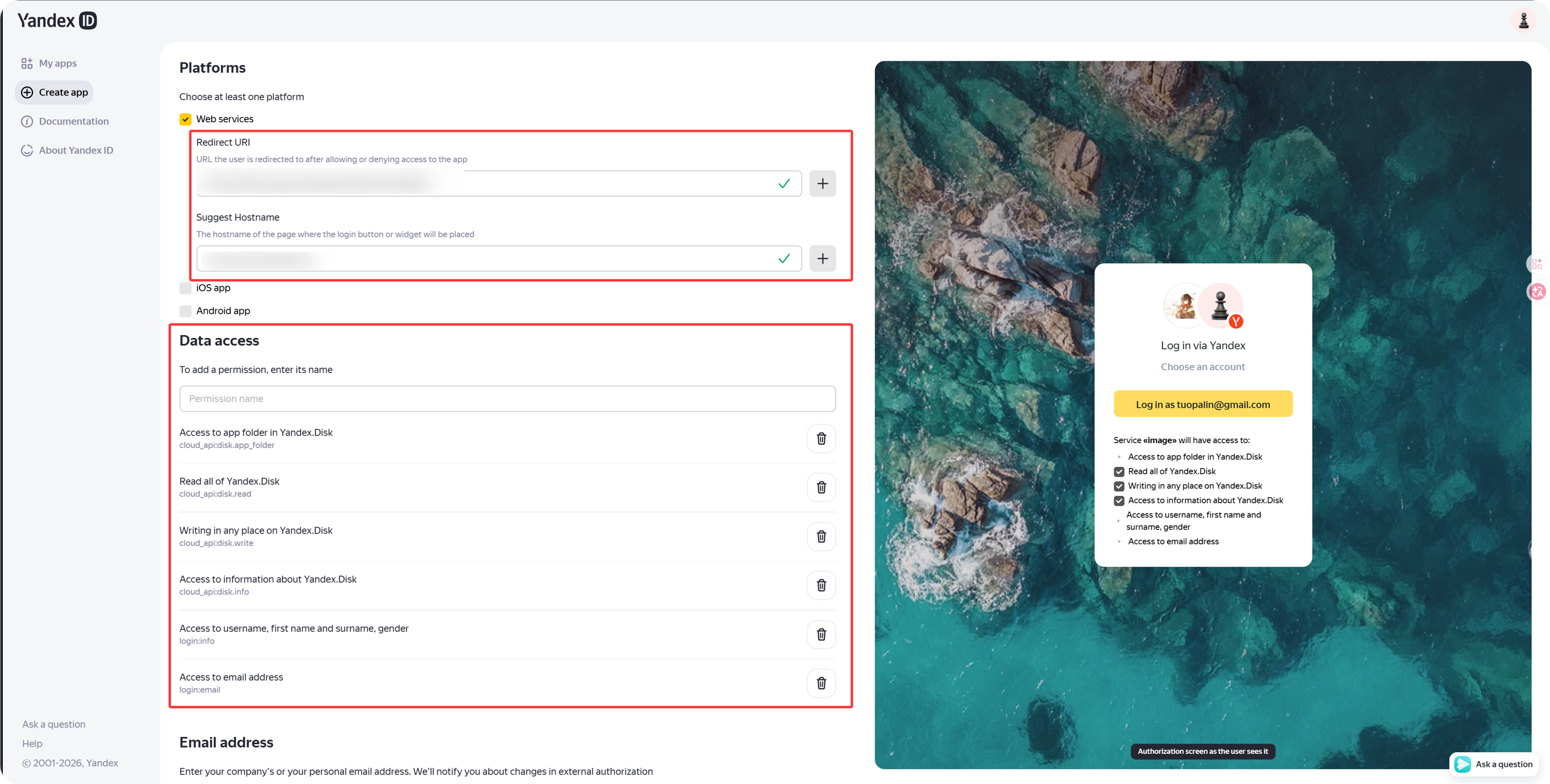
- Introduzca:
text
https://your-domain.com/api/oauth/yandex/callbackPaso 2: Confirmar permisos
Para la integración actual de Yandex en ImgHost, mantenga estos cuatro permisos en Yandex.Disk REST API:
| Permiso | Propósito |
|---|---|
cloud_api:disk.app_folder | Permite que ImgHost almacene archivos en la carpeta de la aplicación |
cloud_api:disk.read | Lee archivos y enlaces de descarga |
cloud_api:disk.write | Carga archivos, crea carpetas y elimina archivos |
Access to information about Yandex.Disk | Lee la cuota del disco y el espacio usado |
Si también ve estos permisos en Yandex ID API, son opcionales:
| Texto de permiso | Recomendación |
|---|---|
Access to username, first name and surname, gender | Opcional |
Access to email address | Opcional |
Las funciones principales de carga, descarga, eliminación y cuota dependen sobre todo de los cuatro permisos de Yandex.Disk REST API anteriores.
Paso 3: Copiar credenciales de la aplicación
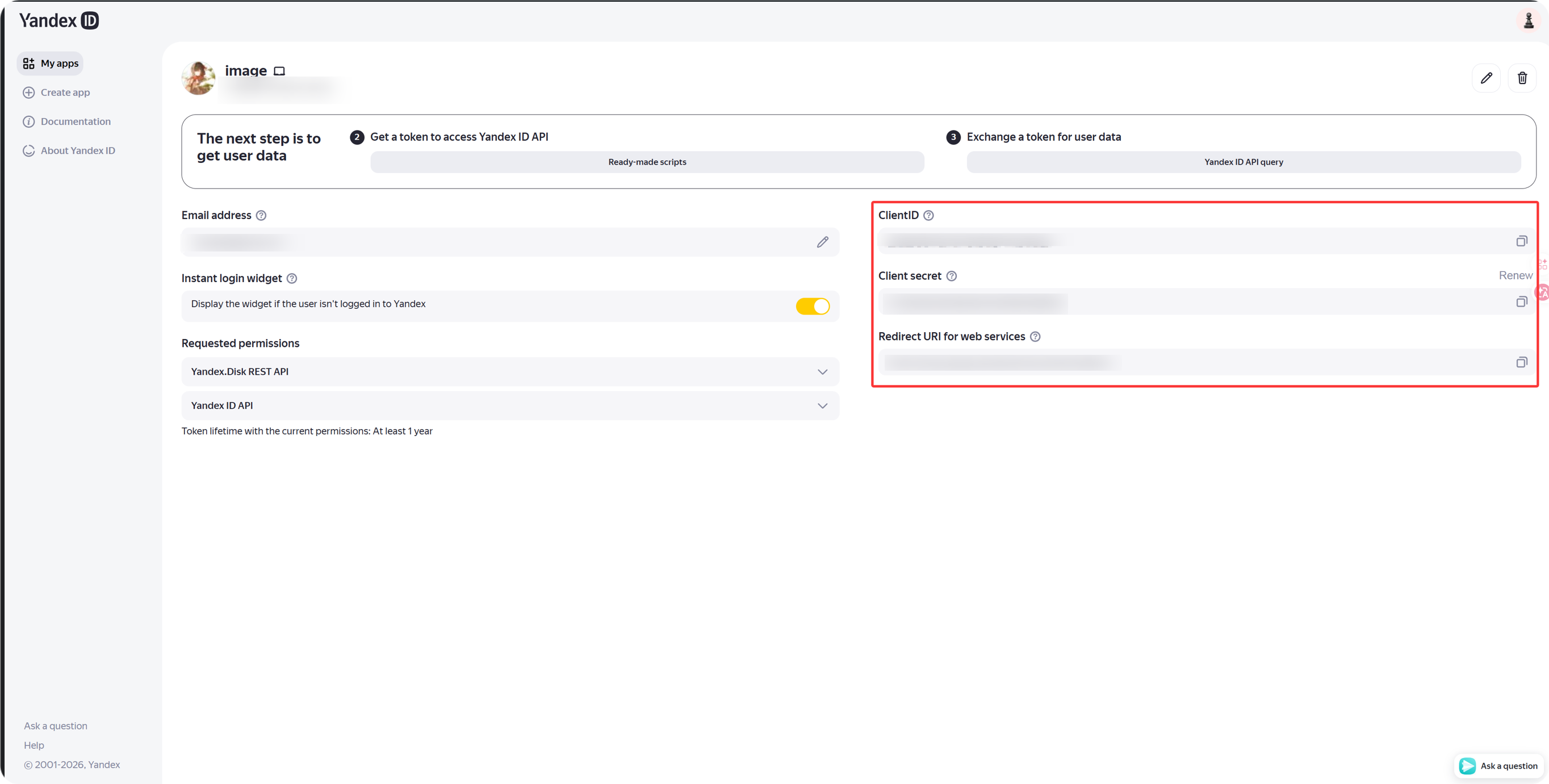
Después de crear la aplicación, copie:
| Campo de Yandex | Campo de ImgHost |
|---|---|
Client ID | Client ID |
Client Secret | Client Secret |
Paso 4: Completar el canal de Yandex
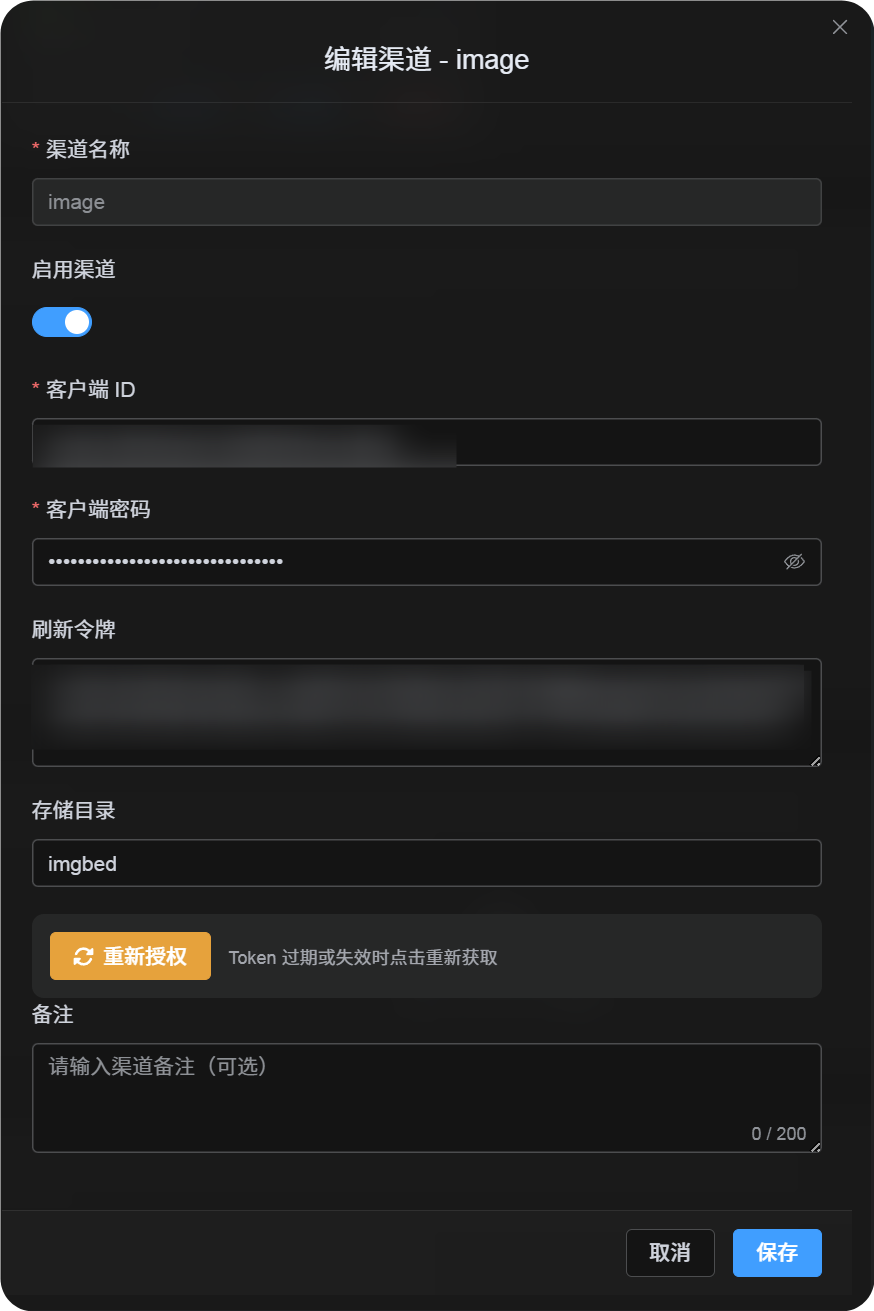
En Ajustes de carga, elija Yandex y complete:
| Campo de ImgHost | Qué introducir |
|---|---|
| Nombre del canal | Un nombre reconocible, como Yandex principal |
| Client ID | El Client ID de la aplicación Yandex |
| Client Secret | El Client Secret de la aplicación Yandex |
| Refresh Token | Déjelo vacío por ahora |
| Directorio raíz | Opcional. El valor predeterminado es imgbed. |
Paso 5: Obtener el Refresh Token
- En ImgHost, haga clic en
Get Token. - Inicie sesión en la cuenta de Yandex que quiera conectar.
- Apruebe la solicitud de autorización.
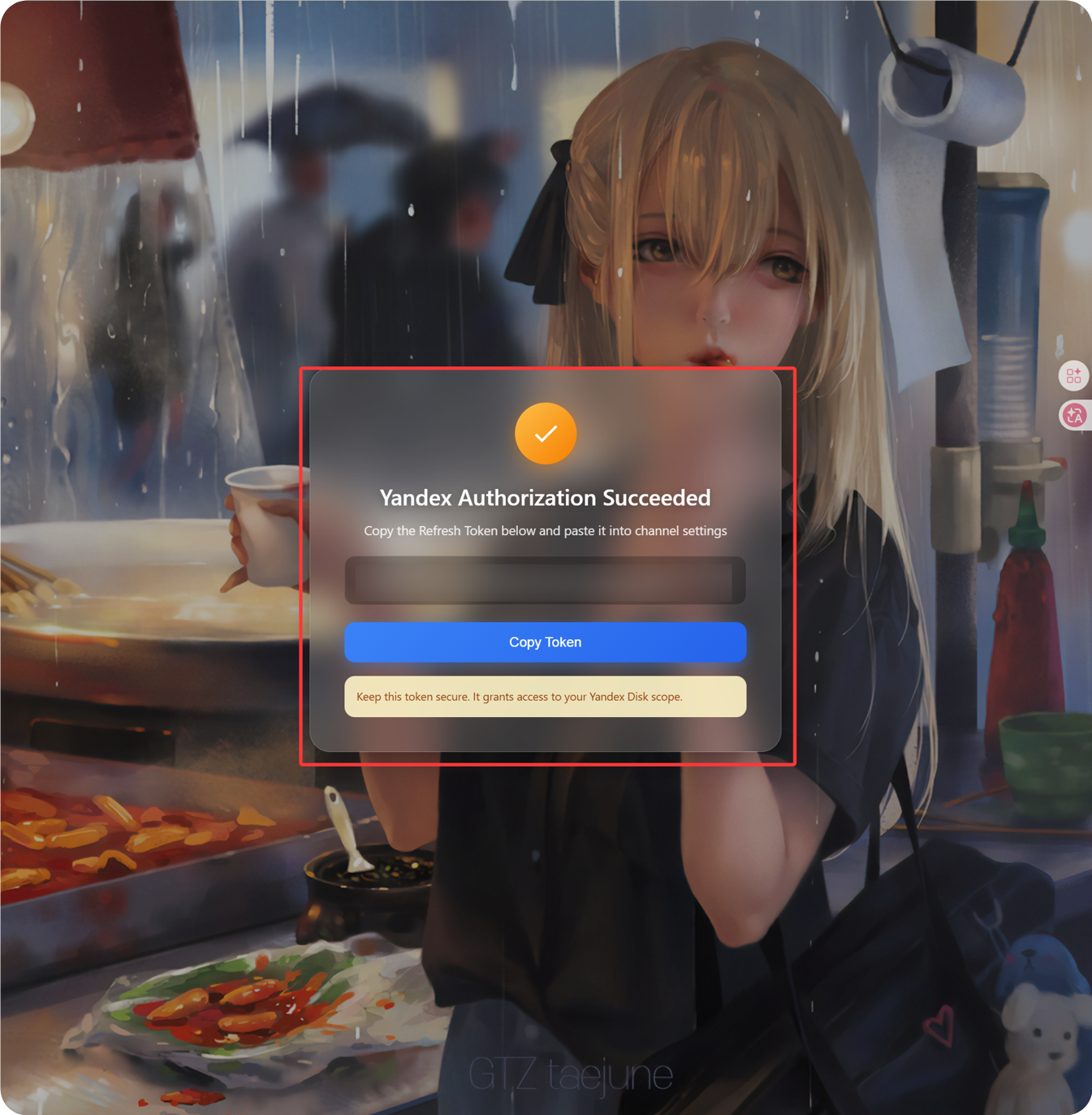
- La página de callback mostrará un
Refresh Token. - Cópielo.
- Vuelva a ImgHost y péguelo en el campo
Refresh Token.
Paso 6: Guardar el canal
Después de completar todos los campos, guarde el canal.
Flujo rápido
text
Open Yandex OAuth Console
-> Create an app
-> Add https://your-domain.com/api/oauth/yandex/callback
-> Confirm Yandex Disk permissions
-> Copy Client ID and Client Secret
-> Fill Client ID / Client Secret into ImgHost
-> Click Get Token
-> Copy the Refresh Token from the callback page
-> Paste it back into ImgHost and save
Referencias
- Registrar una aplicación de Yandex: https://yandex.com/dev/id/doc/en/register-client
- Obtener un código de autorización mediante URL: https://yandex.com/dev/id/doc/en/codes/code-url
- Endpoint de token de Yandex OAuth: https://yandex.com/dev/id/doc/en/tokens/token