Eliminar archivos con API Token
La eliminación con API Token está pensada para scripts, tareas automatizadas y programas de terceros. No hace falta abrir el panel de administración: con la URL del sitio, el Token y los ID de archivo exactos, puedes eliminar uno o varios archivos de ImgHost.
Eliminar es una operación de escritura y borra datos reales cuando se ejecuta el comando. Se recomienda usar primero imghost-token-list.mjs para confirmar los valores de fileId que quieres borrar, y después pasarlos al script de eliminación.
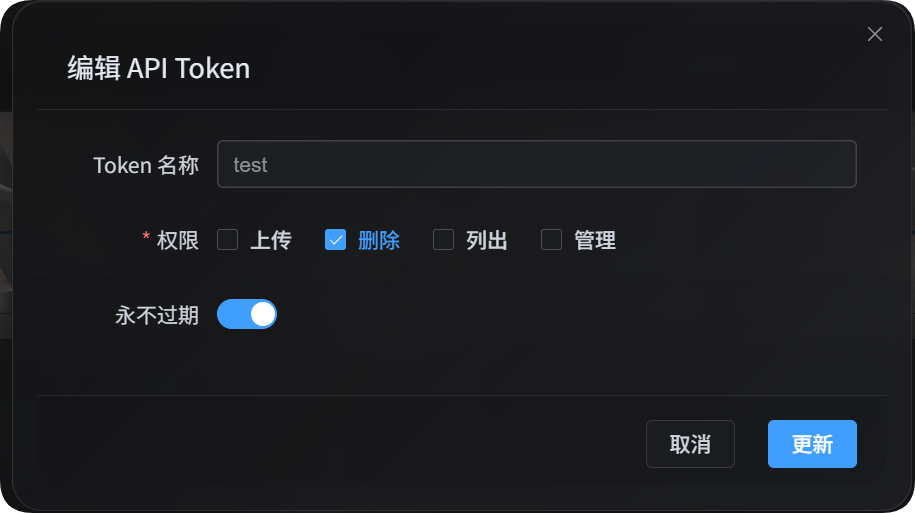
Preparación
Entra al panel de administración y abre:
text
System Settings -> Security Settings -> API TokenAl crear o editar el API Token, asegúrate de que el Token tenga permiso de eliminación. Este script solo necesita el permiso delete.
También puedes poner el Token en una variable de entorno:
powershell
$env:IMGHOST_API_TOKEN="your API Token"Descargar el script
| Script | Uso |
|---|---|
| script de eliminación de archivos | Elimina uno o varios ID de archivo indicados de forma explícita. |
Necesitas Node.js 18 o superior en el equipo local.
Comportamiento de la API de eliminación
El script de eliminación llama a la API de eliminación del servidor:
text
POST /api/manage/delete/batchLa petición debe incluir el API Token:
text
Authorization: Bearer <token>Ejemplo de cuerpo de petición:
json
{
  "fileIds": ["photos/2026/a.txt"],
  "deleteStrictness": "strict"
}
Si fileIds contiene un solo archivo, se trata de una eliminación individual. Si contiene varios, se trata de una eliminación por lotes. El servidor procesa como máximo 15 archivos por petición, y el script divide el trabajo automáticamente según --batch-size.
La API devuelve un flujo de progreso NDJSON. Los eventos habituales son batch_start, file_step, file_done, batch_complete y batch_error. El script interpreta esos eventos y los resume como una salida legible o como resultado JSON.
Después de una eliminación correcta, el servidor actualiza automáticamente los índices de archivos, las estadísticas de directorios, las estadísticas de capacidad y la limpieza de caché.
Parámetros del script de eliminación
| Parámetro | Obligatorio | Descripción |
|---|---|---|
--base-url <url> | Sí | URL del sitio ImgHost, por ejemplo https://image.ai6.me. |
--token <token> | Sí | API Token. También puedes usar la variable de entorno IMGHOST_API_TOKEN. |
--file-id <id> | Sí | ID del archivo que quieres eliminar. Puedes pasarlo varias veces. |
--strictness <strict|soft> | No | Nivel de rigor de eliminación. Por defecto es strict. |
--batch-size <n> | No | Cantidad de archivos por petición. Por defecto 15, máximo 15. |
--retries <n> | No | Reintentos ante fallos temporales. Por defecto 3. |
--timeout-ms <n> | No | Tiempo de espera por petición. Por defecto 180000. |
--output <pretty|json> | No | Formato de salida. Por defecto pretty. |
--save-response <path> | No | Guarda el resultado final como archivo JSON. |
-h / --help | No | Muestra la ayuda del script. |
Este script solo elimina los valores pasados explícitamente con --file-id. No hace coincidencias aproximadas, no vacía directorios completos y no lee ID pendientes desde listas separadas por comas ni desde archivos locales.
Eliminación estricta y eliminación flexible
| Modo | Descripción |
|---|---|
strict | Modo predeterminado. Si falla la eliminación en el almacenamiento remoto, el registro de ImgHost se conserva para que puedas reintentarlo o investigarlo. |
soft | Si falla la eliminación en el almacenamiento remoto, el registro de ImgHost se limpia igualmente y el resultado devuelve una advertencia. |
Si necesitas que el archivo remoto se elimine para considerar correcta la operación, usa el modo predeterminado strict. Si una plataforma remota ya no puede borrar el objeto y solo quieres limpiar el registro de ImgHost, usa soft.
Ejemplos
Eliminar un archivo:
powershell
node imghost-token-delete.mjs `
  --base-url "https://your-domain" `
  --token "your API Token" `
  --file-id "photos/2026/a.txt"
Usar el Token desde una variable de entorno:
powershell
$env:IMGHOST_API_TOKEN="your API Token"

node imghost-token-delete.mjs `
  --base-url "https://your-domain" `
  --file-id "photos/2026/a.txt"
Eliminar varios archivos:
powershell
node imghost-token-delete.mjs `
  --base-url "https://your-domain" `
  --file-id "photos/2026/a.txt" `
  --file-id "photos/2026/b.txt" `
  --file-id "photos/2026/c.txt"
Limpiar el registro de ImgHost aunque falle la eliminación remota:
powershell
node imghost-token-delete.mjs `
  --base-url "https://your-domain" `
  --file-id "photos/2026/a.txt" `
  --strictness soft
Generar JSON y guardar el resultado:
powershell
node imghost-token-delete.mjs `
  --base-url "https://your-domain" `
  --file-id "photos/2026/a.txt" `
  --output json `
  --save-response ".\delete-result.json"
Limitar cada petición a 5 archivos:
powershell
node imghost-token-delete.mjs `
  --base-url "https://your-domain" `
  --file-id "photos/2026/a.txt" `
  --file-id "photos/2026/b.txt" `
  --batch-size 5
Comprobar el fileId antes de eliminar
El script de eliminación necesita ID de archivo de ImgHost. Puedes usar primero el script de listado para revisar los archivos de un directorio:
powershell
node imghost-token-list.mjs `
  --base-url "https://your-domain" `
  --token "your API Token" `
  --files `
  --dir "photos/2026" `
  --count 10 `
  --output json
El campo name de la respuesta suele ser el fileId que puedes pasar al script de eliminación.
Preguntas frecuentes
¿Por qué falló la eliminación pero el archivo sigue en la lista?
Con el modo predeterminado strict, el registro de ImgHost se conserva si falla la eliminación en el almacenamiento remoto. Esto evita borrar solo el índice local mientras el archivo remoto sigue existiendo. Cuando confirmes que solo quieres limpiar el registro de ImgHost, vuelve a intentarlo con el mismo fileId y el modo soft.
¿Por qué hay advertencias en el resultado?
Las advertencias suelen indicar un problema no crítico durante la eliminación remota, la limpieza de caché o el cierre de estadísticas. El script las resume para que puedas decidir si hace falta reintentar.
¿Puedo eliminar un directorio completo de una vez?
Este script no ofrece una operación para vaciar directorios. Usa primero el script de listado para filtrar valores fileId explícitos y después pasa uno por uno los archivos que quieras eliminar.