Índice distribuido federado
El índice distribuido federado permite que varios sitios ImgHost compartan listas de archivos entre sí.
En términos sencillos:
- Puede compartir carpetas seleccionadas de su sitio con otras personas.
- Puede unirse a otro nodo y sincronizar la lista de archivos compartidos de ese nodo en su panel de administración.
- Los archivos federados sirven principalmente para explorar, buscar y abrir enlaces. No se vuelven a subir a su propio almacenamiento.
Dónde configurarlo
Abra:
text
System Settings -> Other Settings -> Federated Distributed Index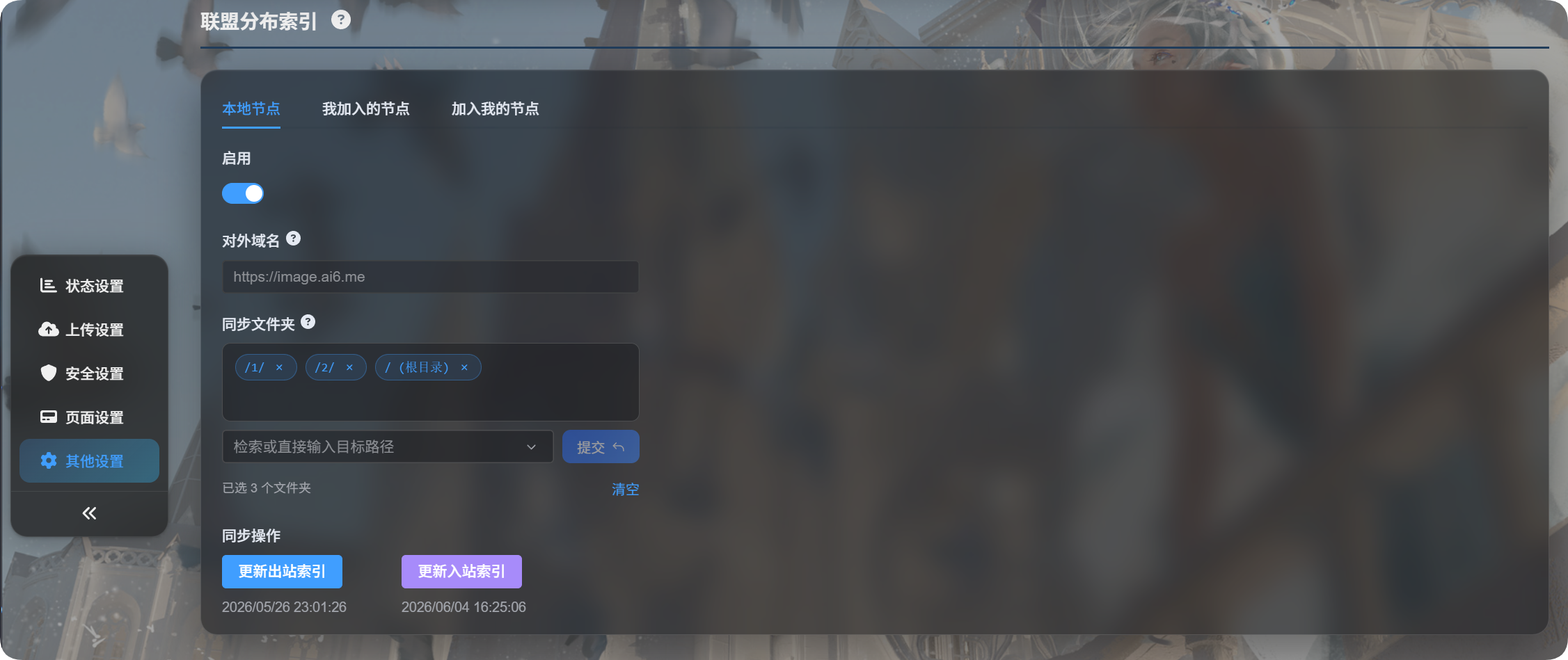
La página tiene tres pestañas:
| Pestaña | Propósito |
|---|---|
| Nodo local | Activar su nodo, confirmar el dominio público, seleccionar carpetas compartidas y actualizar el índice saliente |
| Nodos a los que me he unido | Gestionar otros nodos de ImgHost a los que se ha unido |
| Nodos que se unen a mí | Gestionar solicitudes de otras personas que quieren unirse a su nodo |
Configuración inicial
- Abra
Local Node. - Active
Enable. - Seleccione las carpetas que desea compartir en
Sync folders. - Haga clic en
Update Outbound Index. - Si ImgHost detecta un cambio de dominio, confirme que el dominio actual es correcto antes de continuar.
Puede seleccionar varias carpetas de sincronización.
Si la lista de carpetas de sincronización está vacía, se comparten todas las carpetas.
Nodo local
Dominio público
El dominio público es la URL del sitio que otros nodos usan para acceder a su nodo.
ImgHost lo detecta automáticamente. No necesita escribirlo manualmente. La primera vez que actualice el índice, ImgHost le pedirá confirmar si la URL de acceso actual es el dominio de producción.
Si cambia de dominio más adelante, la actualización del índice volverá a pedir confirmación.
Carpetas de sincronización
Las carpetas de sincronización determinan qué archivos se comparten con los nodos federados.
Por ejemplo, si selecciona solo:
text
/1/
/2/
los demás nodos solo podrán ver los archivos de esos dos directorios.
Actualizar índice saliente
Esto actualiza la lista de archivos que otros nodos pueden sincronizar desde usted.
Úselo cuando:
- active la federación por primera vez.
- suba archivos que desea compartir.
- cambie las carpetas de sincronización.
- cambie el dominio público y necesite confirmarlo.
Nodos a los que me he unido
Nodes I Joined es donde se suscribe a otros nodos.
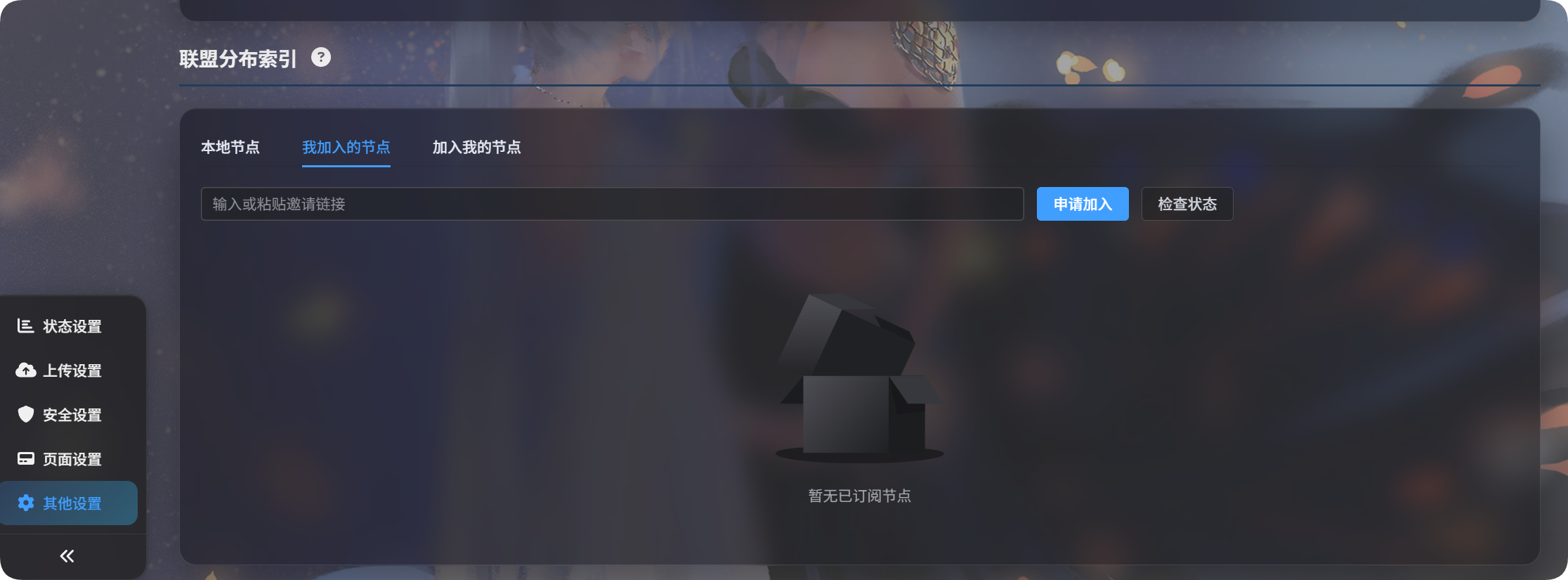
Solicitar unirse a otro nodo
- Pida al otro propietario un enlace de invitación.
- Péguelo en el cuadro de entrada.
- Haga clic en
Request to Join. - Espere a que el otro propietario lo apruebe en su panel de administración.
Después de la aprobación, el estado del nodo pasa a aprobado.
Actualizar índice entrante
Update Inbound Index sincroniza listas de archivos desde los nodos a los que se ha unido.
Úselo cuando:
- el otro propietario acaba de aprobar su solicitud.
- el otro propietario le informa que el contenido compartido se actualizó.
- desea actualizar todas las listas de archivos federadas a las que se ha unido.
Para actualizar solo un nodo, haga clic en Update Index en la tarjeta de ese nodo.
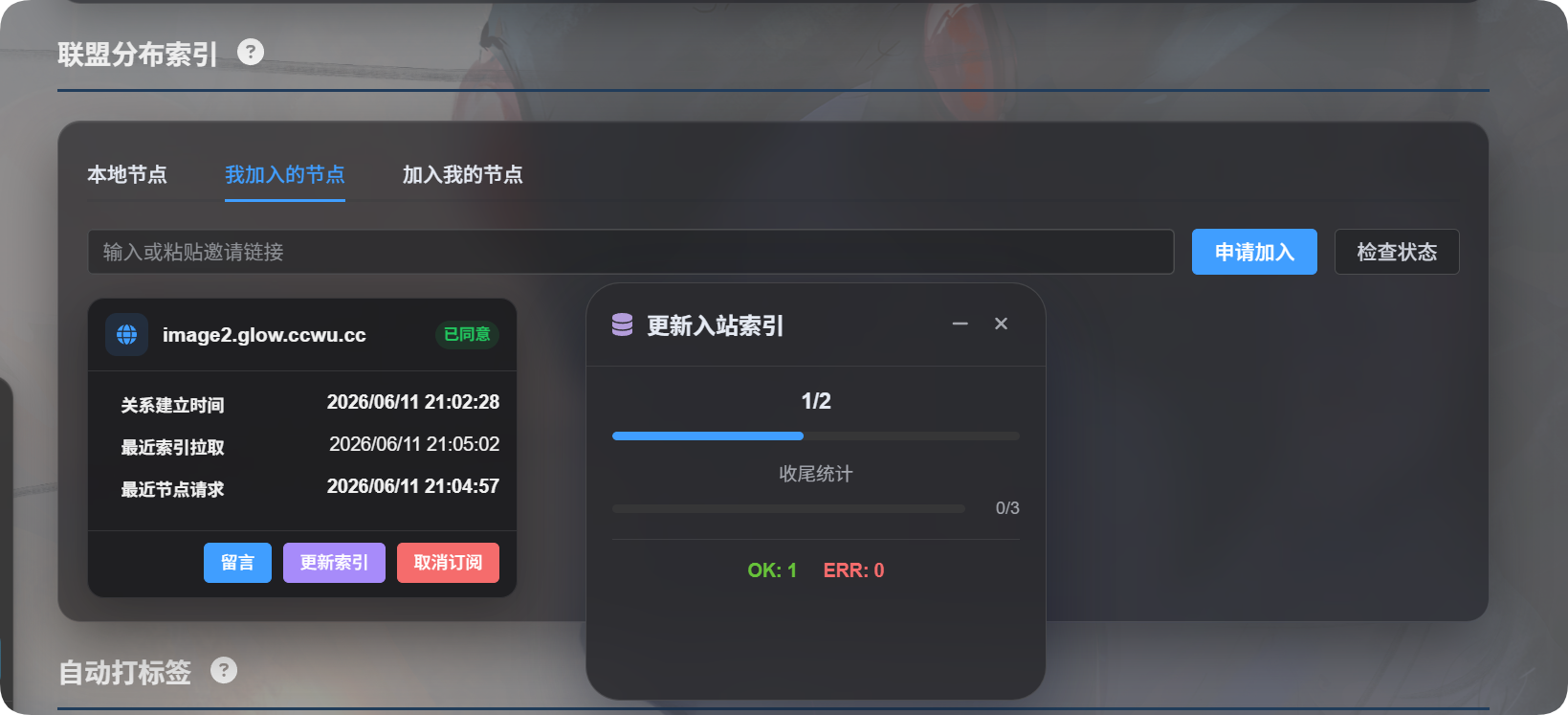
Cancelar suscripción
Si ya no desea sincronizar un nodo, haga clic en Unsubscribe.
Después de cancelar la suscripción, el índice federado de ese nodo se elimina de su sitio local.
Nodos que se unen a mí
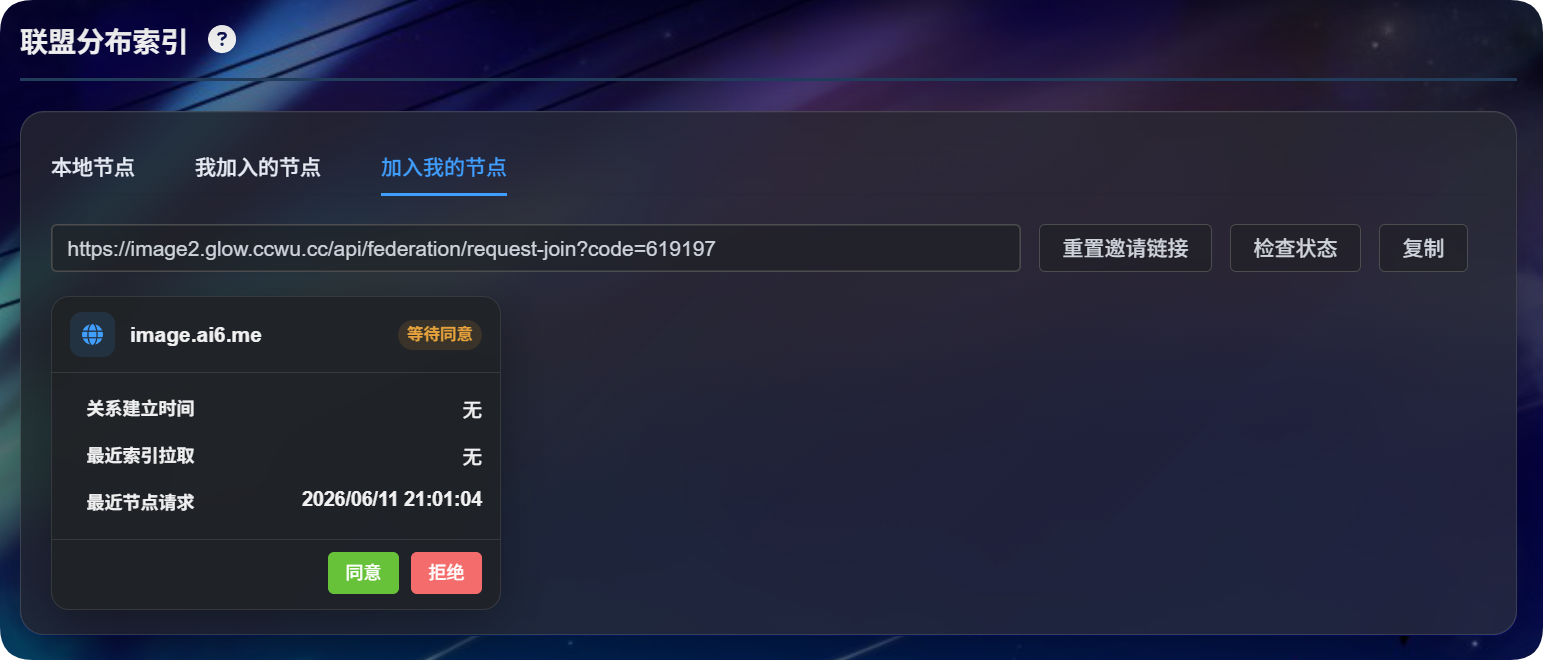
Nodes Joining Me es donde gestiona las solicitudes de otras personas.
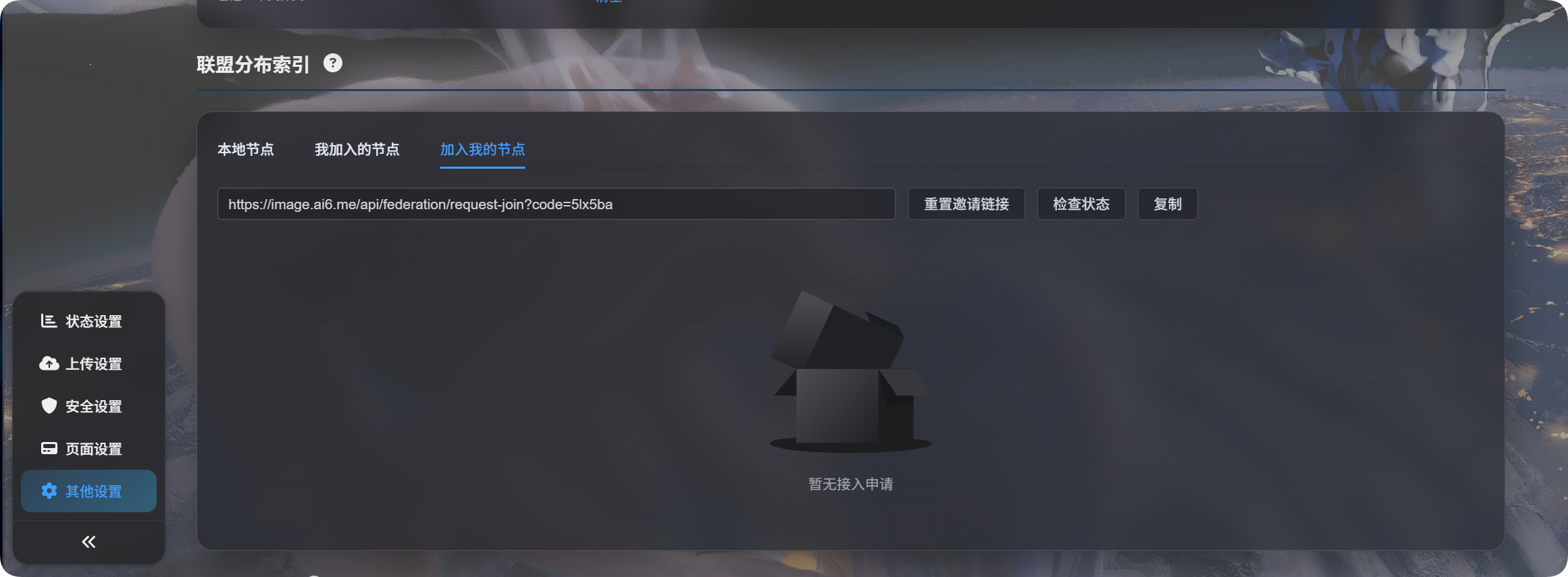
Generar un enlace de invitación
- Asegúrese de que el nodo local esté activado.
- Haga clic en
Update Outbound Indexal menos una vez para que ImgHost confirme el dominio público. - Abra
Nodes Joining Me. - Haga clic en
Reset Invitation Link. - Copie el enlace de invitación y envíelo al otro propietario.
Si el enlace de invitación está vacío, normalmente el dominio público aún no se ha confirmado. Vuelva a Local Node y haga clic en Update Outbound Index.
Gestionar solicitudes de unión
Cuando alguien envía una solicitud, aparece en la lista Nodes Joining Me.
| Acción | Significado |
|---|---|
| Aprobar | Permite que el otro nodo sincronice su lista de archivos compartidos |
| Rechazar | Rechaza la solicitud de unión |
| Eliminar | Elimina un registro finalizado |
| Comprobar estado | Comprueba si la otra parte todavía mantiene esta relación |
Después de la aprobación, la otra parte aún debe hacer clic en Update Inbound Index antes de que sus archivos compartidos aparezcan allí.
Mensajes
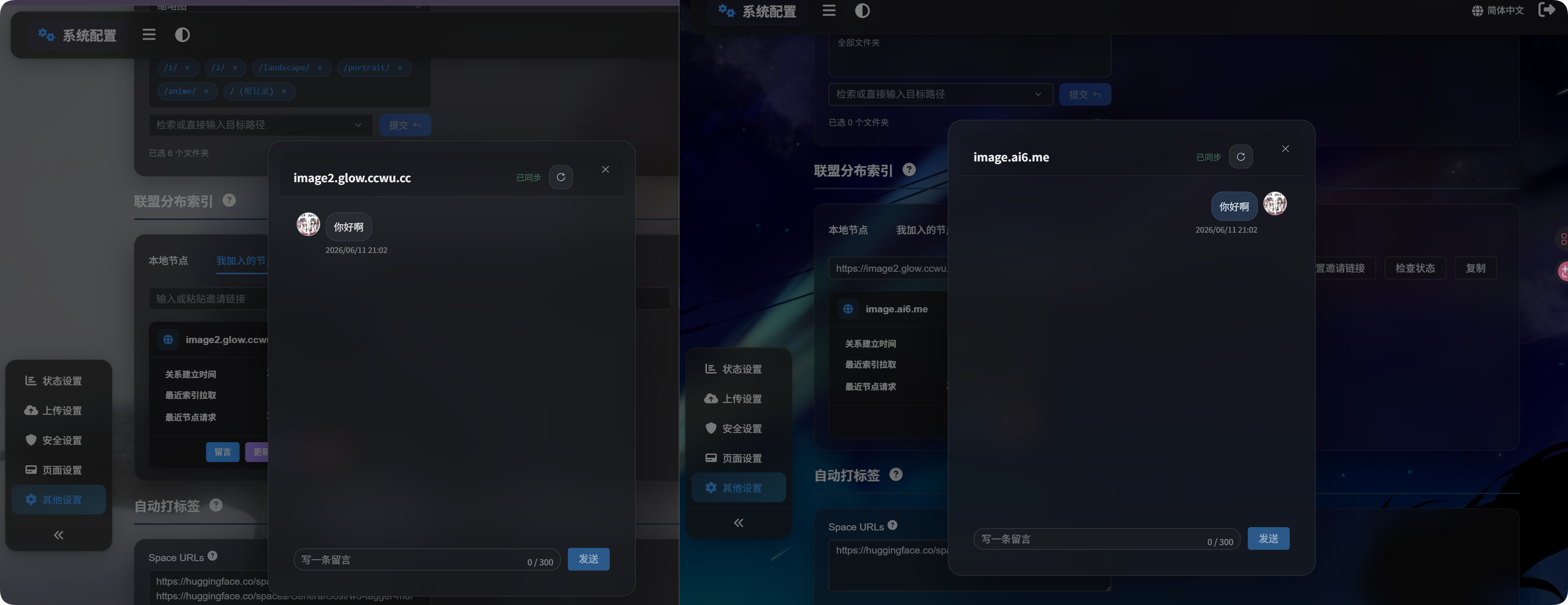
Después de que una relación sea aprobada, haga clic en Message en la tarjeta del nodo.
Los mensajes son solo para comunicarse sobre la relación de federación. No cambian archivos, etiquetas, directorios ni permisos.
Ver archivos federados
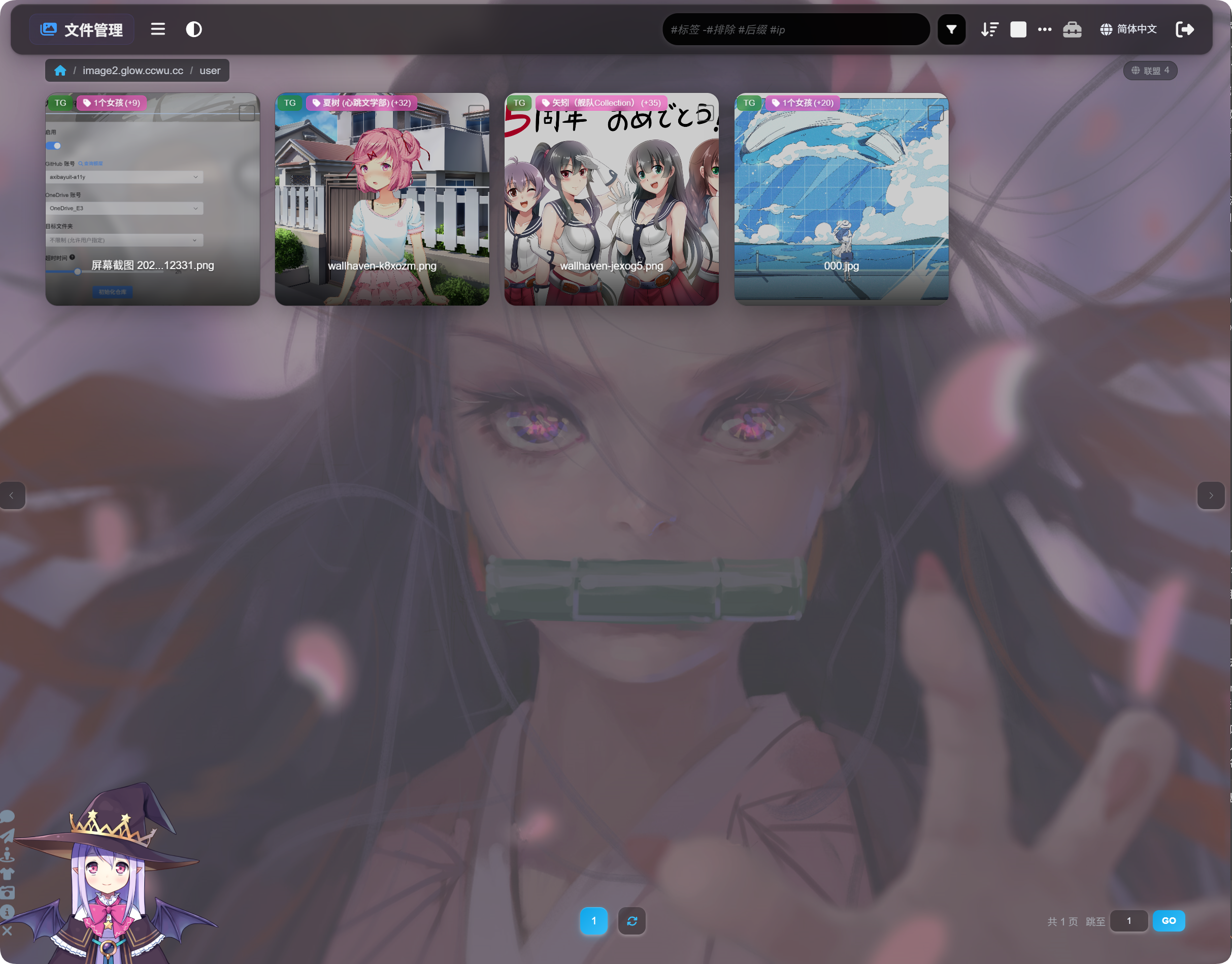
Cuando termine la sincronización, vuelva a la lista de archivos del panel de administración.
En la parte superior de la página, cambie entre archivos locales y archivos federados. En archivos federados puede explorar el contenido sincronizado.
Los archivos federados sirven principalmente para ver, buscar, previsualizar y copiar enlaces. No son archivos locales, por lo que no puede moverlos, eliminarlos, reetiquetarlos ni hacer copias de seguridad desde su propio sitio.
Preguntas frecuentes
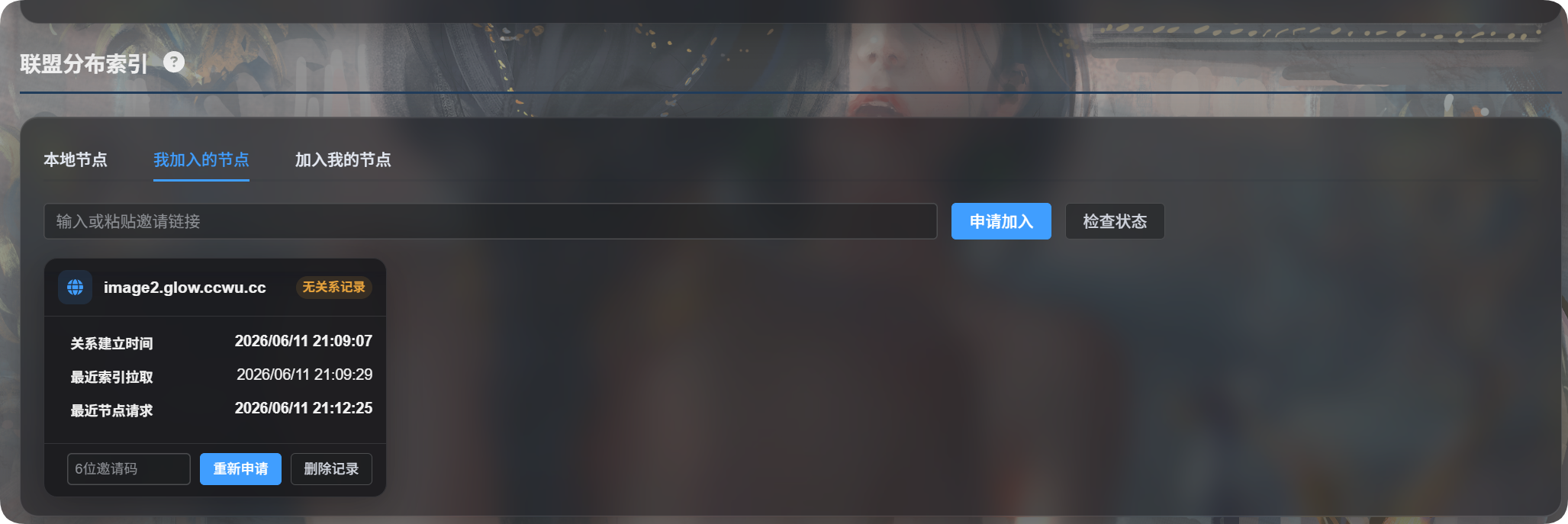
¿Por qué me pide volver a solicitar porque no existe un registro de relación?
Normalmente significa que la otra parte lo eliminó y quitó el registro, por lo que la relación ya no puede encontrarse. Envíe una nueva solicitud de unión.
¿Por qué no veo archivos después de unirme?
Compruebe:
- El otro propietario aprobó su solicitud.
- El otro propietario hizo clic en
Update Outbound Index. - Usted hizo clic en
Update Inbound Index. - Las carpetas de sincronización del otro propietario incluyen los directorios que quiere compartir.
¿Qué debo hacer cuando se detecta un cambio de dominio?
Si está abriendo el panel de administración mediante el dominio de producción, confirme y continúe.
Si está usando una dirección temporal, cancele, vuelva a abrir el panel de administración con el dominio de producción y pruebe de nuevo.
¿Qué significa una lista vacía de carpetas de sincronización?
Una lista vacía de carpetas de sincronización significa que se comparten todas las carpetas.
Para compartir solo algunos directorios, seleccione esas carpetas manualmente.
Diferencia entre actualizaciones de índice saliente y entrante
| Botón | Significado sencillo |
|---|---|
| Actualizar índice saliente | Actualiza lo que otros pueden sincronizar desde mí |
| Actualizar índice entrante | Actualiza lo que yo he sincronizado desde otros |