Федеративный распределенный индекс
Федеративный распределенный индекс позволяет нескольким сайтам ImgHost обмениваться списками файлов.
Проще говоря:
- Вы можете поделиться выбранными папками своего сайта с другими.
- Вы можете присоединиться к другому узлу и синхронизировать его общий список файлов в свою панель администратора.
- Федеративные файлы в основном предназначены для просмотра, поиска и открытия ссылок. Они не загружаются повторно в ваше собственное хранилище.
Где это настроить
Откройте:
text
System Settings -> Other Settings -> Federated Distributed Index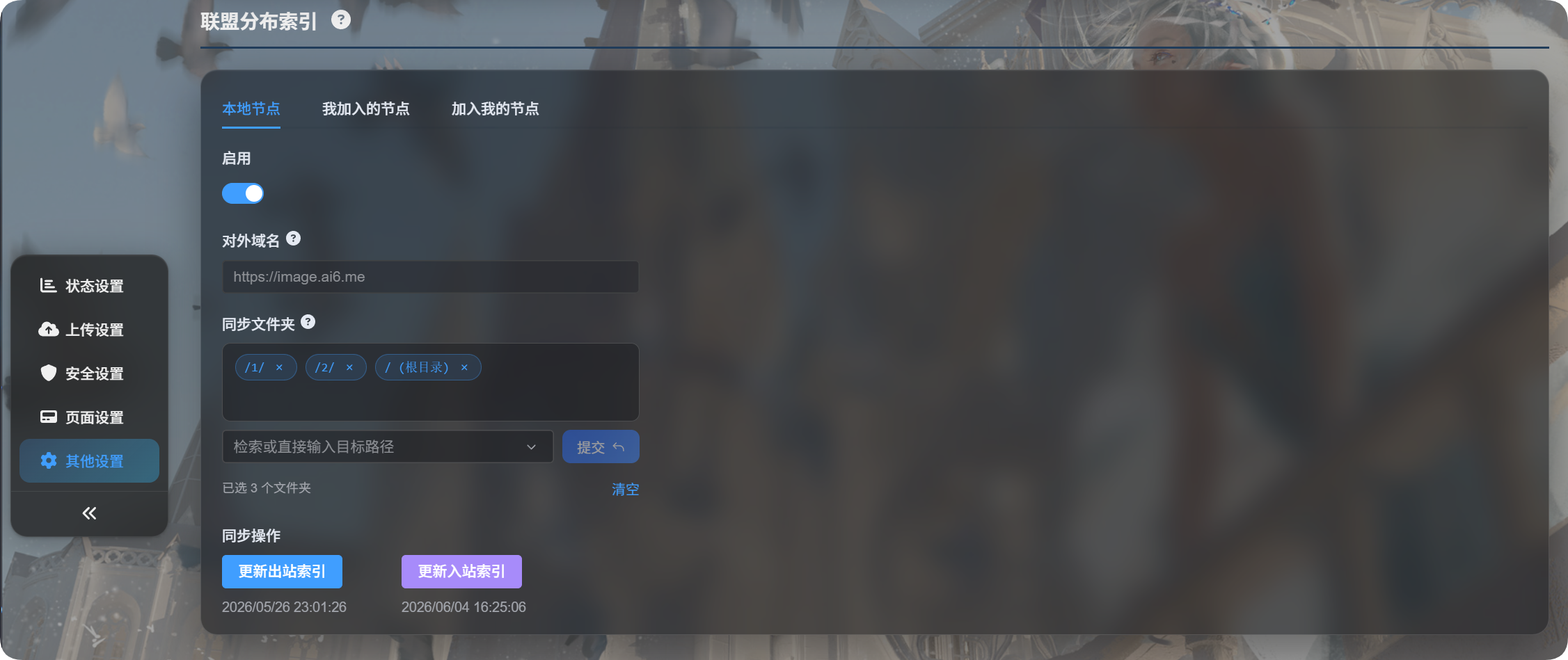
На странице есть три вкладки:
| Вкладка | Назначение |
|---|---|
| Локальный узел | Включить свой узел, подтвердить публичный домен, выбрать общие папки и обновить исходящий индекс |
| Узлы, к которым я присоединился | Управлять другими узлами ImgHost, к которым вы присоединились |
| Узлы, которые хотят присоединиться ко мне | Управлять запросами от других пользователей, которые хотят присоединиться к вашему узлу |
Первичная настройка
- Откройте
Local Node. - Включите
Enable. - Выберите папки для общего доступа в
Sync folders. - Нажмите
Update Outbound Index. - Если ImgHost обнаружит смену домена, подтвердите, что текущий домен правильный, прежде чем продолжить.
Можно выбрать несколько папок синхронизации.
Если список папок синхронизации пуст, все папки будут доступны для общего доступа.
Локальный узел
Публичный домен
Публичный домен — это URL сайта, по которому другие узлы обращаются к вашему узлу.
ImgHost определяет его автоматически. Вам не нужно вводить его вручную. При первом обновлении индекса ImgHost попросит подтвердить, является ли текущий URL доступа рабочим доменом.
Если позже вы смените домен, при обновлении индекса подтверждение потребуется снова.
Папки синхронизации
Папки синхронизации определяют, какие файлы будут доступны федеративным узлам.
Например, если выбрать только:
text
/1/
/2/
другие узлы смогут видеть только файлы в этих двух каталогах.
Обновление исходящего индекса
Это действие обновляет список файлов, который другие узлы могут синхронизировать от вас.
Используйте его, когда:
- Вы впервые включаете федерацию.
- Вы загрузили файлы, которыми хотите поделиться.
- Вы изменили папки синхронизации.
- Вы изменили публичный домен и должны подтвердить его.
Узлы, к которым я присоединился
Nodes I Joined — это раздел, где вы управляете узлами, к которым присоединились.
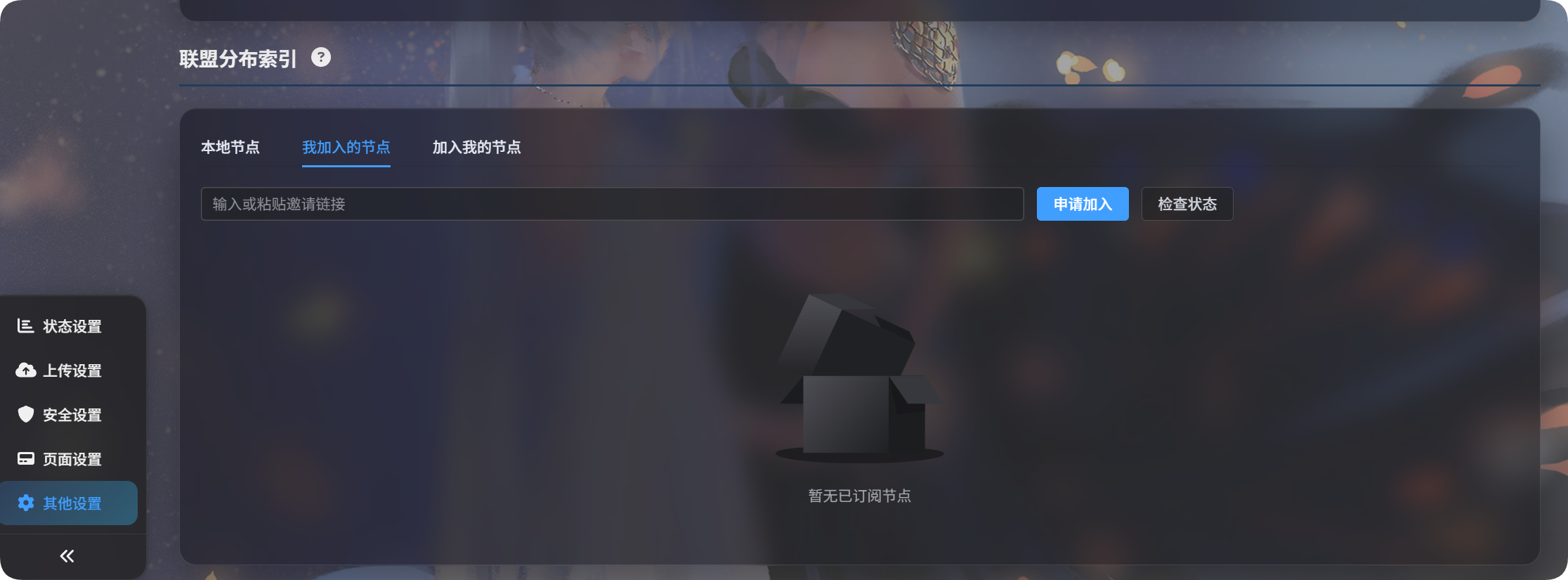
Запрос на присоединение к другому узлу
- Попросите другого владельца предоставить ссылку-приглашение.
- Вставьте ее в поле ввода.
- Нажмите
Request to Join. - Дождитесь, пока другой владелец одобрит запрос в своей панели администратора.
После одобрения статус узла станет одобренным.
Обновление входящего индекса
Update Inbound Index синхронизирует списки файлов из узлов, к которым вы присоединились.
Используйте его, когда:
- Другой владелец только что одобрил ваш запрос.
- Другой владелец сообщил, что общий контент обновлен.
- Вы хотите обновить все списки федеративных файлов из присоединенных узлов.
Чтобы обновить только один узел, нажмите Update Index на карточке этого узла.
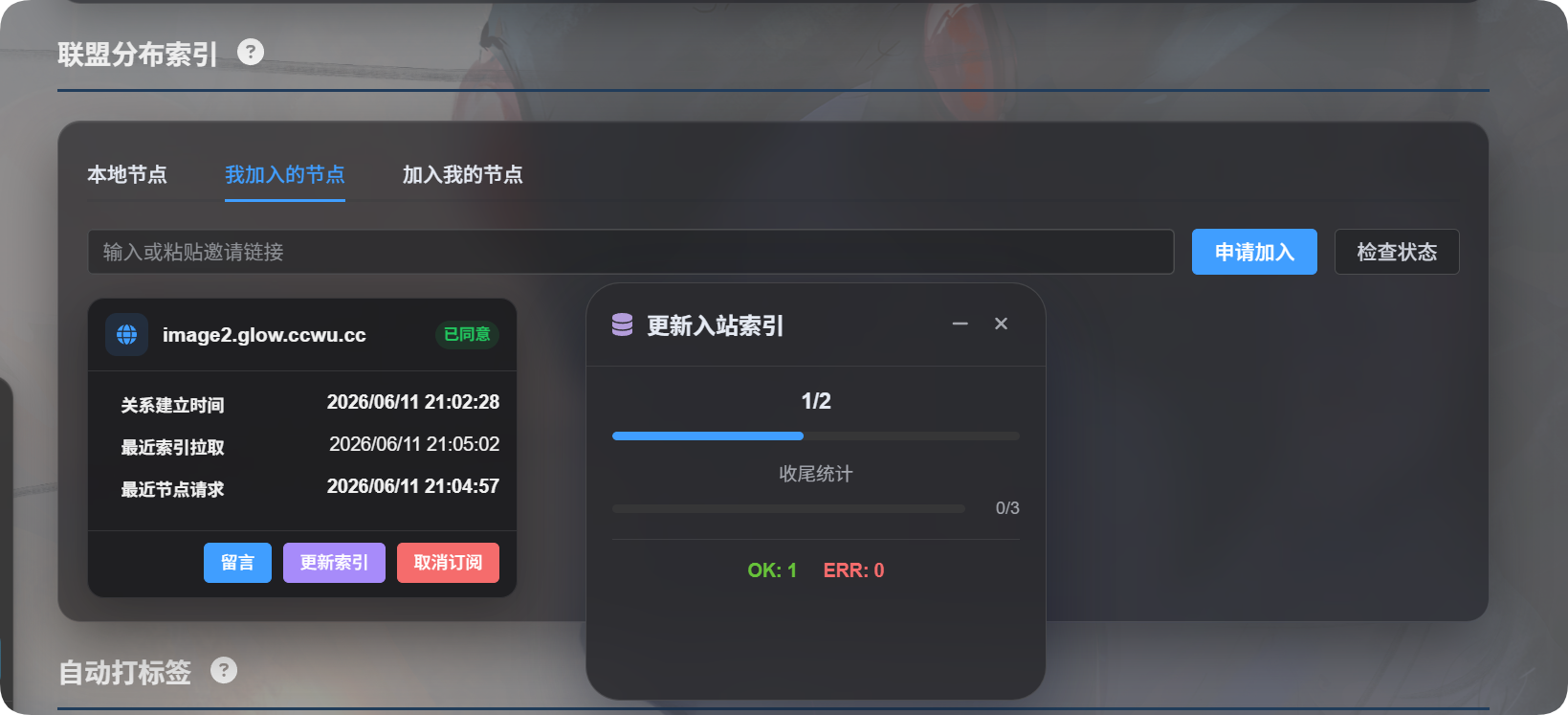
Отписка
Если вы больше не хотите синхронизировать узел, нажмите Unsubscribe.
После отписки федеративный индекс этого узла будет удален с вашего локального сайта.
Узлы, которые хотят присоединиться ко мне
Nodes Joining Me — это раздел для обработки запросов от других пользователей.
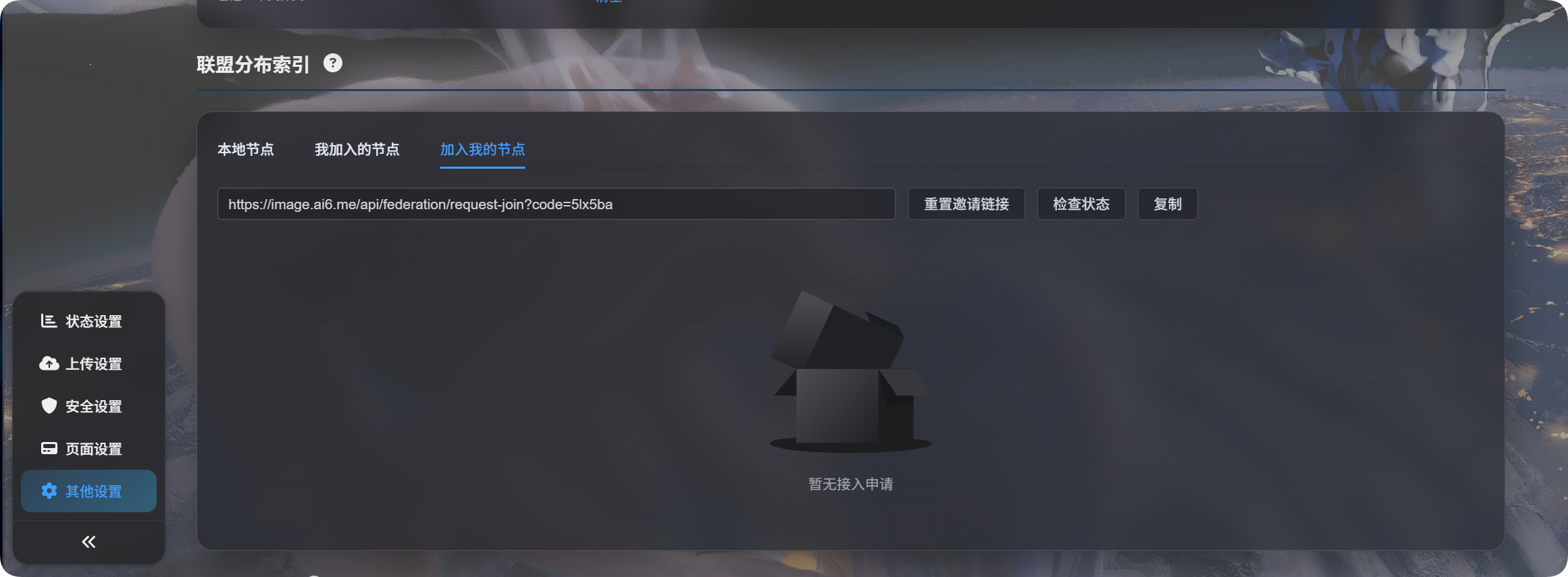
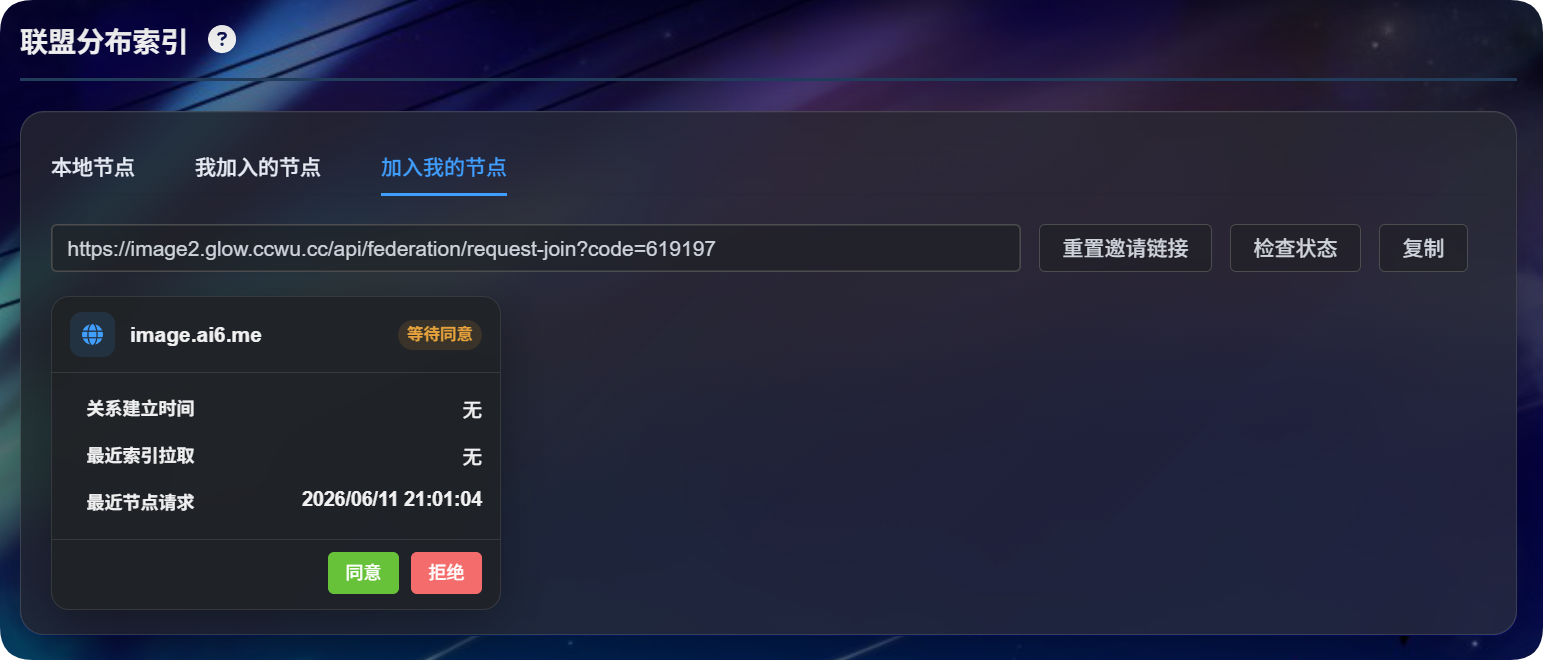
Создание ссылки-приглашения
- Убедитесь, что локальный узел включен.
- Нажмите
Update Outbound Indexхотя бы один раз, чтобы ImgHost подтвердил публичный домен. - Откройте
Nodes Joining Me. - Нажмите
Reset Invitation Link. - Скопируйте ссылку-приглашение и отправьте ее другому владельцу.
Если ссылка-приглашение пустая, обычно публичный домен еще не подтвержден. Вернитесь в Local Node и нажмите Update Outbound Index.
Обработка запросов на присоединение
Когда кто-то отправляет запрос, он появляется в списке Nodes Joining Me.
| Действие | Значение |
|---|---|
| Одобрить | Разрешает другому узлу синхронизировать ваш общий список файлов |
| Отклонить | Отклоняет запрос на присоединение |
| Удалить | Удаляет завершенную запись |
| Проверить статус | Проверяет, сохраняет ли другая сторона эту связь |
После одобрения другая сторона все равно должна нажать Update Inbound Index, прежде чем ваши общие файлы появятся у нее.
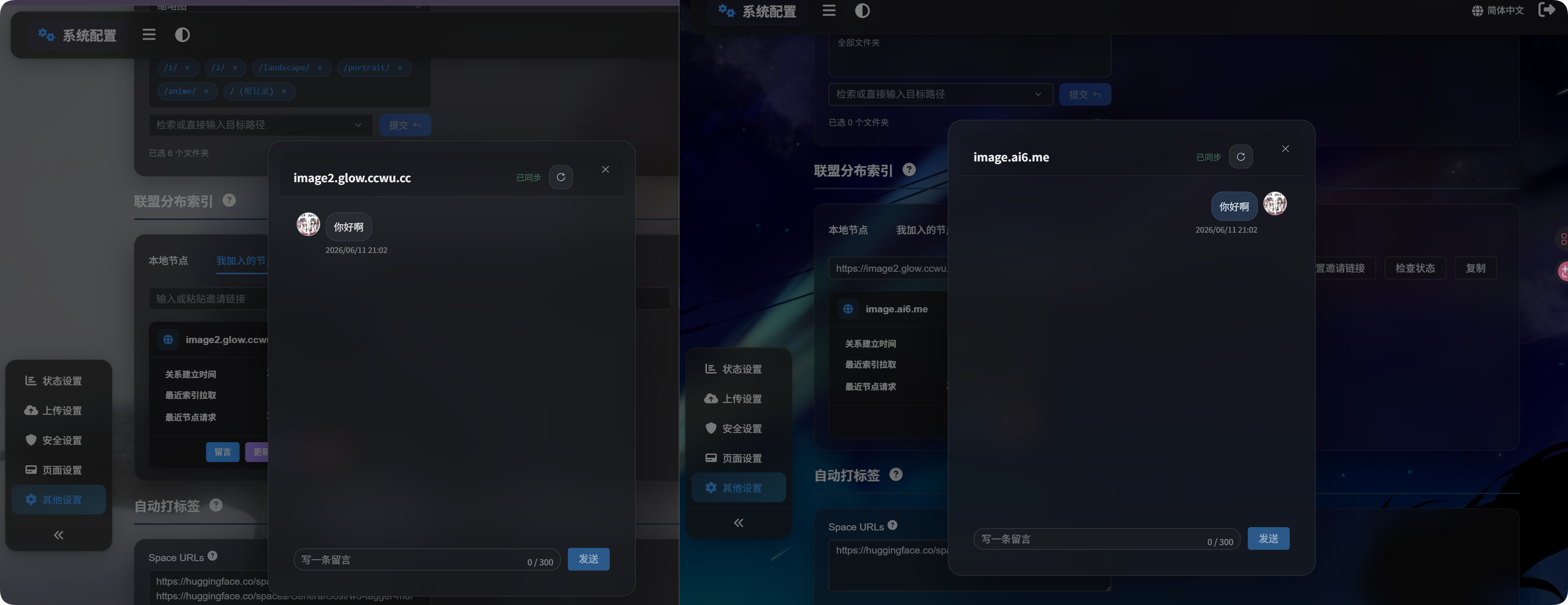
Сообщения
После одобрения связи нажмите Message на карточке узла.
Сообщения предназначены только для общения по поводу федеративной связи. Они не изменяют файлы, теги, каталоги или разрешения.
Просмотр федеративных файлов
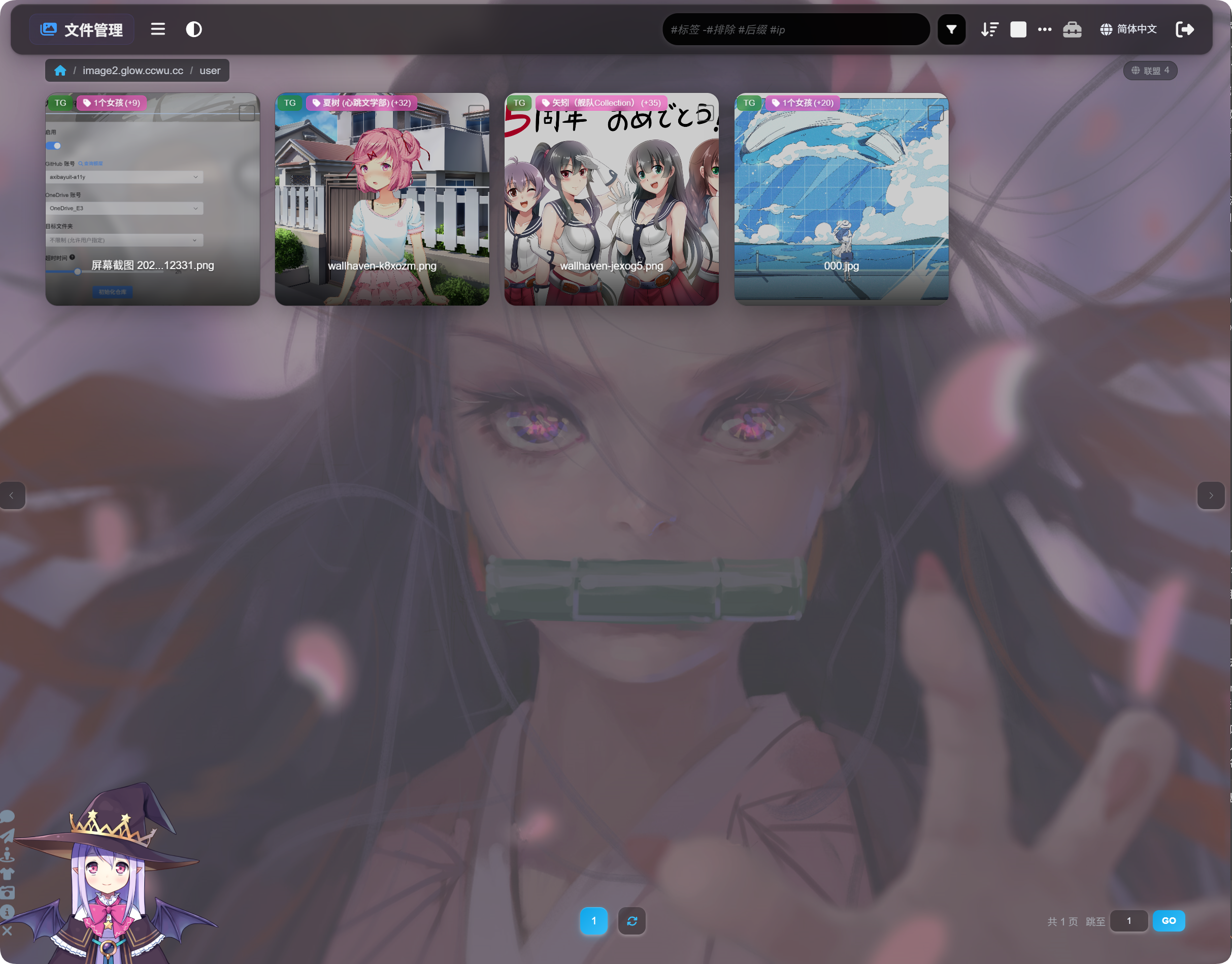
После завершения синхронизации вернитесь к списку файлов в панели администратора.
В верхней части страницы переключайтесь между локальными и федеративными файлами. В разделе федеративных файлов можно просматривать синхронизированный контент.
Федеративные файлы в основном предназначены для просмотра, поиска, предварительного просмотра и копирования ссылок. Это не локальные файлы, поэтому на своем сайте вы не можете перемещать их, удалять, менять их теги или выполнять их резервное копирование.
Частые вопросы
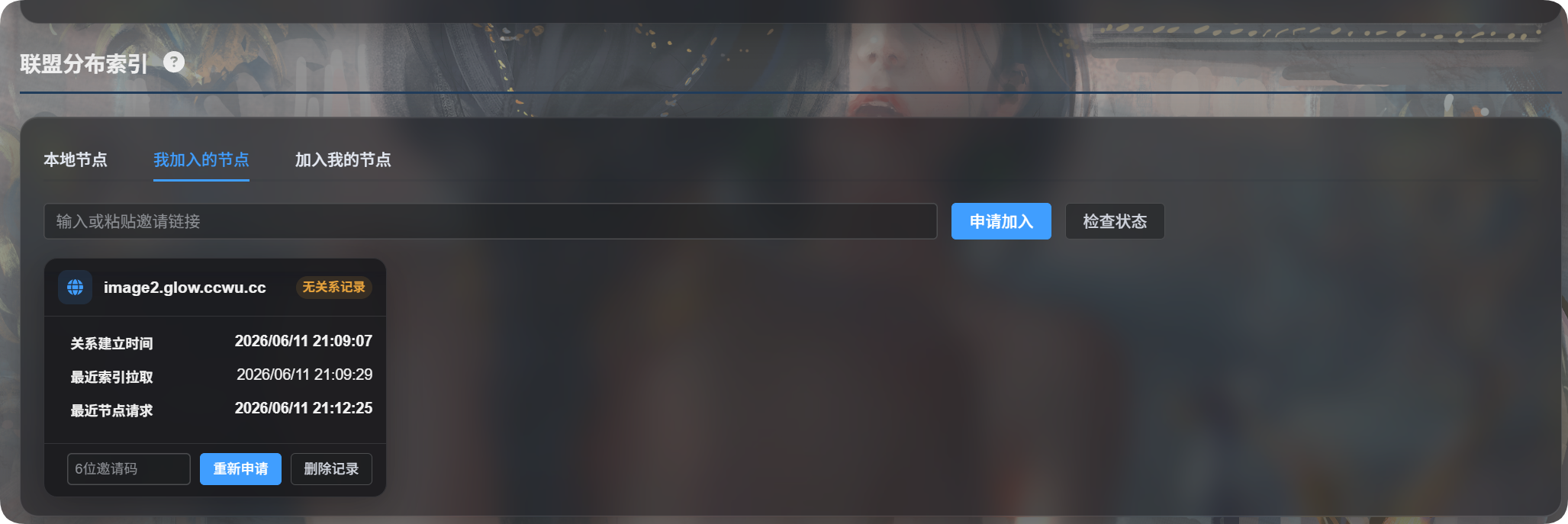
Почему нужно подать запрос повторно из-за отсутствия записи о связи?
Обычно это означает, что другая сторона удалила вас и удалила запись, поэтому связь больше не может быть найдена. Отправьте новый запрос на присоединение.
Почему после присоединения я не вижу файлы?
Проверьте:
- Другой владелец одобрил ваш запрос.
- Другой владелец нажал
Update Outbound Index. - Вы нажали
Update Inbound Index. - Папки синхронизации другого владельца включают каталоги, которыми он хочет поделиться.
Что делать, если обнаружена смена домена?
Если сейчас вы открываете панель администратора через рабочий домен, подтвердите и продолжайте.
Если вы используете временный адрес, отмените действие, снова откройте панель администратора через рабочий домен и попробуйте еще раз.
Что означает пустой список папок синхронизации?
Пустой список папок синхронизации означает, что доступны все папки.
Чтобы поделиться только некоторыми каталогами, выберите эти папки вручную.
Разница между обновлением исходящего и входящего индекса
| Кнопка | Простое значение |
|---|---|
| Обновить исходящий индекс | Обновляет то, что другие могут синхронизировать от меня |
| Обновить входящий индекс | Обновляет то, что я синхронизировал от других |