फ़ेडरेटेड वितरित इंडेक्स
फ़ेडरेटेड वितरित इंडेक्स कई ImgHost साइटों को आपस में फ़ाइल सूचियाँ साझा करने देता है।
सरल शब्दों में:
- आप अपनी साइट के चुने हुए फ़ोल्डर दूसरों के साथ साझा कर सकते हैं।
- आप किसी दूसरे नोड से जुड़कर उस नोड की साझा फ़ाइल सूची अपने एडमिन पैनल में सिंक कर सकते हैं।
- फ़ेडरेटेड फ़ाइलें मुख्य रूप से ब्राउज़ करने, खोजने और लिंक खोलने के लिए होती हैं। उन्हें आपके अपने स्टोरेज में दोबारा अपलोड नहीं किया जाता।
इसे कहाँ कॉन्फ़िगर करें
खोलें:
text
System Settings -> Other Settings -> Federated Distributed Index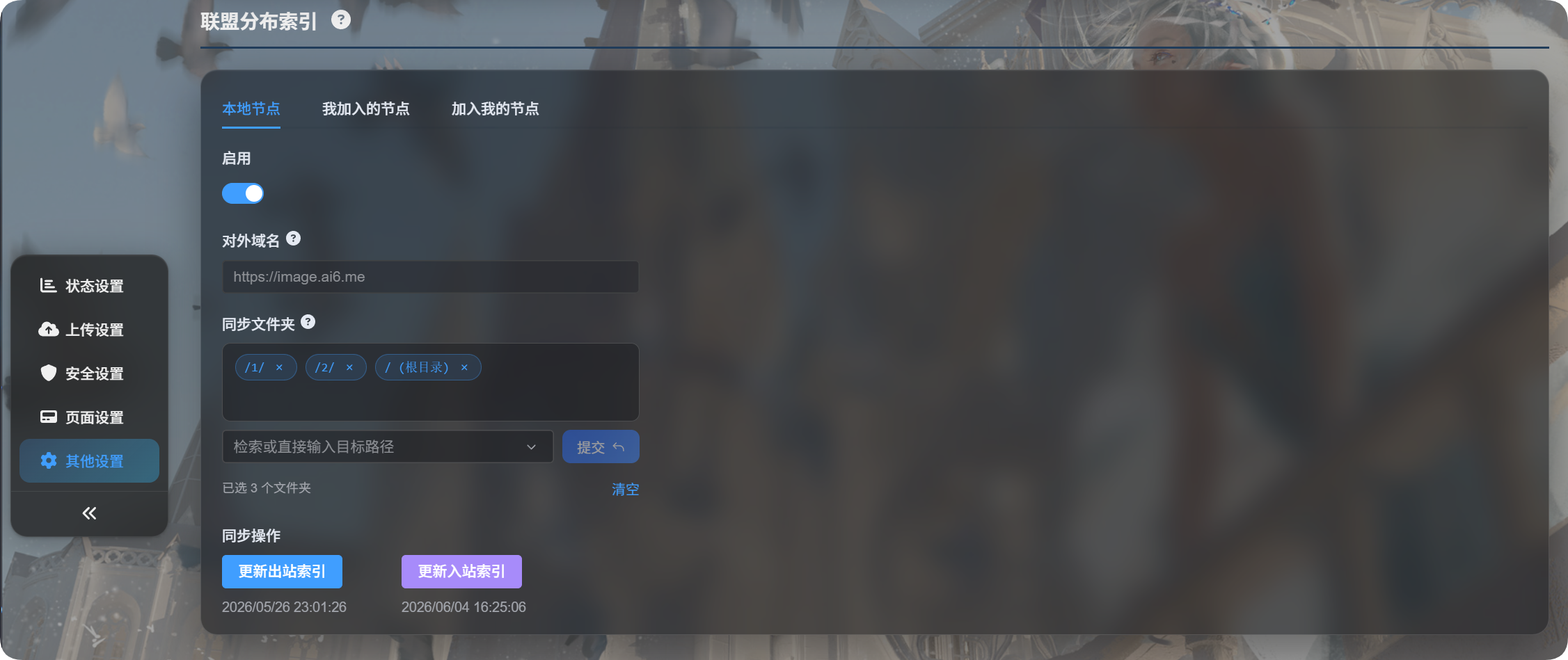
पेज में तीन टैब हैं:
| टैब | उद्देश्य |
|---|---|
| स्थानीय नोड | अपने नोड को सक्षम करना, सार्वजनिक डोमेन की पुष्टि करना, साझा फ़ोल्डर चुनना और आउटबाउंड इंडेक्स अपडेट करना |
| वे नोड जिनसे मैं जुड़ा हूँ | उन अन्य ImgHost नोड को प्रबंधित करना जिनसे आप जुड़े हैं |
| मेरे नोड से जुड़ने वाले | उन अनुरोधों को प्रबंधित करना जो दूसरे लोग आपके नोड से जुड़ने के लिए भेजते हैं |
पहली बार सेटअप
Local Nodeखोलें।Enableचालू करें।Sync foldersमें साझा करने वाले फ़ोल्डर चुनें।Update Outbound Indexपर क्लिक करें।- यदि ImgHost डोमेन बदलाव का पता लगाए, तो आगे बढ़ने से पहले पुष्टि करें कि मौजूदा डोमेन सही है।
आप कई सिंक फ़ोल्डर चुन सकते हैं।
यदि सिंक फ़ोल्डर सूची खाली है, तो सभी फ़ोल्डर साझा किए जाते हैं।
स्थानीय नोड
सार्वजनिक डोमेन
सार्वजनिक डोमेन वह साइट URL है जिसका उपयोग दूसरे नोड आपके नोड तक पहुँचने के लिए करते हैं।
ImgHost इसे अपने आप पहचानता है। आपको इसे हाथ से लिखने की आवश्यकता नहीं होती। पहली बार इंडेक्स अपडेट करते समय ImgHost आपसे पुष्टि करवाता है कि मौजूदा पहुँच URL उत्पादन डोमेन है या नहीं।
यदि आप बाद में डोमेन बदलते हैं, तो इंडेक्स अपडेट करने पर फिर से पुष्टि माँगी जाएगी।
सिंक फ़ोल्डर
सिंक फ़ोल्डर तय करते हैं कि फ़ेडरेशन नोड के साथ कौन-सी फ़ाइलें साझा की जाएँगी।
उदाहरण के लिए, यदि आप केवल यह चुनते हैं:
text
/1/
/2/
तो दूसरे नोड केवल इन दो डायरेक्टरी की फ़ाइलें देख पाएँगे।
आउटबाउंड इंडेक्स अपडेट करें
यह उस फ़ाइल सूची को अपडेट करता है जिसे दूसरे नोड आपसे सिंक कर सकते हैं।
इसे इन स्थितियों में उपयोग करें:
- आप पहली बार फ़ेडरेशन सक्षम कर रहे हैं।
- आपने ऐसी फ़ाइलें अपलोड की हैं जिन्हें आप साझा करना चाहते हैं।
- आपने सिंक फ़ोल्डर बदले हैं।
- आपने सार्वजनिक डोमेन बदला है और उसकी पुष्टि करनी है।
वे नोड जिनसे मैं जुड़ा हूँ
Nodes I Joined वह जगह है जहाँ आप दूसरे नोड की सदस्यता लेते हैं।
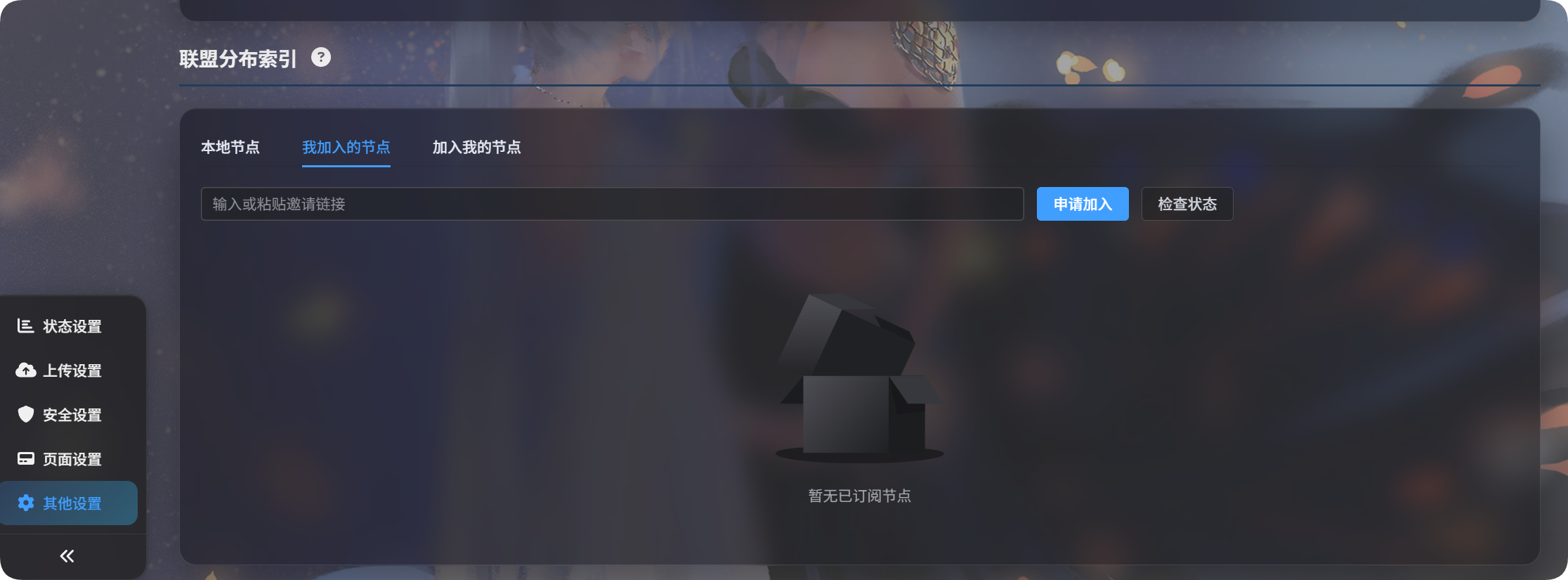
किसी दूसरे नोड से जुड़ने का अनुरोध
- दूसरे स्वामी से आमंत्रण लिंक माँगें।
- उसे इनपुट बॉक्स में पेस्ट करें।
Request to Joinपर क्लिक करें।- दूसरे स्वामी द्वारा अपने एडमिन पैनल में इसे मंज़ूर करने की प्रतीक्षा करें।
मंज़ूरी के बाद नोड की स्थिति स्वीकृत हो जाती है।
इनबाउंड इंडेक्स अपडेट करें
Update Inbound Index उन नोड से फ़ाइल सूचियाँ सिंक करता है जिनसे आप जुड़े हैं।
इसे इन स्थितियों में उपयोग करें:
- दूसरे स्वामी ने अभी आपका अनुरोध मंज़ूर किया है।
- दूसरे स्वामी ने बताया है कि साझा सामग्री अपडेट हुई है।
- आप सभी जुड़े हुए फ़ेडरेशन फ़ाइल सूचियों को ताज़ा करना चाहते हैं।
केवल एक नोड अपडेट करने के लिए, उस नोड कार्ड पर Update Index पर क्लिक करें।
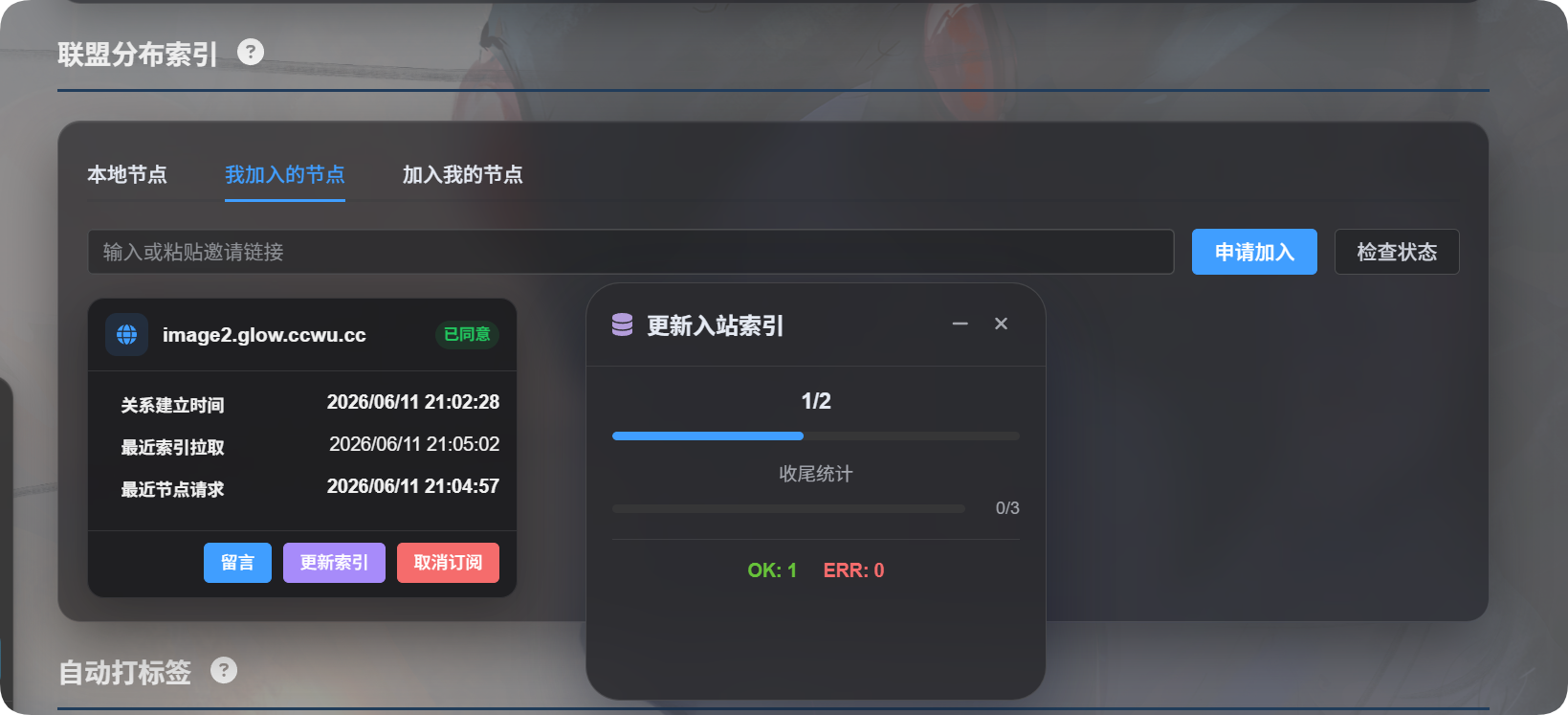
सदस्यता रद्द करें
यदि आप अब किसी नोड को सिंक नहीं करना चाहते, तो Unsubscribe पर क्लिक करें।
सदस्यता रद्द करने के बाद उस नोड का फ़ेडरेटेड इंडेक्स आपकी स्थानीय साइट से हटा दिया जाता है।
मेरे नोड से जुड़ने वाले
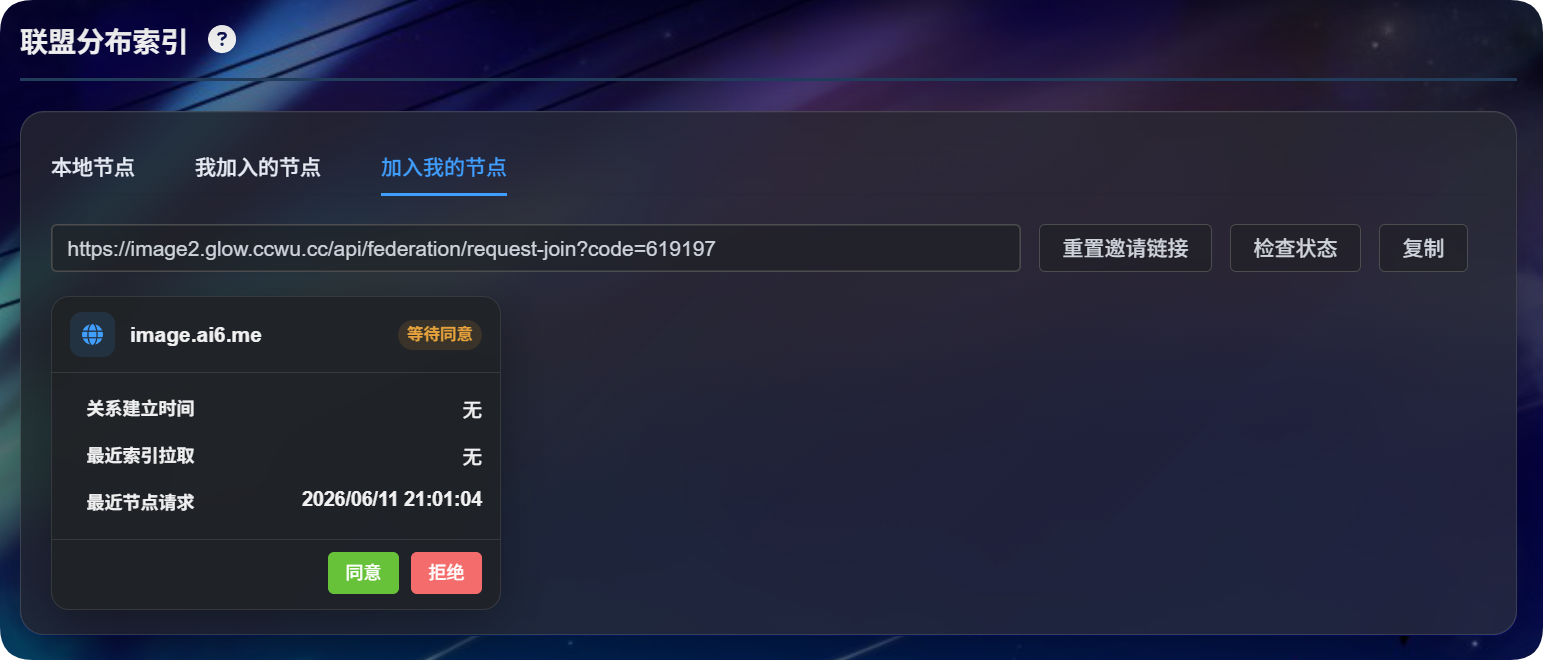
Nodes Joining Me वह जगह है जहाँ आप दूसरों के अनुरोध संभालते हैं।
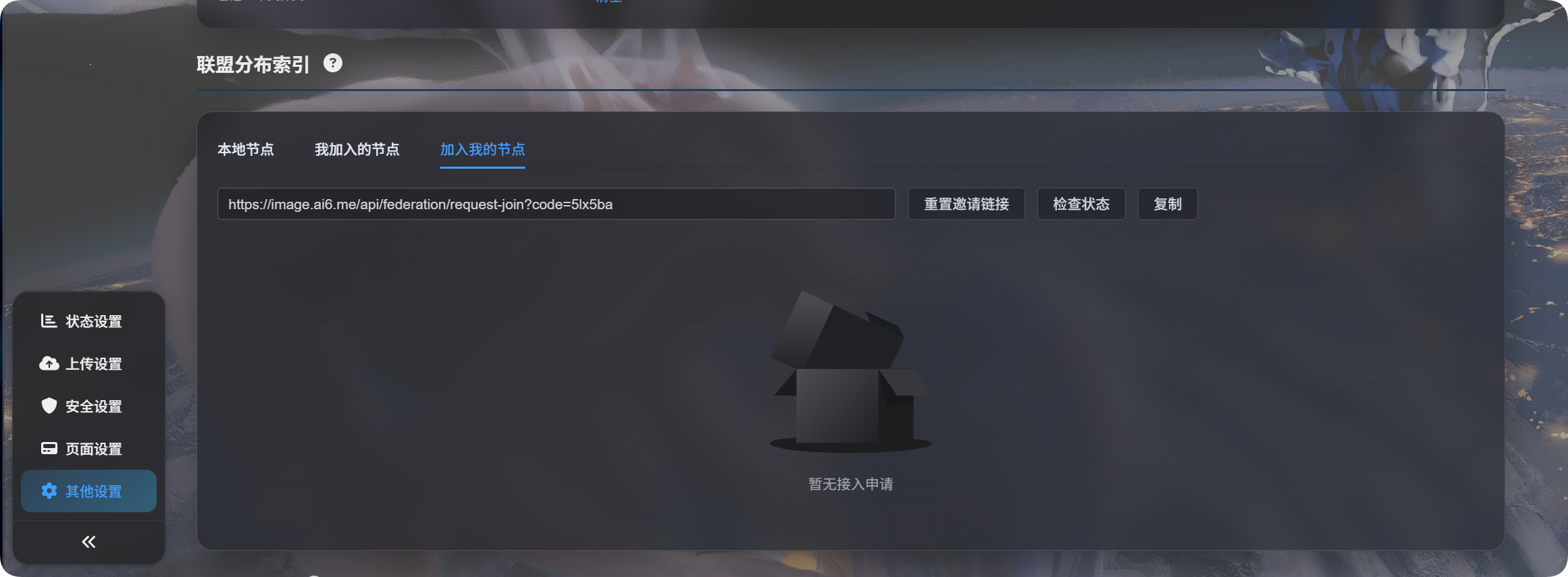
आमंत्रण लिंक जनरेट करना
- सुनिश्चित करें कि स्थानीय नोड सक्षम है।
- कम से कम एक बार
Update Outbound Indexपर क्लिक करें, ताकि ImgHost सार्वजनिक डोमेन की पुष्टि कर सके। Nodes Joining Meखोलें।Reset Invitation Linkपर क्लिक करें।- आमंत्रण लिंक कॉपी करें और दूसरे स्वामी को भेजें।
यदि आमंत्रण लिंक खाली है, तो आमतौर पर सार्वजनिक डोमेन की पुष्टि अभी नहीं हुई है। Local Node पर वापस जाएँ और Update Outbound Index पर क्लिक करें।
जुड़ने के अनुरोध संभालना
जब कोई अनुरोध भेजता है, तो वह Nodes Joining Me सूची में दिखाई देता है।
| कार्रवाई | अर्थ |
|---|---|
| मंज़ूर करें | दूसरे नोड को आपकी साझा फ़ाइल सूची सिंक करने देता है |
| अस्वीकार करें | जुड़ने के अनुरोध को अस्वीकार करता है |
| हटाएँ | पूरा हो चुका रिकॉर्ड हटाता है |
| स्थिति जाँचें | जाँचता है कि दूसरी तरफ़ यह संबंध अभी भी रखा गया है या नहीं |
मंज़ूरी के बाद भी, दूसरी तरफ़ को आपकी साझा फ़ाइलें देखने से पहले Update Inbound Index पर क्लिक करना होगा।
संदेश
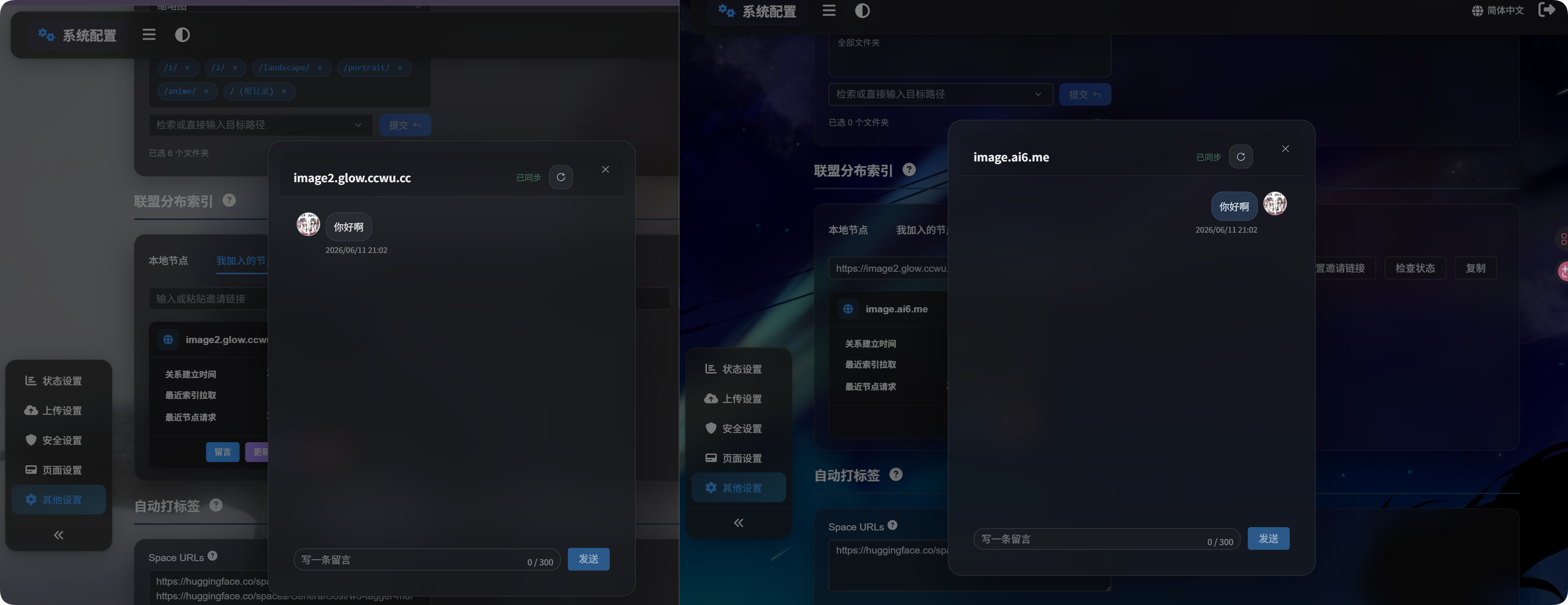
संबंध मंज़ूर होने के बाद, नोड कार्ड पर Message पर क्लिक करें।
संदेश केवल फ़ेडरेशन संबंध से जुड़ी बातचीत के लिए हैं। वे फ़ाइलें, टैग, डायरेक्टरी या अनुमतियाँ नहीं बदलते।
फ़ेडरेटेड फ़ाइलें देखना
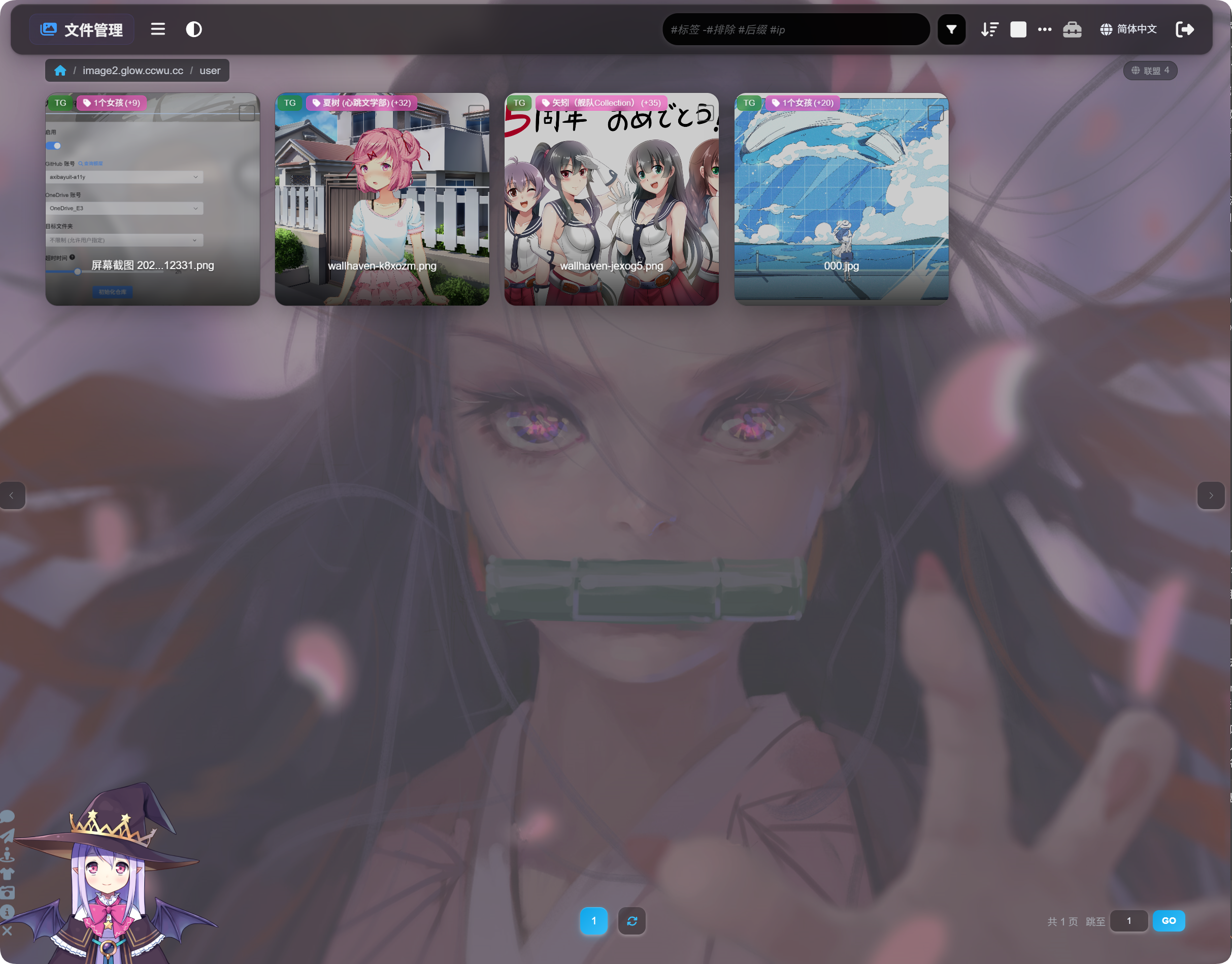
सिंक पूरा होने के बाद एडमिन फ़ाइल सूची पर लौटें।
पेज के शीर्ष पर स्थानीय फ़ाइलों और फ़ेडरेटेड फ़ाइलों के बीच स्विच करें। फ़ेडरेटेड फ़ाइलों में आप सिंक की गई सामग्री ब्राउज़ कर सकते हैं।
फ़ेडरेटेड फ़ाइलें मुख्य रूप से देखने, खोजने, पूर्वावलोकन करने और लिंक कॉपी करने के लिए हैं। वे स्थानीय फ़ाइलें नहीं हैं, इसलिए आप उन्हें अपनी साइट से सीधे स्थानांतरित नहीं कर सकते, हटा नहीं सकते, दोबारा टैग नहीं कर सकते या उनका बैकअप नहीं ले सकते।
अक्सर पूछे जाने वाले प्रश्न
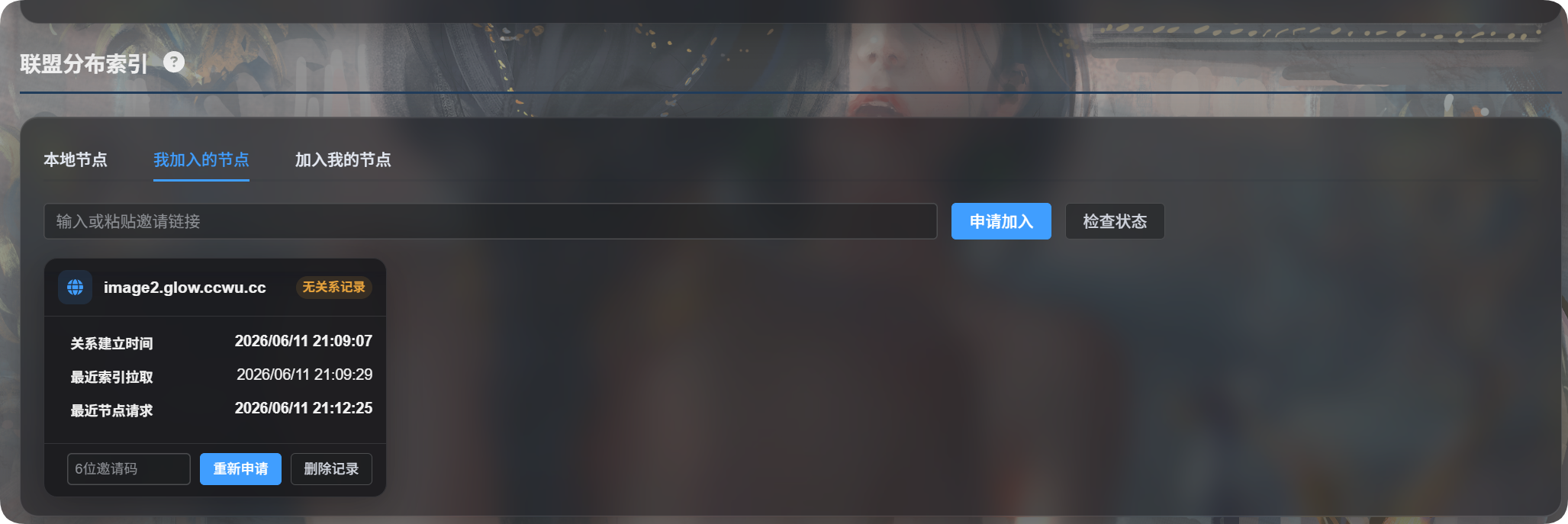
संबंध रिकॉर्ड न होने के कारण फिर से आवेदन करने को क्यों कहा जाता है?
इसका आमतौर पर अर्थ है कि दूसरी तरफ़ ने आपको हटाकर रिकॉर्ड भी हटा दिया है, इसलिए आपका संबंध अब नहीं मिल रहा। नया जुड़ने का अनुरोध भेजें।
जुड़ने के बाद फ़ाइलें क्यों नहीं दिख रहीं?
जाँचें:
- दूसरे स्वामी ने आपका अनुरोध मंज़ूर किया है।
- दूसरे स्वामी ने
Update Outbound Indexपर क्लिक किया है। - आपने
Update Inbound Indexपर क्लिक किया है। - दूसरे स्वामी के सिंक फ़ोल्डरों में वे डायरेक्टरी शामिल हैं जिन्हें वे साझा करना चाहते हैं।
डोमेन बदलाव का पता चलने पर क्या करें?
यदि आप अभी एडमिन पैनल को उत्पादन डोमेन से खोल रहे हैं, तो पुष्टि करें और जारी रखें।
यदि आप अस्थायी पते का उपयोग कर रहे हैं, तो रद्द करें, उत्पादन डोमेन से एडमिन पैनल फिर से खोलें, फिर दोबारा प्रयास करें।
खाली सिंक फ़ोल्डर सूची का क्या अर्थ है?
खाली सिंक फ़ोल्डर सूची का अर्थ है कि सभी फ़ोल्डर साझा किए जाते हैं।
केवल कुछ डायरेक्टरी साझा करनी हों, तो वे फ़ोल्डर हाथ से चुनें।
आउटबाउंड और इनबाउंड इंडेक्स अपडेट में अंतर
| बटन | सरल अर्थ |
|---|---|
| आउटबाउंड इंडेक्स अपडेट करें | यह अपडेट करता है कि दूसरे मुझसे क्या सिंक कर सकते हैं |
| इनबाउंड इंडेक्स अपडेट करें | यह अपडेट करता है कि मैंने दूसरों से क्या सिंक किया है |