Federasyon Dağıtık Dizini
Federasyon dağıtık dizini, birden fazla ImgHost sitesinin dosya listelerini birbirleriyle paylaşmasını sağlar.
Basitçe:
- Sitenizdeki seçili klasörleri başkalarıyla paylaşabilirsiniz.
- Başka bir düğüme katılıp o düğümün paylaşılan dosya listesini yönetim panelinize eşitleyebilirsiniz.
- Federasyon dosyaları ağırlıklı olarak gezinme, arama ve bağlantı açma içindir. Kendi depolamanıza yeniden yüklenmezler.
Nereden Yapılandırılır?
Açın:
text
System Settings -> Other Settings -> Federated Distributed Index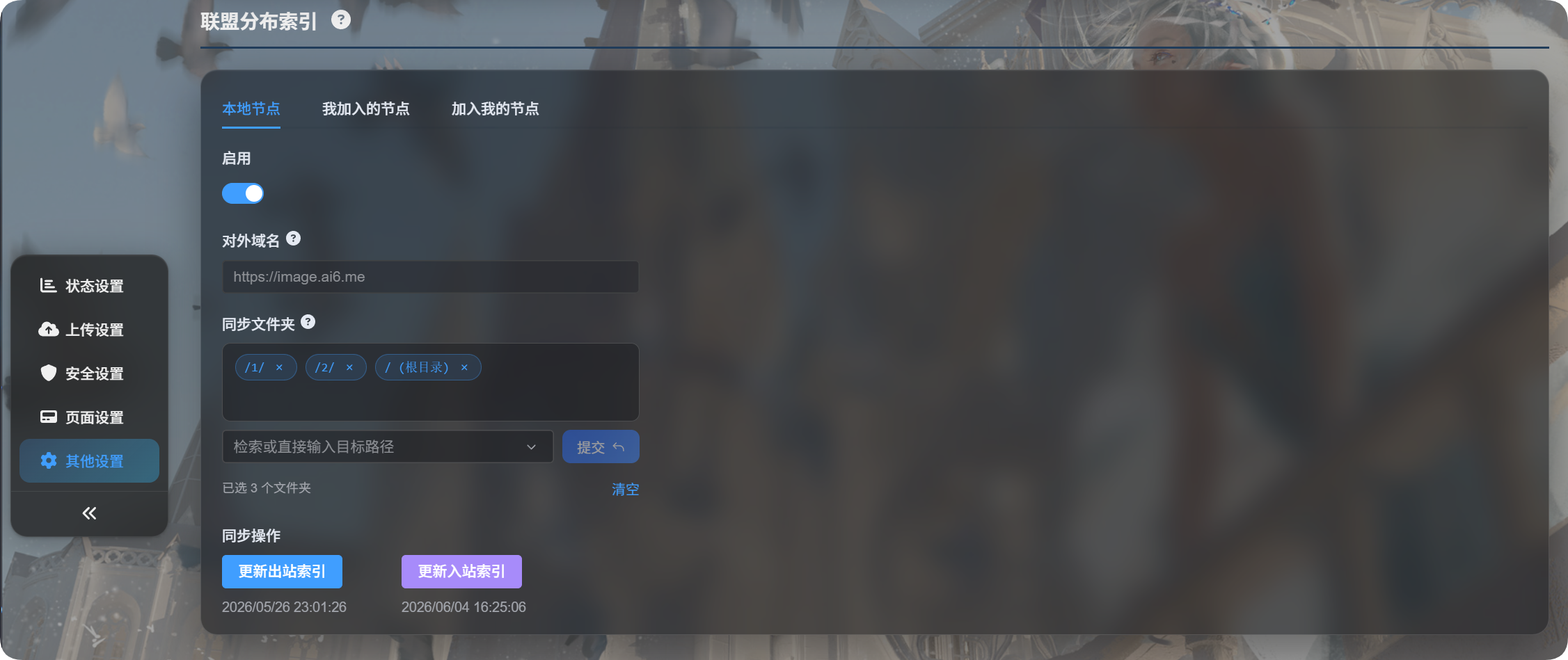
Sayfada üç sekme bulunur:
| Sekme | Amaç |
|---|---|
| Yerel düğüm | Düğümünüzü etkinleştirme, genel alan adını doğrulama, paylaşılan klasörleri seçme ve giden dizini güncelleme |
| Katıldığım düğümler | Katıldığınız diğer ImgHost düğümlerini yönetme |
| Bana katılmak isteyen düğümler | Düğümünüze katılmak isteyenlerin isteklerini yönetme |
İlk Kurulum
Local Nodeöğesini açın.Enableseçeneğini açın.Sync foldersaltında paylaşılacak klasörleri seçin.Update Outbound Indexöğesine tıklayın.- ImgHost alan adı değişikliği algılarsa, devam etmeden önce geçerli alan adının doğru olduğunu onaylayın.
Birden fazla eşitleme klasörü seçebilirsiniz.
Eşitleme klasörü listesi boşsa tüm klasörler paylaşılır.
Yerel Düğüm
Genel Alan Adı
Genel alan adı, diğer düğümlerin düğümünüze erişmek için kullandığı site URL'sidir.
ImgHost bunu otomatik olarak algılar. Elle yazmanız gerekmez. Dizini ilk kez güncellediğinizde ImgHost, geçerli erişim URL'sinin üretim alan adı olup olmadığını onaylamanızı ister.
Alan adını daha sonra değiştirirseniz dizin güncellemesi tekrar onay ister.
Eşitleme Klasörleri
Eşitleme klasörleri, federasyon düğümleriyle hangi dosyaların paylaşılacağını belirler.
Örneğin yalnızca şunları seçerseniz:
text
/1/
/2/
diğer düğümler yalnızca bu iki dizindeki dosyaları görebilir.
Giden Dizini Güncelleme
Bu işlem, diğer düğümlerin sizden eşitleyebileceği dosya listesini günceller.
Şu durumlarda kullanın:
- Federasyonu ilk kez etkinleştirdiğinizde.
- Paylaşmak istediğiniz dosyaları yüklediğinizde.
- Eşitleme klasörlerini değiştirdiğinizde.
- Genel alan adını değiştirdiğinizde ve onaylamanız gerektiğinde.
Katıldığım Düğümler
Nodes I Joined, katıldığınız diğer düğümleri yönettiğiniz bölümdür.
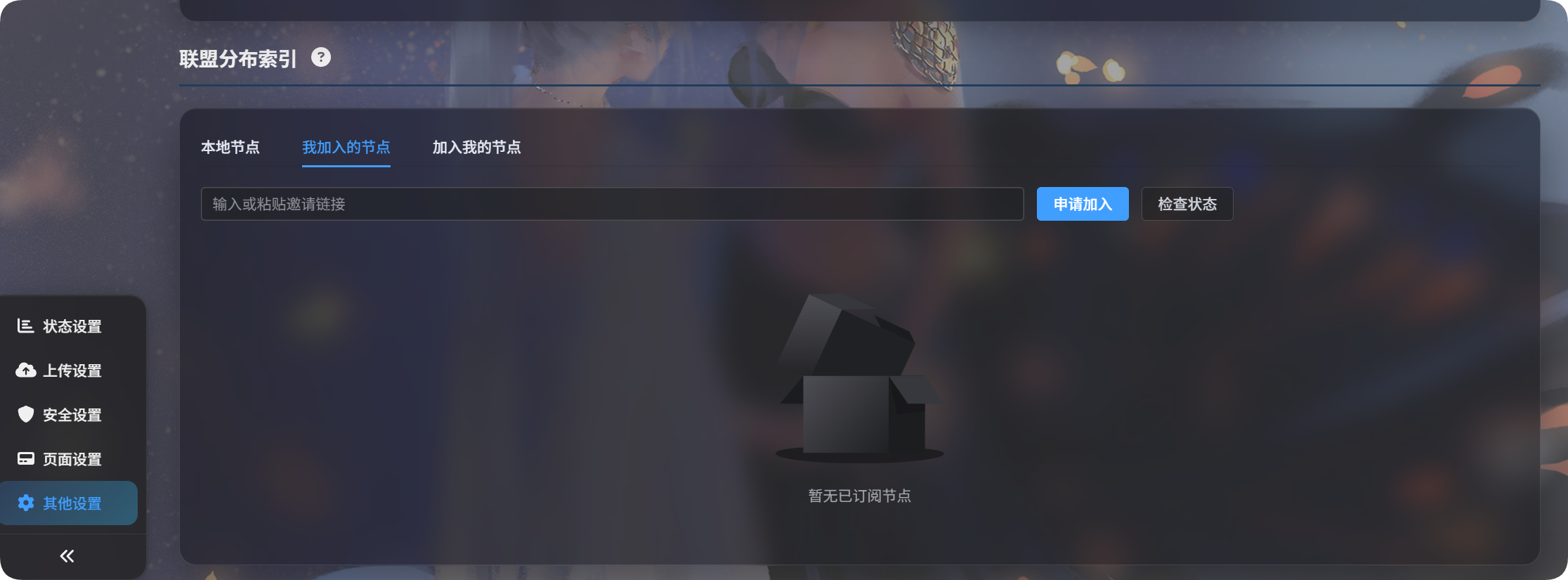
Başka Bir Düğüme Katılma İsteği
- Diğer sahibinden davet bağlantısı isteyin.
- Bağlantıyı giriş kutusuna yapıştırın.
Request to Joinöğesine tıklayın.- Diğer sahibin kendi yönetim panelinde onaylamasını bekleyin.
Onaydan sonra düğüm durumu onaylanmış olur.
Gelen Dizini Güncelleme
Update Inbound Index, katıldığınız düğümlerden dosya listelerini eşitler.
Şu durumlarda kullanın:
- Diğer sahip isteğinizi yeni onayladıysa.
- Diğer sahip paylaşılan içeriğin güncellendiğini söylediyse.
- Katıldığınız tüm federasyon dosya listelerini yenilemek istiyorsanız.
Yalnızca bir düğümü güncellemek için o düğüm kartındaki Update Index öğesine tıklayın.
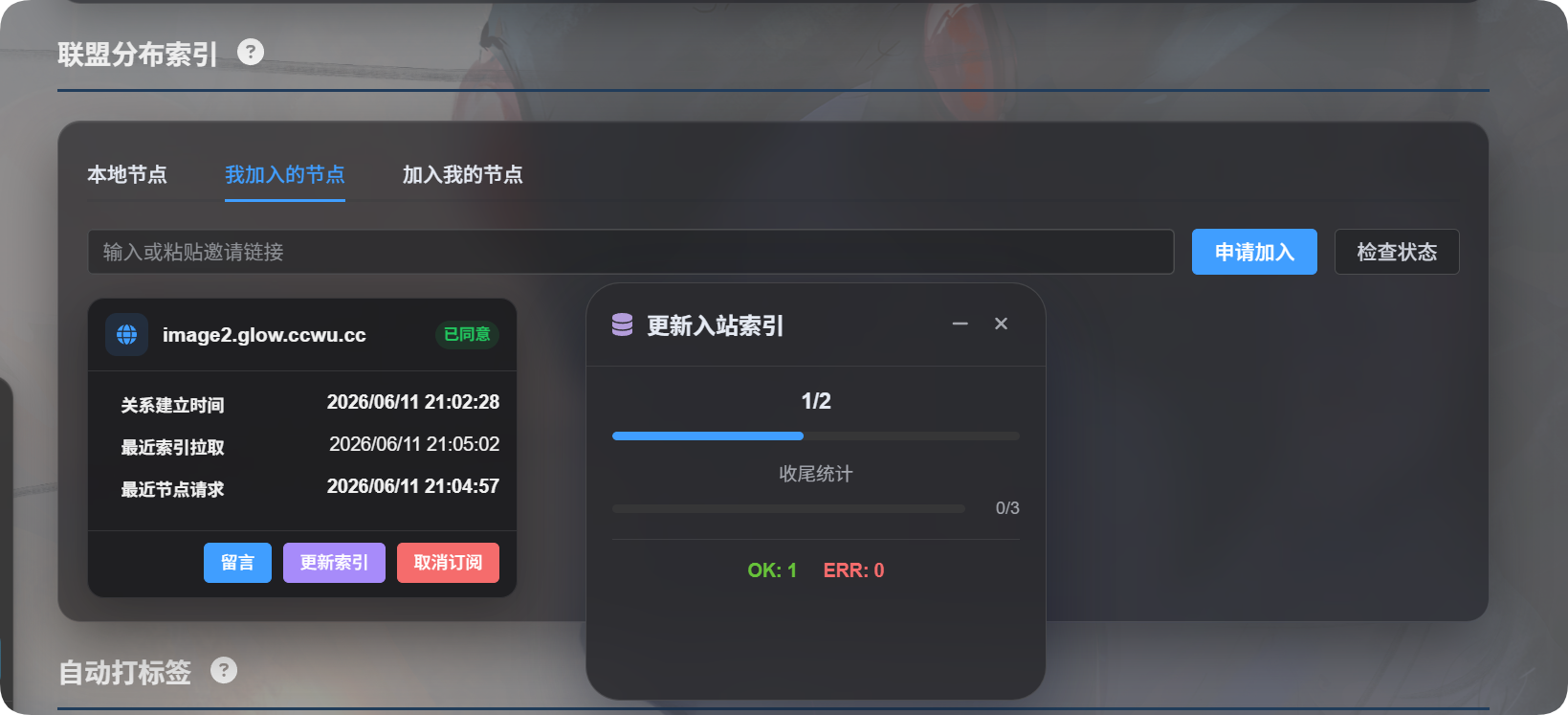
Katılımı İptal Etme
Bir düğümü artık eşitlemek istemiyorsanız Unsubscribe öğesine tıklayın.
Katılım iptal edildikten sonra o düğümün federasyon dizini yerel sitenizden kaldırılır.
Bana Katılmak İsteyen Düğümler
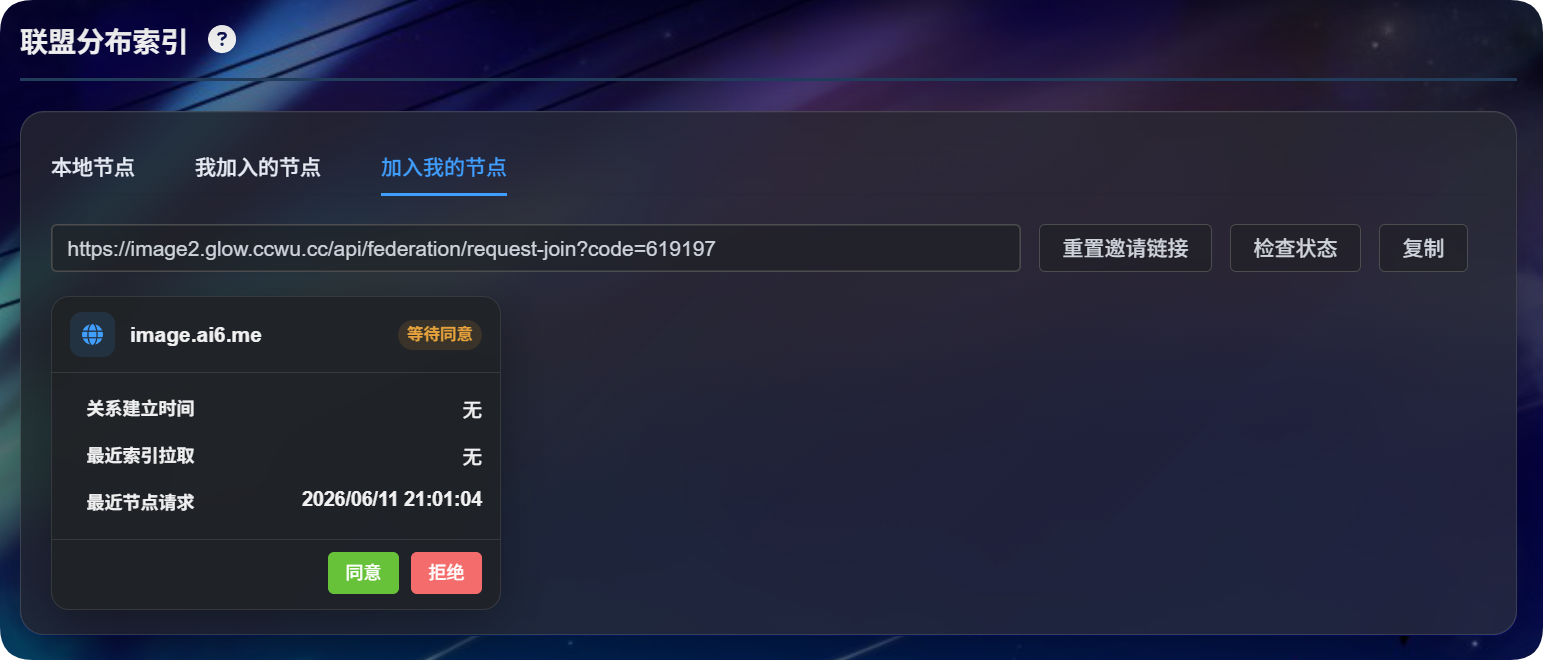
Nodes Joining Me, başkalarından gelen istekleri ele aldığınız yerdir.
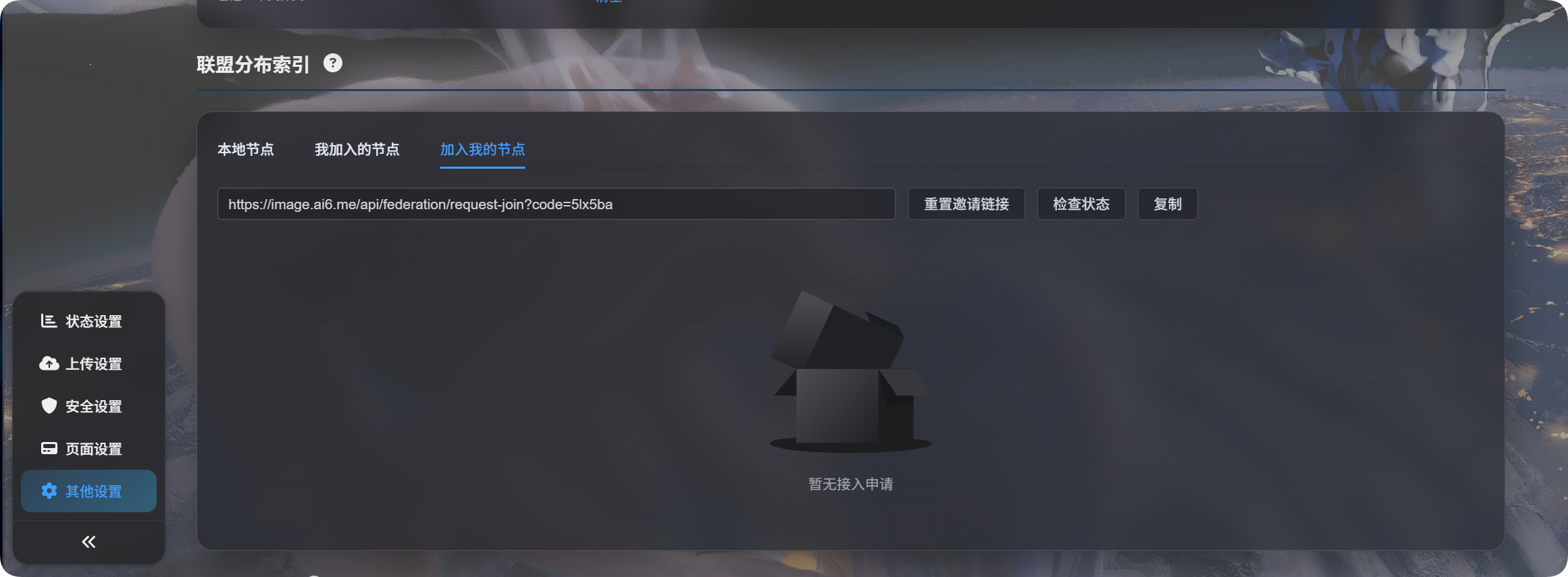
Davet Bağlantısı Oluşturma
- Yerel düğümün etkin olduğundan emin olun.
- ImgHost'in genel alan adını onaylaması için
Update Outbound Indexöğesine en az bir kez tıklayın. Nodes Joining Meöğesini açın.Reset Invitation Linköğesine tıklayın.- Davet bağlantısını kopyalayıp diğer sahibe gönderin.
Davet bağlantısı boşsa genellikle genel alan adı henüz onaylanmamıştır. Local Node bölümüne geri dönüp Update Outbound Index öğesine tıklayın.
Katılma İsteklerini Ele Alma
Birisi istek gönderdiğinde bu istek Nodes Joining Me listesinde görünür.
| Eylem | Anlam |
|---|---|
| Onayla | Diğer düğümün paylaşılan dosya listenizi eşitlemesine izin verir |
| Reddet | Katılma isteğini reddeder |
| Sil | Tamamlanmış kaydı kaldırır |
| Durumu kontrol et | Diğer tarafın bu ilişkiyi hâlâ koruyup korumadığını kontrol eder |
Onaydan sonra, paylaşılan dosyalarınızın orada görünmesi için diğer tarafın yine Update Inbound Index öğesine tıklaması gerekir.
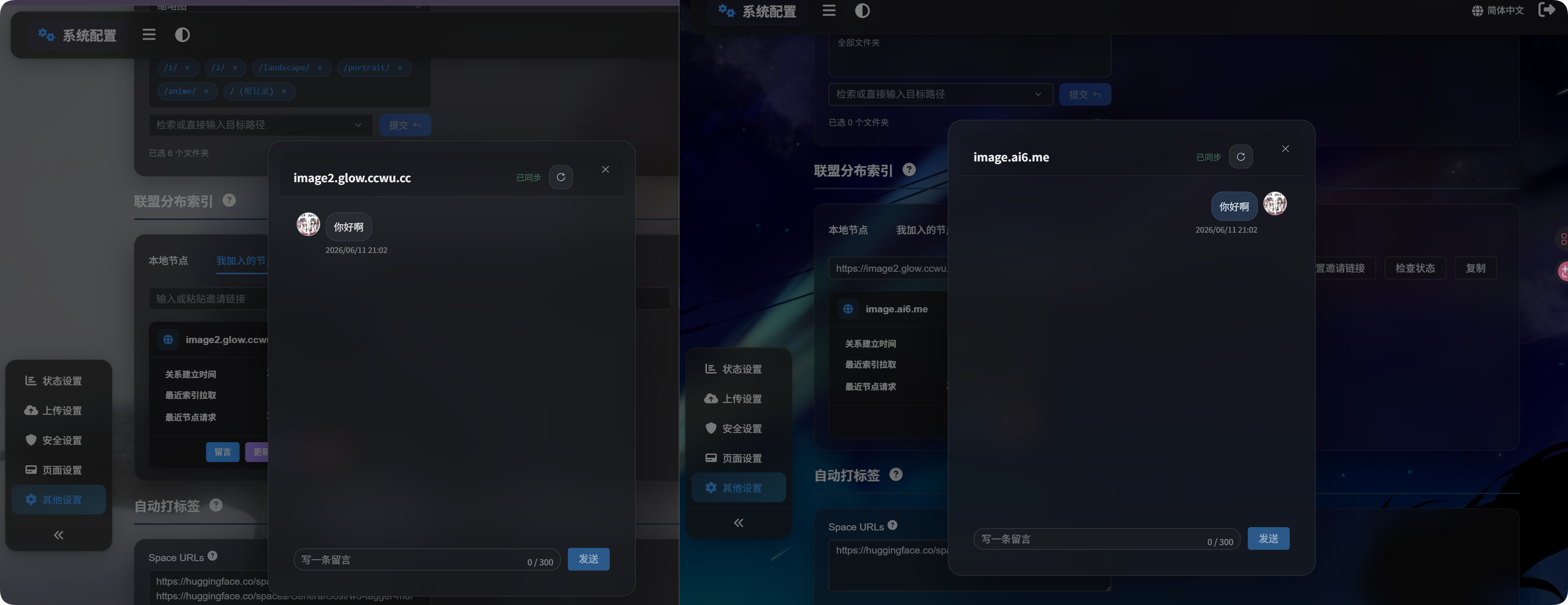
Mesajlar
Bir ilişki onaylandıktan sonra düğüm kartında Message öğesine tıklayın.
Mesajlar yalnızca federasyon ilişkisi hakkında iletişim içindir. Dosyaları, etiketleri, dizinleri veya izinleri değiştirmez.
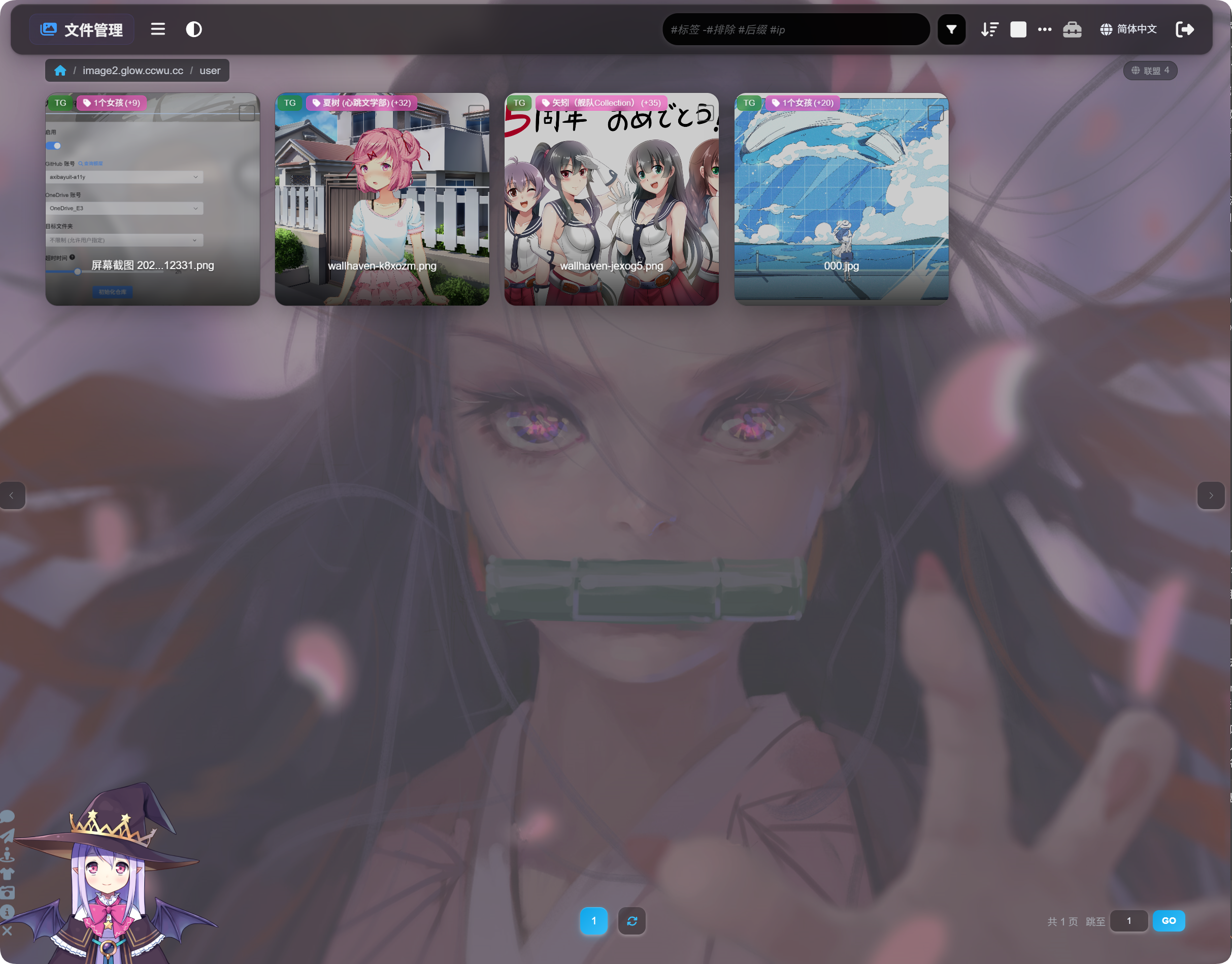
Federasyon Dosyalarını Görüntüleme
Eşitleme tamamlandıktan sonra yönetim dosya listesine dönün.
Sayfanın üst kısmında yerel dosyalar ile federasyon dosyaları arasında geçiş yapın. Federasyon dosyalarında eşitlenen içeriğe göz atabilirsiniz.
Federasyon dosyaları ağırlıklı olarak görüntüleme, arama, önizleme ve bağlantı kopyalama içindir. Bunlar yerel dosya olmadığı için kendi sitenizden taşıyamaz, silemez, yeniden etiketleyemez veya yedekleyemezsiniz.
Sık Sorulan Sorular
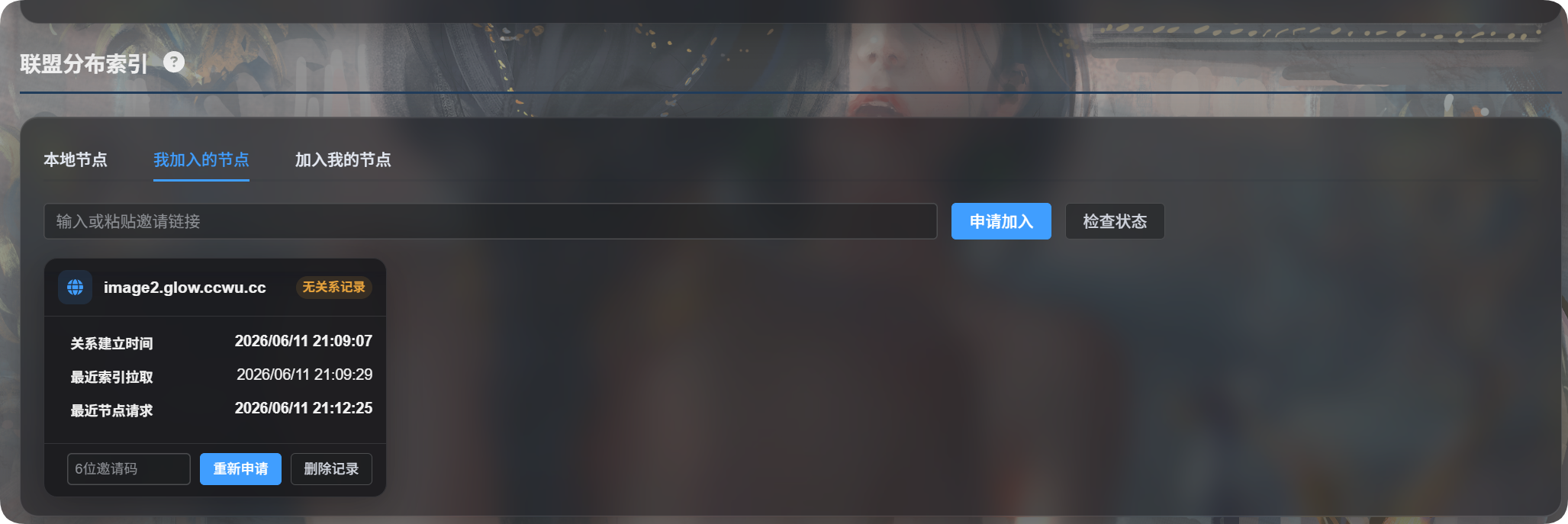
İlişki Kaydı Olmadığı İçin Neden Yeniden Başvurmam İsteniyor?
Bu genellikle diğer tarafın sizi silip kaydı kaldırdığı, bu nedenle ilişkinizin artık bulunamadığı anlamına gelir. Yeni bir katılma isteği gönderin.
Katıldıktan Sonra Dosyaları Neden Göremiyorum?
Kontrol edin:
- Diğer sahip isteğinizi onaylamış olmalı.
- Diğer sahip
Update Outbound Indexöğesine tıklamış olmalı. - Siz
Update Inbound Indexöğesine tıklamış olmalısınız. - Diğer sahibin eşitleme klasörleri, paylaşmak istediği dizinleri içermeli.
Alan Adı Değişikliği Algılanırsa Ne Yapmalıyım?
Yönetim panelini şu anda üretim alan adı üzerinden açıyorsanız onaylayıp devam edin.
Geçici bir adres kullanıyorsanız iptal edin, yönetim panelini üretim alan adıyla yeniden açın ve tekrar deneyin.
Boş Eşitleme Klasörü Listesi Ne Anlama Gelir?
Boş eşitleme klasörü listesi tüm klasörlerin paylaşıldığı anlamına gelir.
Yalnızca bazı dizinleri paylaşmak için bu klasörleri elle seçin.
Giden ve Gelen Dizin Güncellemeleri Arasındaki Fark
| Düğme | Basit Anlam |
|---|---|
| Giden dizini güncelle | Başkalarının benden eşitleyebileceği içeriği günceller |
| Gelen dizini güncelle | Başkalarından eşitlediğim içeriği günceller |