OCR
OCR; görsellerden, taramalardan ve belge ekran görüntülerinden metin çıkarır.
Tanıma sonrasında sonucu kopyalayabilir, Markdown, PDF veya Word olarak dışa aktarabilir ya da birden fazla biçimi birlikte paketleyip indirebilirsiniz.
OCR Neler Yapabilir?
| Özellik | Açıklama |
|---|---|
| Görsel metin tanıma | Görsellerden, ekran görüntülerinden ve taramalardan metin çıkarır. |
| Belge düzeni tanıma | Tablolar, formüller, damgalar ve karışık metin-görsel düzenleri için daha uygundur. |
| Birden fazla hizmet | Baidu PaddleOCR, Microsoft Azure Vision ve Google Vision destekler. |
| Sonuçları kopyalama | İşleme sonrasında tanınan metni kopyalar. |
| Dosya dışa aktarma | Markdown, PDF ve Word dışa aktarır. |
| Toplu paketleme | Birden fazla dosya tanındıktan sonra sonuçları paket olarak indirir. |
Önce OCR Hizmetlerini Yapılandırın
Açın:
text
System Settings -> Other Settings -> OCR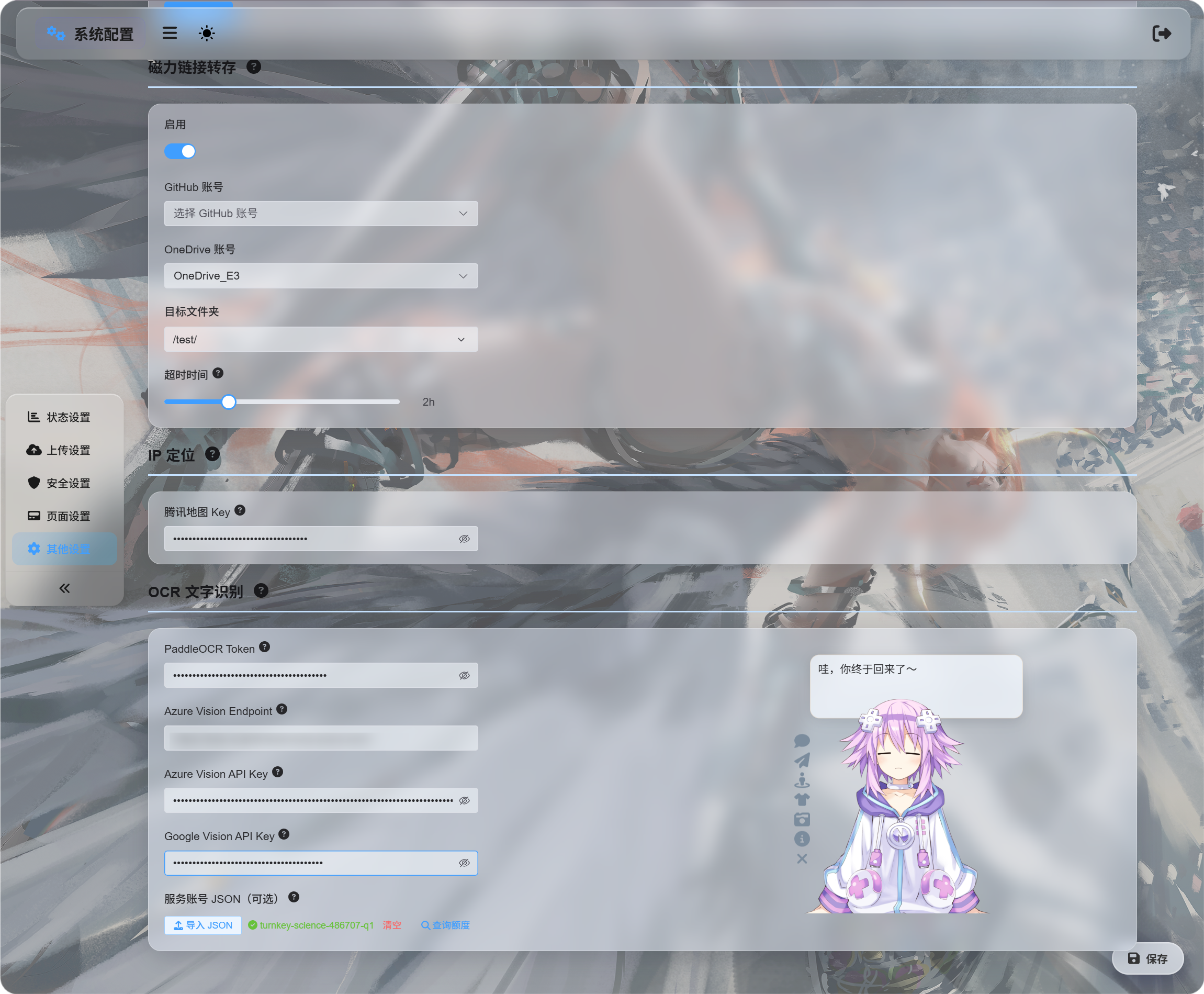
Kullanmak istediğiniz hizmetler için kimlik bilgilerini doldurun:
| Hizmet | Girilecek Bilgi | En Uygun Kullanım |
|---|---|---|
| Baidu PaddleOCR | PaddleOCR Token | Önerilen ilk tercih. Belgeler, görseller, tablolar ve karışık düzenler için iyidir. |
| Microsoft Azure Vision | Azure Vision Endpoint ve Azure Vision API Key | Microsoft bulut hizmetlerini zaten kullanıyorsanız yararlıdır. |
| Google Vision | Google Vision API Key. Hizmet hesabı JSON yalnızca kota sorgusu için kullanılır. | Google Cloud hizmetlerini kullanıyorsanız yararlıdır. |
Kimlik bilgilerini doldurduktan sonra kaydedin.
İlk test için yalnızca bir hizmet yapılandırabilirsiniz. Üçünü de yapılandırmanız gerekmez.
Google Vision Kurulumu
Google kurulumu iki bölümden oluşur:
| Amaç | Gereksinim |
|---|---|
| OCR kullanmak | Cloud Vision API etkinleştirin, ardından bir API Key oluşturun. |
| Kullanımı sorgulamak | Bir hizmet hesabı oluşturun, Monitoring Viewer verin, ardından hizmet hesabı JSON indirin. |
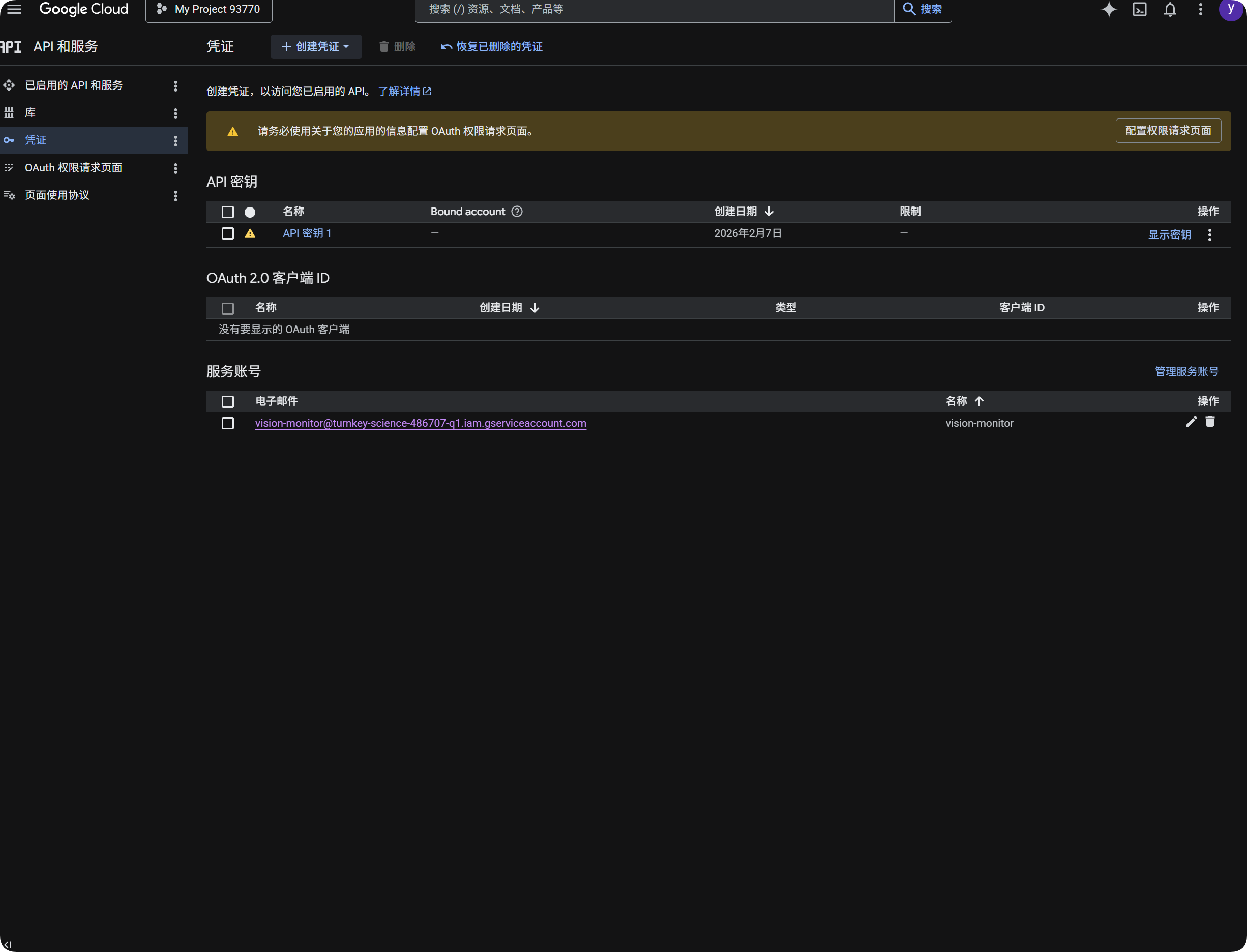
OCR İçin Google Kullanma
- Google Cloud Console'u açın.
APIs & Servicesbölümüne gidin.Librarybölümünü açın,Cloud Vision APIarayın ve etkinleştirin.Credentialsbölümüne dönün.- Bir
API Keyoluşturun. - API Key'i açıp kopyalayın.
- ImgHost'de
Google Vision API Keyalanına yapıştırın. - Kaydedin.
Ardından OCR iletişim kutusunda Google Vision'ı seçebilirsiniz.
Google Kullanımını Sorgulama
Kota sorgusu tanıma için gerekli değildir.
Yalnızca son 30 günde yaklaşık kaç Google Vision çağrısı kullanıldığını gösterir.
- Google Cloud Console'da
IAM & Adminbölümünü açın. Service Accountsbölümünü açın.vision-monitorgibi bir hizmet hesabı oluşturun.- Ona
Monitoring Viewerrolünü verin. - Hizmet hesabı ayrıntılarını açın ve bir anahtar oluşturun.
JSONseçin.- Oluşturulan JSON dosyasını indirin.
- ImgHost'e dönüp hizmet hesabı
JSONaltında içe aktarın (isteğe bağlı). - İçe aktarma başarılı olduktan sonra kota sorgusuna tıklayın.
İçe aktarmadan sonra ImgHost, hizmet hesabının ait olduğu proje adını gösterir. Kullanım sorgulanırken ImgHost Google izleme verilerini okur ve bu ayın çağrı sayısını gösterir.
Kısaca:
| Öğe | Amaç |
|---|---|
Google Vision API Key | OCR tanımasını gerçekleştirir. |
Hizmet hesabı JSON | Kaç Google Vision çağrısı kullanıldığını sorgular. |
Monitoring Viewer rolü | Hizmet hesabının kullanım verilerini okumasına izin verir. |
Baidu PaddleOCR Token Alma
Baidu PaddleOCR bir erişim token'ı gerektirir.
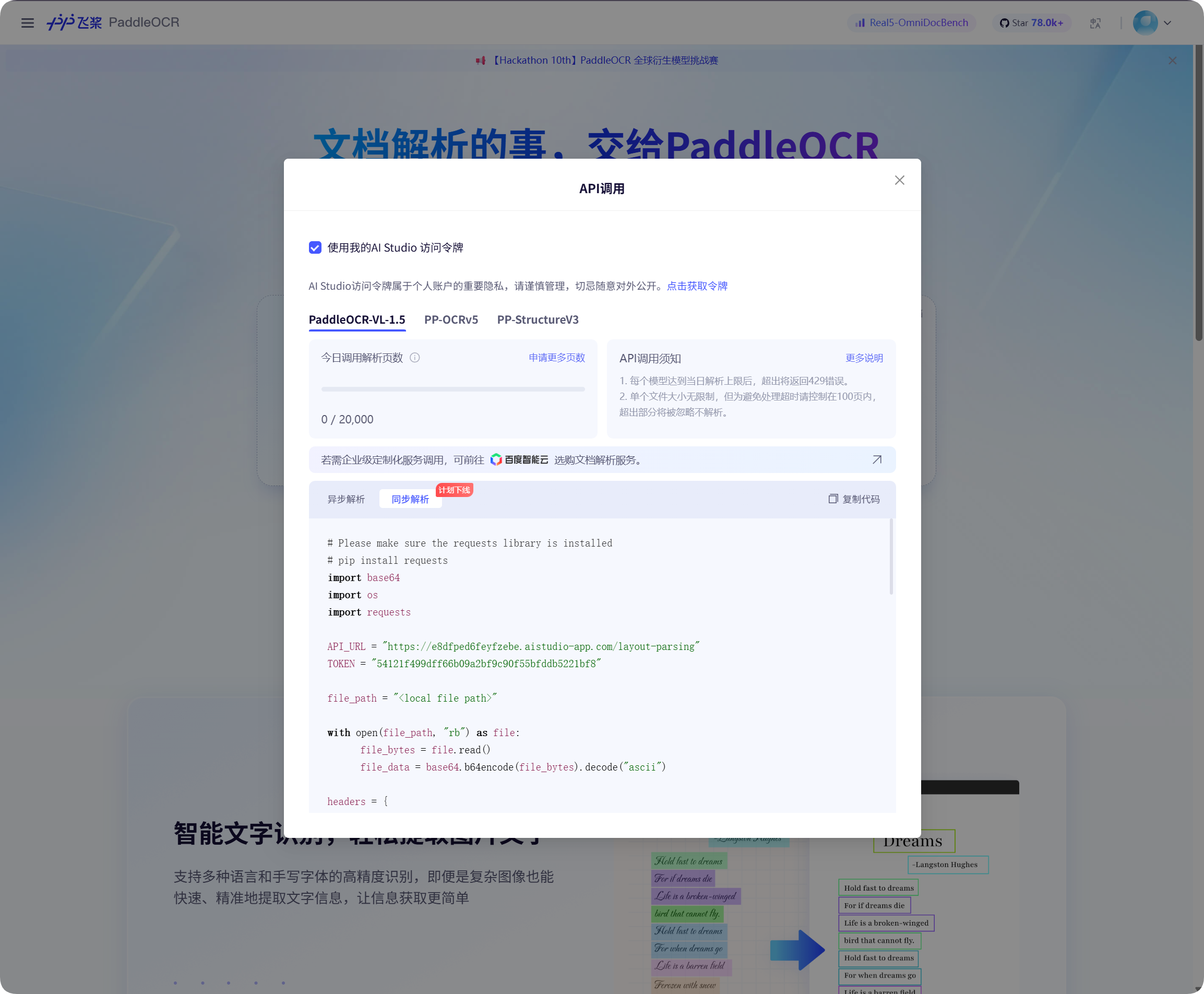
Baidu PaddleOCR sayfasında API çağrı penceresini açın, token almak için tıklayın ve kopyalayın.
ImgHost'e dönün, PaddleOCR Token alanına yapıştırın ve kaydedin.
Tanımayı Başlatma
Dosya Yönetimi'nde bir görsel veya belge ekran görüntüsü seçin ve OCR öğesine tıklayın.
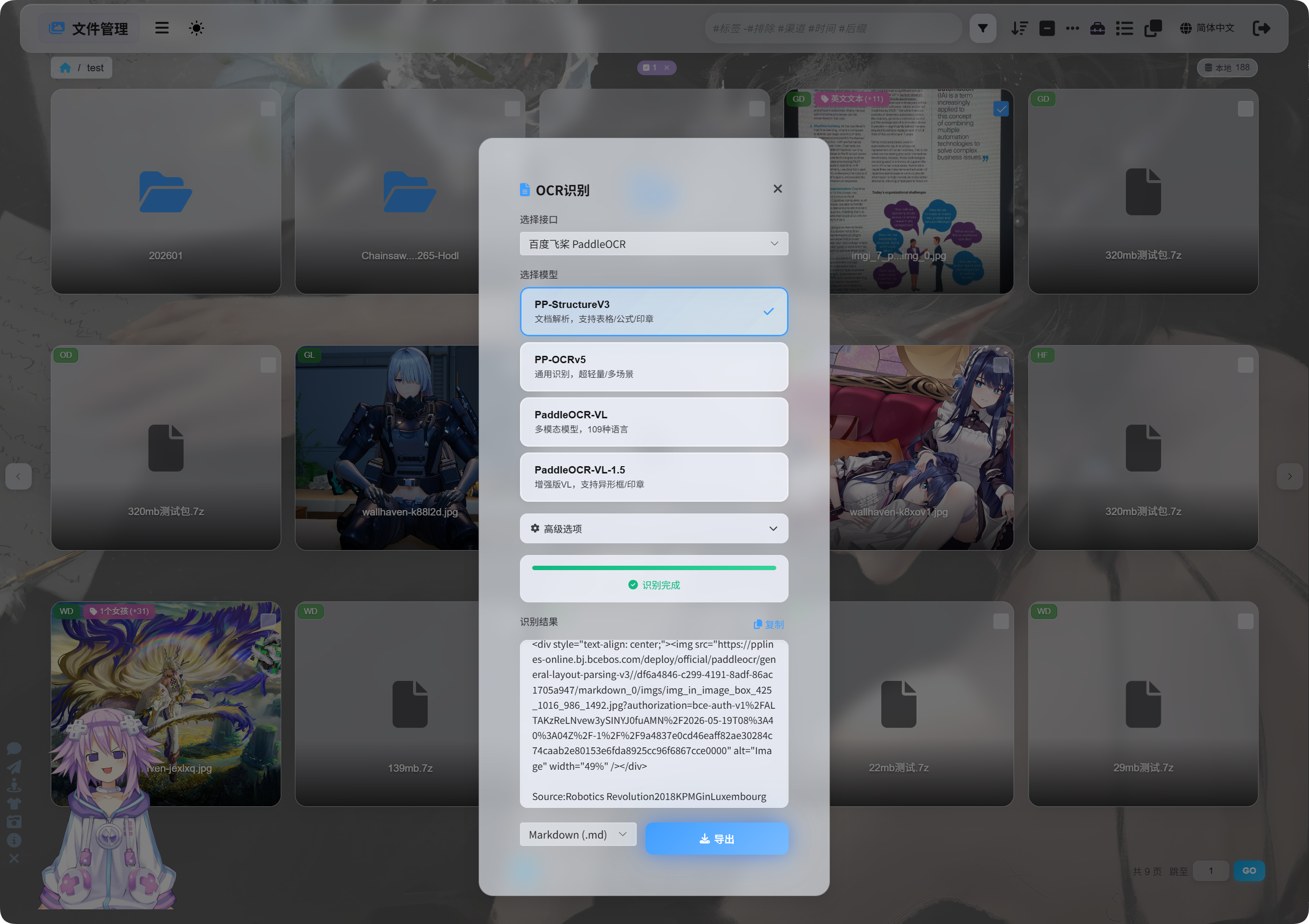
İletişim kutusunda tanıma hizmetini ve modeli seçin.
Yaygın PaddleOCR model seçenekleri:
| Model | En Uygun Kullanım |
|---|---|
PP-StructureV3 | Önerilen varsayılan. Belgeler, tablolar, formüller, damgalar ve karışık düzenler için iyidir. |
PP-OCRv5 | Basit görseller, sıradan metin ve hafif tanıma. |
PaddleOCR-VL | Çok dilli, karmaşık görseller ve grafik benzeri içerikler. |
PaddleOCR-VL-1.5 | Daha karmaşık belge sayfaları ve düzen kurtarma. |
Emin değilseniz PP-StructureV3 ile başlayın.
Gelişmiş Seçenekler
| Seçenek | Açıklama |
|---|---|
| Yön düzeltme | Görsel döndürülmüş veya eğriyse kullanın. |
| Belge düzleştirme | Eğrilik veya eğim içeren fotoğraflanmış belgeler için kullanın. |
| Düzen algılama | Başlıkları, paragrafları, tabloları ve görsel yapısını korumak istediğinizde kullanın. |
| Grafik tanıma | Görsel grafikler veya karmaşık yapılar içeriyorsa kullanın. |
Markdown güzelleştirme | Dışa aktarılan Markdown'ın okunmasını kolaylaştırır. |
Normal ekran görüntüleri için seçenekleri az tutun. Belge taramaları için belgeyle ilgili daha fazla seçeneği etkinleştirin.
Sonuçları Görüntüleme
Tanıma bittikten sonra iletişim kutusu sonucu gösterir.
Sonucu doğrudan kopyalayabilir veya dışa aktarma biçimlerini seçebilirsiniz.
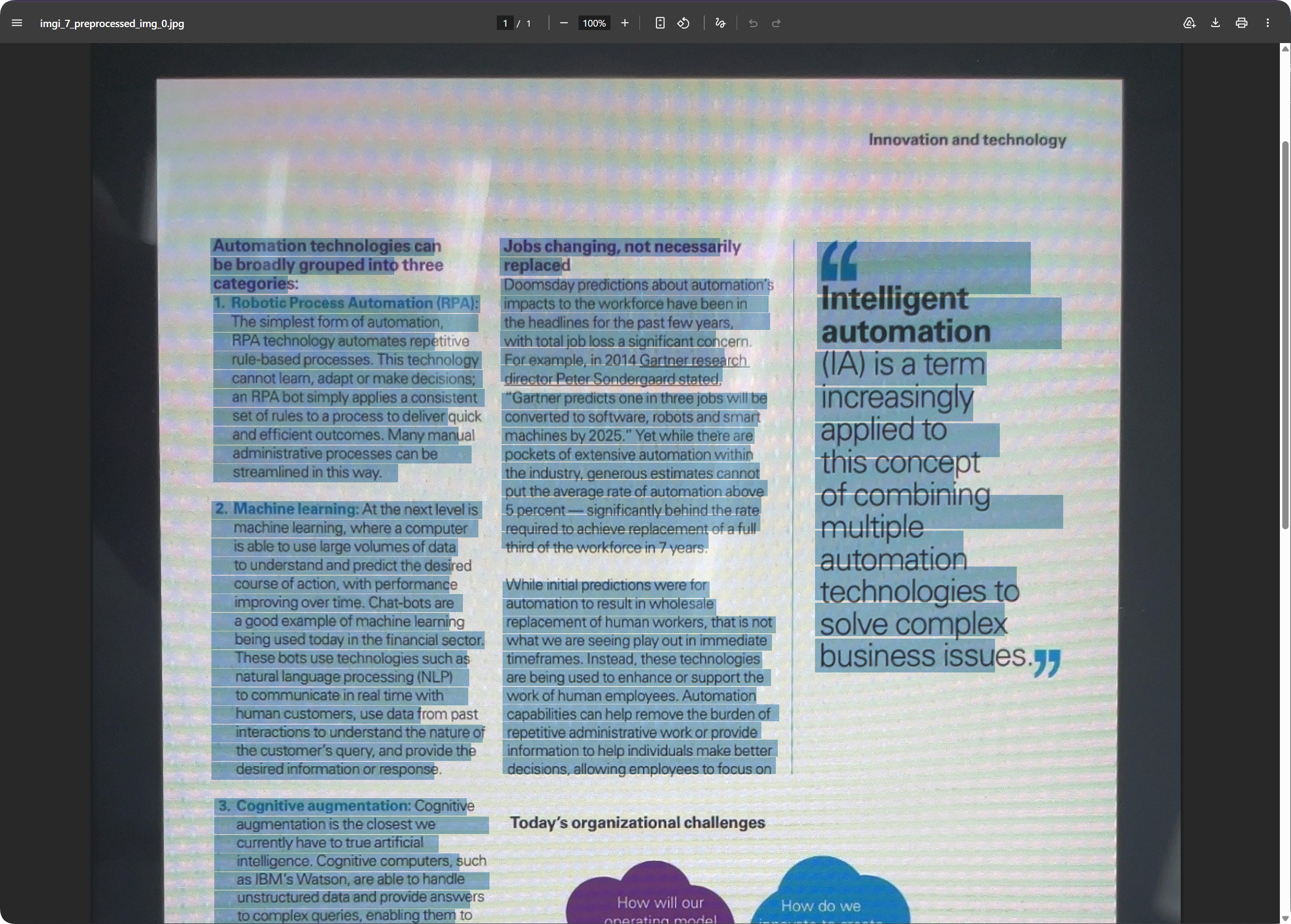
Belge sayfaları için dışa aktarılan PDF, sayfa görünümünü korurken metni aranabilir tutabilir. Bu, taramaları arşivlemek ve içeriği daha sonra bulmak için yararlıdır.
Dışa Aktarma Biçimi Seçme
| Biçim | En Uygun Kullanım |
|---|---|
Markdown (.md) | Notlar, dokümantasyon sistemleri ve sonraki düzenleme. |
PDF (.pdf) | Sayfa görünümünü ve taranmış belge sonuçlarını koruma. |
Word (.docx) | Düzeni düzenlemeye devam etme, metin değiştirme ve başkalarına devretme. |
| Tümünü dışa aktar | Birden fazla biçimi ve özgün görseli kaydeder; önemli arşivler için uygundur. |
Yalnızca metne ihtiyacınız varsa Markdown dışa aktarın.
Sayfa görünümüne ihtiyacınız varsa PDF veya Word kullanın.
Word Çıktısı
Dışa aktarılan Word belgeleri ofis yazılımlarında açılıp düzenlenebilir.
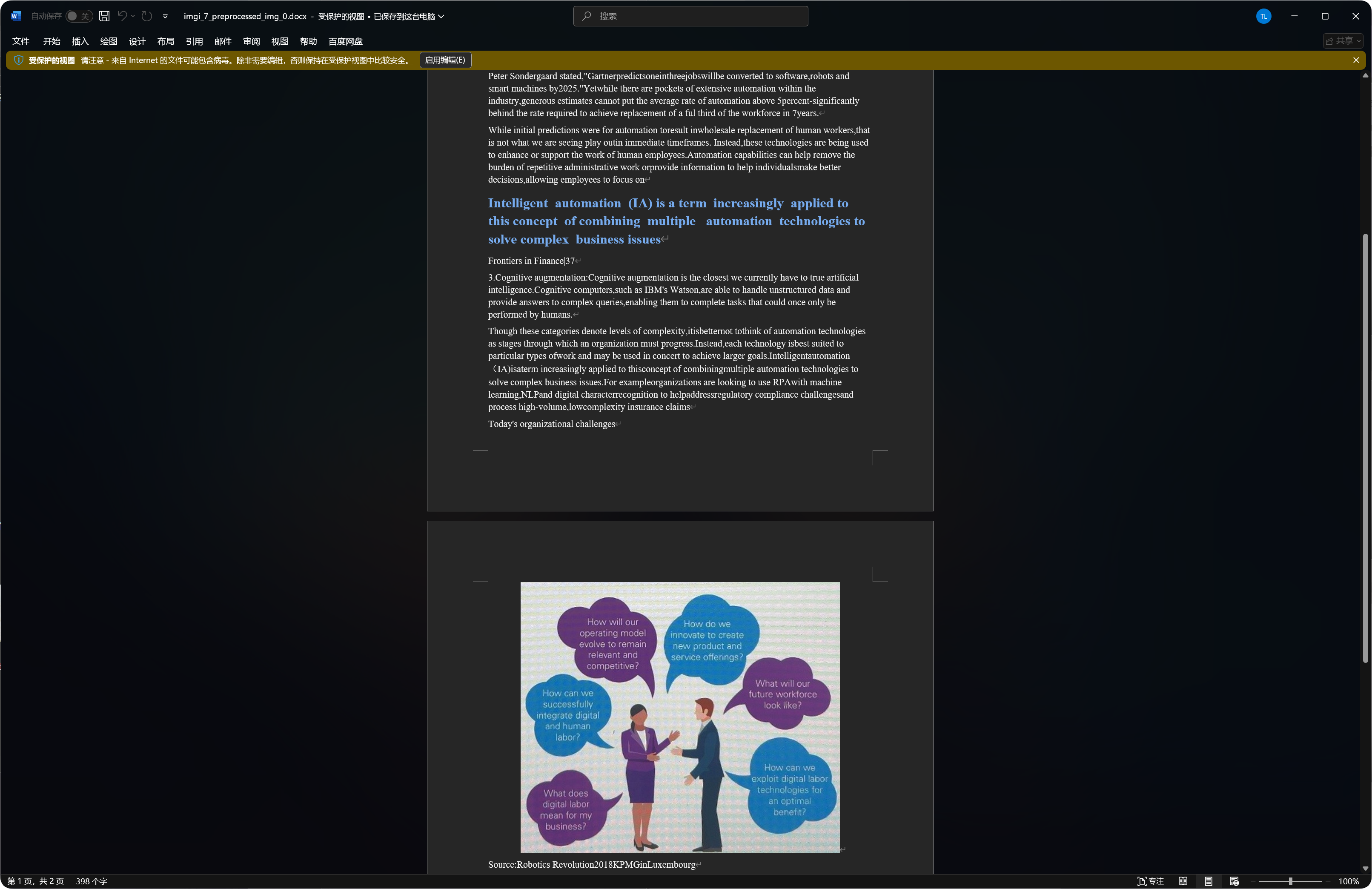
Bazı belgeler Word çıktısında tanınan görseller, başlıklar ve paragraflar içerebilir.
Tanıma kalitesi özgün görselin netliğine, model seçimine ve belgenin karmaşıklığına bağlıdır.
OCR İçin En İyi Dosya Türleri
| Dosya Türü | Öneri |
|---|---|
| Net ekran görüntüleri | Doğrudan tanıyın. |
| Taramalar | PP-StructureV3 tercih edin. |
| Fotoğraflanmış belgeler | Yön düzeltme ve belge düzleştirmeyi etkinleştirin. |
| Tablolar, formüller, damgalar | Yapılandırılmış modelleri tercih edin. |
| Basit kısa metin görselleri | PP-OCRv5 genellikle yeterlidir. |
Daha net görseller ve daha düz metin genellikle daha iyi sonuç verir.
Yaygın Durumlar
| Durum | Anlam |
|---|---|
| Tanıma başarısız | Hizmet token'ının veya anahtar değerinin kaydedilip kaydedilmediğini kontrol edin. |
| Tanıma yavaş | Karmaşık belgeler ve büyük görseller daha uzun sürer. |
| Tablo eksik | Yapılandırılmış bir model deneyin. |
| Metinde hatalar var | Bulanıklık, parlama ve eğrilik tanıma hatalarını artırır. Daha net bir görsel deneyin. |
| Word çıktısı çok sayıda görsel içeriyor | Yapılandırılmış modeller bazı tanınan görselleri koruyabilir. Bu normaldir. |
Google Kota Sorgusu Başarısız
Kontrol edin:
- Hizmet hesabı
JSONiçe aktarılmış olmalı. - Hizmet hesabında
Monitoring Viewerrolü olmalı. - Projede
Cloud Vision APIetkin olmalı.
Yalnızca OCR'ye ihtiyacınız varsa ve kullanım sorgusu gerekmiyorsa hizmet hesabı JSON'ını yok sayıp yalnızca Google Vision API Key doldurabilirsiniz.
Hızlı Akış
text
Open System Settings
-> Open Other Settings
-> Fill OCR service credentials
-> Save
-> Return to File Management
-> Select a file and click OCR
-> Choose a model
-> Wait for recognition
-> Copy results or export Markdown / PDF / Word