OCR
OCR 會從圖片、掃描件和文件截圖中擷取文字。
辨識完成後,你可以複製結果,匯出為 Markdown、PDF 或 Word,也可以將多種格式一起打包下載。
OCR 能做什麼
| 功能 | 說明 |
|---|---|
| 圖片文字辨識 | 從圖片、截圖和掃描件中擷取文字。 |
| 文件版面辨識 | 更適合表格、公式、印章和圖文混排版面。 |
| 多服務支援 | 支援 Baidu PaddleOCR、Microsoft Azure Vision 和 Google Vision。 |
| 複製結果 | 處理完成後複製辨識文字。 |
| 匯出檔案 | 匯出 Markdown、PDF 和 Word。 |
| 批次打包 | 多個檔案辨識後,可將結果打包下載。 |
先設定 OCR 服務
開啟:
text
System Settings -> Other Settings -> OCR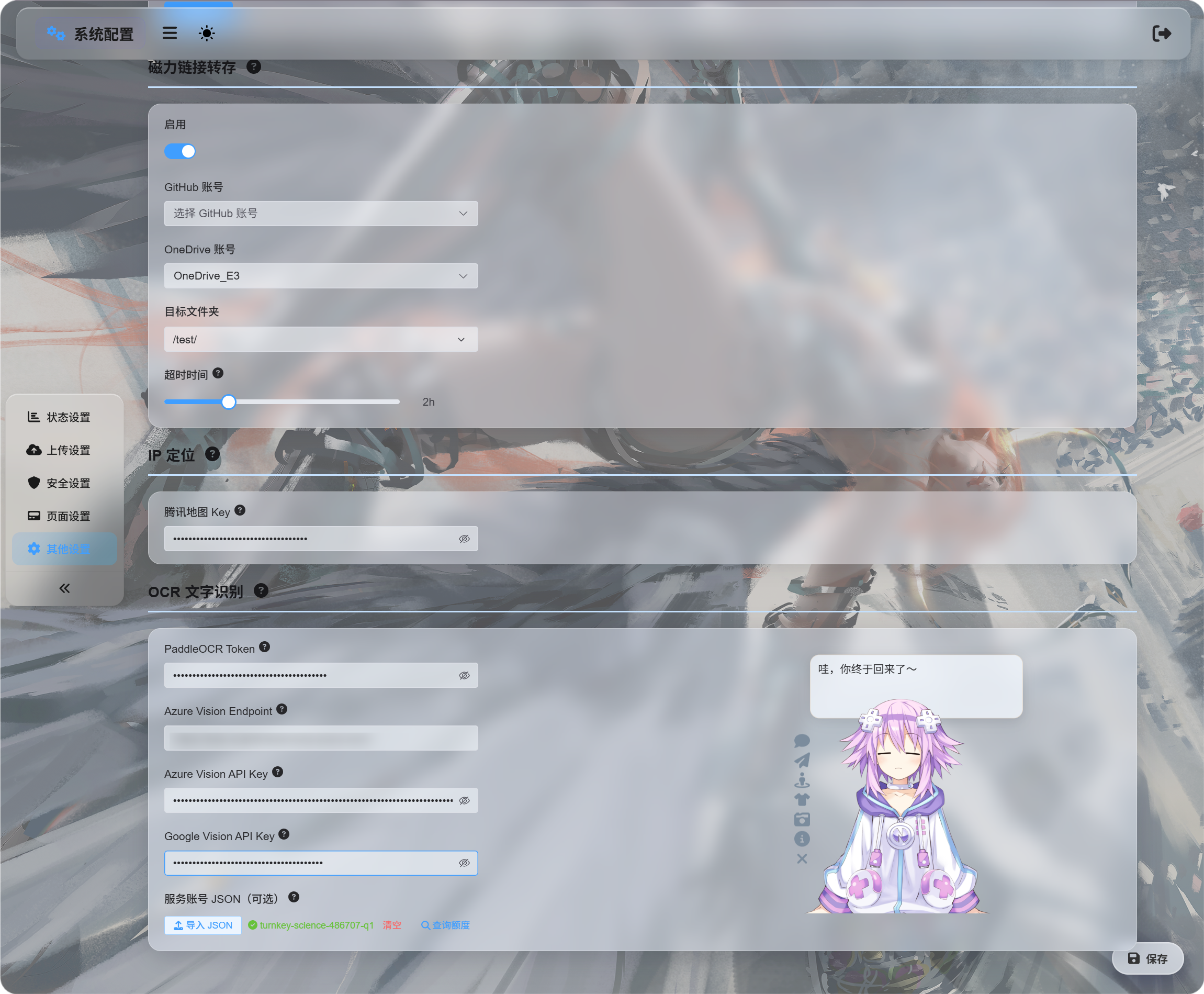
填寫你想使用的服務憑證:
| 服務 | 要填寫什麼 | 最適合 |
|---|---|---|
| Baidu PaddleOCR | PaddleOCR Token | 建議優先使用。適合文件、圖片、表格和混合版面。 |
| Microsoft Azure Vision | Azure Vision Endpoint 和 Azure Vision API Key | 如果你已使用 Microsoft 雲端服務,會很有用。 |
| Google Vision | Google Vision API Key。服務帳號 JSON 僅用於額度查詢。 | 如果你使用 Google Cloud 服務,會很有用。 |
填寫憑證後請儲存。
初次測試時可以只設定一個服務,不需要三個都設定。
Google Vision 設定
Google 設定分成兩部分:
| 目標 | 需求 |
|---|---|
| 使用 OCR | 啟用 Cloud Vision API,然後建立 API Key。 |
| 查詢使用量 | 建立服務帳號,授予 Monitoring Viewer,然後下載服務帳號 JSON。 |
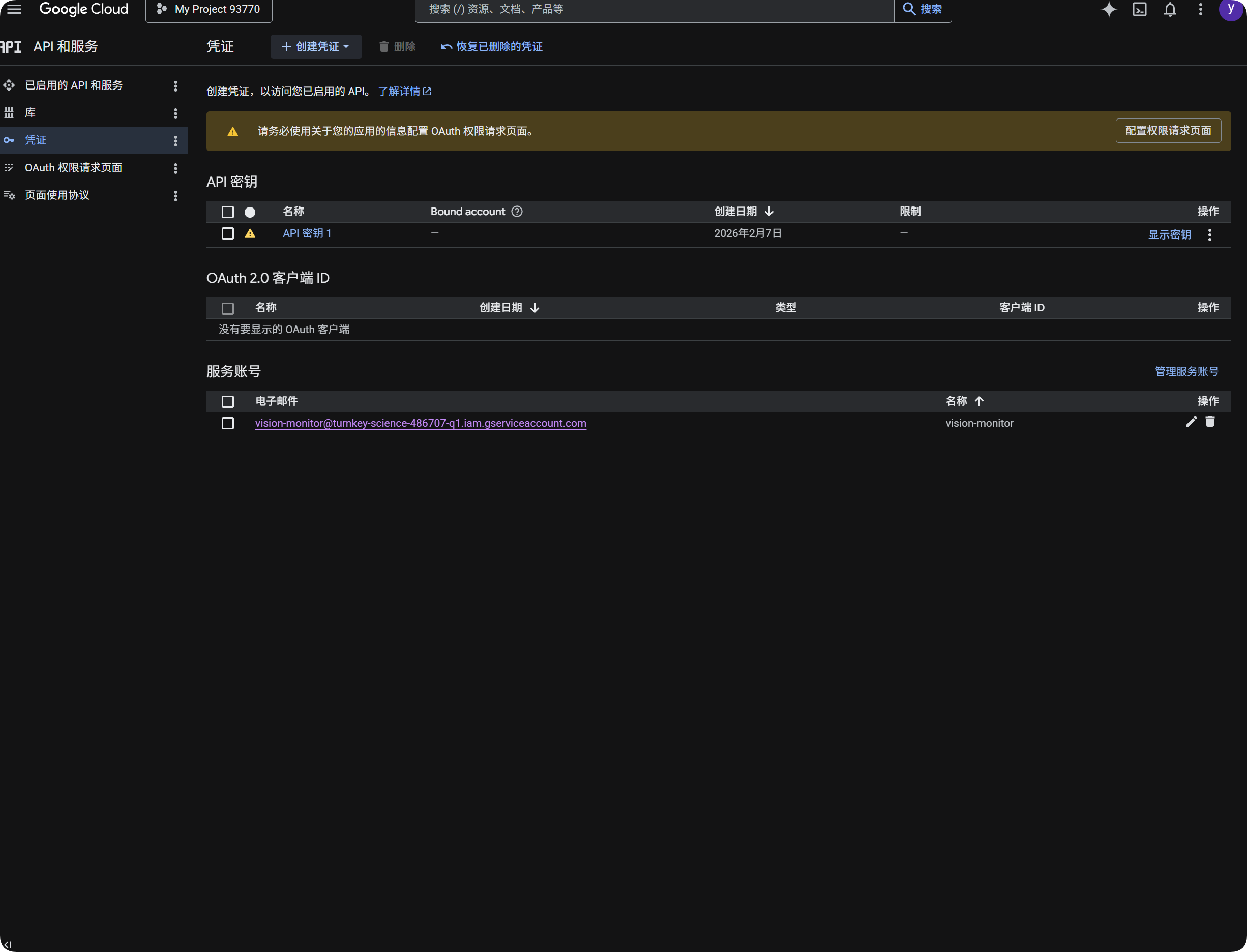
使用 Google 進行 OCR
- 開啟 Google Cloud Console。
- 前往
APIs & Services。 - 開啟
Library,搜尋Cloud Vision API並啟用。 - 回到
Credentials。 - 建立
API Key。 - 開啟 API 金鑰並複製。
- 將它貼到 ImgHost 的
Google Vision API Key。 - 儲存。
之後即可在 OCR 對話框中選擇 Google Vision。
查詢 Google 使用量
額度查詢不是辨識必要項。
它只會大致顯示最近 30 天使用了多少次 Google Vision 呼叫。
- 在 Google Cloud Console 中開啟
IAM & Admin。 - 開啟
Service Accounts。 - 建立服務帳號,例如
vision-monitor。 - 授予它
Monitoring Viewer角色。 - 開啟服務帳號詳細資料並建立金鑰。
- 選擇
JSON。 - 下載產生的 JSON 檔案。
- 回到 ImgHost,在服務帳號
JSON下匯入(選填)。 - 匯入成功後,點選額度查詢。
匯入後,ImgHost 會顯示該服務帳號所屬的專案名稱。查詢使用量時,ImgHost 會讀取 Google 監控資料並顯示本月呼叫次數。
簡單來說:
| 項目 | 用途 |
|---|---|
Google Vision API Key | 執行 OCR 辨識。 |
服務帳號 JSON | 查詢 Google Vision 使用了多少次。 |
Monitoring Viewer 角色 | 允許服務帳號讀取使用量資料。 |
取得 Baidu PaddleOCR 權杖
Baidu PaddleOCR 需要存取權杖。
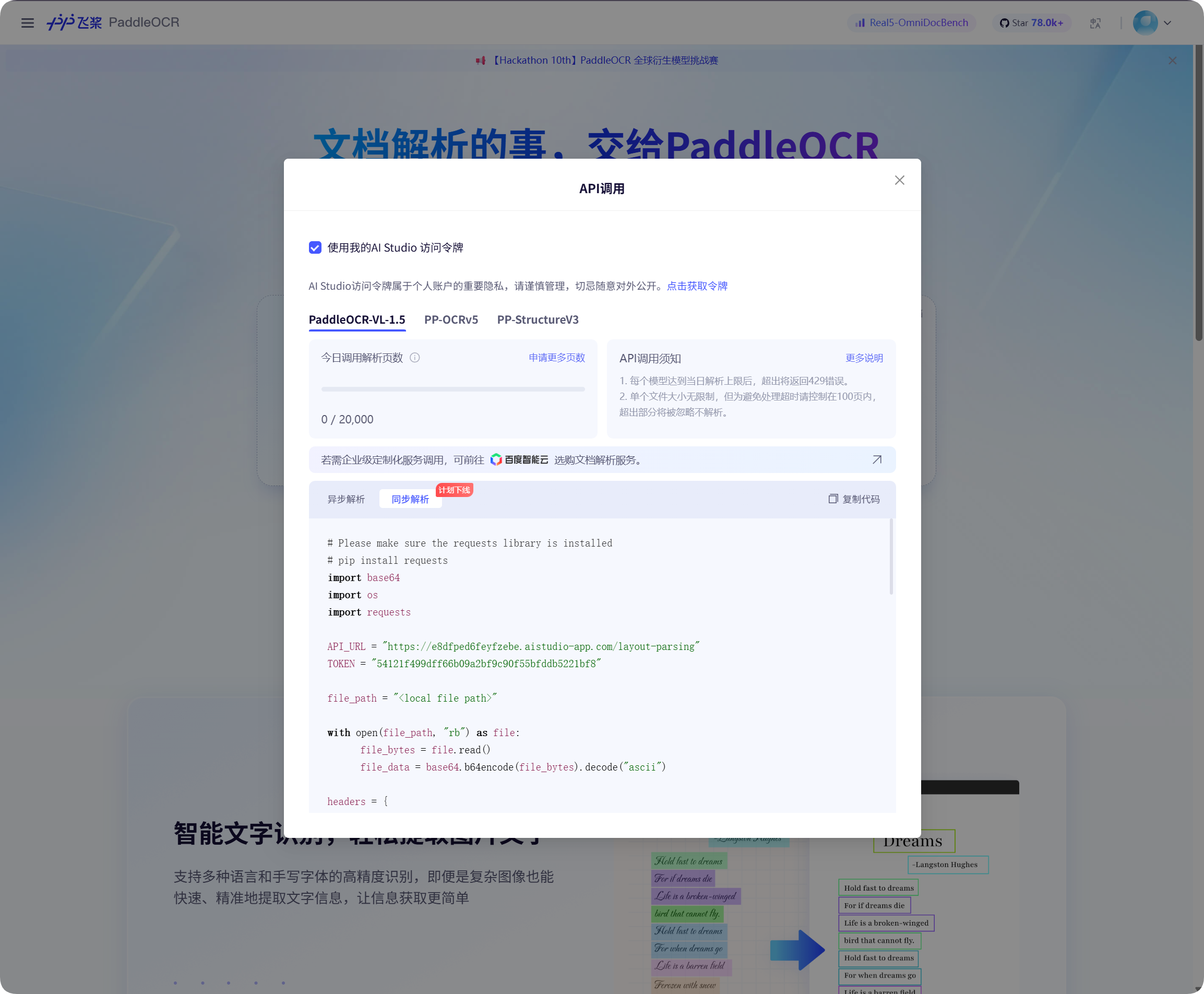
在 Baidu PaddleOCR 頁面開啟 API 呼叫視窗,點選取得權杖,然後複製。
回到 ImgHost,將它貼到 PaddleOCR Token 並儲存。
開始辨識
在檔案管理中選擇一張圖片或文件截圖,然後點選 OCR。
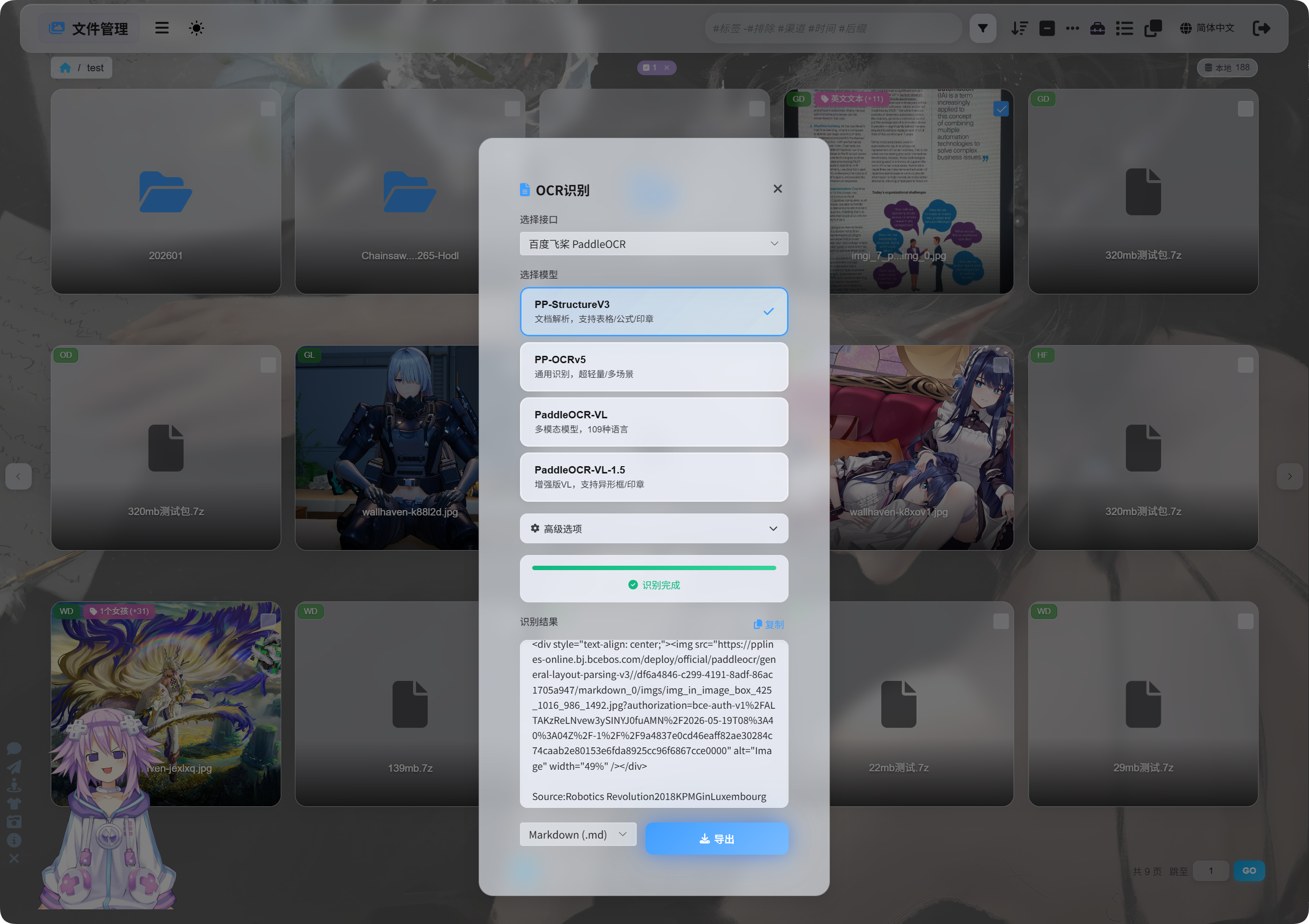
在對話框中選擇辨識服務和模型。
常見 PaddleOCR 模型選擇:
| 模型 | 最適合 |
|---|---|
PP-StructureV3 | 建議預設值。適合文件、表格、公式、印章和混合版面。 |
PP-OCRv5 | 簡單圖片、一般文字和輕量辨識。 |
PaddleOCR-VL | 多語言、複雜圖片,以及類似圖表的內容。 |
PaddleOCR-VL-1.5 | 更複雜的文件頁面和版面還原。 |
如果不確定,先使用 PP-StructureV3。
進階選項
| 選項 | 說明 |
|---|---|
| 方向校正 | 圖片旋轉或歪斜時使用。 |
| 文件展平 | 用於有彎曲或傾斜的拍照文件。 |
| 版面偵測 | 想保留標題、段落、表格和圖片結構時使用。 |
| 圖表辨識 | 圖片包含圖表或複雜結構時使用。 |
美化 Markdown | 讓匯出的 Markdown 更容易閱讀。 |
一般截圖建議保留最少選項。文件掃描件可開啟更多文件相關選項。
查看結果
辨識完成後,對話框會顯示結果。
你可以直接複製,也可以選擇匯出格式。
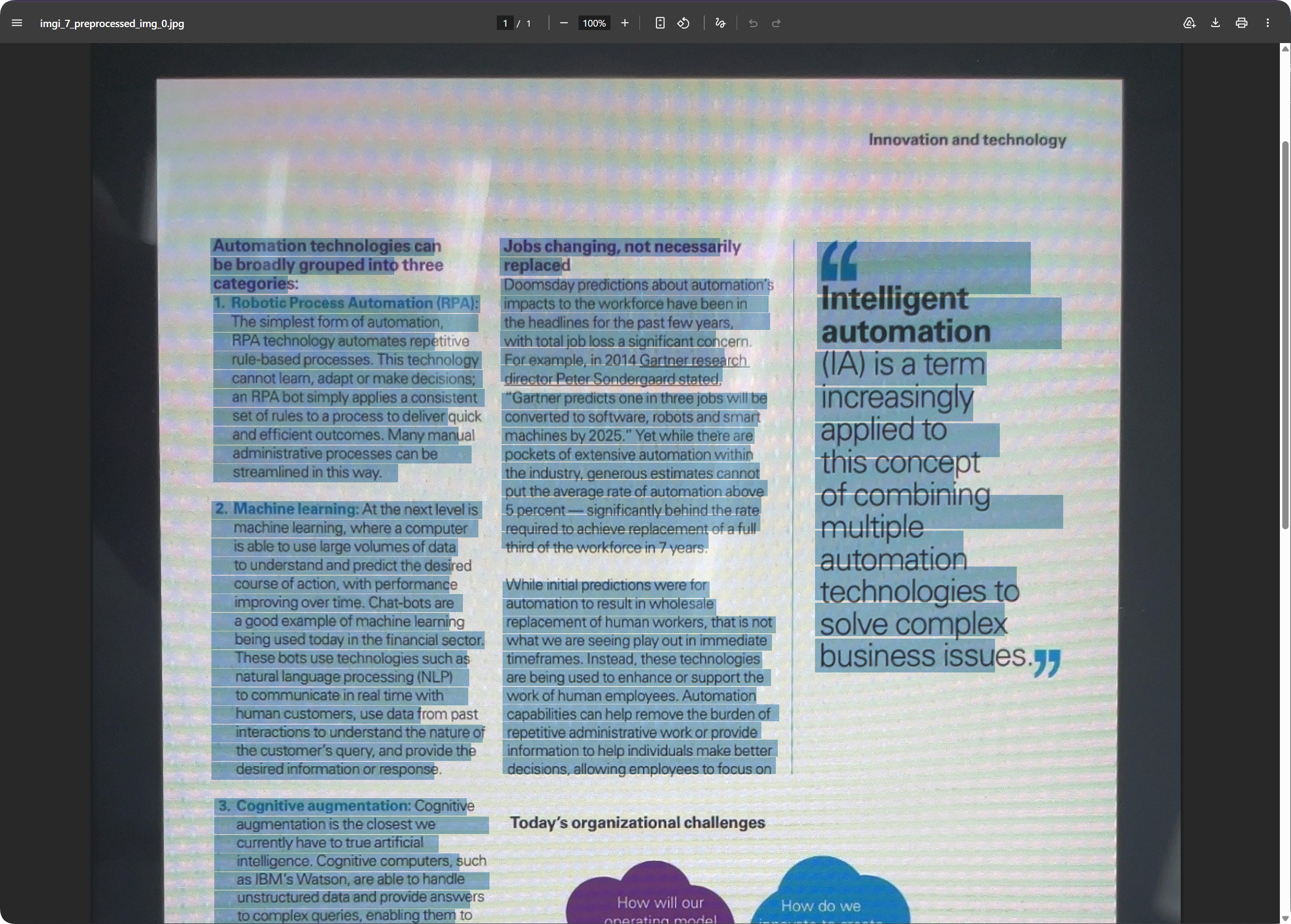
對文件頁面而言,匯出的 PDF 可以保留頁面外觀,同時讓文字可搜尋。這很適合用於歸檔掃描件並在之後查找內容。
選擇匯出格式
| 格式 | 最適合 |
|---|---|
Markdown (.md) | 筆記、文件系統和後續編輯。 |
PDF (.pdf) | 保留頁面外觀和掃描文件結果。 |
Word (.docx) | 繼續編輯版面、修改文字並交給他人。 |
| 全部匯出 | 儲存多種格式和原圖,適合重要檔案歸檔。 |
如果只需要文字,請匯出 Markdown。
如果需要頁面外觀,請使用 PDF 或 Word。
Word 輸出
匯出的 Word 文件可使用辦公軟體開啟和編輯。
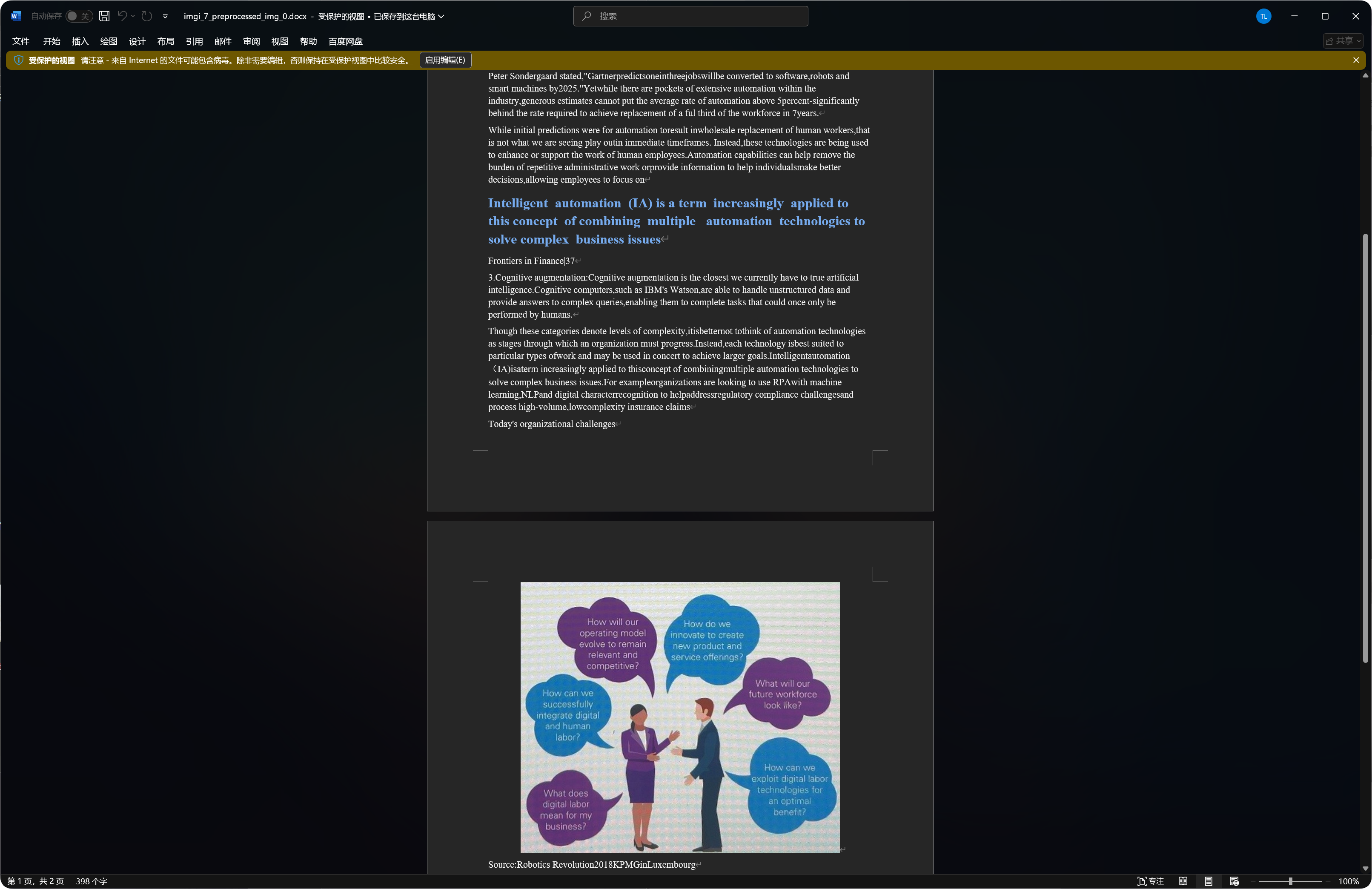
有些文件會在 Word 輸出中包含辨識到的圖片、標題和段落。
辨識品質取決於原圖清晰度、模型選擇和文件複雜度。
最適合 OCR 的檔案類型
| 檔案類型 | 建議 |
|---|---|
| 清楚的截圖 | 直接辨識。 |
| 掃描件 | 優先使用 PP-StructureV3。 |
| 拍照文件 | 開啟方向校正和文件展平。 |
| 表格、公式、印章 | 優先使用結構化模型。 |
| 簡單短文字圖片 | PP-OCRv5 通常足夠。 |
圖片越清楚、文字越端正,通常會得到更好的結果。
常見情況
| 情況 | 意義 |
|---|---|
| 辨識失敗 | 檢查對應服務的權杖或金鑰是否已儲存。 |
| 辨識很慢 | 複雜文件和大型圖片需要更長時間。 |
| 表格不完整 | 嘗試使用結構化模型。 |
| 文字有錯誤 | 模糊、反光和歪斜會增加辨識錯誤。請嘗試更清楚的圖片。 |
| Word 輸出包含很多圖片 | 結構化模型可能會保留部分辨識到的圖片,這是正常情況。 |
Google 額度查詢失敗
請檢查:
- 服務帳號
JSON已匯入。 - 服務帳號具有
Monitoring Viewer角色。 - 專案已啟用
Cloud Vision API。
如果只需要 OCR 而不查詢使用量,可以忽略服務帳號 JSON,只填寫 Google Vision API Key。
快速流程
text
Open System Settings
-> Open Other Settings
-> Fill OCR service credentials
-> Save
-> Return to File Management
-> Select a file and click OCR
-> Choose a model
-> Wait for recognition
-> Copy results or export Markdown / PDF / Word