WebDAV 設定與存取
安全設定裡的 WebDAV 是把 ImgHost 站台開成一個 WebDAV 存取入口。
設定後,你可以在 Windows、macOS、手機檔案管理器或支援 WebDAV 的用戶端裡,把 ImgHost 當成遠端資料夾使用,直接瀏覽、上傳、刪除和管理檔案。
這裡的 WebDAV 是「站台存取入口」,不是上傳設定裡的「WebDAV 儲存渠道」。上傳渠道的 WebDAV 是把第三方 WebDAV 服務當作儲存位置;安全設定裡的 WebDAV 是讓你的 ImgHost 站台對外提供 WebDAV 存取。
功能入口
進入後台後打開:
text
System Settings -> Security Settings -> WebDAV頁面裡可以設定:
- 啟用
- 使用者名稱
- 密碼
- 圖片載入模式
- 預設渠道
這個功能有什麼用
開啟 WebDAV 後,系統會提供固定存取網址:
text
https://your-domain.com/dav適合這些情境:
- 在電腦檔案總管裡直接查看 ImgHost 檔案。
- 把圖片拖進 WebDAV 目錄完成上傳。
- 像整理本機資料夾一樣整理 ImgHost 目錄。
- 使用支援 WebDAV 的軟體同步或管理圖片。
- 不打開後台,也能透過檔案管理器存取圖床內容。
設定項目
啟用
開啟後,WebDAV 入口才會生效。
關閉後,用戶端無法透過 WebDAV 連接 ImgHost。
使用者名稱和密碼
這是 WebDAV 用戶端連線時使用的帳號。
建議單獨設定一組 WebDAV 專用帳密,不要和後台管理密碼、上傳密碼共用。
如果沒有填使用者名稱或密碼,WebDAV 用戶端無法正常連線。
圖片載入模式
圖片載入模式決定 WebDAV 用戶端讀取圖片時優先使用哪種圖片位址。
| 模式 | 說明 |
|---|---|
| 智慧載入 | 系統依情境自動選擇,日常使用建議選這個 |
| 原圖 | 優先讀取原始圖片 |
| 縮圖 | 優先讀取縮圖,適合快速預覽 |
不確定時保持「智慧載入」即可。
預設渠道
預設渠道用於 WebDAV 上傳檔案。
當你從 Windows 或其他 WebDAV 用戶端把檔案複製到 ImgHost 目錄時,系統會把檔案上傳到這裡選的預設渠道。
如果沒有選預設渠道,WebDAV 可以瀏覽,但上傳可能會失敗。
在 Windows 11 中存取
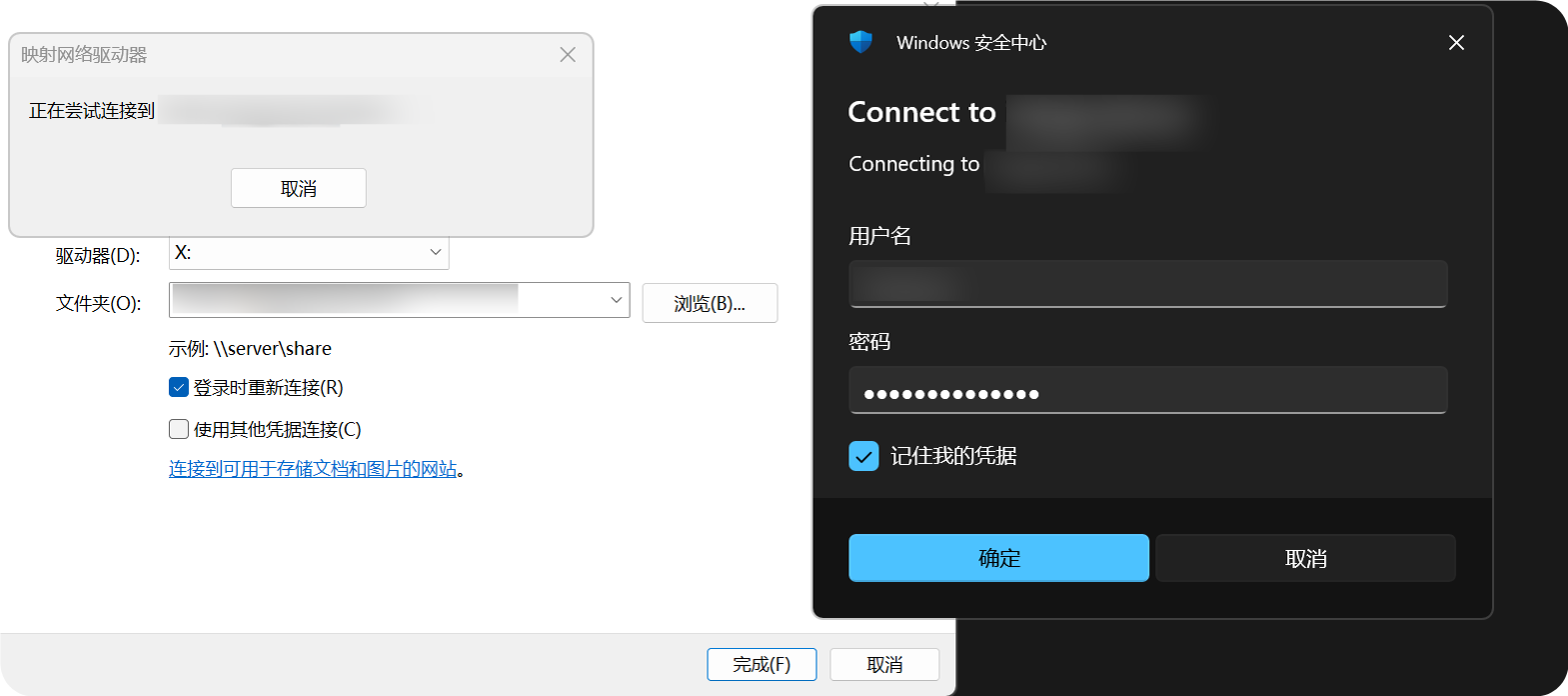
Windows 11 可以把 WebDAV 新增成網路位置。
- 打開「本機」。
- 選「新增網路位置」。
- 位址填
https://your-domain.com/dav。 - 依提示輸入 WebDAV 使用者名稱和密碼。
- 完成後,就可以在檔案總管裡打開 WebDAV 目錄。
新增完成後,Windows 檔案總管裡會顯示 WebDAV 目錄。你可以像一般資料夾一樣打開、複製和管理檔案。
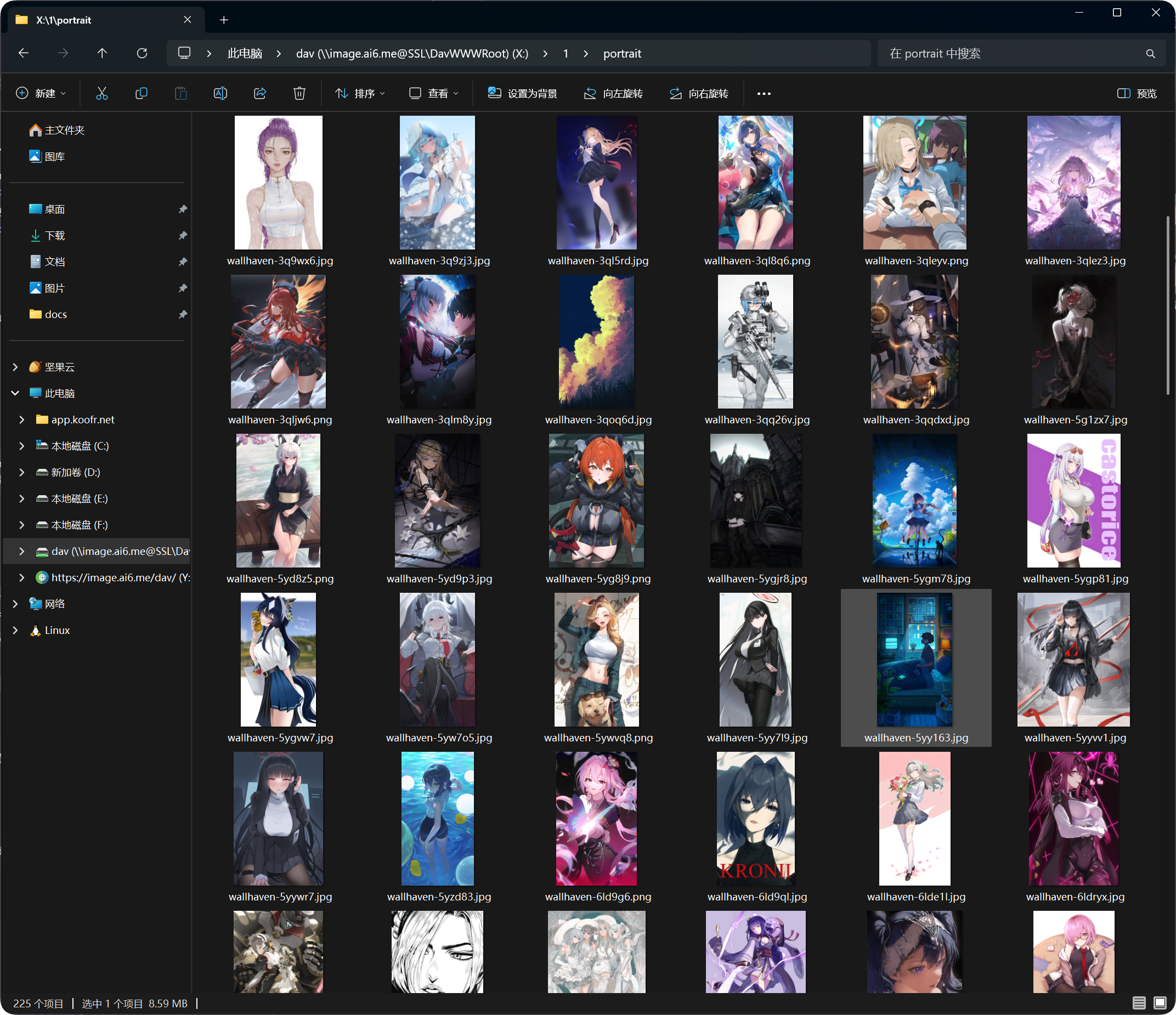
可以做哪些操作
WebDAV 連線成功後,通常可以:
- 查看檔案和資料夾。
- 上傳檔案。
- 新增資料夾。
- 重新命名檔案或資料夾。
- 移動檔案。
- 刪除檔案。
WebDAV 比較適合日常存取和少量檔案管理。大量移動、批次刪除或複雜整理,建議在後台管理頁操作。
登入裝置管理
WebDAV 連線成功後,也會出現在「登入裝置管理」的 WebDAV 分頁。
你可以在那裡查看 WebDAV 用戶端登入裝置,必要時讓舊裝置登出。
如果修改 WebDAV 使用者名稱或密碼,舊用戶端需要重新登入。
常見問題
Windows 一直要求輸入帳號密碼
可以依序檢查:
- 位址是否填
https://your-domain.com/dav。 - 使用者名稱和密碼是否和後台 WebDAV 設定一致。
- WebDAV 是否已啟用。
- 站台是否能透過 HTTPS 正常存取。
可以瀏覽,但上傳失敗
通常需要檢查「預設渠道」。
WebDAV 上傳需要一個預設上傳渠道。如果預設渠道沒設定、被停用或設定不可用,上傳可能會失敗。
存取速度不穩
WebDAV 體驗會受用戶端、網路、圖片數量和預設上傳渠道影響。
如果目錄檔案非常多,建議先分資料夾整理,不要把太多檔案放在同一個目錄。
安全建議
- 使用 HTTPS 存取 WebDAV。
- 設定強密碼。
- 不要把 WebDAV 密碼給不信任的人。
- 不使用時可以關閉 WebDAV。
- 定期在登入裝置管理裡清理不用的 WebDAV 裝置。
WebDAV 上傳檔案大小
WebDAV 用戶端上傳不支援網頁端的大檔案分段流程。超過下表建議大小時,請改用網頁上傳。
| 預設上傳渠道 | WebDAV 單檔建議上限 |
|---|---|
| Telegram | 20 MB |
| Discord | 10 MB |
| Cloudflare R2 | 30 MB |
| S3 | 30 MB |
| GitHub Releases | 64 MB |
| GitLab Packages | 64 MB |
| Hugging Face | 20 MB |
| OneDrive | 30 MB |
| Google Drive | 30 MB |
| Dropbox | 30 MB |
| Yandex Disk | 30 MB |
| pCloud | 30 MB |
| WebDAV | 64 MB |