WebDAV সাইট প্রবেশাধিকার
নিরাপত্তা সেটিংসের WebDAV সেটিং আপনার ImgHost সাইটকে WebDAV এন্ডপয়েন্ট হিসেবে প্রকাশ করে.
এটি চালু করার পর Windows, macOS, মোবাইল ফাইল ম্যানেজার বা WebDAV-সমর্থিত যেকোনো ক্লায়েন্ট দিয়ে দূরবর্তী ফোল্ডারের মতো ImgHost ফাইল দেখা, আপলোড করা, মুছে ফেলা এবং পরিচালনা করা যায়.
এটি সাইটের WebDAV প্রবেশপথ. আপলোড সেটিংসের WebDAV সংরক্ষণ চ্যানেল থেকে এটি আলাদা. আপলোড চ্যানেল তৃতীয় পক্ষের WebDAV পরিষেবায় ফাইল সংরক্ষণ করে. এই সেটিং আপনার ImgHost সাইটকে ক্লায়েন্টের জন্য WebDAV প্রবেশাধিকার দিতে দেয়.
কোথায় কনফিগার করবেন
অ্যাডমিন প্যানেল খুলে যান:
text
System Settings -> Security Settings -> WebDAVউপলব্ধ সেটিংস:
- চালু করা
- ব্যবহারকারীর নাম
- পাসওয়ার্ড
- ছবি লোডিং মোড
- ডিফল্ট চ্যানেল
এই সুবিধা কী করে
WebDAV চালু হলে ImgHost একটি নির্দিষ্ট প্রবেশাধিকার URL দেয়:
text
https://your-domain.com/davআপনার ImgHost ফাইল ডিরেক্টরিতে সংযোগ করতে এই URL ব্যবহার করুন.
উপযুক্ত ব্যবহার:
- কম্পিউটারের ফাইল ম্যানেজার থেকে সরাসরি ImgHost ফাইল দেখা.
- WebDAV ফোল্ডারে ছবি টেনে এনে আপলোড করা.
- স্থানীয় ফাইল ম্যানেজার থেকে ImgHost ফোল্ডার গোছানো.
- WebDAV-সমর্থিত সফটওয়্যার দিয়ে ছবি সিঙ্ক বা পরিচালনা করা.
- অ্যাডমিন প্যানেল না খুলে ImgHost কনটেন্টে প্রবেশ করা.
সেটিংস
চালু করা
WebDAV এন্ডপয়েন্ট চালু করে.
বন্ধ থাকলে ক্লায়েন্ট WebDAV দিয়ে সংযোগ করতে পারে না.
ব্যবহারকারীর নাম ও পাসওয়ার্ড
WebDAV ক্লায়েন্ট সংযোগের সময় এই পরিচয়পত্র ব্যবহার করে.
WebDAV-এর জন্য আলাদা ব্যবহারকারীর নাম ও পাসওয়ার্ড ব্যবহার করুন. অ্যাডমিন পাসওয়ার্ড বা আপলোড পাসওয়ার্ড আবার ব্যবহার করবেন না.
ব্যবহারকারীর নাম বা পাসওয়ার্ড খালি থাকলে WebDAV ক্লায়েন্ট ঠিকভাবে সংযোগ করতে পারবে না.
ছবি লোডিং মোড
ছবি লোডিং মোড নির্ধারণ করে WebDAV ক্লায়েন্ট ছবি পড়ার সময় কোন ছবি URL অগ্রাধিকার দেবে.
সাধারণ পছন্দ:
| মোড | বর্ণনা |
|---|---|
| স্মার্ট লোডিং | ImgHost প্রেক্ষাপট অনুযায়ী বেছে নেয়. সাধারণ ব্যবহারের জন্য সুপারিশকৃত. |
| মূল ছবি | মূল ছবিকে অগ্রাধিকার দেয়. |
| থাম্বনেইল | থাম্বনেইলকে অগ্রাধিকার দেয়. দ্রুত প্রিভিউয়ের জন্য উপযোগী. |
নিশ্চিত না হলে "স্মার্ট লোডিং" রাখুন.
ডিফল্ট চ্যানেল
ডিফল্ট চ্যানেল WebDAV আপলোডের জন্য ব্যবহার হয়.
Windows বা অন্য ক্লায়েন্ট থেকে WebDAV ডিরেক্টরিতে ফাইল কপি করলে ImgHost নির্বাচিত ডিফল্ট আপলোড চ্যানেল দিয়ে সেগুলো আপলোড করে.
ডিফল্ট চ্যানেল নির্বাচন না করলে ব্রাউজিং কাজ করতে পারে, কিন্তু আপলোড ব্যর্থ হতে পারে.
Windows 11-এ WebDAV ব্যবহার
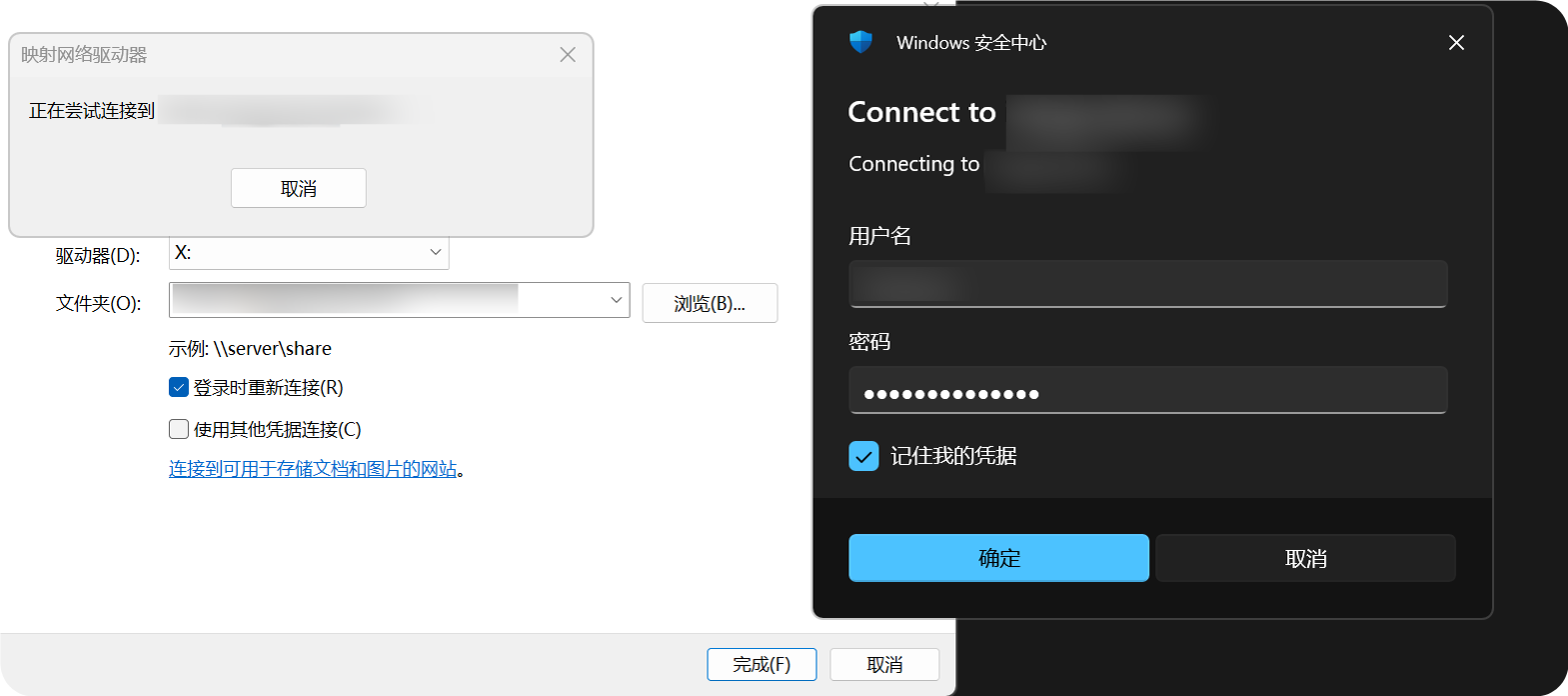
Windows 11 WebDAV-কে নেটওয়ার্ক অবস্থান হিসেবে যোগ করতে পারে.
- "এই পিসি" খুলুন.
- "নেটওয়ার্ক অবস্থান যোগ করুন" নির্বাচন করুন.
https://your-domain.com/davলিখুন.- বলা হলে আপনার WebDAV ব্যবহারকারীর নাম ও পাসওয়ার্ড দিন.
- উইজার্ড শেষ করুন. এরপর ফাইল এক্সপ্লোরারে WebDAV ডিরেক্টরি খোলা যাবে.
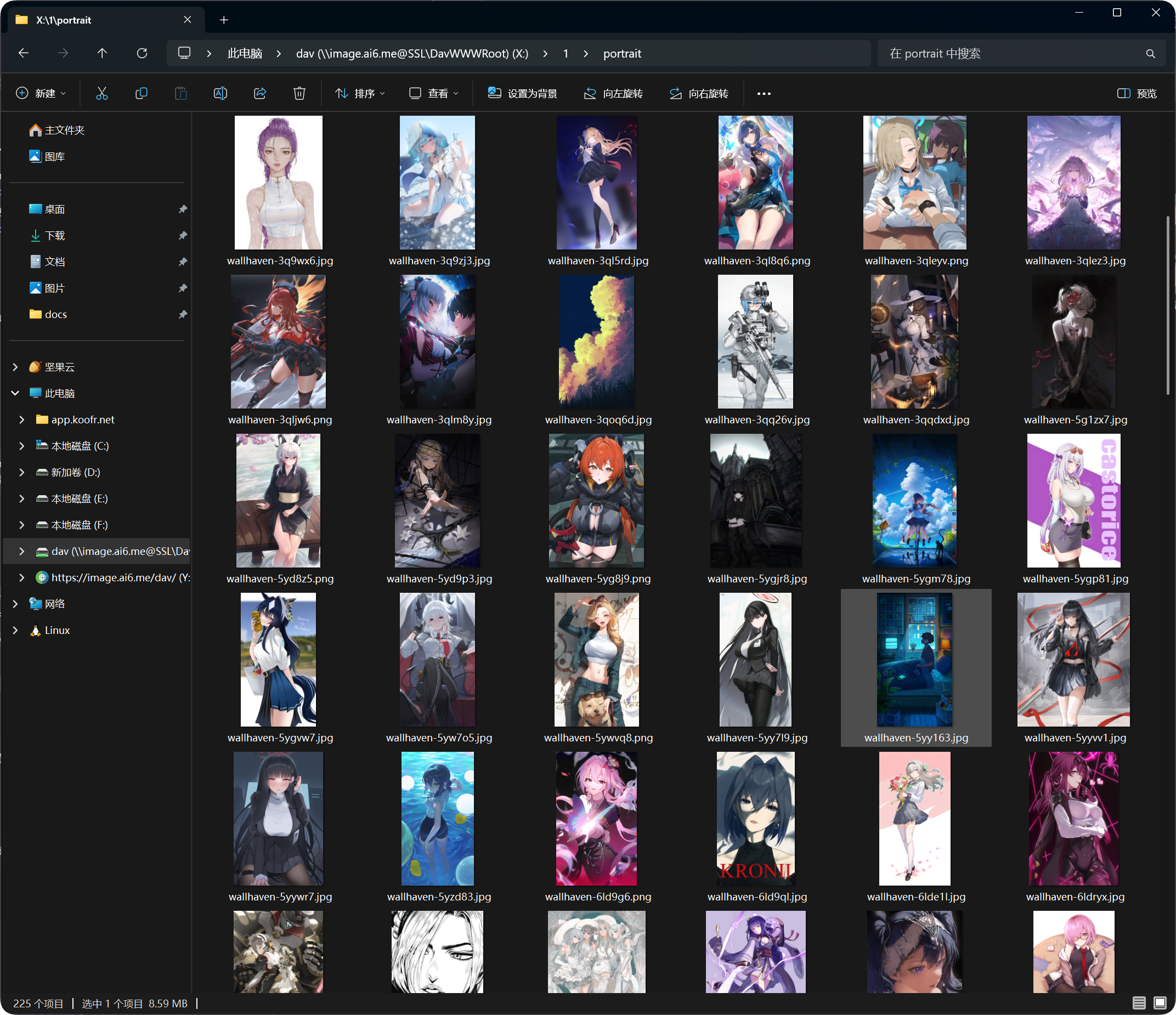
যোগ করার পর WebDAV ডিরেক্টরি Windows-এর ফাইল এক্সপ্লোরারে দেখা যায়. সাধারণ ফোল্ডারের মতো ফাইল খুলতে, কপি করতে এবং পরিচালনা করতে পারবেন.
সমর্থিত কাজ
সফল WebDAV সংযোগের পর সাধারণত আপনি করতে পারবেন:
- ফাইল ও ফোল্ডার দেখা.
- ফাইল আপলোড করা.
- ফোল্ডার তৈরি করা.
- ফাইল বা ফোল্ডারের নাম বদলানো.
- ফাইল সরানো.
- ফাইল মুছে ফেলা.
দৈনন্দিন প্রবেশাধিকার এবং ছোট পরিসরের ফাইল ব্যবস্থাপনার জন্য WebDAV ভালো. বড় সরানো, ব্যাচ মুছে ফেলা বা জটিল গুছানোর জন্য অ্যাডমিন প্যানেল ব্যবহার করুন.
লগইন ডিভাইস ব্যবস্থাপনা
সফল WebDAV সংযোগ লগইন ডিভাইস ব্যবস্থাপনার WebDAV ট্যাবেও দেখা যায়.
সেখানে WebDAV ক্লায়েন্ট পর্যালোচনা করতে এবং দরকার হলে পুরোনো ডিভাইস জোর করে অফলাইন করতে পারেন.
WebDAV ব্যবহারকারীর নাম বা পাসওয়ার্ড বদলালে পুরোনো ক্লায়েন্টকে আবার সাইন ইন করতে হবে.
সাধারণ প্রশ্ন
Windows বারবার ব্যবহারকারীর নাম ও পাসওয়ার্ড চাইছে
যাচাই করুন:
- URL হলো
https://your-domain.com/dav. - ব্যবহারকারীর নাম ও পাসওয়ার্ড WebDAV সেটিংসের সঙ্গে মেলে.
- WebDAV চালু আছে.
- সাইট HTTPS দিয়ে প্রবেশযোগ্য.
ব্রাউজ করা যাচ্ছে, কিন্তু আপলোড ব্যর্থ হচ্ছে
"ডিফল্ট চ্যানেল" যাচাই করুন.
WebDAV আপলোডের জন্য ডিফল্ট আপলোড চ্যানেল দরকার. এটি অনুপস্থিত, বন্ধ বা ভুল কনফিগার করা থাকলে আপলোড ব্যর্থ হতে পারে.
প্রবেশের গতি অস্থির
WebDAV-এর কর্মক্ষমতা ক্লায়েন্ট, নেটওয়ার্ক, ফাইল সংখ্যা এবং ডিফল্ট আপলোড চ্যানেলের ওপর নির্ভর করে.
কোনো ডিরেক্টরিতে অনেক ফাইল থাকলে একই ডিরেক্টরিতে অতিরিক্ত ফাইল না রেখে ফোল্ডারে ভাগ করে গুছিয়ে রাখুন.
নিরাপত্তা সুপারিশ
- WebDAV প্রবেশাধিকার জন্য HTTPS ব্যবহার করুন.
- শক্তিশালী পাসওয়ার্ড সেট করুন.
- WebDAV পাসওয়ার্ড অবিশ্বস্ত ব্যক্তির সঙ্গে শেয়ার করবেন না.
- ব্যবহার না করলে WebDAV বন্ধ রাখুন.
- লগইন ডিভাইস ব্যবস্থাপনায় অব্যবহৃত WebDAV ডিভাইস নিয়মিত পরিষ্কার করুন.
WebDAV আপলোড ফাইলের আকার
WebDAV ক্লায়েন্ট ব্রাউজারের আপলোড পাতার বড় ফাইল খণ্ডায়ন প্রবাহ ব্যবহার করে না. নিচের প্রস্তাবিত সীমার বেশি ফাইলের জন্য ওয়েব আপলোড পাতা ব্যবহার করুন.
| ডিফল্ট আপলোড চ্যানেল | WebDAV-এর প্রস্তাবিত একক ফাইল সীমা |
|---|---|
| Telegram | 20 MB |
| Discord | 10 MB |
| Cloudflare R2 | 30 MB |
| S3 | 30 MB |
| GitHub Releases | 64 MB |
| GitLab Packages | 64 MB |
| Hugging Face | 20 MB |
| OneDrive | 30 MB |
| Google Drive | 30 MB |
| Dropbox | 30 MB |
| Yandex Disk | 30 MB |
| pCloud | 30 MB |
| WebDAV | 64 MB |