ফেডারেটেড বিতরণকৃত সূচি
ফেডারেটেড বিতরণকৃত সূচি একাধিক ImgHost সাইটকে পরস্পরের সঙ্গে ফাইল তালিকা ভাগ করতে দেয়।
সহজভাবে:
- আপনি নিজের সাইটের নির্বাচিত ফোল্ডার অন্যদের সঙ্গে ভাগ করতে পারেন।
- আপনি অন্য নোডে যোগ দিয়ে সেই নোডের ভাগ করা ফাইল তালিকা নিজের অ্যাডমিন প্যানেলে সিঙ্ক করতে পারেন।
- ফেডারেটেড ফাইল মূলত ব্রাউজ করা, অনুসন্ধান করা এবং লিংক খোলার জন্য। এগুলো আপনার নিজস্ব স্টোরেজে আবার আপলোড করা হয় না।
কোথায় কনফিগার করবেন
খুলুন:
text
System Settings -> Other Settings -> Federated Distributed Index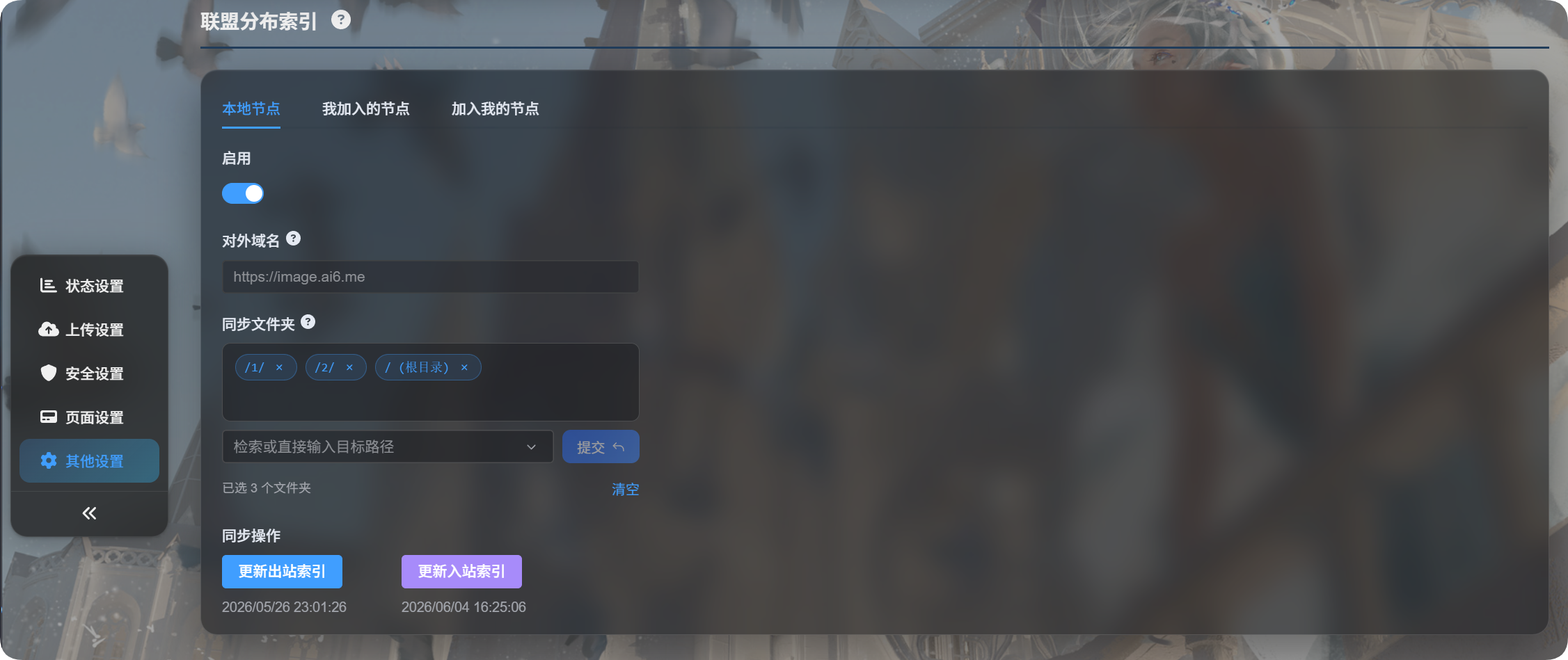
এই পেজে তিনটি ট্যাব আছে:
| ট্যাব | উদ্দেশ্য |
|---|---|
| স্থানীয় নোড | নিজের নোড চালু করা, পাবলিক ডোমেইন নিশ্চিত করা, ভাগ করা ফোল্ডার নির্বাচন করা এবং বহির্গামী সূচি আপডেট করা |
| আমি যে নোডে যোগ দিয়েছি | আপনি যে অন্য ImgHost নোডে যোগ দিয়েছেন সেগুলো পরিচালনা করা |
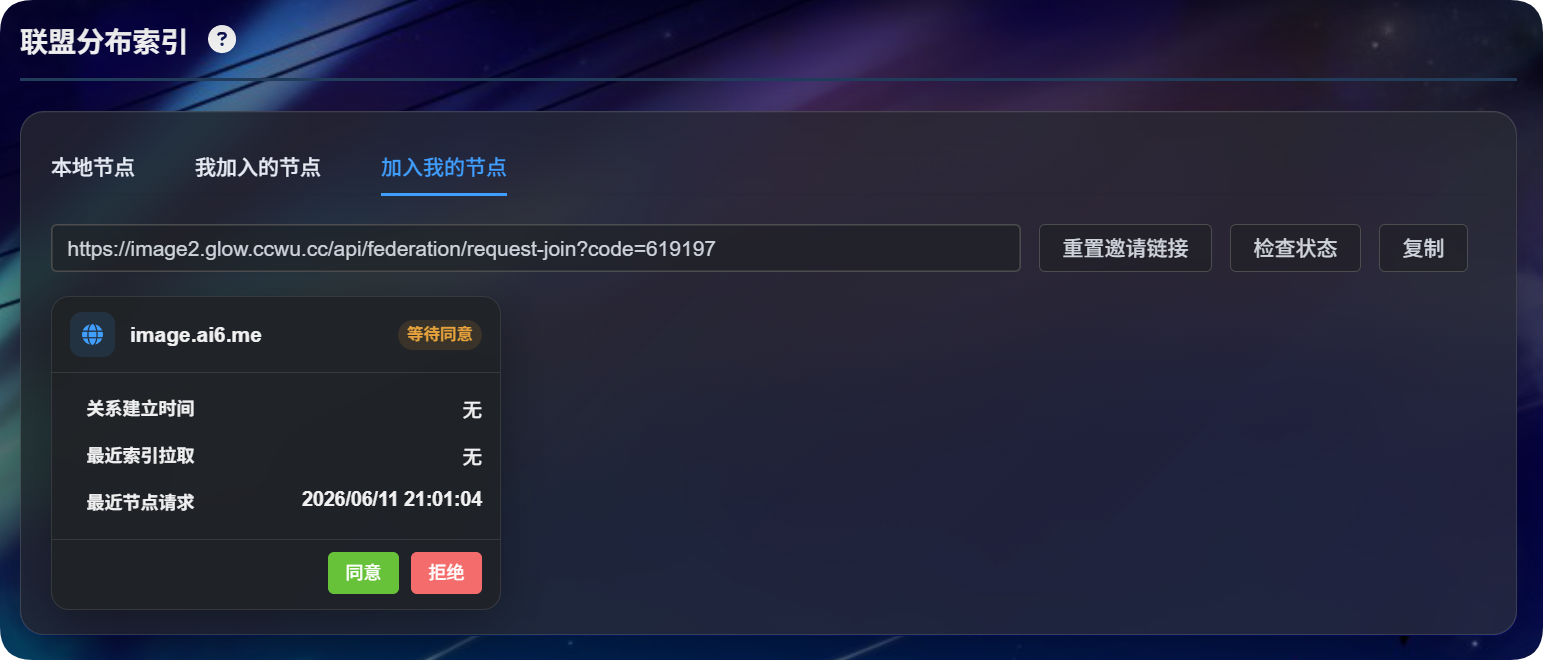
| যে নোডগুলো আমার সঙ্গে যোগ দিচ্ছে | যারা আপনার নোডে যোগ দিতে চায় তাদের অনুরোধ পরিচালনা করা |
প্রথমবার সেটআপ
Local Nodeখুলুন।Enableচালু করুন।Sync folders-এর অধীনে ভাগ করতে চান এমন ফোল্ডার নির্বাচন করুন।Update Outbound Index-এ ক্লিক করুন।- ImgHost যদি ডোমেইন পরিবর্তন শনাক্ত করে, এগোনোর আগে বর্তমান ডোমেইন সঠিক কি না নিশ্চিত করুন।
আপনি একাধিক সিঙ্ক ফোল্ডার নির্বাচন করতে পারেন।
সিঙ্ক ফোল্ডারের তালিকা খালি থাকলে সব ফোল্ডার ভাগ করা হবে।
স্থানীয় নোড
পাবলিক ডোমেইন
পাবলিক ডোমেইন হলো সেই সাইট URL, যা অন্য নোডগুলো আপনার নোডে প্রবেশ করতে ব্যবহার করে।
ImgHost এটি স্বয়ংক্রিয়ভাবে শনাক্ত করে। আপনাকে হাতে লিখতে হয় না। প্রথমবার সূচি আপডেট করার সময় ImgHost জিজ্ঞেস করে বর্তমান অ্যাক্সেস URL উৎপাদন পরিবেশের ডোমেইন কি না।
পরে ডোমেইন বদলালে সূচি আপডেট করার সময় আবার নিশ্চিত করতে বলা হবে।
সিঙ্ক ফোল্ডার
সিঙ্ক ফোল্ডার নির্ধারণ করে কোন ফাইল ফেডারেটেড নোডগুলোর সঙ্গে ভাগ করা হবে।
উদাহরণস্বরূপ, যদি শুধু এগুলো নির্বাচন করেন:
text
/1/
/2/
তাহলে অন্য নোডগুলো শুধু এই দুই ডিরেক্টরির ফাইল দেখতে পাবে।
বহির্গামী সূচি আপডেট
এটি সেই ফাইল তালিকা আপডেট করে, যা অন্য নোডগুলো আপনার কাছ থেকে সিঙ্ক করতে পারে।
এটি ব্যবহার করুন যখন:
- প্রথমবার ফেডারেশন চালু করছেন।
- ভাগ করতে চান এমন ফাইল আপলোড করেছেন।
- সিঙ্ক ফোল্ডার পরিবর্তন করেছেন।
- পাবলিক ডোমেইন পরিবর্তন করেছেন এবং তা নিশ্চিত করতে হবে।
আমি যে নোডে যোগ দিয়েছি
Nodes I Joined হলো অন্য নোডে সাবস্ক্রাইব করার জায়গা।
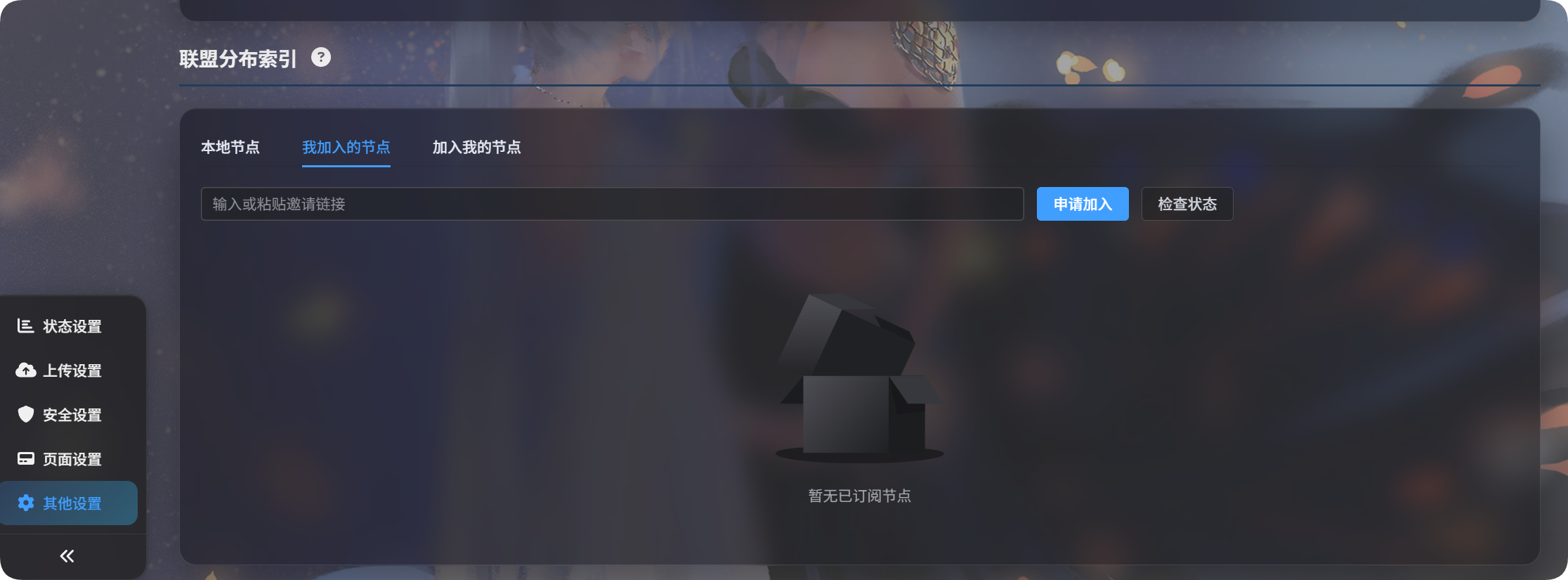
অন্য নোডে যোগ দেওয়ার অনুরোধ
- অন্য মালিকের কাছ থেকে আমন্ত্রণ লিংক নিন।
- সেটি ইনপুট বক্সে পেস্ট করুন।
Request to Join-এ ক্লিক করুন।- অন্য মালিক তার অ্যাডমিন প্যানেলে অনুমোদন করা পর্যন্ত অপেক্ষা করুন।
অনুমোদনের পর নোডের অবস্থা অনুমোদিত হয়।
আগত সূচি আপডেট
Update Inbound Index আপনি যে নোডে যোগ দিয়েছেন সেগুলো থেকে ফাইল তালিকা সিঙ্ক করে।
এটি ব্যবহার করুন যখন:
- অন্য মালিক সদ্য আপনার অনুরোধ অনুমোদন করেছেন।
- অন্য মালিক জানিয়েছেন যে ভাগ করা কনটেন্ট আপডেট হয়েছে।
- আপনি যোগ দেওয়া সব ফেডারেটেড ফাইল তালিকা রিফ্রেশ করতে চান।
শুধু একটি নোড আপডেট করতে, সেই নোড কার্ডে Update Index-এ ক্লিক করুন।
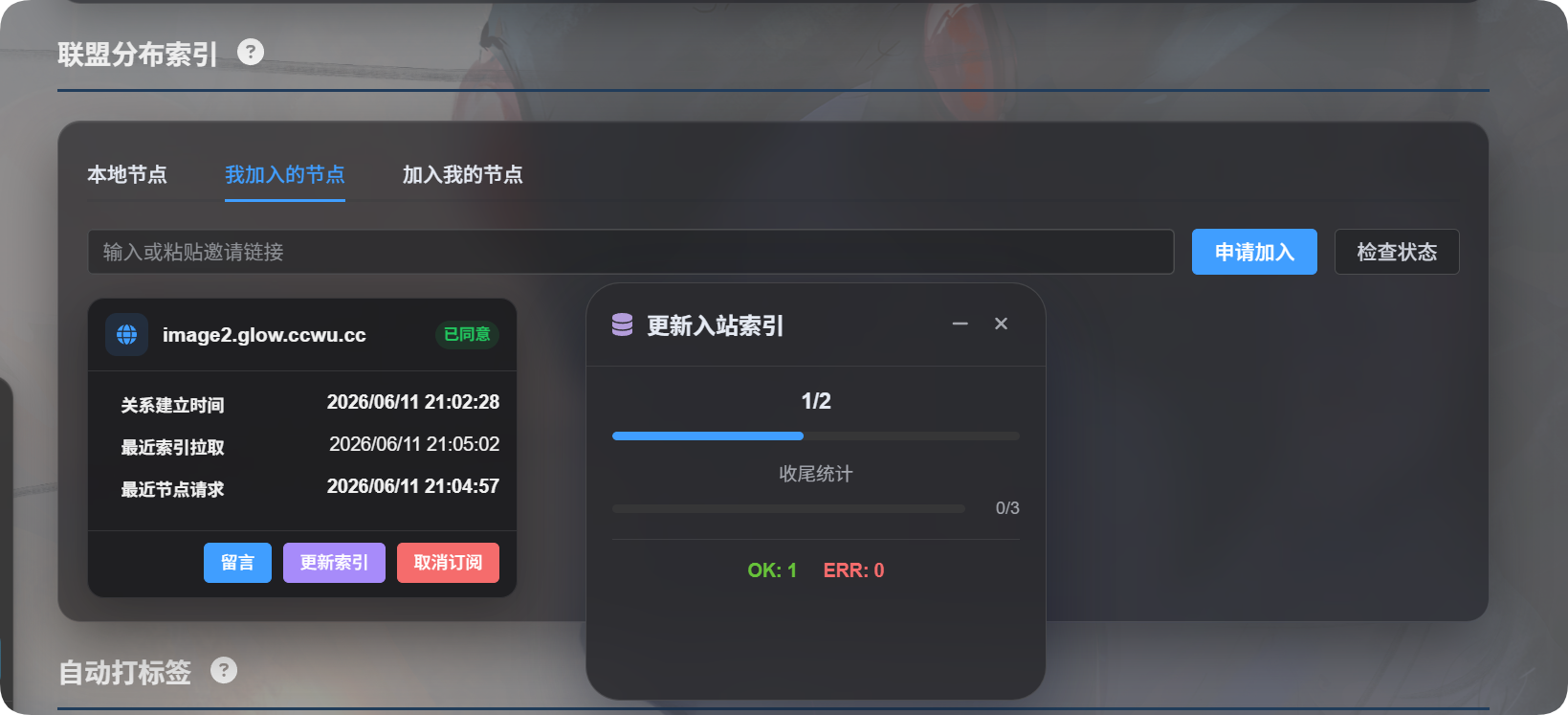
সাবস্ক্রিপশন বাতিল
আপনি আর কোনো নোড সিঙ্ক করতে না চাইলে Unsubscribe-এ ক্লিক করুন।
সাবস্ক্রিপশন বাতিল করার পর সেই নোডের ফেডারেটেড সূচি আপনার স্থানীয় সাইট থেকে সরিয়ে দেওয়া হয়।
যে নোডগুলো আমার সঙ্গে যোগ দিচ্ছে
Nodes Joining Me হলো অন্যদের অনুরোধ সামলানোর জায়গা।
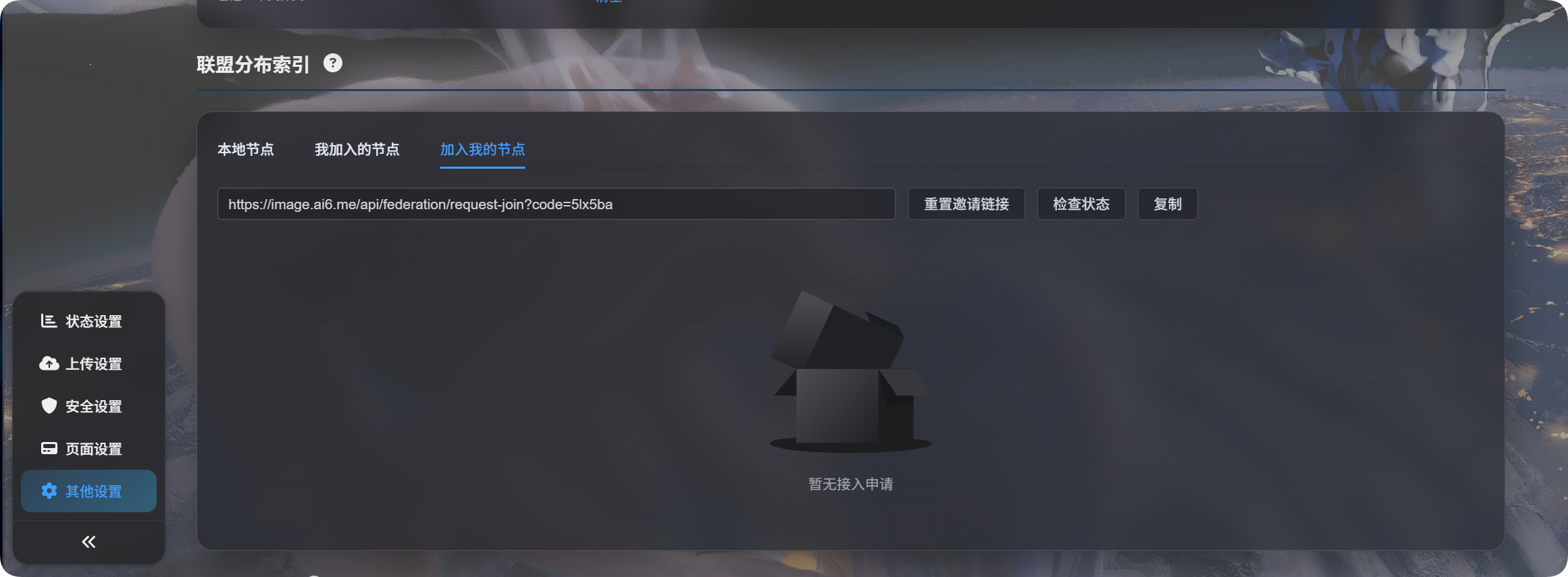
আমন্ত্রণ লিংক তৈরি
- স্থানীয় নোড চালু আছে তা নিশ্চিত করুন।
- অন্তত একবার
Update Outbound Index-এ ক্লিক করুন, যাতে ImgHost পাবলিক ডোমেইন নিশ্চিত করে। Nodes Joining Meখুলুন।Reset Invitation Link-এ ক্লিক করুন।- আমন্ত্রণ লিংক কপি করে অন্য মালিককে পাঠান।
আমন্ত্রণ লিংক খালি থাকলে সাধারণত পাবলিক ডোমেইন এখনো নিশ্চিত করা হয়নি। Local Node-এ ফিরে Update Outbound Index-এ ক্লিক করুন।
যোগ দেওয়ার অনুরোধ সামলানো
কেউ অনুরোধ জমা দিলে সেটি Nodes Joining Me তালিকায় দেখা যায়।
| কাজ | অর্থ |
|---|---|
| অনুমোদন | অন্য নোডকে আপনার ভাগ করা ফাইল তালিকা সিঙ্ক করতে দেয় |
| প্রত্যাখ্যান | যোগ দেওয়ার অনুরোধ প্রত্যাখ্যান করে |
| মুছে ফেলা | শেষ হওয়া রেকর্ড সরায় |
| অবস্থা পরীক্ষা | অন্য পক্ষ এখনো এই সম্পর্ক রাখছে কি না পরীক্ষা করে |
অনুমোদনের পরও অন্য পক্ষকে Update Inbound Index-এ ক্লিক করতে হবে; তারপর আপনার ভাগ করা ফাইল সেখানে দেখা যাবে।
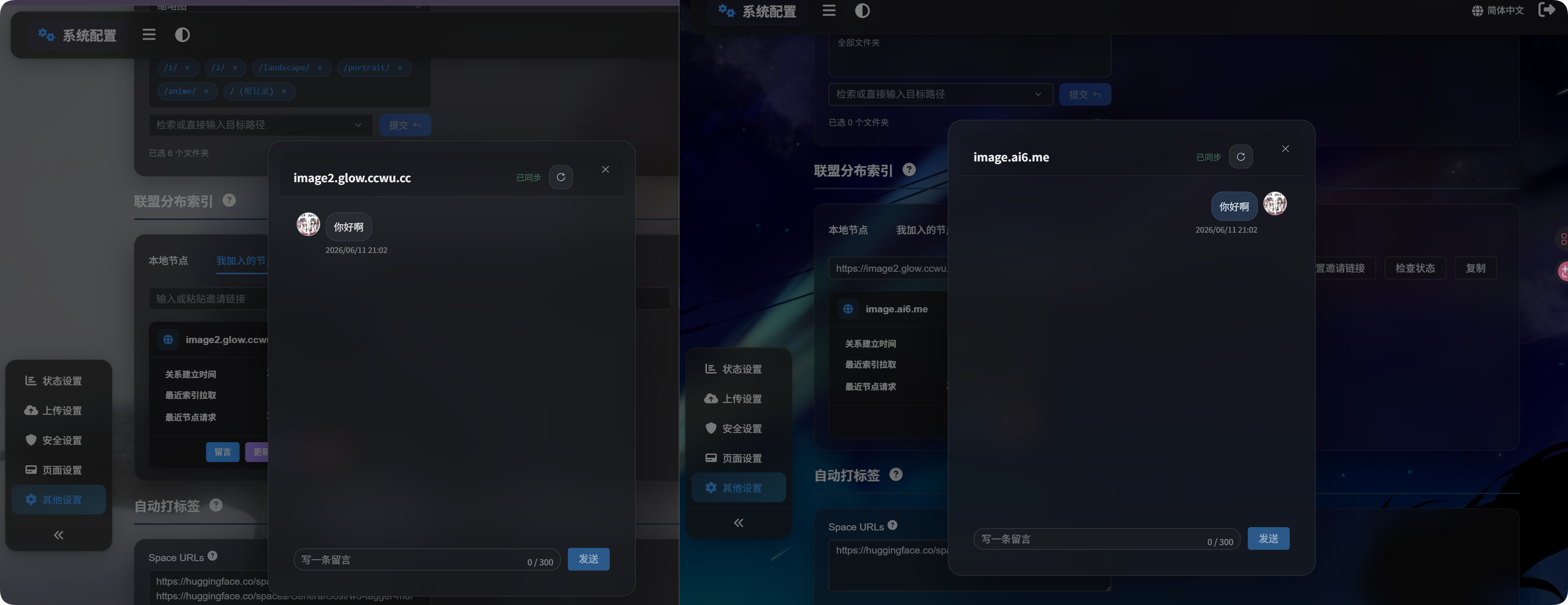
বার্তা
সম্পর্ক অনুমোদিত হলে নোড কার্ডে Message-তে ক্লিক করুন।
বার্তা শুধু ফেডারেশন সম্পর্ক নিয়ে যোগাযোগের জন্য। এগুলো ফাইল, ট্যাগ, ডিরেক্টরি বা অনুমতি পরিবর্তন করে না।
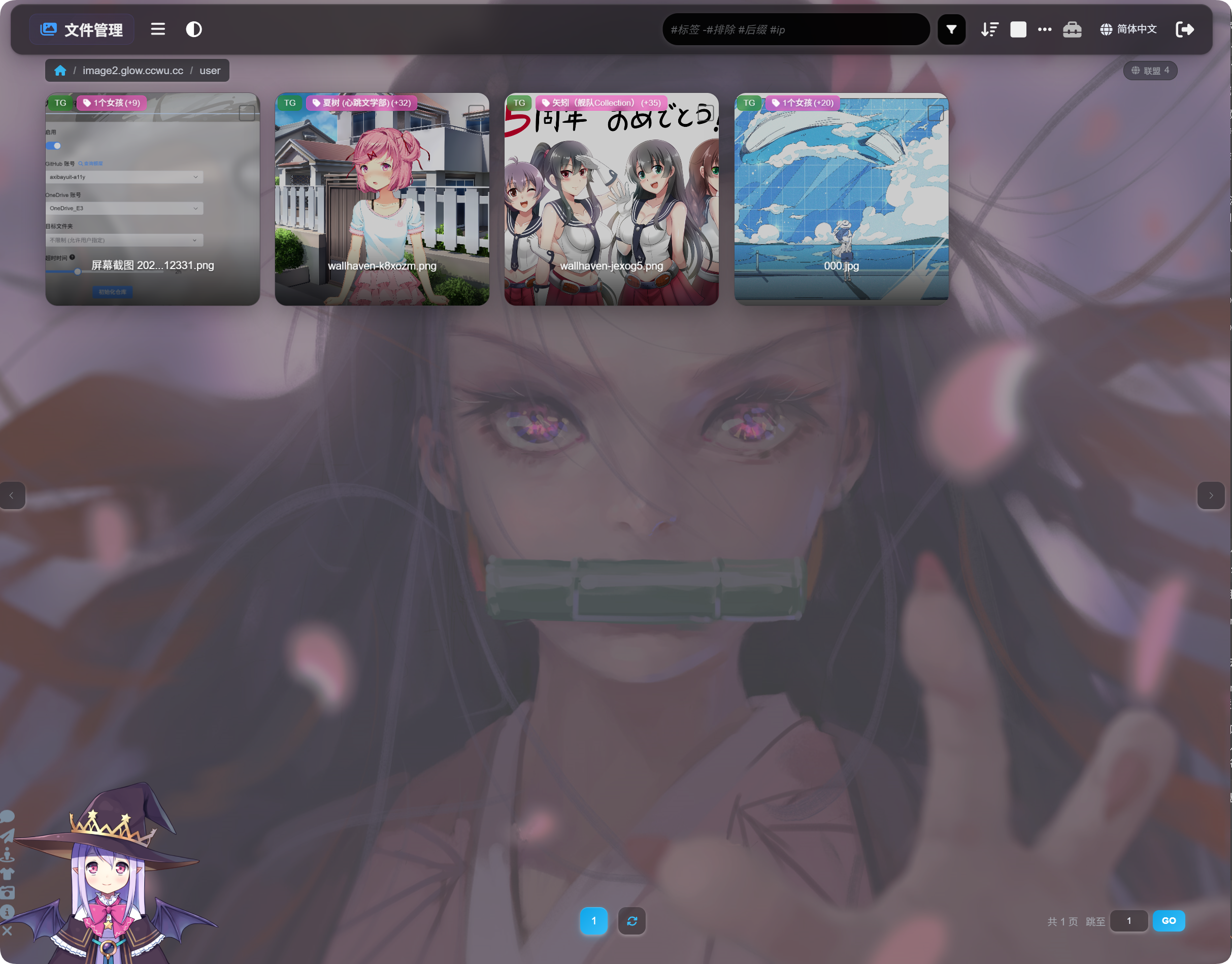
ফেডারেটেড ফাইল দেখা
সিঙ্ক শেষ হলে অ্যাডমিন ফাইল তালিকায় ফিরে যান।
পেজের ওপরে স্থানীয় ফাইল এবং ফেডারেটেড ফাইলের মধ্যে বদল করুন। ফেডারেটেড ফাইলে আপনি সিঙ্ক করা কনটেন্ট ব্রাউজ করতে পারেন।
ফেডারেটেড ফাইল মূলত দেখা, অনুসন্ধান, প্রিভিউ এবং লিংক কপি করার জন্য। এগুলো স্থানীয় ফাইল নয়, তাই নিজের সাইট থেকে এগুলো সরানো, মুছে ফেলা, আবার ট্যাগ করা বা ব্যাকআপ করা যায় না।
সাধারণ প্রশ্ন
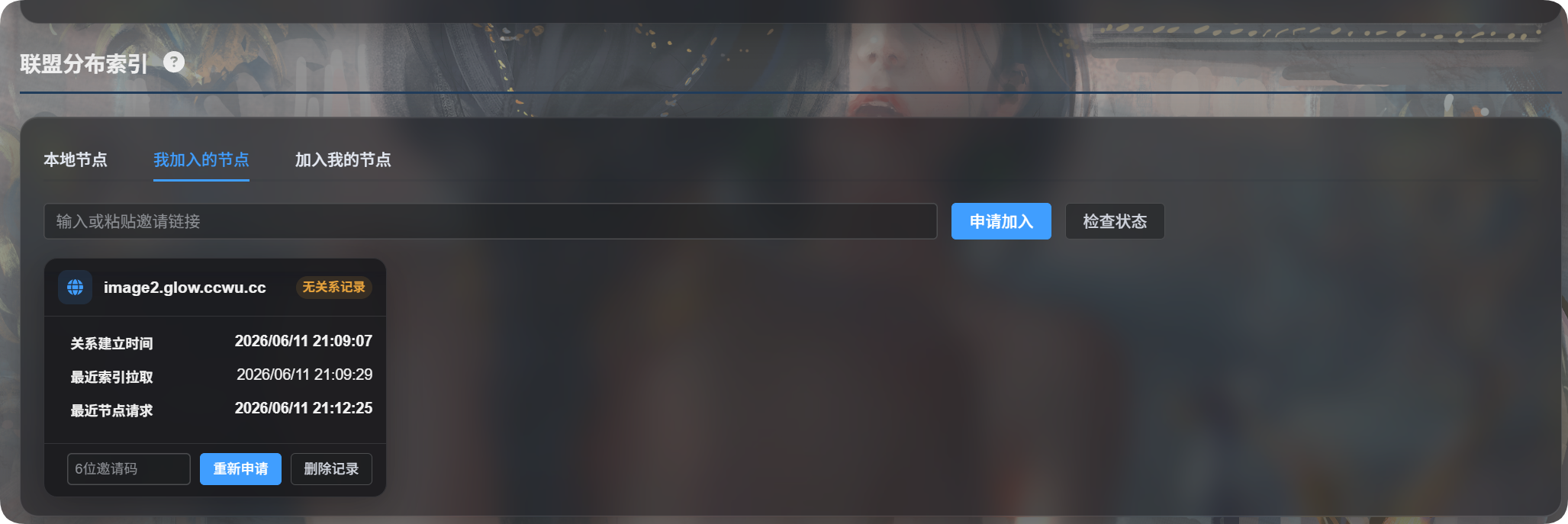
সম্পর্কের রেকর্ড নেই বলে আবার আবেদন করতে বলছে কেন?
সাধারণত এর অর্থ হলো অন্য পক্ষ আপনাকে মুছে দিয়ে রেকর্ড সরিয়েছে, তাই সম্পর্ক আর খুঁজে পাওয়া যাচ্ছে না। নতুন যোগ দেওয়ার অনুরোধ জমা দিন।
যোগ দেওয়ার পর ফাইল দেখতে পাচ্ছি না কেন?
নিম্নলিখিত বিষয়গুলো পরীক্ষা করুন:
- অন্য মালিক আপনার অনুরোধ অনুমোদন করেছেন।
- অন্য মালিক
Update Outbound Index-এ ক্লিক করেছেন। - আপনি
Update Inbound Index-এ ক্লিক করেছেন। - অন্য মালিকের সিঙ্ক ফোল্ডারে তারা যে ডিরেক্টরি ভাগ করতে চান সেগুলো অন্তর্ভুক্ত আছে।
ডোমেইন পরিবর্তন শনাক্ত হলে কী করব?
আপনি যদি বর্তমানে উৎপাদন ডোমেইন দিয়ে অ্যাডমিন প্যানেল খুলে থাকেন, নিশ্চিত করে এগিয়ে যান।
আপনি যদি অস্থায়ী ঠিকানা ব্যবহার করেন, বাতিল করুন, উৎপাদন ডোমেইন দিয়ে অ্যাডমিন প্যানেল আবার খুলুন, তারপর আবার চেষ্টা করুন।
খালি সিঙ্ক ফোল্ডার তালিকার অর্থ কী?
খালি সিঙ্ক ফোল্ডার তালিকার অর্থ হলো সব ফোল্ডার ভাগ করা হবে।
শুধু কিছু ডিরেক্টরি ভাগ করতে চাইলে সেগুলো হাতে নির্বাচন করুন।
বহির্গামী ও আগত সূচি আপডেটের পার্থক্য
| বোতাম | সহজ অর্থ |
|---|---|
| বহির্গামী সূচি আপডেট | অন্যরা আমার কাছ থেকে যা সিঙ্ক করতে পারে তা আপডেট করে |
| আগত সূচি আপডেট | আমি অন্যদের কাছ থেকে যা সিঙ্ক করেছি তা আপডেট করে |