وفاقی تقسیم شدہ اشاریہ
وفاقی تقسیم شدہ اشاریہ کئی ImgHost سائٹس کو ایک دوسرے کے ساتھ فائل فہرستیں شیئر کرنے دیتا ہے۔
سادہ الفاظ میں:
- آپ اپنی سائٹ کے منتخب فولڈرز دوسروں کے ساتھ شیئر کر سکتے ہیں۔
- آپ کسی دوسرے نوڈ میں شامل ہو کر اس نوڈ کی شیئر کردہ فائل فہرست اپنے ایڈمن پینل میں ہم وقت کر سکتے ہیں۔
- وفاقی فائلیں بنیادی طور پر براؤزنگ، تلاش اور لنکس کھولنے کے لیے ہوتی ہیں۔ انہیں آپ کے اپنے اسٹوریج میں دوبارہ اپ لوڈ نہیں کیا جاتا۔
کہاں ترتیب دیں
کھولیں:
text
System Settings -> Other Settings -> Federated Distributed Index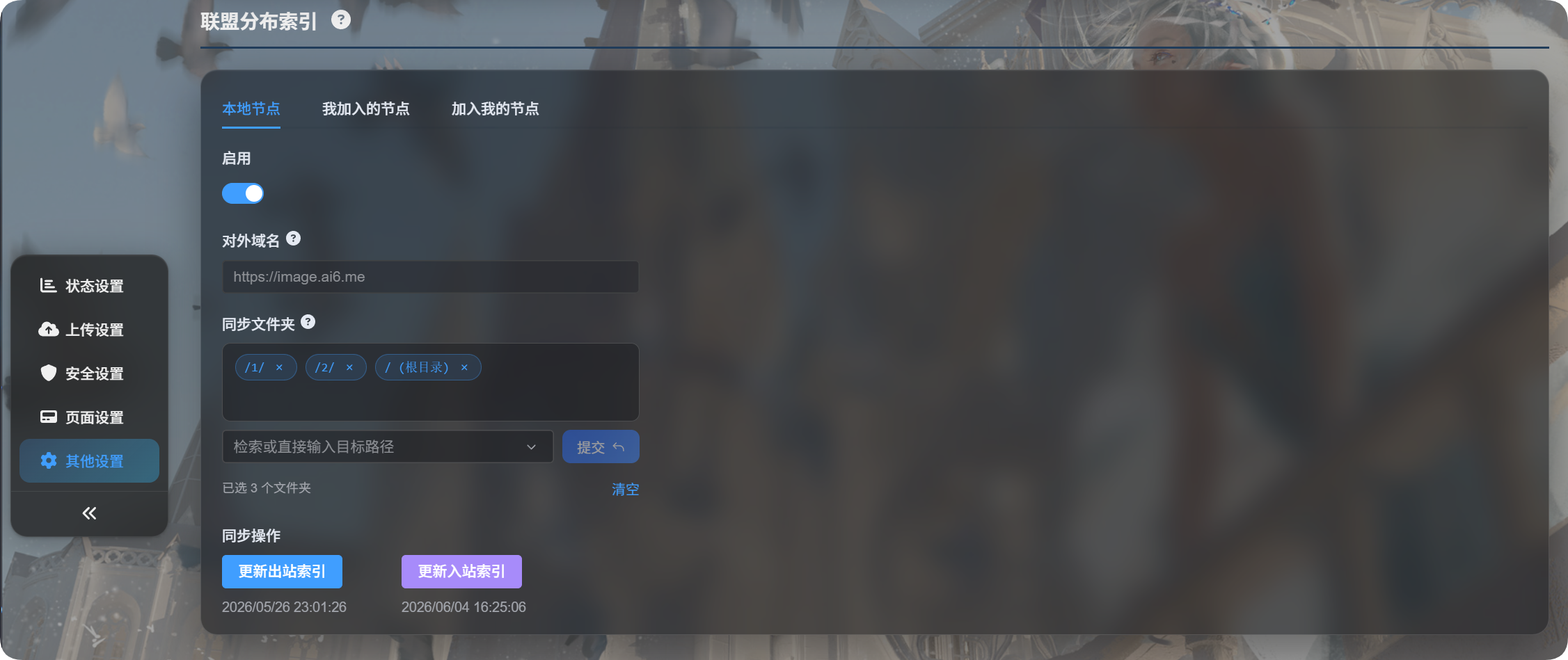
صفحے میں تین ٹیب ہیں:
| ٹیب | مقصد |
|---|---|
| مقامی نوڈ | اپنا نوڈ فعال کرنا، عوامی ڈومین کی تصدیق کرنا، شیئرڈ فولڈرز منتخب کرنا، اور بیرونی اشاریہ اپ ڈیٹ کرنا |
| جن نوڈز میں میں شامل ہوں | ان دوسرے ImgHost نوڈز کو منظم کرنا جن میں آپ شامل ہوئے ہیں |
| جو نوڈز مجھ میں شامل ہو رہے ہیں | ان درخواستوں کو منظم کرنا جو دوسرے لوگ آپ کے نوڈ میں شامل ہونے کے لیے بھیجتے ہیں |
پہلی بار ترتیب
Local Nodeکھولیں۔Enableآن کریں۔Sync foldersکے تحت شیئر کرنے کے فولڈرز منتخب کریں۔Update Outbound Indexپر کلک کریں۔- اگر ImgHost ڈومین تبدیلی کا پتہ لگائے تو جاری رکھنے سے پہلے تصدیق کریں کہ موجودہ ڈومین درست ہے۔
آپ کئی ہم وقت فولڈرز منتخب کر سکتے ہیں۔
اگر ہم وقت فولڈر فہرست خالی ہو تو تمام فولڈرز شیئر ہوتے ہیں۔
مقامی نوڈ
عوامی ڈومین
عوامی ڈومین وہ سائٹ URL ہے جسے دوسرے نوڈز آپ کے نوڈ تک رسائی کے لیے استعمال کرتے ہیں۔
ImgHost اسے خودکار طور پر پہچانتا ہے۔ آپ کو اسے دستی طور پر لکھنے کی ضرورت نہیں۔ پہلی بار اشاریہ اپ ڈیٹ کرتے وقت ImgHost آپ سے تصدیق کراتا ہے کہ موجودہ رسائی URL پروڈکشن ڈومین ہے یا نہیں۔
اگر آپ بعد میں ڈومین بدلیں تو اشاریہ اپ ڈیٹ دوبارہ تصدیق مانگے گا۔
ہم وقت فولڈرز
ہم وقت فولڈرز طے کرتے ہیں کہ وفاقی نوڈز کے ساتھ کون سی فائلیں شیئر ہوں گی۔
مثال کے طور پر اگر آپ صرف یہ منتخب کریں:
text
/1/
/2/
تو دوسرے نوڈز صرف ان دو ڈائریکٹریز میں موجود فائلیں دیکھ سکیں گے۔
بیرونی اشاریہ اپ ڈیٹ کرنا
یہ اس فائل فہرست کو اپ ڈیٹ کرتا ہے جسے دوسرے نوڈز آپ سے ہم وقت کر سکتے ہیں۔
اسے استعمال کریں جب:
- آپ پہلی بار وفاقی خصوصیت فعال کریں۔
- آپ ایسی فائلیں اپ لوڈ کریں جنہیں شیئر کرنا چاہتے ہیں۔
- آپ ہم وقت فولڈرز بدلیں۔
- آپ عوامی ڈومین بدلیں اور اس کی تصدیق کرنی ہو۔
جن نوڈز میں میں شامل ہوں
Nodes I Joined وہ جگہ ہے جہاں آپ ان دوسرے نوڈز کو منظم کرتے ہیں جن میں آپ شامل ہوئے ہیں۔
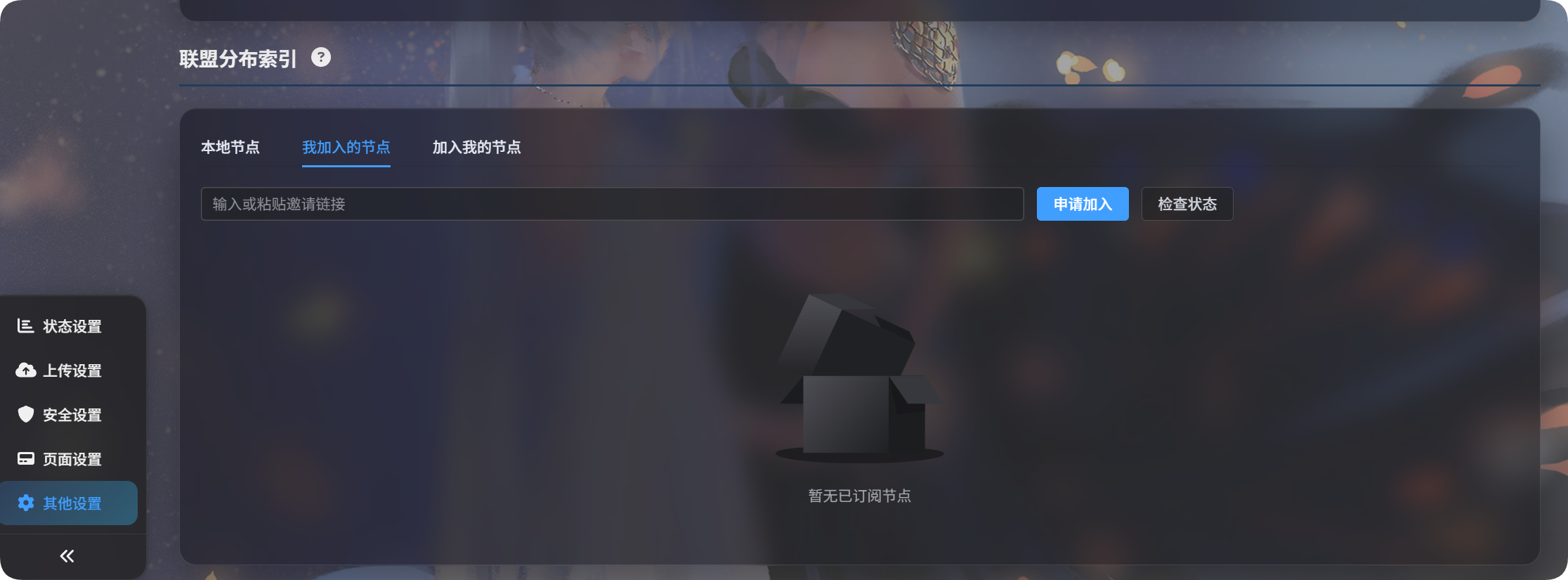
دوسرے نوڈ میں شامل ہونے کی درخواست
- دوسرے مالک سے دعوتی لنک مانگیں۔
- اسے ان پٹ باکس میں چسپاں کریں۔
Request to Joinپر کلک کریں۔- دوسرے مالک کے اپنے ایڈمن پینل میں منظوری دینے کا انتظار کریں۔
منظوری کے بعد نوڈ کی حالت منظور شدہ ہو جاتی ہے۔
اندرونی اشاریہ اپ ڈیٹ کرنا
Update Inbound Index ان نوڈز سے فائل فہرستیں ہم وقت کرتا ہے جن میں آپ شامل ہوئے ہیں۔
اسے استعمال کریں جب:
- دوسرے مالک نے ابھی آپ کی درخواست منظور کی ہو۔
- دوسرے مالک نے بتایا ہو کہ شیئرڈ مواد اپ ڈیٹ ہو گیا ہے۔
- آپ تمام شامل وفاقی فائل فہرستیں تازہ کرنا چاہتے ہوں۔
صرف ایک نوڈ اپ ڈیٹ کرنے کے لیے اس نوڈ کارڈ پر Update Index پر کلک کریں۔
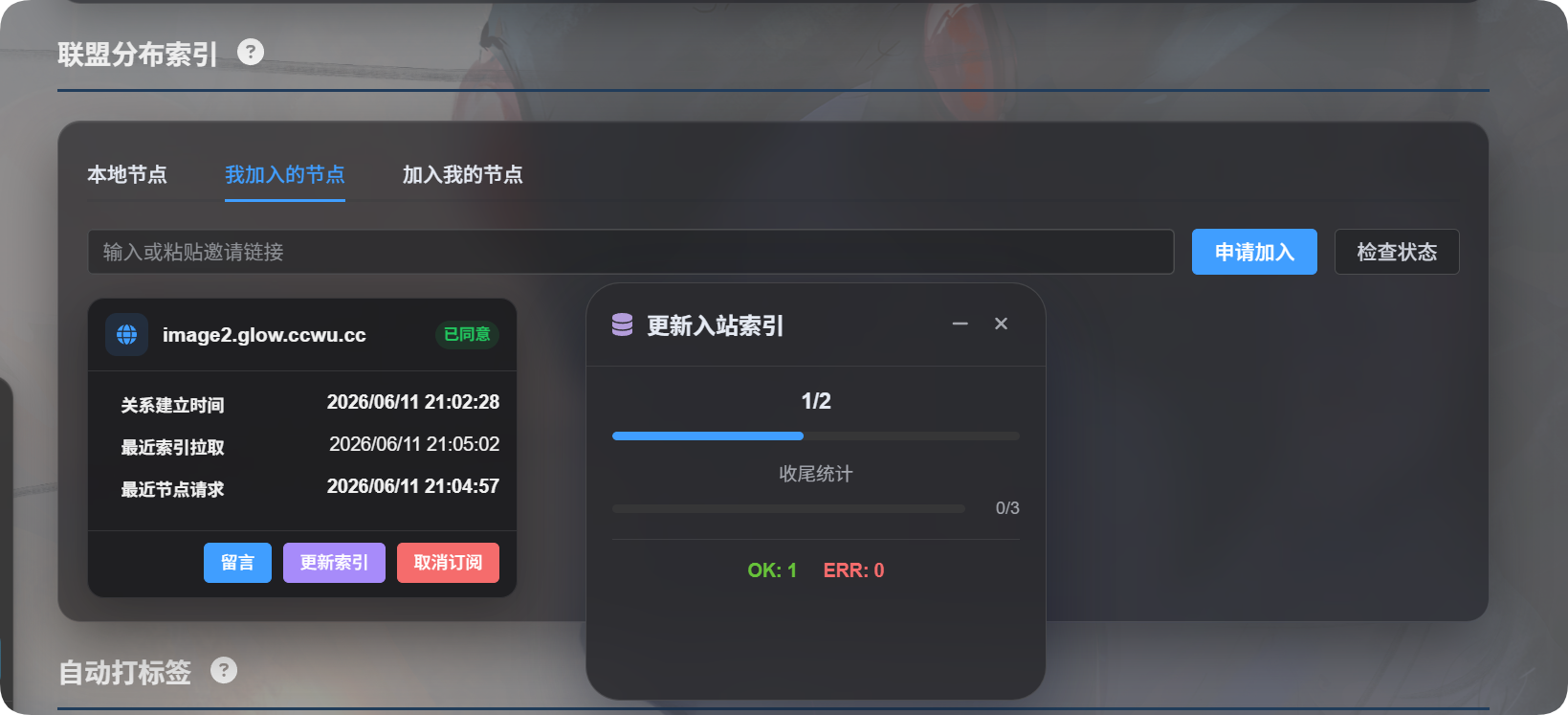
شمولیت ختم کرنا
اگر آپ کسی نوڈ کو مزید ہم وقت نہیں کرنا چاہتے تو Unsubscribe پر کلک کریں۔
شمولیت ختم کرنے کے بعد اس نوڈ کا وفاقی اشاریہ آپ کی مقامی سائٹ سے ہٹا دیا جاتا ہے۔
جو نوڈز مجھ میں شامل ہو رہے ہیں
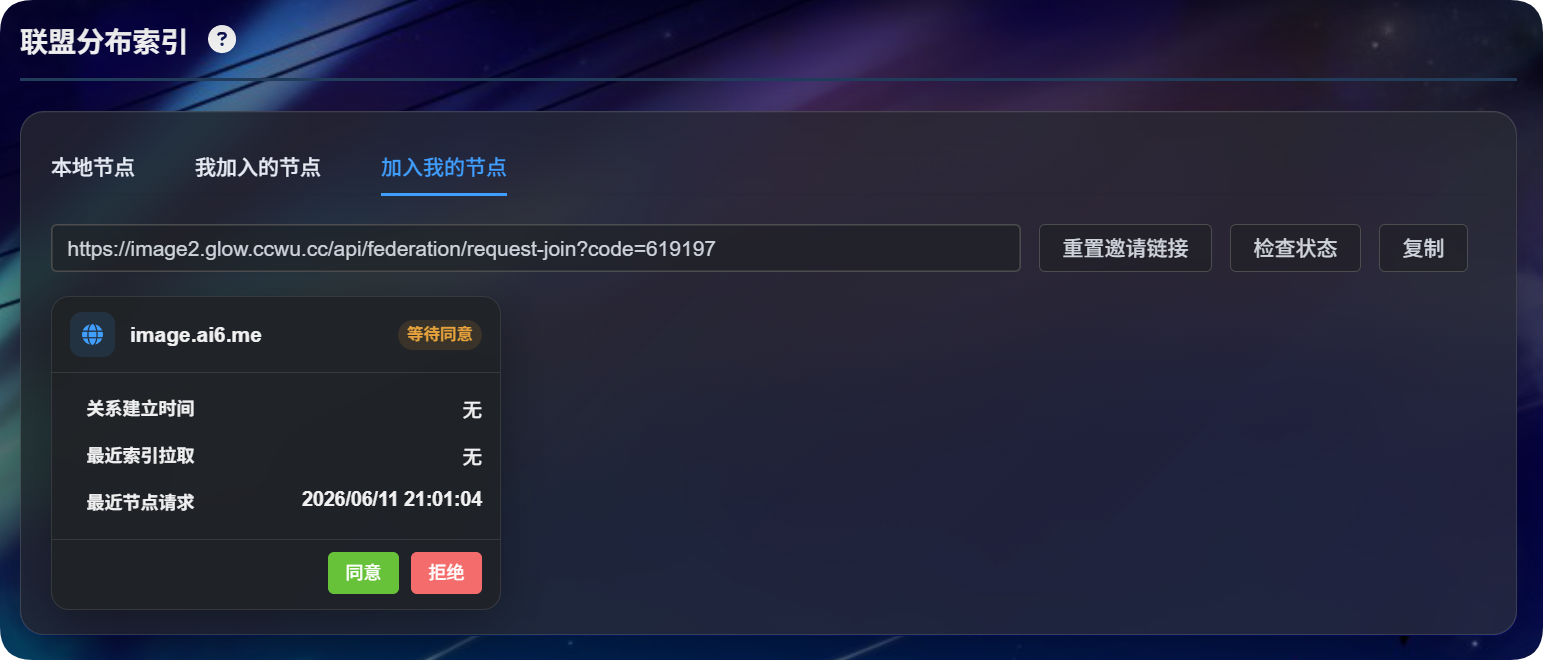
Nodes Joining Me وہ جگہ ہے جہاں آپ دوسروں کی درخواستیں سنبھالتے ہیں۔
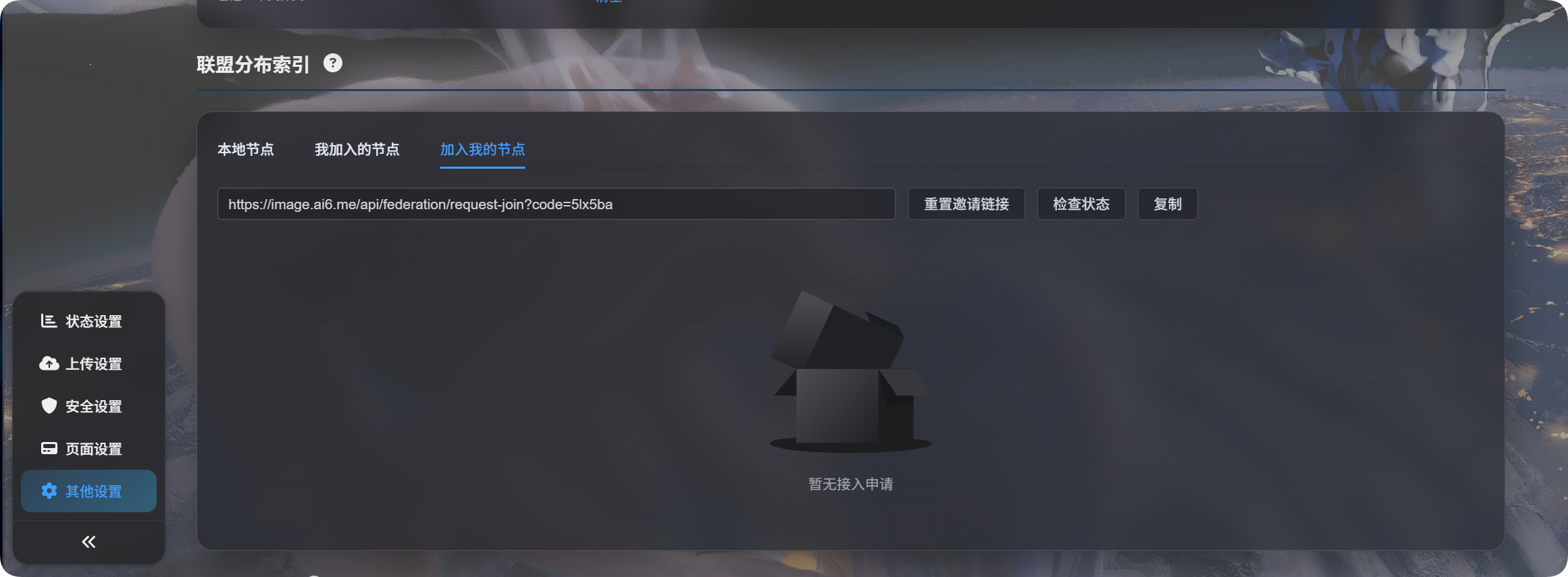
دعوتی لنک بنانا
- یقینی بنائیں کہ مقامی نوڈ فعال ہے۔
- کم از کم ایک بار
Update Outbound Indexپر کلک کریں تاکہ ImgHost عوامی ڈومین کی تصدیق کرے۔ Nodes Joining Meکھولیں۔Reset Invitation Linkپر کلک کریں۔- دعوتی لنک کاپی کریں اور دوسرے مالک کو بھیجیں۔
اگر دعوتی لنک خالی ہو تو عموماً عوامی ڈومین ابھی تصدیق شدہ نہیں ہوتا۔ Local Node پر واپس جا کر Update Outbound Index پر کلک کریں۔
شمولیت کی درخواستیں سنبھالنا
جب کوئی درخواست بھیجتا ہے تو وہ Nodes Joining Me فہرست میں ظاہر ہوتی ہے۔
| عمل | مطلب |
|---|---|
| منظور کریں | دوسرے نوڈ کو آپ کی شیئرڈ فائل فہرست ہم وقت کرنے کی اجازت دیتا ہے |
| مسترد کریں | شمولیت کی درخواست مسترد کرتا ہے |
| حذف کریں | مکمل شدہ ریکارڈ ہٹاتا ہے |
| حالت چیک کریں | چیک کرتا ہے کہ دوسری طرف یہ تعلق ابھی بھی رکھتا ہے یا نہیں |
منظوری کے بعد بھی دوسری طرف کو آپ کی شیئرڈ فائلیں دیکھنے سے پہلے Update Inbound Index پر کلک کرنا ہوتا ہے۔
پیغامات
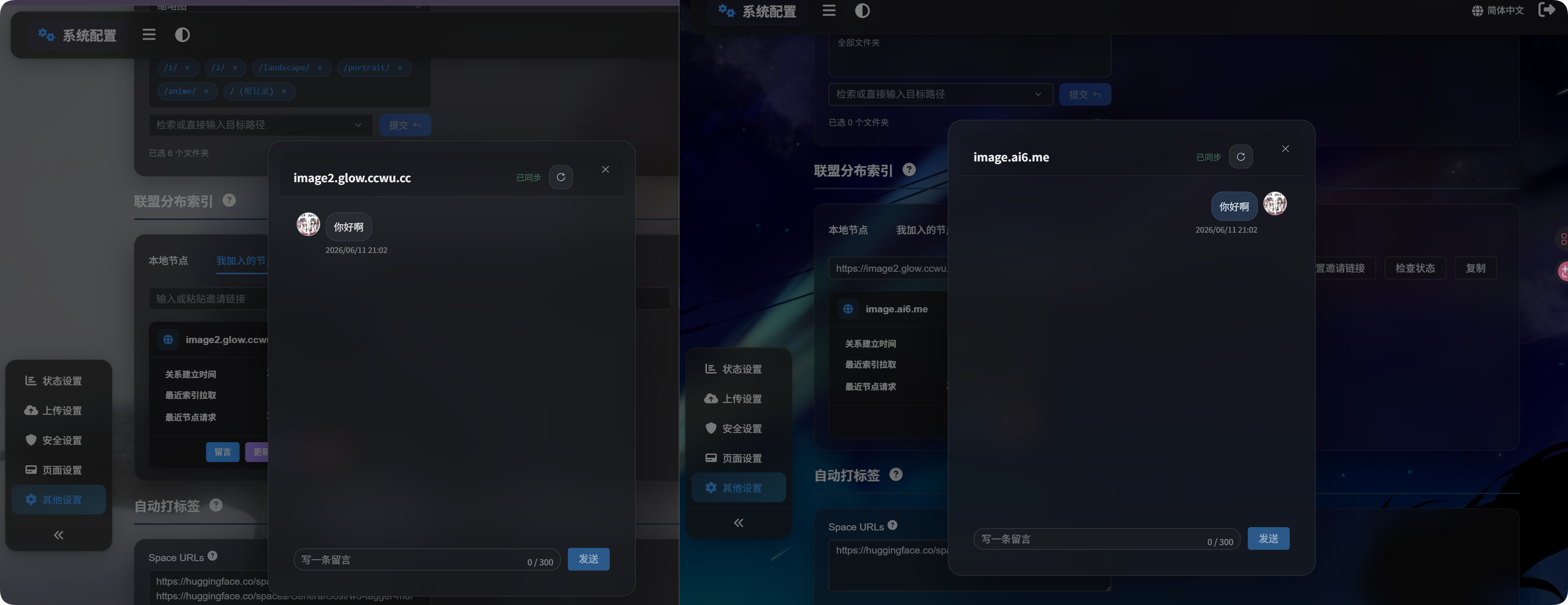
تعلق منظور ہونے کے بعد نوڈ کارڈ پر Message پر کلک کریں۔
پیغامات صرف وفاقی تعلق سے متعلق رابطے کے لیے ہیں۔ یہ فائلیں، ٹیگز، ڈائریکٹریز یا اجازتیں تبدیل نہیں کرتے۔
وفاقی فائلیں دیکھنا
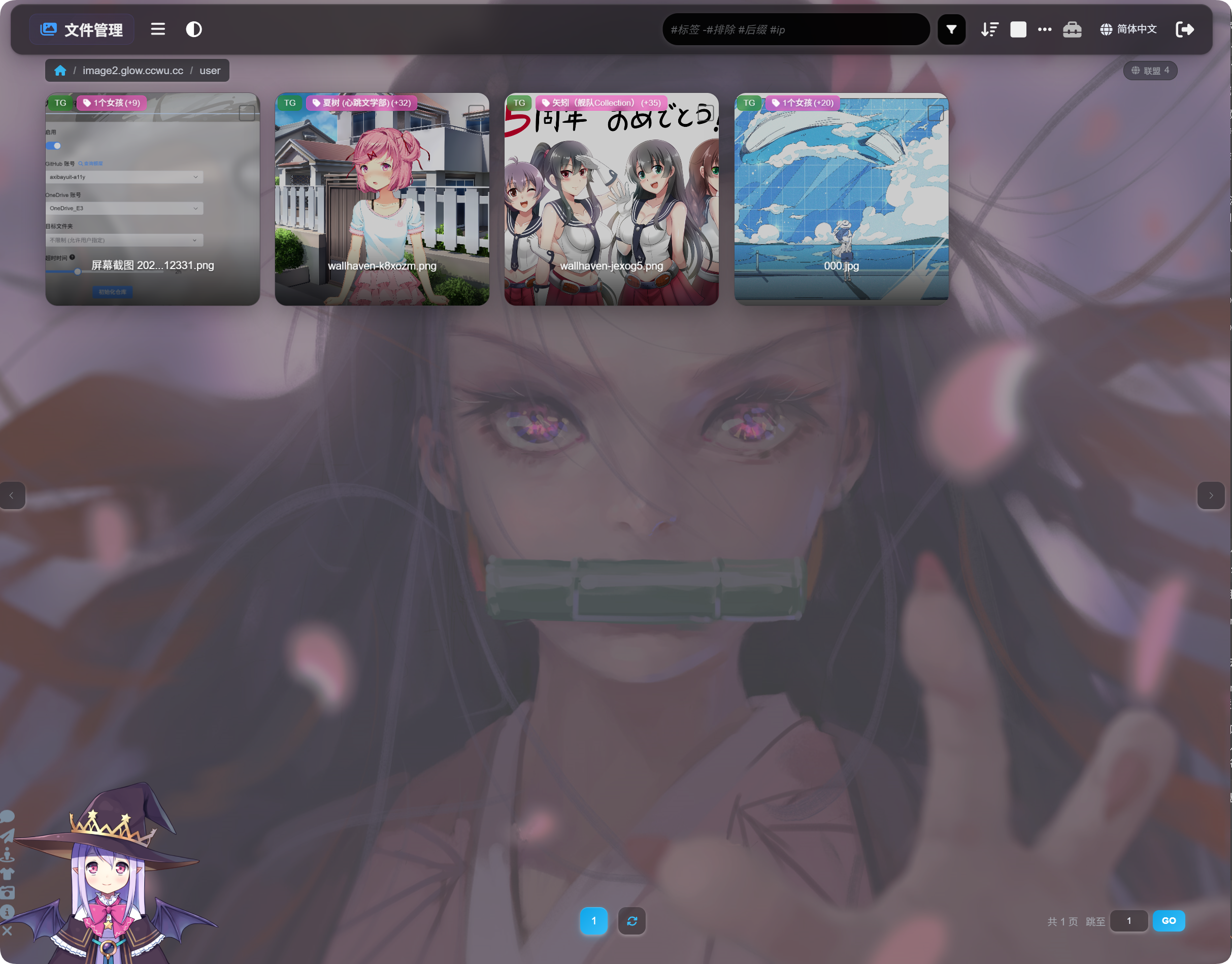
ہم وقتی مکمل ہونے کے بعد ایڈمن فائل فہرست پر واپس جائیں۔
صفحے کے اوپر مقامی فائلوں اور وفاقی فائلوں کے درمیان سوئچ کریں۔ وفاقی فائلوں میں آپ ہم وقت شدہ مواد براؤز کر سکتے ہیں۔
وفاقی فائلیں بنیادی طور پر دیکھنے، تلاش، پیش منظر اور لنک کاپی کرنے کے لیے ہیں۔ یہ مقامی فائلیں نہیں، اس لیے آپ انہیں اپنی سائٹ سے منتقل، حذف، دوبارہ ٹیگ یا بیک اپ نہیں کر سکتے۔
عمومی سوالات
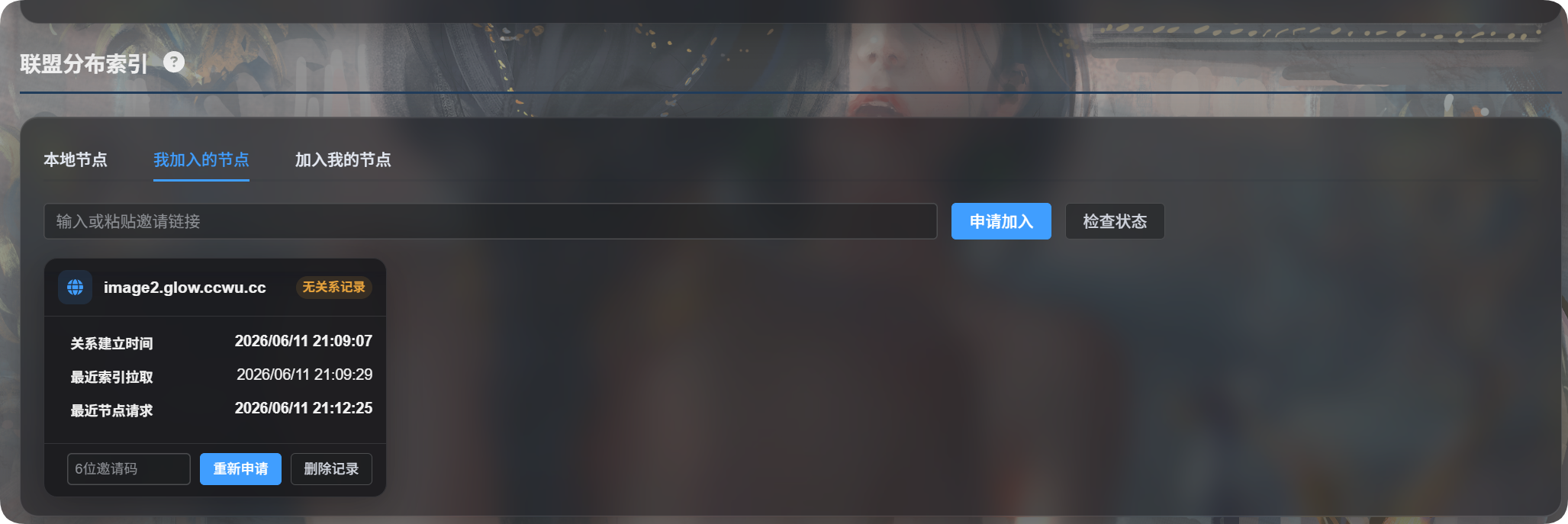
تعلق کا ریکارڈ نہ ہونے کی وجہ سے دوبارہ درخواست کیوں مانگی جاتی ہے؟
عام طور پر اس کا مطلب ہے کہ دوسری طرف نے آپ کو حذف کر کے ریکارڈ بھی ہٹا دیا ہے، اس لیے تعلق مزید نہیں ملتا۔ نئی شمولیت کی درخواست بھیجیں۔
شامل ہونے کے بعد فائلیں کیوں نظر نہیں آتیں؟
چیک کریں:
- دوسرے مالک نے آپ کی درخواست منظور کی ہے۔
- دوسرے مالک نے
Update Outbound Indexپر کلک کیا ہے۔ - آپ نے
Update Inbound Indexپر کلک کیا ہے۔ - دوسرے مالک کے ہم وقت فولڈرز میں وہ ڈائریکٹریز شامل ہیں جنہیں وہ شیئر کرنا چاہتا ہے۔
ڈومین تبدیلی کا پتہ چلے تو کیا کریں؟
اگر آپ اس وقت پروڈکشن ڈومین سے ایڈمن پینل کھول رہے ہیں تو تصدیق کریں اور جاری رکھیں۔
اگر آپ عارضی پتہ استعمال کر رہے ہیں تو منسوخ کریں، پروڈکشن ڈومین سے ایڈمن پینل دوبارہ کھولیں، پھر دوبارہ کوشش کریں۔
خالی ہم وقت فولڈر فہرست کا کیا مطلب ہے؟
خالی ہم وقت فولڈر فہرست کا مطلب ہے کہ تمام فولڈرز شیئر ہوں گے۔
صرف کچھ ڈائریکٹریز شیئر کرنے کے لیے انہیں دستی طور پر منتخب کریں۔
بیرونی اور اندرونی اشاریہ اپ ڈیٹس میں فرق
| بٹن | سادہ مطلب |
|---|---|
| بیرونی اشاریہ اپ ڈیٹ کریں | یہ اپ ڈیٹ کرتا ہے کہ دوسرے مجھ سے کیا ہم وقت کر سکتے ہیں |
| اندرونی اشاریہ اپ ڈیٹ کریں | یہ اپ ڈیٹ کرتا ہے کہ میں نے دوسروں سے کیا ہم وقت کیا ہے |