Indice distribuito federato
L'indice distribuito federato permette a più siti ImgHost di condividere tra loro elenchi di file.
In parole semplici:
- Puoi condividere cartelle selezionate del tuo sito con altri.
- Puoi unirti a un altro nodo e sincronizzare nel tuo pannello di amministrazione l'elenco dei file condiviso da quel nodo.
- I file federati servono soprattutto per la consultazione, la ricerca e l'apertura dei link. Non vengono ricaricati nel tuo storage.
Dove configurarlo
Apri:
text
System Settings -> Other Settings -> Federated Distributed Index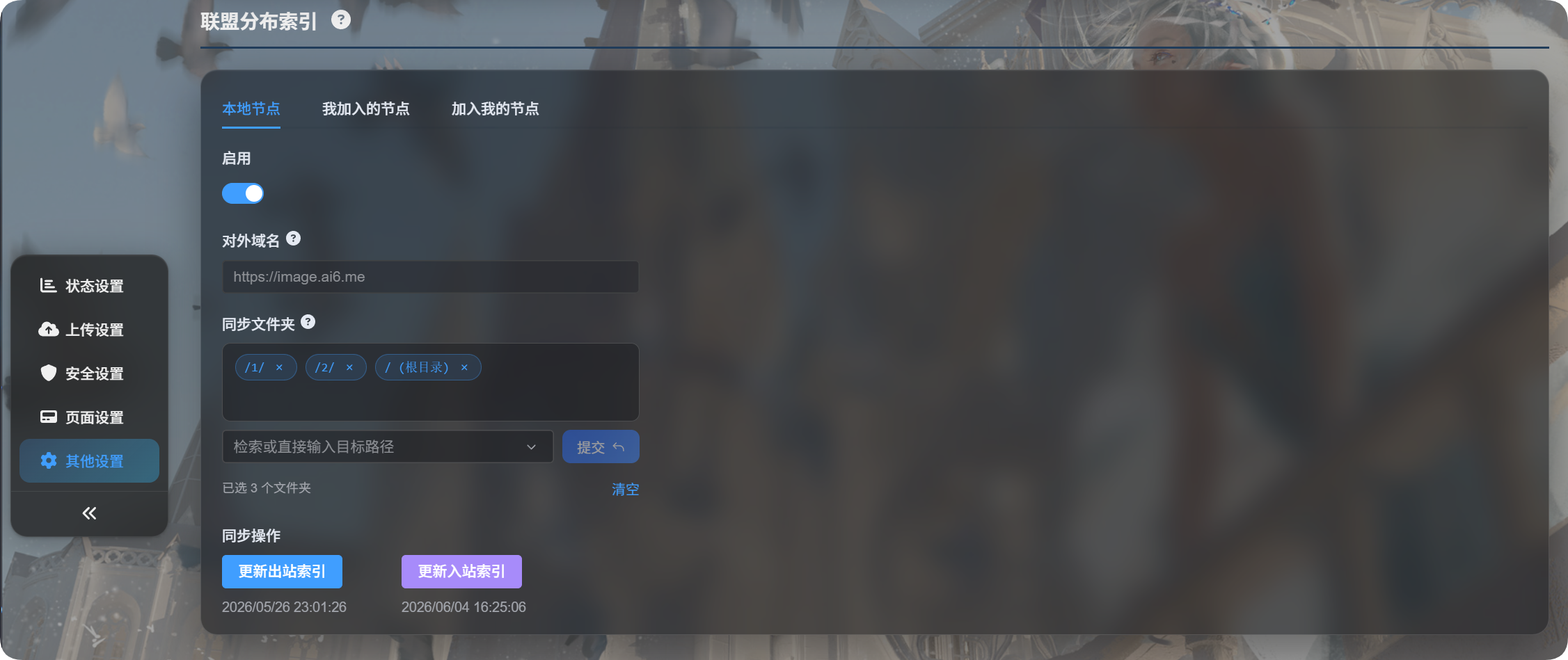
La pagina ha tre schede:
| Scheda | Scopo |
|---|---|
| Local Node | Abilita il tuo nodo, conferma il dominio pubblico, seleziona le cartelle condivise e aggiorna l'indice in uscita |
| Nodes I Joined | Gestisce altri nodi ImgHost a cui ti sei unito |
| Nodes Joining Me | Gestisce richieste di altri che vogliono unirsi al tuo nodo |
Prima configurazione
- Apri
Local Node. - Attiva
Enable. - Seleziona le cartelle da condividere in
Sync folders. - Clicca
Update Outbound Index. - Se ImgHost rileva una modifica del dominio, conferma che il dominio corrente sia corretto prima di continuare.
Puoi selezionare più cartelle di sincronizzazione.
Se l'elenco delle cartelle di sincronizzazione è vuoto, vengono condivise tutte le cartelle.
Local Node
Dominio pubblico
Il dominio pubblico è l'URL del sito che gli altri nodi usano per accedere al tuo nodo.
ImgHost lo rileva automaticamente. Non serve inserirlo a mano. La prima volta che aggiorni l'indice, ImgHost chiede conferma che l'URL corrente sia il dominio di produzione.
Se cambi dominio in seguito, l'aggiornamento dell'indice chiederà di nuovo conferma.
Sync Folders
Le cartelle di sincronizzazione determinano quali file vengono condivisi con i nodi della federazione.
Per esempio, se selezioni solo:
text
/1/
/2/
gli altri nodi potranno vedere solo i file presenti in quelle due directory.
Update Outbound Index
Aggiorna l'elenco dei file che gli altri nodi possono sincronizzare da te.
Usalo quando:
- abiliti la federazione per la prima volta;
- carichi file che vuoi condividere;
- modifichi le cartelle di sincronizzazione;
- modifichi il dominio pubblico e devi confermarlo.
Nodes I Joined
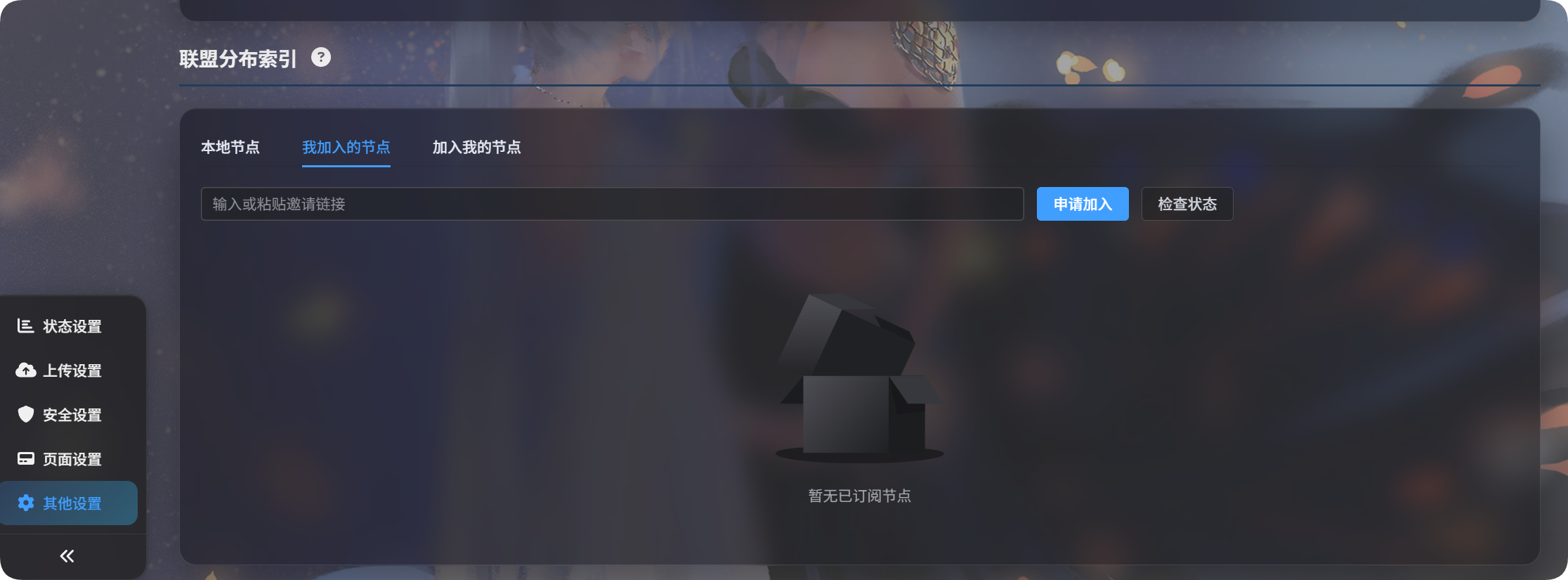
Nodes I Joined è la sezione in cui ti iscrivi ad altri nodi.
Richiedere l'accesso a un altro nodo
- Chiedi al proprietario un link di invito.
- Incollalo nel campo.
- Clicca
Request to Join. - Attendi che l'altro proprietario approvi dal suo pannello admin.
Dopo l'approvazione, lo stato del nodo diventa approvato.
Update Inbound Index
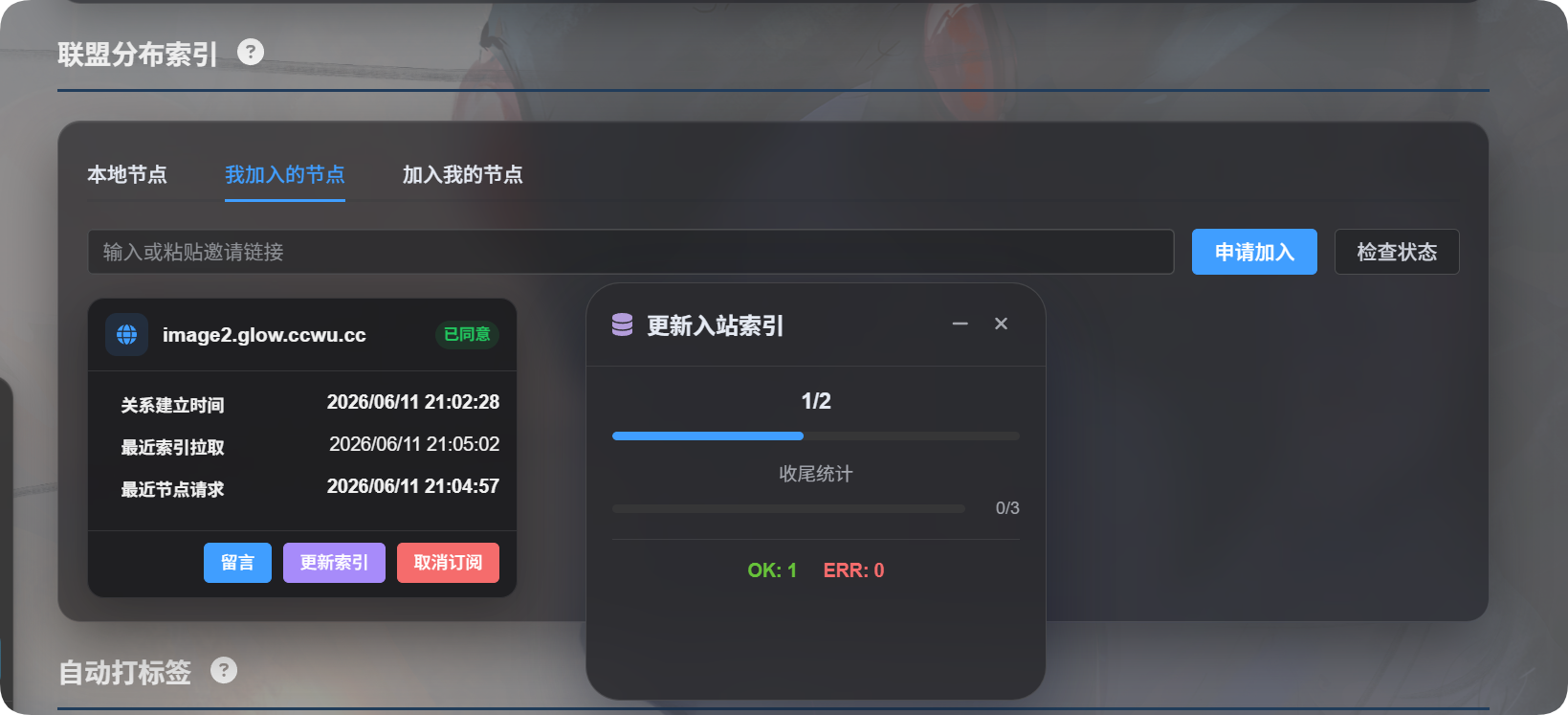
Update Inbound Index sincronizza gli elenchi dei file dai nodi a cui ti sei unito.
Usalo quando:
- l'altro proprietario ha appena approvato la tua richiesta;
- l'altro proprietario ti comunica che i contenuti condivisi sono stati aggiornati;
- vuoi aggiornare tutti gli elenchi dei file federati dei nodi a cui ti sei unito.
Per aggiornare un solo nodo, clicca Update Index sulla sua scheda.
Annullare l'iscrizione
Se non vuoi più sincronizzare un nodo, clicca Unsubscribe.
Dopo l'annullamento, l'indice federato di quel nodo viene rimosso dal tuo sito locale.
Nodes Joining Me
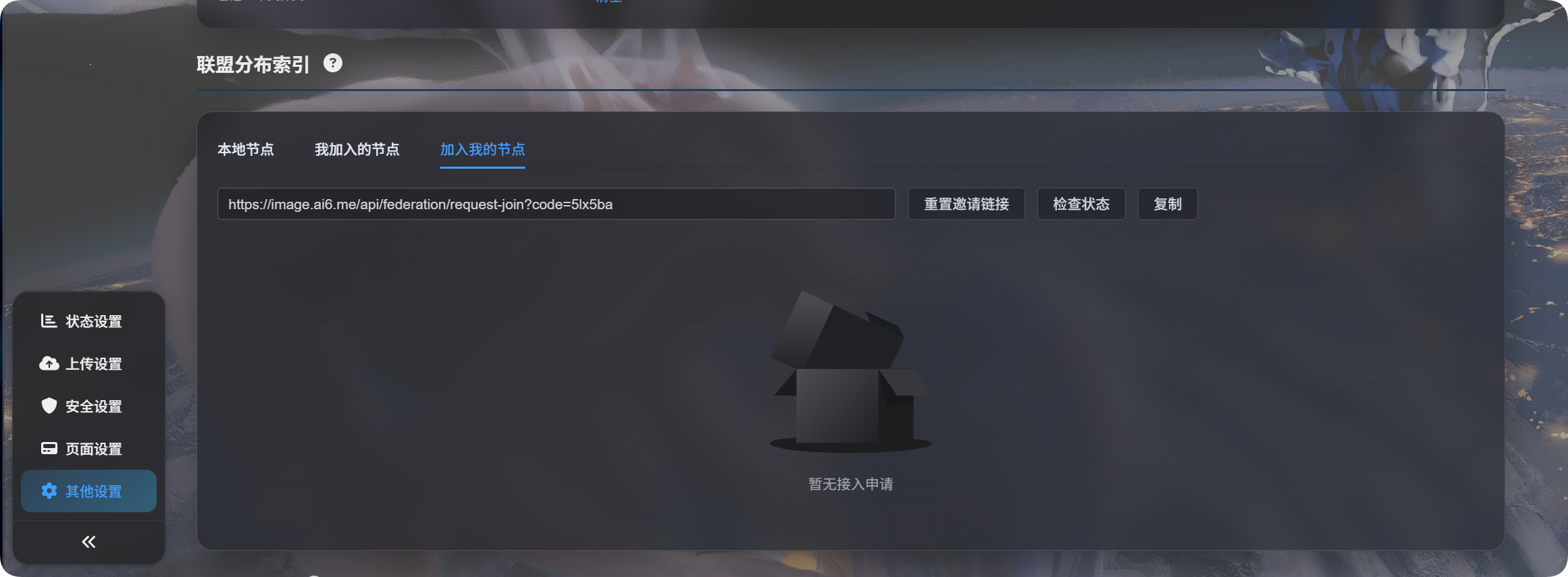
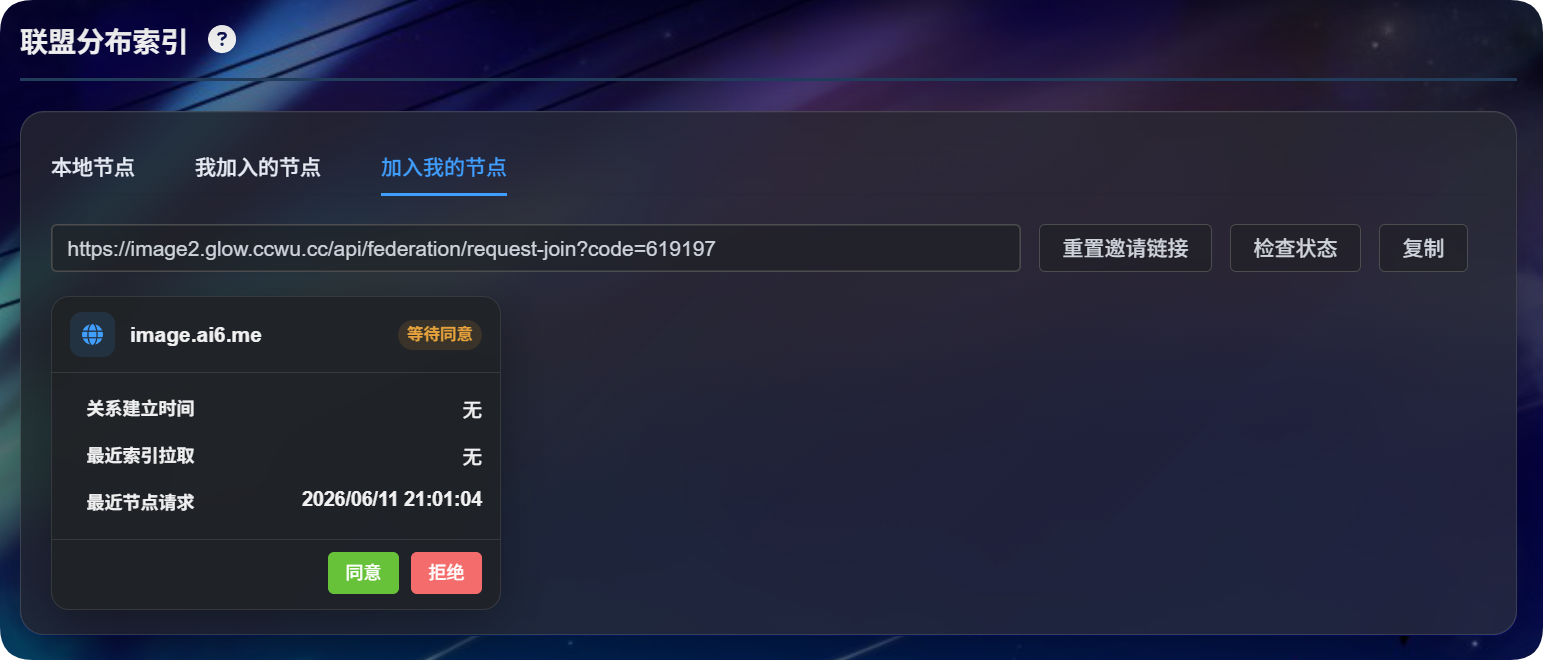
Nodes Joining Me è la sezione in cui gestisci le richieste ricevute da altri.
Generare un link di invito
- Assicurati che il nodo locale sia abilitato.
- Clicca almeno una volta
Update Outbound Index, in modo che ImgHost confermi il dominio pubblico. - Apri
Nodes Joining Me. - Clicca
Reset Invitation Link. - Copia il link di invito e invialo all'altro proprietario.
Se il link di invito è vuoto, di solito il dominio pubblico non è ancora stato confermato. Torna a Local Node e clicca Update Outbound Index.
Gestire le richieste di accesso
Quando qualcuno invia una richiesta, compare nella lista Nodes Joining Me.
| Azione | Significato |
|---|---|
| Approve | Permette all'altro nodo di sincronizzare il tuo elenco dei file condiviso |
| Reject | Rifiuta la richiesta |
| Delete | Rimuove un record concluso |
| Check Status | Controlla se l'altra parte mantiene ancora la relazione |
Dopo l'approvazione, l'altra parte deve comunque cliccare Update Inbound Index prima di vedere i tuoi file condivisi.
Messaggi
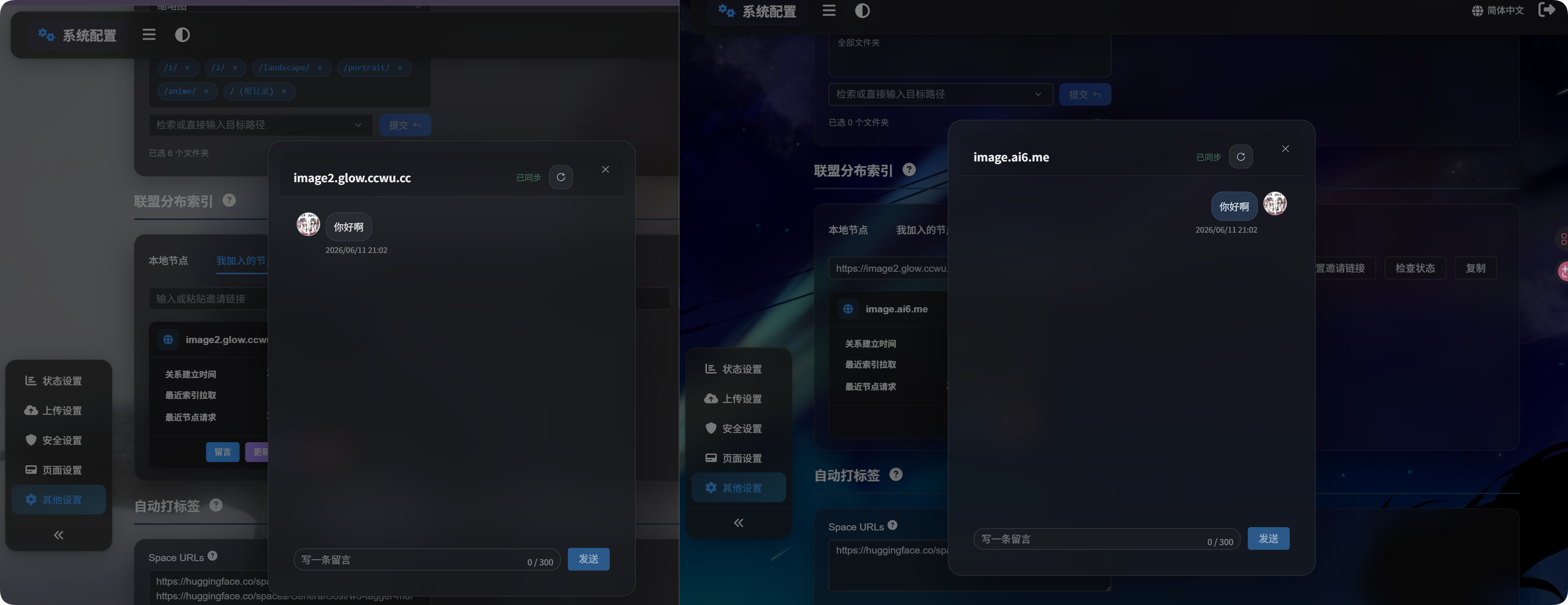
Dopo l'approvazione di una relazione, clicca Message nella scheda del nodo.
I messaggi servono solo per comunicare in merito alla relazione di federazione. Non modificano file, tag, directory o autorizzazioni.
Visualizzare i file federati
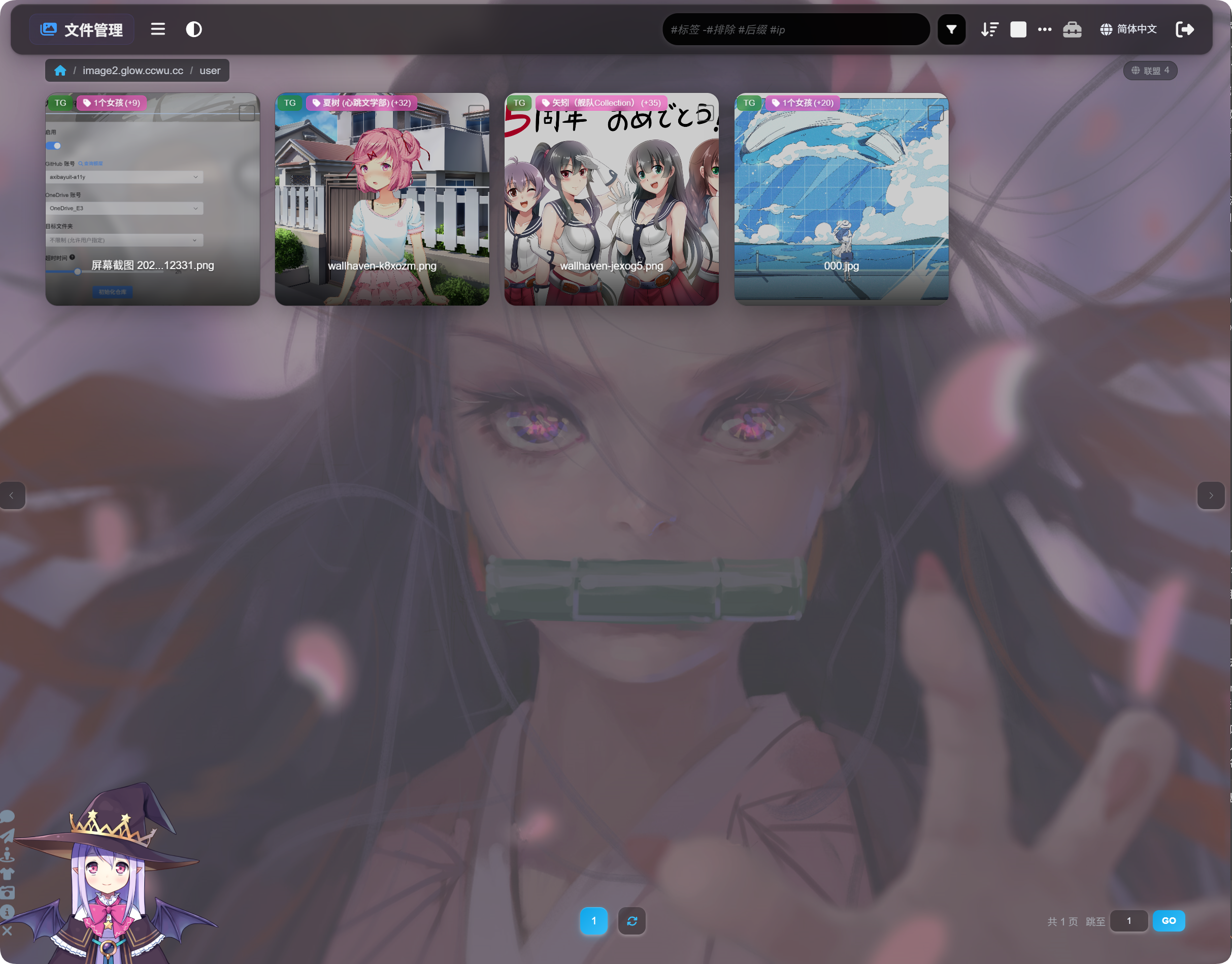
Dopo il completamento della sincronizzazione, torna all'elenco dei file nel pannello di amministrazione.
Nella parte superiore della pagina puoi passare dai file locali ai file federati. Nella vista dei file federati puoi sfogliare i contenuti sincronizzati.
I file federati servono soprattutto per visualizzare, cercare, vedere anteprime e copiare link. Non sono file locali, quindi non puoi spostarli, eliminarli, modificare i loro tag o eseguirne il backup dal tuo sito.
Domande frequenti
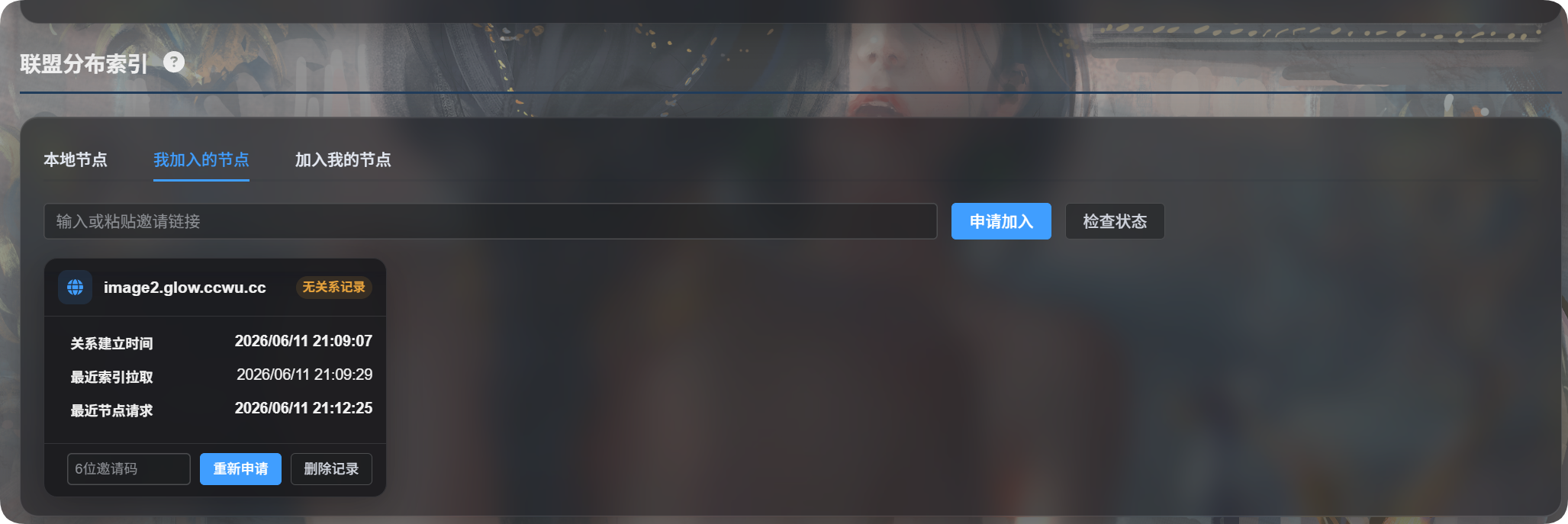
Perché mi viene chiesto di inviare di nuovo la richiesta perché non esiste un record della relazione?
Di solito significa che l'altra parte ti ha eliminato e ha rimosso il record, quindi la relazione non può più essere trovata. Invia una nuova richiesta di adesione.
Perché non vedo file dopo essermi unito?
Controlla:
- L'altro proprietario ha approvato la tua richiesta.
- L'altro proprietario ha cliccato
Update Outbound Index. - Tu hai cliccato
Update Inbound Index. - Le cartelle di sincronizzazione dell'altro proprietario includono le directory che vuole condividere.
Cosa fare quando viene rilevato un cambio dominio?
Se stai aprendo il pannello admin dal dominio di produzione, conferma e continua.
Se stai usando un indirizzo temporaneo, annulla, riapri il pannello dal dominio di produzione e riprova.
Cosa significa un elenco vuoto delle cartelle di sincronizzazione?
Un elenco vuoto delle cartelle di sincronizzazione significa che tutte le cartelle sono condivise.
Per condividere solo alcune directory, selezionale manualmente.
Differenza tra aggiornamento outbound e inbound
| Pulsante | Significato semplice |
|---|---|
| Update Outbound Index | Aggiorna ciò che gli altri possono sincronizzare da me |
| Update Inbound Index | Aggiorna ciò che ho sincronizzato dagli altri |