Aggiungere un canale Yandex
Prima di iniziare
| Requisito | A cosa serve |
|---|---|
| Account Yandex | Per accedere e autorizzare Yandex Disk |
| App OAuth Yandex | Per generare Client ID e Client Secret |
| Dominio ImgHost | Per l'URI di redirect OAuth |
| Spazio Yandex Disk disponibile | Archivio effettivo dei file |
Configurazione
Passaggio 1: crea un'app OAuth Yandex
- Apri la pagina di creazione app OAuth Yandex:
text
https://oauth.yandex.com/client/new- Se vieni reindirizzato al login, accedi prima con il tuo account Yandex.
- Crea una nuova app.
- Dai all'app un nome riconoscibile, per esempio
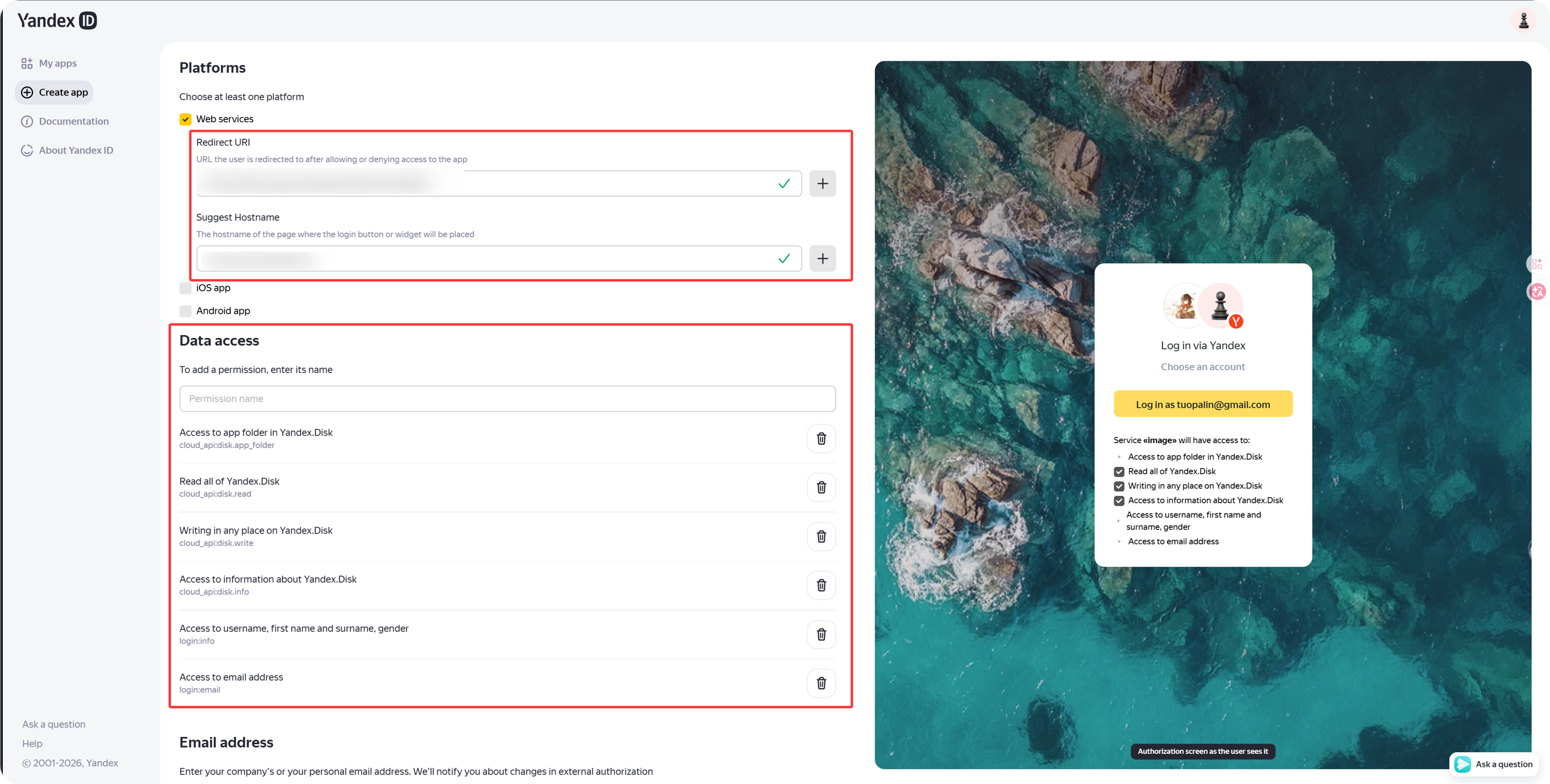
imgbed-yandex. - Trova le impostazioni callback o redirect URL.
- Inserisci:
text
https://your-domain.com/api/oauth/yandex/callbackPassaggio 2: conferma i permessi
Per l'attuale integrazione Yandex di ImgHost, mantieni questi quattro permessi sotto Yandex.Disk REST API:
| Permesso | Scopo |
|---|---|
cloud_api:disk.app_folder | Permette a ImgHost di salvare file nella cartella dell'app |
cloud_api:disk.read | Legge file e link di download |
cloud_api:disk.write | Carica file, crea cartelle ed elimina file |
Access to information about Yandex.Disk | Legge quota disco e spazio usato |
Se sotto Yandex ID API vedi anche questi permessi, sono opzionali:
| Testo permesso | Consiglio |
|---|---|
Access to username, first name and surname, gender | Opzionale |
Access to email address | Opzionale |
Le funzioni principali di caricamento, download, eliminazione e quota dipendono soprattutto dai quattro permessi Yandex.Disk REST API indicati sopra.
Passaggio 3: copia le credenziali dell'app
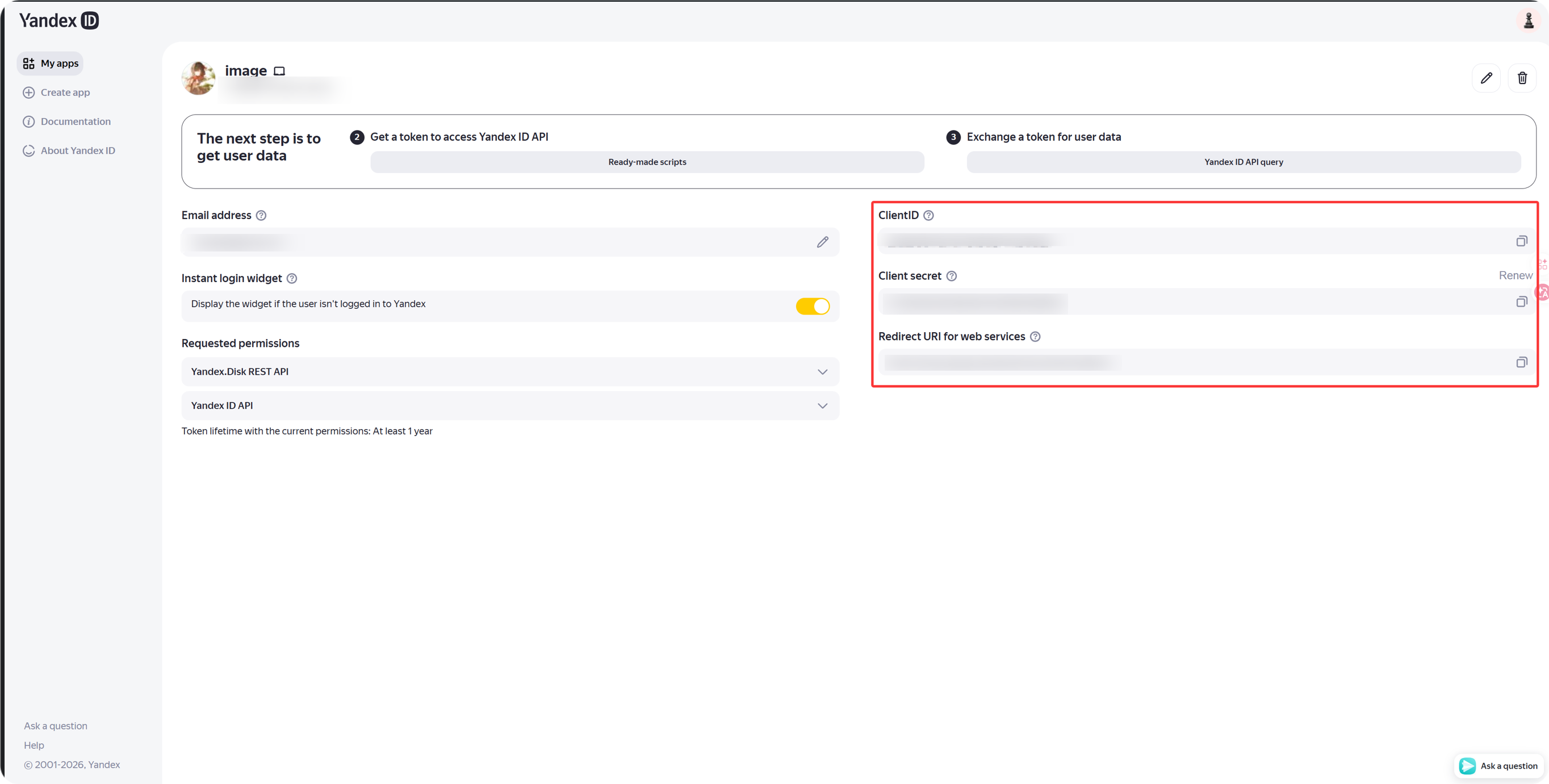
Dopo aver creato l'app, copia:
| Campo Yandex | Campo ImgHost |
|---|---|
Client ID | Client ID |
Client Secret | Client Secret |
Passaggio 4: compila il canale Yandex
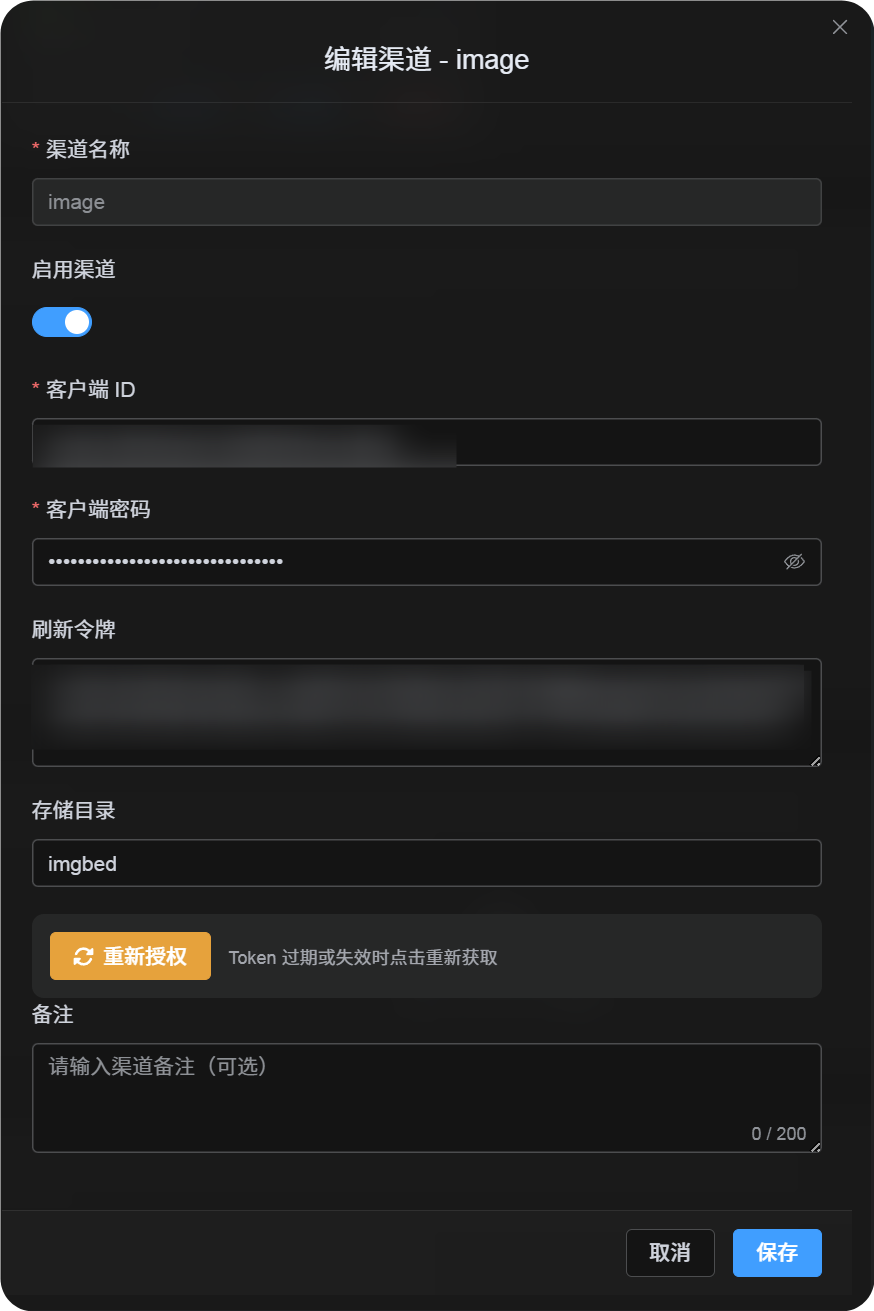
In Impostazioni di caricamento scegli Yandex e compila:
| Campo ImgHost | Cosa inserire |
|---|---|
| Nome canale | Un nome riconoscibile, per esempio Main Yandex |
| Client ID | Client ID dell'app Yandex |
| Client Secret | Client Secret dell'app Yandex |
| Refresh Token | Lascialo vuoto per ora |
| Directory radice | Opzionale. Valore predefinito imgbed. |
Passaggio 5: ottieni il Refresh Token
- In ImgHost clicca su
Get Token. - Accedi con l'account Yandex da collegare.
- Approva la richiesta di autorizzazione.
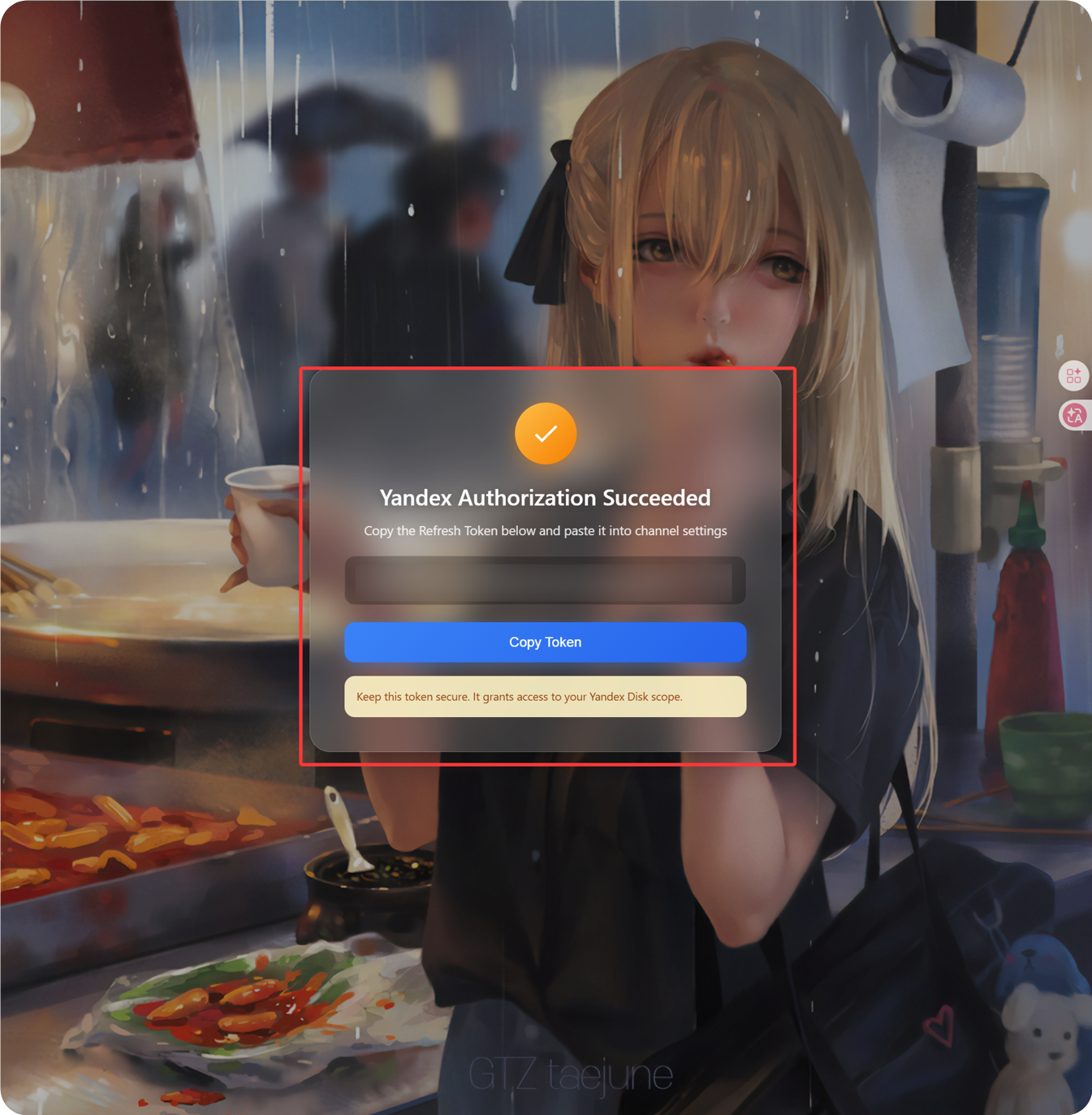
- La pagina di callback mostrerà un
Refresh Token. - Copialo.
- Torna in ImgHost e incollalo nel campo
Refresh Token.
Passaggio 6: salva il canale
Quando tutti i campi sono compilati, salva il canale.
Flusso rapido
text
Open Yandex OAuth Console
-> Create an app
-> Add https://your-domain.com/api/oauth/yandex/callback
-> Confirm Yandex Disk permissions
-> Copy Client ID and Client Secret
-> Fill Client ID / Client Secret into ImgHost
-> Click Get Token
-> Copy the Refresh Token from the callback page
-> Paste it back into ImgHost and save
Riferimenti
- Registrare un'app Yandex: https://yandex.com/dev/id/doc/en/register-client
- Ottenere un codice di autorizzazione tramite URL: https://yandex.com/dev/id/doc/en/codes/code-url
- Endpoint token OAuth Yandex: https://yandex.com/dev/id/doc/en/tokens/token