Eliminare file con API Token
L'eliminazione tramite API Token è pensata per script, automazioni e programmi di terze parti. Non serve aprire il pannello di amministrazione: bastano indirizzo del sito, API Token e ID file espliciti per eliminare uno o più file da ImgHost.
L'eliminazione è un'operazione di scrittura. Dopo l'esecuzione del comando, i dati vengono rimossi davvero. È consigliabile usare prima imghost-token-list.mjs per verificare i valori fileId da eliminare, poi passare questi ID allo script di eliminazione.
Preparazione
Nel pannello di amministrazione apri:
text
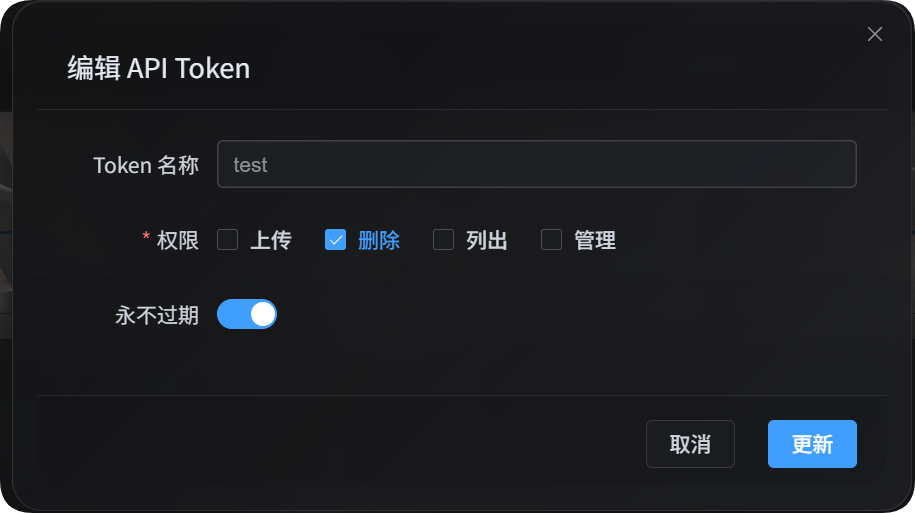
System Settings -> Security Settings -> API TokenQuando crei o modifichi un API Token, verifica che il Token consenta l'eliminazione. Questo script richiede solo il permesso delete.
Puoi anche mettere il Token in una variabile d'ambiente:
powershell
$env:IMGHOST_API_TOKEN="your API Token"Scaricare lo script
| Script | Uso |
|---|---|
| script di eliminazione file | Elimina uno o più ID file indicati esplicitamente |
Serve Node.js 18 o superiore installato in locale.
Comportamento dell'API di eliminazione
Lo script di eliminazione chiama l'interfaccia di eliminazione del server:
text
POST /api/manage/delete/batchLa richiesta deve includere l'API Token:
text
Authorization: Bearer <token>Esempio di corpo richiesta:
json
{
  "fileIds": ["photos/2026/a.txt"],
  "deleteStrictness": "strict"
}
Se fileIds contiene un solo file, viene eseguita l'eliminazione di un singolo file. Se contiene più file, viene eseguita un'eliminazione in blocco. Il server elabora al massimo 15 file per richiesta, e lo script divide automaticamente il lavoro in più richieste in base a --batch-size.
L'interfaccia restituisce un flusso di avanzamento NDJSON. Gli eventi comuni includono batch_start, file_step, file_done, batch_complete e batch_error. Lo script interpreta questi eventi e li riassume in un risultato leggibile o in un risultato JSON.
Dopo un'eliminazione riuscita, il server aggiorna automaticamente indici dei file, statistiche delle cartelle, statistiche di capacità e pulizia della memoria temporanea.
Parametri dello script di eliminazione
| Parametro | Obbligatorio | Descrizione |
|---|---|---|
--base-url <url> | Sì | Indirizzo del sito ImgHost, ad esempio https://image.ai6.me |
--token <token> | Sì | API Token; in alternativa usa la variabile d'ambiente IMGHOST_API_TOKEN |
--file-id <id> | Sì | ID del file da eliminare; può essere indicato più volte |
--strictness <strict|soft> | No | Rigidità dell'eliminazione; predefinita strict |
--batch-size <n> | No | Numero di file eliminati per richiesta; predefinito 15, massimo 15 |
--retries <n> | No | Tentativi per errori temporanei; predefinito 3 |
--timeout-ms <n> | No | Tempo limite della singola richiesta; predefinito 180000 |
--output <pretty|json> | No | Formato di output; predefinito pretty |
--save-response <path> | No | Salva il risultato finale in un file JSON |
-h / --help | No | Mostra l'aiuto dello script |
Questo script elimina solo i valori --file-id passati esplicitamente. Non esegue corrispondenze approssimative, non svuota cartelle in blocco e non legge gli ID da eliminare da elenchi separati da virgole o da file locali.
Eliminazione rigida ed eliminazione morbida
| Modalità | Descrizione |
|---|---|
strict | Modalità predefinita. Se l'eliminazione nello spazio remoto non riesce, il record ImgHost viene mantenuto per consentire un nuovo tentativo o una verifica |
soft | Se l'eliminazione nello spazio remoto non riesce, il record ImgHost viene comunque pulito e il risultato restituisce un avviso |
Se vuoi considerare riuscita l'operazione solo quando anche il file remoto viene eliminato, usa la modalità predefinita strict. Se una piattaforma remota non consente più l'eliminazione e vuoi solo pulire il record ImgHost, usa soft.
Esempi di utilizzo
Eliminare un file:
powershell
node imghost-token-delete.mjs `
  --base-url "https://your-domain" `
  --token "your API Token" `
  --file-id "photos/2026/a.txt"
Usare il Token dalla variabile d'ambiente:
powershell
$env:IMGHOST_API_TOKEN="your API Token"

node imghost-token-delete.mjs `
  --base-url "https://your-domain" `
  --file-id "photos/2026/a.txt"
Eliminare più file:
powershell
node imghost-token-delete.mjs `
  --base-url "https://your-domain" `
  --file-id "photos/2026/a.txt" `
  --file-id "photos/2026/b.txt" `
  --file-id "photos/2026/c.txt"
Pulire il record ImgHost anche se l'eliminazione nello spazio remoto fallisce:
powershell
node imghost-token-delete.mjs `
  --base-url "https://your-domain" `
  --file-id "photos/2026/a.txt" `
  --strictness soft
Produrre JSON e salvare il risultato:
powershell
node imghost-token-delete.mjs `
  --base-url "https://your-domain" `
  --file-id "photos/2026/a.txt" `
  --output json `
  --save-response ".\delete-result.json"
Limitare ogni richiesta a 5 file:
powershell
node imghost-token-delete.mjs `
  --base-url "https://your-domain" `
  --file-id "photos/2026/a.txt" `
  --file-id "photos/2026/b.txt" `
  --batch-size 5
Controllare fileId prima di eliminare
Lo script di eliminazione richiede l'ID file di ImgHost. Puoi prima usare lo script di elenco per vedere i file in una cartella:
powershell
node imghost-token-list.mjs `
  --base-url "https://your-domain" `
  --token "your API Token" `
  --files `
  --dir "photos/2026" `
  --count 10 `
  --output json
Il campo name nel risultato è di solito il fileId che puoi passare allo script di eliminazione.
Domande frequenti
Perché l'eliminazione è fallita ma il file è ancora nell'elenco?
Con la modalità predefinita strict, il record ImgHost viene mantenuto se l'eliminazione nello spazio remoto fallisce. Questo evita di eliminare solo l'indice locale mentre il file remoto continua a esistere. Dopo aver verificato che vuoi solo pulire il record ImgHost, riprova lo stesso fileId con soft.
Perché nel risultato ci sono avviso?
I avviso di solito indicano un problema non bloccante durante l'eliminazione nello spazio remoto, la pulizia della memoria temporanea o la chiusura delle statistiche. Lo script li riassume per aiutarti a decidere se riprovare.
È possibile eliminare una cartella intera in una volta?
Questo script non offre un'operazione per svuotare una cartella intera. Usa prima lo script di elenco per filtrare valori fileId precisi, poi passa allo script di eliminazione i file da eliminare uno per uno.