Gestire la configurazione con API Token
La gestione tramite API Token è pensata per script di automazione, strumenti operativi e pannelli di controllo esterni. Può leggere e modificare canali di caricamento, impostazioni di sicurezza, impostazioni delle pagine, altre impostazioni e relazioni leggere di federazione senza aprire il pannello amministrativo.
Il permesso di gestione espone solo operazioni leggere adatte agli script. Le operazioni pesanti che richiedono conferma nella pagina web, lavori a blocchi dell'interfaccia web o pulizia degli indici di federazione restano nel pannello amministrativo della pagina web.
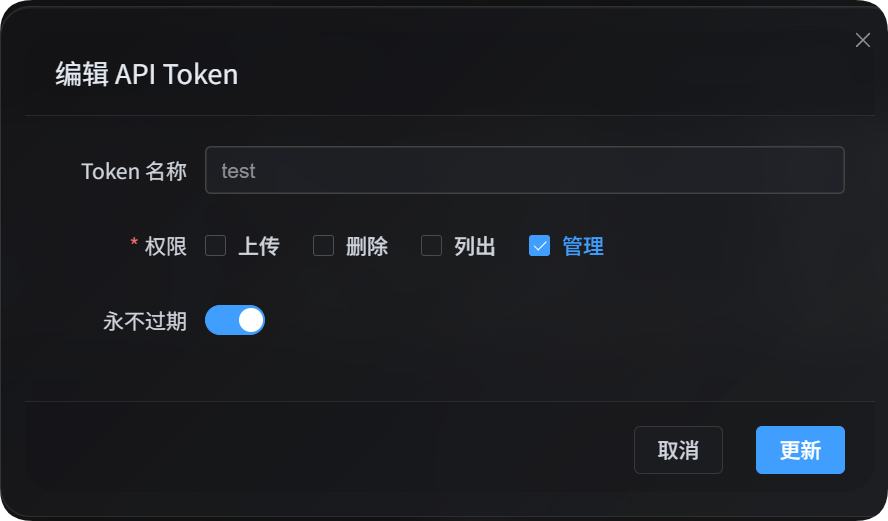
Preparazione
Nel pannello di amministrazione apri:
text
System Settings -> Security Settings -> API TokenQuando crei o modifichi un API Token, verifica che abbia il permesso di gestione. Questo permesso può cambiare la configurazione del sito, quindi assegnalo solo a script o utenti fidati.
Le azioni di scrittura dei tre script di gestione sono in anteprima per impostazione predefinita e non salvano nulla. Dopo aver controllato l'anteprima, aggiungi --apply per eseguire davvero la modifica.
Puoi anche mettere il Token in una variabile d'ambiente:
powershell
$env:IMGHOST_API_TOKEN="your API Token"Scaricare gli script di gestione
La documentazione include tre script Node.js:
| Script | Uso |
|---|---|
| script per le impostazioni di caricamento | Gestisce canali di caricamento, sottocanali e bilanciamento del carico |
| script per le impostazioni del sito | Gestisce sicurezza, pagine e altre impostazioni |
| script di federazione | Gestisce azioni leggere di relazione, richieste e messaggi |
Serve Node.js 18 o superiore installato in locale.
Parametri comuni
| Parametro | Obbligatorio | Descrizione |
|---|---|---|
--base-url <url> | Sì | Indirizzo del sito ImgHost, ad esempio https://image.ai6.me |
--token <token> | Sì | API Token; in alternativa usa IMGHOST_API_TOKEN |
--retries <n> | No | Tentativi per errori temporanei; predefinito 3 |
--timeout-ms <n> | No | Tempo limite di ogni richiesta; predefinito 180000 |
--output <pretty|json> | No | Formato di output; predefinito pretty; json è utile per automazione |
--save-response <path> | No | Salva il risultato finale in JSON |
--apply | No | Esegue davvero la scrittura; senza questo mostra solo l'anteprima |
-h / --help | No | Mostra l'aiuto dello script |
Impostazioni di caricamento
Lo script delle impostazioni di caricamento elenca, legge, crea o modifica ed elimina sottocanali di caricamento. Può anche attivare o disattivare il bilanciamento del carico di un canale principale.
powershell
node imghost-token-upload-settings.mjs --base-url "https://your-domain" --token "your API Token" --listParametri delle impostazioni di caricamento
| Parametro | Descrizione |
|---|---|
--list | Elenca i gruppi di impostazioni di caricamento |
--get | Legge un canale principale o un sottocanale specifico |
--upsert | Crea o modifica un sottocanale; senza --apply mostra solo l'anteprima |
--delete | Elimina un sottocanale; senza --apply mostra solo l'anteprima |
--load-balance <true|false> | Attiva o disattiva il bilanciamento del carico di un canale |
--channel <key> | Canale principale, ad esempio s3, github, telegram |
--channel-name <name> | Nome del sottocanale o account |
--set key=value | Imposta un campo; può essere ripetuto e supporta percorsi con punto |
--patch-json <path> | Unisce campi in blocco da un file JSON |
--apply | Salva davvero la modifica |
Parametri dei canali
| Parametro | Canale |
|---|---|
telegram / tg | Telegram |
discord / dc | Discord |
cfr2 / r2 | Cloudflare R2 |
s3 | S3 |
webdav / wd | Canale di archiviazione WebDAV |
github / gh | GitHub Releases |
gitlab / gl | GitLab Packages |
huggingface / hf | Hugging Face |
onedrive / od | OneDrive |
googledrive / google / gd | Google Drive |
dropbox / db | Dropbox |
yandex / yx | Yandex Disk |
pcloud / pd | pCloud |
Esempi per le impostazioni di caricamento
Elencare tutte le impostazioni di caricamento:
powershell
node imghost-token-upload-settings.mjs `
  --base-url "https://your-domain" `
  --token "your API Token" `
  --list
Leggere la configurazione del canale S3:
powershell
node imghost-token-upload-settings.mjs `
  --base-url "https://your-domain" `
  --token "your API Token" `
  --get `
  --channel s3
Leggere un sottocanale S3:
powershell
node imghost-token-upload-settings.mjs `
  --base-url "https://your-domain" `
  --token "your API Token" `
  --get `
  --channel s3 `
  --channel-name "backup-s3"
Creare o modificare un sottocanale. Prima esegui senza --apply per vedere l'anteprima:
powershell
node imghost-token-upload-settings.mjs `
  --base-url "https://your-domain" `
  --token "your API Token" `
  --upsert `
  --channel webdav `
  --channel-name "backup-webdav" `
  --set enabled=false `
  --set remark="backup test"
Poi salva:
powershell
node imghost-token-upload-settings.mjs `
  --base-url "https://your-domain" `
  --token "your API Token" `
  --upsert `
  --channel webdav `
  --channel-name "backup-webdav" `
  --set enabled=false `
  --set remark="backup test" `
  --apply
Eliminare un sottocanale:
powershell
node imghost-token-upload-settings.mjs `
  --base-url "https://your-domain" `
  --token "your API Token" `
  --delete `
  --channel webdav `
  --channel-name "backup-webdav" `
  --apply
Attivare il bilanciamento del carico per S3:
powershell
node imghost-token-upload-settings.mjs `
  --base-url "https://your-domain" `
  --token "your API Token" `
  --load-balance true `
  --channel s3 `
  --apply
Per modificare campi complessi in blocco, prepara un file JSON e usa --patch-json:
json
{
  "enabled": true,
  "remark": "primary account"
}
powershell
node imghost-token-upload-settings.mjs `
  --base-url "https://your-domain" `
  --token "your API Token" `
  --upsert `
  --channel s3 `
  --channel-name "primary-s3" `
  --patch-json ".\s3-channel.json" `
  --apply
Impostazioni del sito
Lo script delle impostazioni del sito gestisce tre aree:
| Area | Parametro | Descrizione |
|---|---|---|
| Sicurezza | security | Autenticazione utente, autenticazione admin, dispositivi di login, API Token, moderazione immagini, limiti utente, WebDAV e altro |
| Pagina | page | Pagina globale, pagina utente, pagina admin e opzioni visive |
| Altro | others | API immagine casuale, galleria pubblica, nodo locale di federazione, tag automatici, geolocalizzazione IP, backup, OCR e altro |
Usa prima --list-sections per vedere aree, sezioni e campi supportati:
powershell
node imghost-token-site-settings.mjs `
  --base-url "https://your-domain" `
  --token "your API Token" `
  --list-sections
Parametri delle impostazioni del sito
| Parametro | Descrizione |
|---|---|
--list-sections | Elenca aree, sezioni e campi modificabili |
--get | Legge una sezione di configurazione |
--area <security|page|others> | Seleziona l'area |
--section <name> | Seleziona la sezione; usa il nome mostrato da --list-sections |
--set key=value | Imposta un campo; può essere ripetuto |
--apply | Salva davvero la modifica |
Nell'area page, --set usa l'id della voce di pagina, ad esempio starsEffect=true. Nelle aree security e others, --set usa il nome del campo della sezione, ad esempio email=admin@example.com.
Esempi per le impostazioni del sito
Leggere le notifiche di aggiornamento del sistema:
powershell
node imghost-token-site-settings.mjs `
  --base-url "https://your-domain" `
  --token "your API Token" `
  --get `
  --area security `
  --section systemUpdate
Modificare l'email delle notifiche di aggiornamento. Prima esegui senza --apply:
powershell
node imghost-token-site-settings.mjs `
  --base-url "https://your-domain" `
  --token "your API Token" `
  --area security `
  --section systemUpdate `
  --set email="admin@example.com"
Poi salva:
powershell
node imghost-token-site-settings.mjs `
  --base-url "https://your-domain" `
  --token "your API Token" `
  --area security `
  --section systemUpdate `
  --set email="admin@example.com" `
  --apply
Modificare l'effetto stelle nella pagina admin:
powershell
node imghost-token-site-settings.mjs `
  --base-url "https://your-domain" `
  --token "your API Token" `
  --area page `
  --section adminSettings `
  --set starsEffect=true `
  --apply
Modificare la lingua della geolocalizzazione IP:
powershell
node imghost-token-site-settings.mjs `
  --base-url "https://your-domain" `
  --token "your API Token" `
  --area others `
  --section ipGeolocation `
  --set language="en" `
  --apply
La configurazione del nodo locale di federazione può leggere e modificare campi ordinari, come abilitazione, cartelle di sincronizzazione e codici invito. La conferma del dominio non passa dall'API Token; se il pannello segnala che il dominio del nodo locale non coincide con il dominio visitato, conferma dal pannello nella pagina web.
Relazioni di federazione
Lo script di federazione gestisce stato del nodo locale, nodi a cui mi sono unito, nodi che si sono uniti al mio, messaggi, richieste di adesione, nuova richiesta senza relazione, accettazione, rifiuto e azioni leggere che non richiedono pulizia degli indici.
Aggiornare indici, eliminare indici di federazione e confermare cambi di dominio richiedono il flusso completo della pagina web. Lo script non gestisce queste operazioni pesanti.
Confine tra operazioni leggere e pesanti
| Operazione | Supporto nello script | Descrizione |
|---|---|---|
| Vedere stato del nodo locale e liste relazioni | Supportato | Solo lettura del registro relazioni |
| Vedere messaggi e inviare messaggi | Supportato | Lettura e scrittura dei messaggi della relazione |
| Richiedere adesione a un altro nodo | Supportato | Avvia la richiesta tramite link invito |
| Rifare richiesta su record senza relazione | Supportato | Solo per scheda outgoing con lastResult=none; richiede codice invito di 6 caratteri |
Annullare richiesta outgoing in attesa | Supportato | Annulla solo richieste pending |
Accettare o rifiutare richiesta incoming | Supportato | Gestisce solo richieste verso il tuo nodo |
Rimuovere relazione incoming accettata | Supportato | Aggiorna il registro in ingresso e avvisa l'altra parte |
Eliminare record incoming terminale | Supportato | Elimina solo record in ingresso conclusi |
Annullare sottoscrizione outgoing accettata | Pagina web | Richiede eliminazione a blocchi dell'indice locale di federazione |
Eliminare record outgoing terminale | Pagina web | Può richiedere pulizia preventiva dell'indice |
| Confermare o annullare cambio dominio | Pagina web | Richiede conferma del dominio corrente e gestione degli indici |
| Pubblicare, recuperare o eliminare indici in blocco | Pagina web | Sono lavori a blocchi dell'interfaccia web |
Parametri di federazione
| Parametro | Descrizione |
|---|---|
--status | Mostra stato del nodo locale e relazioni nei due sensi |
--list | Elenca le relazioni di federazione |
--chat | Legge i messaggi memorizzati di una relazione |
--send-message | Invia un messaggio a un nodo con relazione stabilita |
--join | Richiede adesione tramite link invito |
--reapply | Rifà richiesta per un record senza relazione; richiede codice invito di 6 caratteri |
--accept | Accetta una richiesta verso il tuo nodo |
--deny | Rifiuta una richiesta verso il tuo nodo |
--cancel | Annulla richiesta outgoing pending o rimuove relazione incoming accettata |
--delete | Elimina record incoming terminale |
--direction <outgoing|incoming|all> | Direzione; outgoing sono i nodi a cui mi sono unito, incoming quelli uniti al mio |
--domain <url> | Dominio del nodo della relazione |
--invite-link <url> | Link invito dell'altro nodo |
--invite-code <code> | Codice invito di 6 caratteri per --reapply |
--text <message> | Testo del messaggio |
--apply | Salva davvero la modifica |
Esempi di federazione
Vedere stato locale e relazioni:
powershell
node imghost-token-federation.mjs `
  --base-url "https://your-domain" `
  --token "your API Token" `
  --status
Elencare solo i nodi a cui mi sono unito:
powershell
node imghost-token-federation.mjs `
  --base-url "https://your-domain" `
  --token "your API Token" `
  --list `
  --direction outgoing
Elencare solo i nodi uniti al mio:
powershell
node imghost-token-federation.mjs `
  --base-url "https://your-domain" `
  --token "your API Token" `
  --list `
  --direction incoming
Richiedere adesione tramite link invito. Prima esegui senza --apply:
powershell
node imghost-token-federation.mjs `
  --base-url "https://your-domain" `
  --token "your API Token" `
  --join `
  --invite-link "https://peer-domain/federation/invite/abcdef"
Poi salva:
powershell
node imghost-token-federation.mjs `
  --base-url "https://your-domain" `
  --token "your API Token" `
  --join `
  --invite-link "https://peer-domain/federation/invite/abcdef" `
  --apply
Rifare richiesta per un record senza relazione:
powershell
node imghost-token-federation.mjs `
  --base-url "https://your-domain" `
  --token "your API Token" `
  --reapply `
  --domain "https://peer-domain" `
  --invite-code "abc123" `
  --apply
Accettare una richiesta verso il tuo nodo:
powershell
node imghost-token-federation.mjs `
  --base-url "https://your-domain" `
  --token "your API Token" `
  --accept `
  --domain "https://peer-domain" `
  --apply
Rifiutare una richiesta verso il tuo nodo:
powershell
node imghost-token-federation.mjs `
  --base-url "https://your-domain" `
  --token "your API Token" `
  --deny `
  --domain "https://peer-domain" `
  --apply
Inviare un messaggio a un nodo con relazione stabilita:
powershell
node imghost-token-federation.mjs `
  --base-url "https://your-domain" `
  --token "your API Token" `
  --send-message `
  --direction outgoing `
  --domain "https://peer-domain" `
  --text "Hello, this is a test message." `
  --apply
Annullare una richiesta outgoing pending:
powershell
node imghost-token-federation.mjs `
  --base-url "https://your-domain" `
  --token "your API Token" `
  --cancel `
  --direction outgoing `
  --domain "https://peer-domain" `
  --apply
Rimuovere una relazione incoming accettata:
powershell
node imghost-token-federation.mjs `
  --base-url "https://your-domain" `
  --token "your API Token" `
  --cancel `
  --direction incoming `
  --domain "https://peer-domain" `
  --apply
Eliminare un record incoming terminale:
powershell
node imghost-token-federation.mjs `
  --base-url "https://your-domain" `
  --token "your API Token" `
  --delete `
  --direction incoming `
  --domain "https://peer-domain" `
  --apply
L'annullamento di una sottoscrizione outgoing accettata e l'eliminazione di record outgoing devono restare nel pannello della pagina web, perché possono richiedere prima la pulizia dell'indice locale di federazione.
Dominio non coerente
Se il dominio salvato nel nodo locale e il dominio pending della relazione non coincidono, lo script restituisce subito errore e mostra currentDomain e pendingDomain. Questa situazione va risolta nella pagina web, perché dopo un cambio dominio servono anche conferma e pulizia degli indici in uscita.
Se durante la richiesta di adesione l'altra parte restituisce FEDERATION_NODE_DOMAIN_MISMATCH, il dominio del link invito non corrisponde al dominio salvato nel nodo locale dell'altra parte. L'API restituisce currentOrigin e detectedOrigin; usa il dominio corrente confermato dall'altra parte oppure chiedi all'altra parte di confermarlo nel pannello della pagina web.
Domande frequenti
Perché il comando di modifica non ha effetto
I comandi di scrittura sono in anteprima per impostazione predefinita. Dopo aver controllato l'anteprima, aggiungi --apply per salvare davvero.
Come so quali campi posso modificare
Per le impostazioni di caricamento usa prima --get per vedere la struttura del sottocanale esistente. Per sicurezza, pagina e altre impostazioni usa prima --list-sections per vedere aree, sezioni e campi consentiti.
Voglio usare il risultato in un altro programma
Usa --output json oppure --save-response result.json. Il programma può leggere direttamente il file JSON salvato.