Aggiungere un canale Discord
Prima di iniziare
| Requisito | A cosa serve |
|---|---|
| Account Discord | Per creare server, canale e applicazione sviluppatore. |
| Server Discord | Il bot deve entrare in un server prima di accedere a un canale. |
| Canale testuale | Immagini e file verranno inviati qui. |
| Discord Developer Portal | Per creare applicazione, bot e ottenere il Bot Token. |
Dove aggiungerlo
- Apri Impostazioni di sistema.
- Vai a Impostazioni di caricamento.
- Clicca su Aggiungi canale in alto a destra.
- Seleziona
Discord.
Riferimento campi
| Campo | Funzione | Obbligatorio |
|---|---|---|
| Nome canale | Nome riconoscibile, per esempio Discord Primary. | Sì |
| Bot Token | Token del bot Discord. | Sì |
| Channel ID | ID del canale testuale di destinazione. | Sì |
| Proxy URL (opzionale) | Usalo solo se l'accesso al CDN Discord è instabile. Inserisci l'URL completo con https://. | No |
Configurazione
1. Crea server e canale testuale
- Apri Discord.
- Crea un nuovo server o usa un server esistente di tua proprietà.
- Crea un canale testuale nel server.
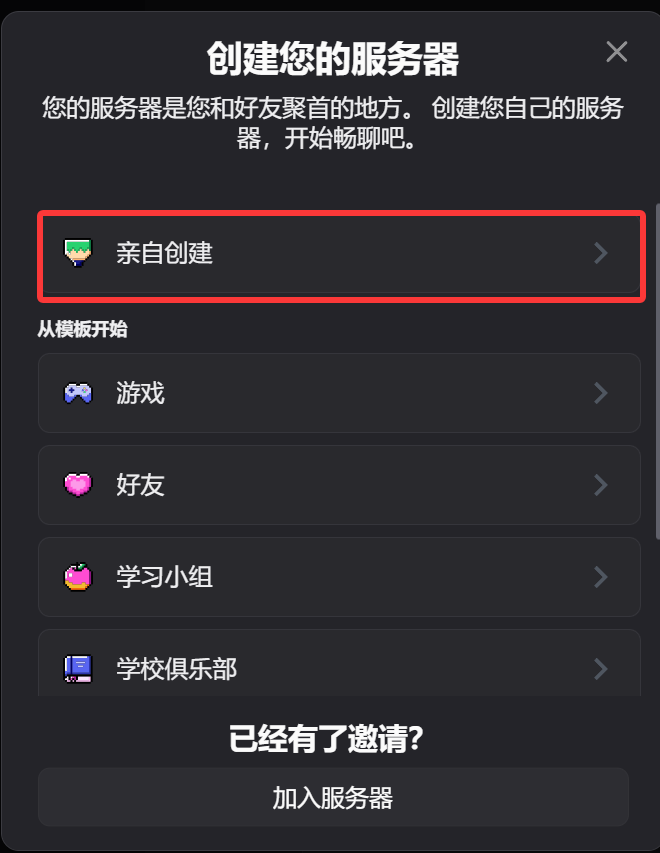
2. Crea un bot nel Discord Developer Portal
- Apri Discord Developer Portal:
https://discord.com/developers/applications - Clicca su
New Application. - Inserisci il nome dell'applicazione e creala.
- Apri la pagina
Botdalla barra laterale. - Genera o resetta il token nella pagina
Bot. - Salva il token.
Questo token è il Bot Token da inserire in ImgHost.
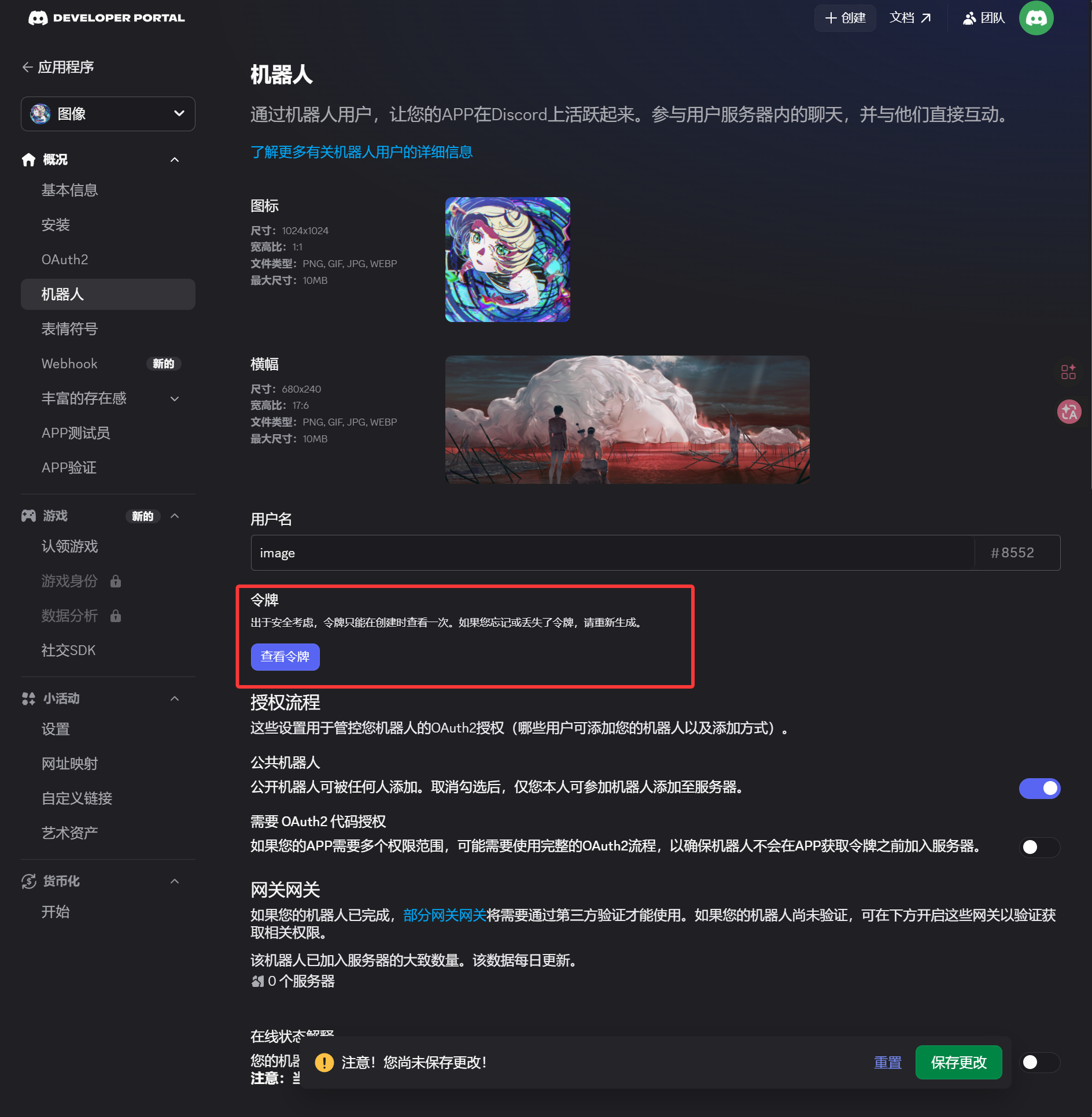
3. Genera un collegamento OAuth2 e installa il bot
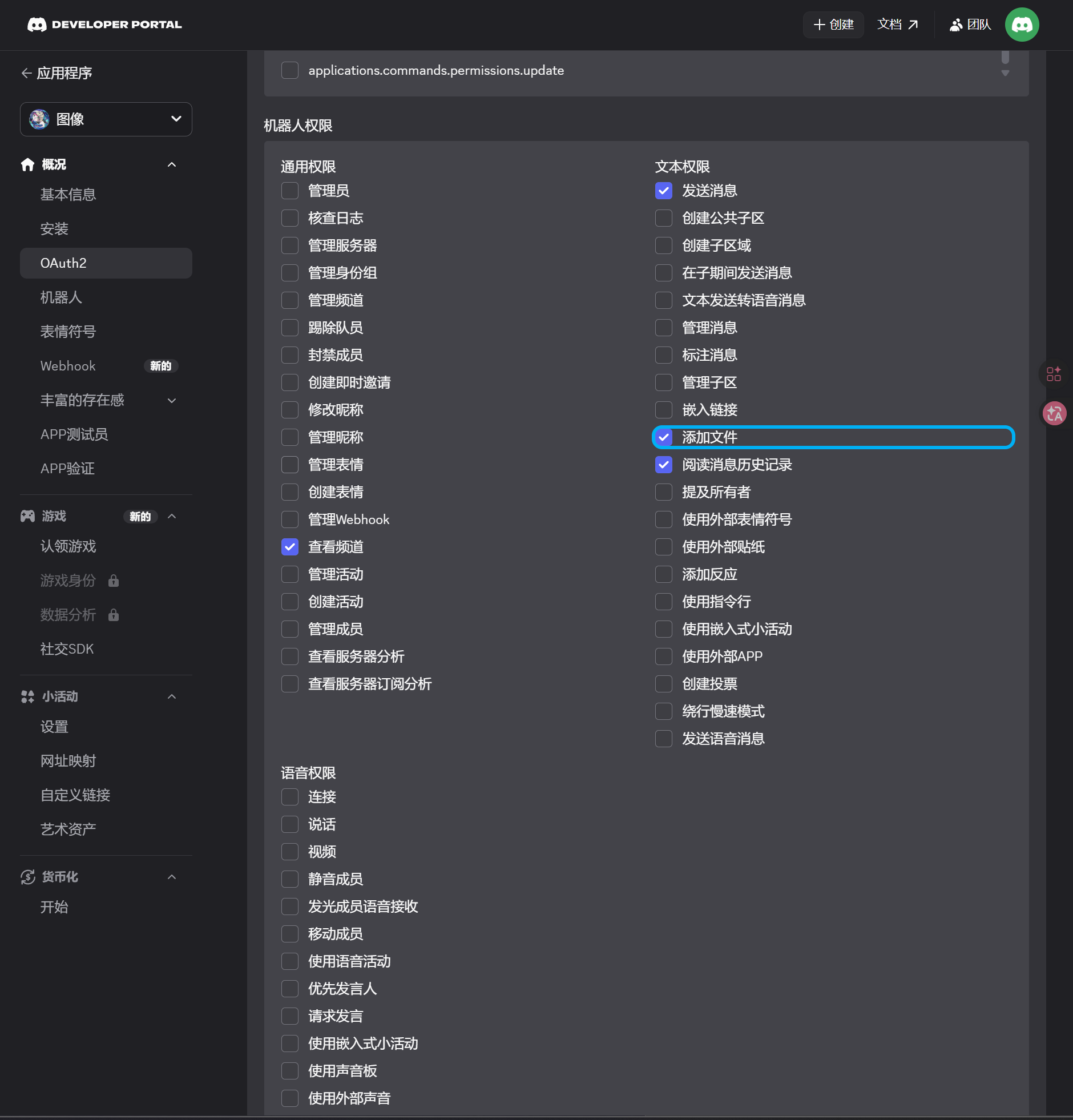
- Apri
OAuth2dalla barra laterale. - Nella sezione degli ambiti, seleziona
bot. - Nell'area permessi abilita:
| Permesso | Obbligatorio |
|---|---|
| View Channels | Sì |
| Send Messages | Sì |
| Attach Files | Sì |
| Read Message History | Sì |
- In fondo alla pagina controlla che il tipo di integrazione sia
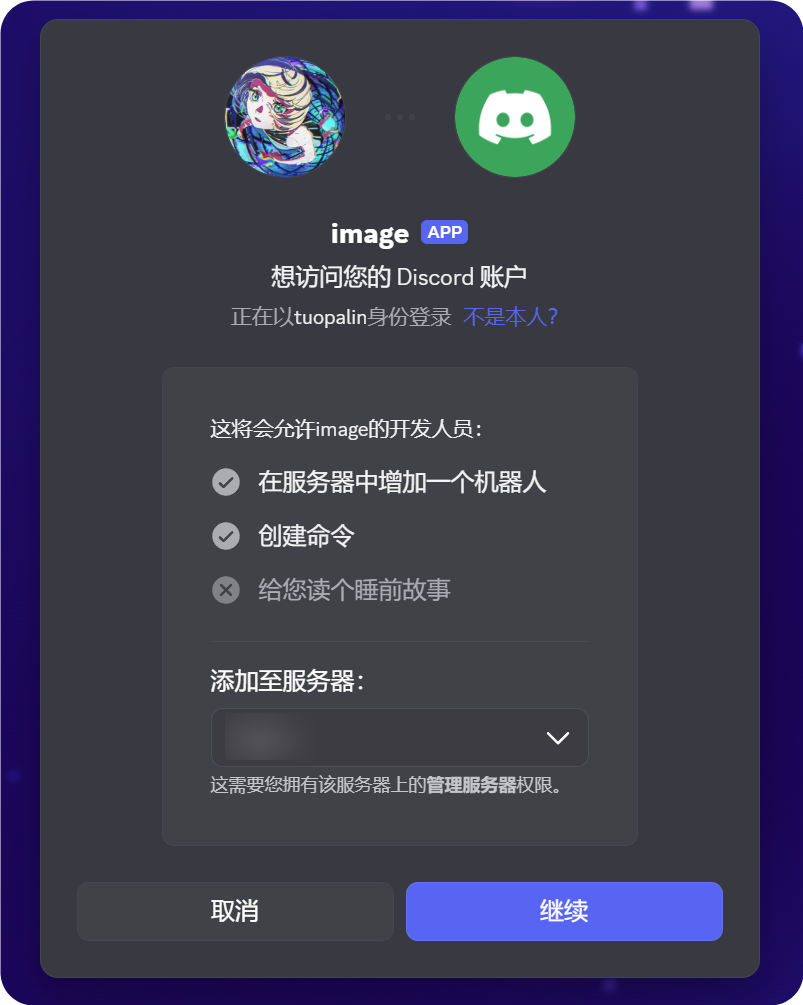
Guild Install. - Copia l'URL generato.
- Aprilo nel browser.
- Seleziona il server di destinazione.
- Completa l'autorizzazione.
4. Abilita modalità sviluppatore e copia Channel ID
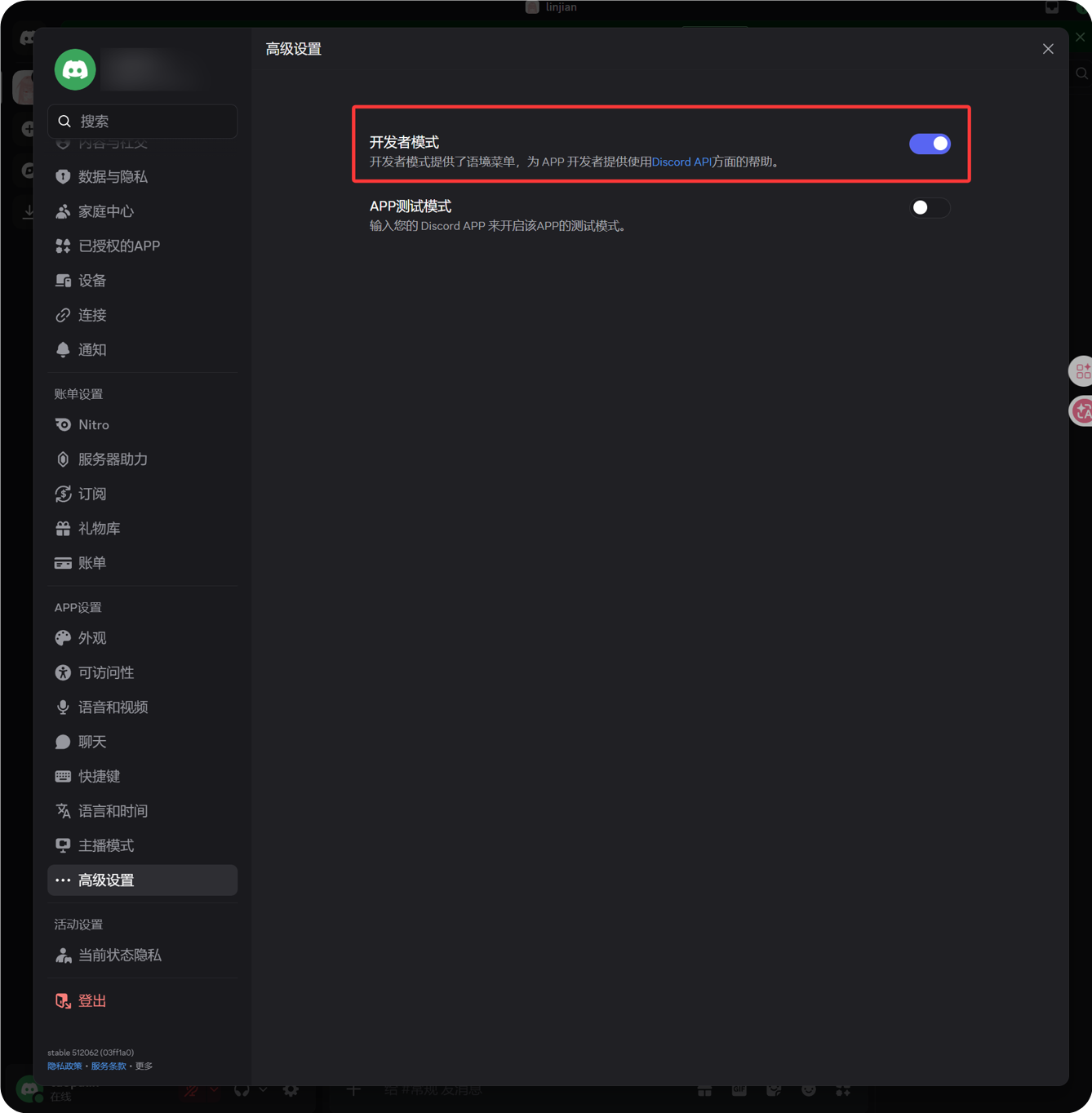
- Clicca sull'icona ingranaggio accanto al tuo avatar in basso a sinistra.
- Apri Advanced dalla barra laterale.
- Abilita Developer Mode.
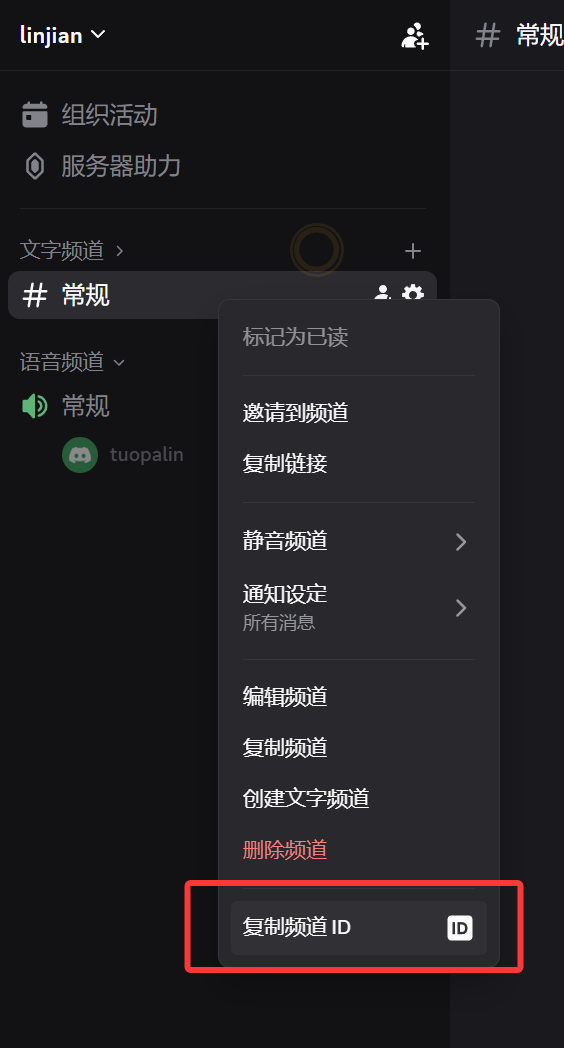
- Torna al canale testuale di destinazione.
- Clicca con il tasto destro sul nome del canale.
- Clicca su Copy Channel ID.
Il numero copiato è il Channel ID richiesto da ImgHost.
5. Compila il canale Discord in ImgHost
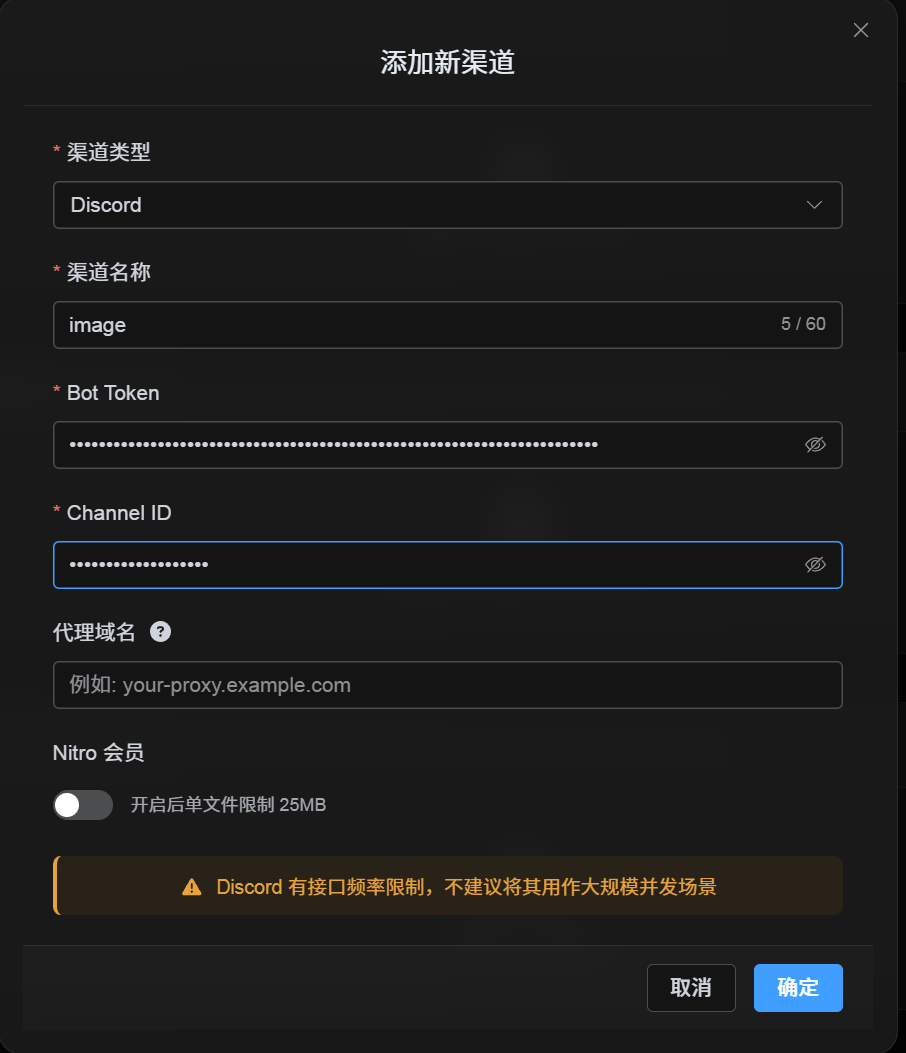
Torna alla finestra di configurazione e compila:
| Campo UI | Valore |
|---|---|
| Nome canale | Nome personalizzato, per esempio DiscordPrimary. |
| Bot Token | Token salvato dalla pagina Bot del Discord Developer Portal. |
| Channel ID | Channel ID copiato da Discord. |
| Proxy URL (opzionale) | Solo se serve, per esempio https://your-proxy.example.com. |
Quando hai finito, salva.
Verifica
| Controllo | Come verificare |
|---|---|
| Scheda canale | Dopo il salvataggio compare una scheda Discord. |
| Canale abilitabile | L'interruttore Attivo resta acceso. |
| Configurazione salvata | La vista dettaglio mostra Bot Token e Channel ID salvati. |
| Caricamento funzionante | Carica un'immagine di prova e verifica che compaia nel canale testuale Discord. |
Checklist rapida
text
Create a Discord server
-> Create a text channel
-> Create a bot in the Discord Developer Portal
-> Save the Bot Token from the Bot page
-> In OAuth2, select bot, View Channels, Send Messages, Attach Files, and Read Message History
-> Copy the generated URL and authorize the bot for the target server
-> Make sure the target text channel grants the same permissions
-> Enable Developer Mode
-> Right-click the target text channel and copy the Channel ID
-> Enter the Bot Token and Channel ID in ImgHost
-> Save and upload a test image
Riferimenti
- Discord Developers Getting Started: https://docs.discord.com/developers/quick-start/getting-started
- Discord Help - Where can I find my User/Server/Message ID: https://support.discord.com/hc/en-us/articles/206346498-Where-can-I-find-my-User-Server-Message-ID