Een Discord-kanaal toevoegen
Wat je vooraf nodig hebt
| Vereiste | Doel |
|---|---|
| Discord-account | Voor het maken van server, kanaal en ontwikkelaarsapp. |
| Discord-server | De bot moet in een server zitten voordat hij een kanaal kan gebruiken. |
| Tekstkanaal | Afbeeldingen en bestanden worden naar dit kanaal gestuurd. |
| Discord Developer Portal | Voor het maken van een app, een bot en het ophalen van het Bot Token. |
Waar je het toevoegt
- Open Systeeminstellingen.
- Ga naar Uploadinstellingen.
- Klik rechtsboven op Kanaal toevoegen.
- Selecteer
Discord.
Veldreferentie
| Veld | Functie | Verplicht |
|---|---|---|
| Kanaalnaam | Een herkenbare naam, bijvoorbeeld Discord Primary. | Ja |
| Bot Token | Het token van de Discord-bot. | Ja |
| Channel ID | De ID van het doeltekstkanaal. | Ja |
| Proxy URL (optioneel) | Alleen gebruiken als toegang tot de Discord CDN instabiel is. Vul de volledige URL in, inclusief https://. | Nee |
Instelstappen
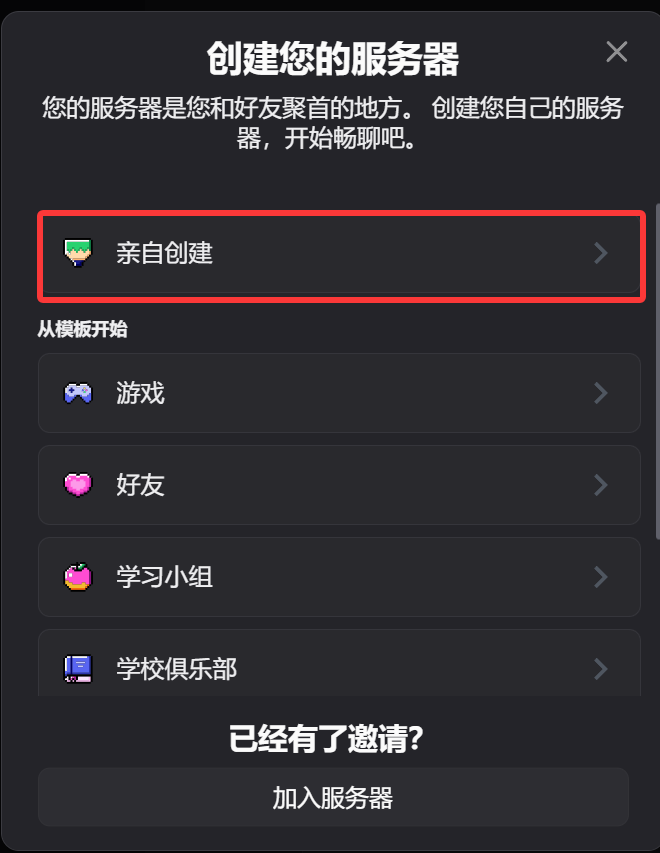
1. Maak een Discord-server en tekstkanaal
- Open Discord.
- Maak een nieuwe server of gebruik een bestaande server waarvan je eigenaar bent.
- Maak in die server een tekstkanaal.
2. Maak een bot in Discord Developer Portal
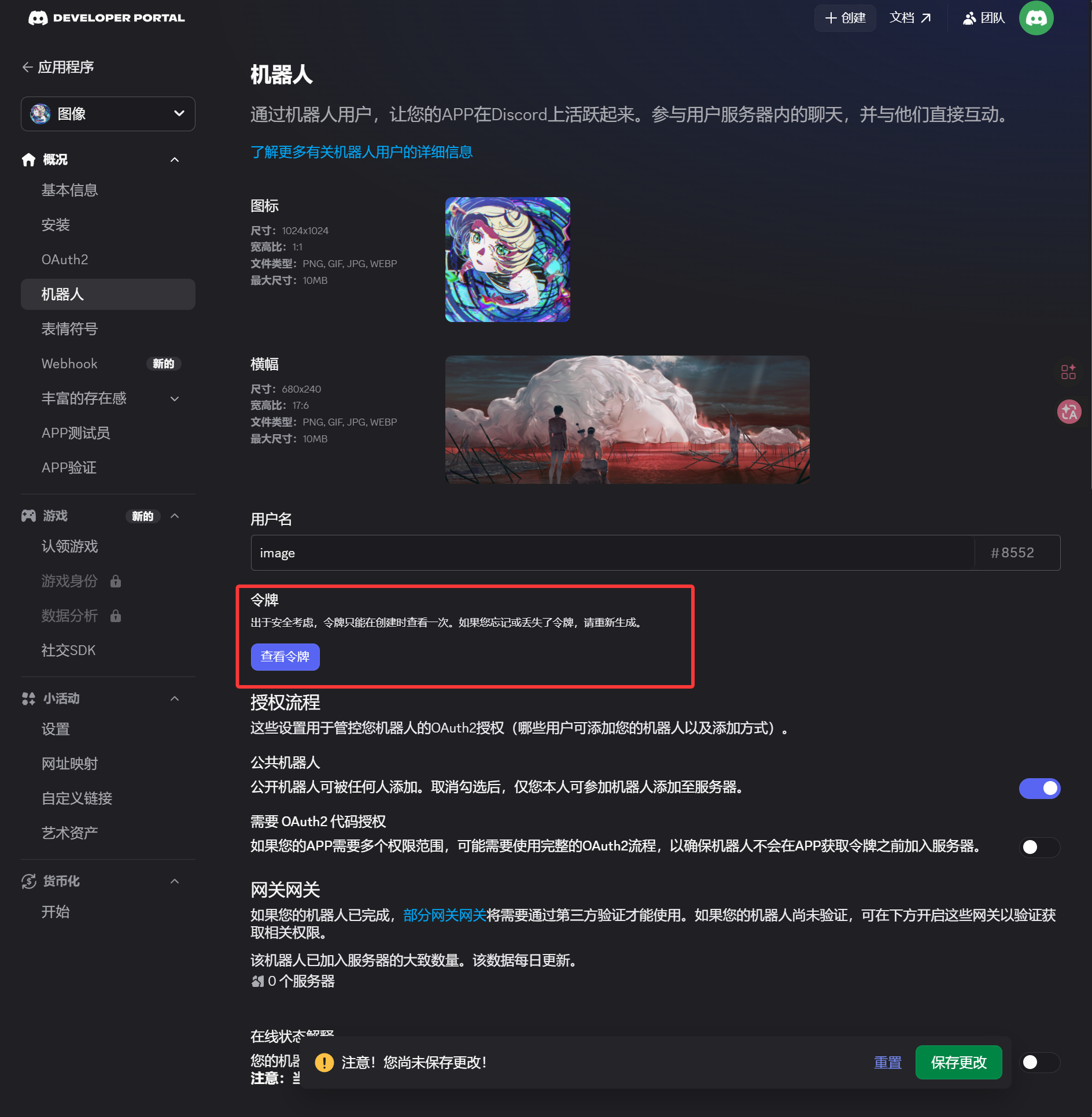
- Open Discord Developer Portal:
https://discord.com/developers/applications - Klik op
New Application. - Vul een appnaam in en maak de app aan.
- Open links de pagina
Bot. - Genereer of reset het token op de
Bot-pagina. - Bewaar het token.
Dit token vul je in ImgHost in als Bot Token.
3. Maak een OAuth2-uitnodigingslink en installeer de bot
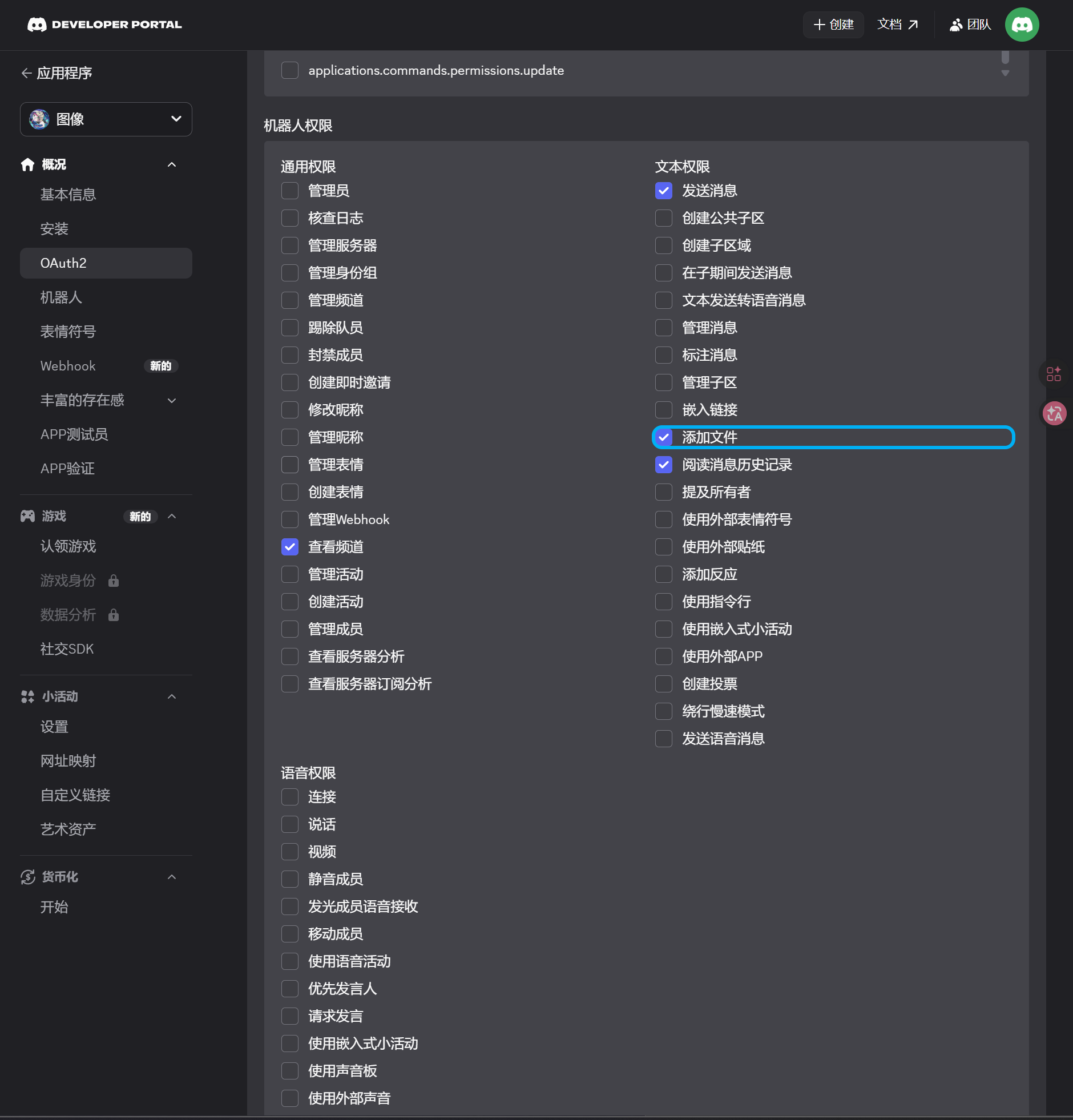
- Open links de pagina
OAuth2. - Selecteer onder scopes
bot. - Schakel in het permissiegedeelte deze rechten in:
| Recht | Verplicht |
|---|---|
| View Channels | Ja |
| Send Messages | Ja |
| Attach Files | Ja |
| Read Message History | Ja |
- Controleer onderaan de pagina dat het integratietype
Guild Installis. - Kopieer de gegenereerde URL.
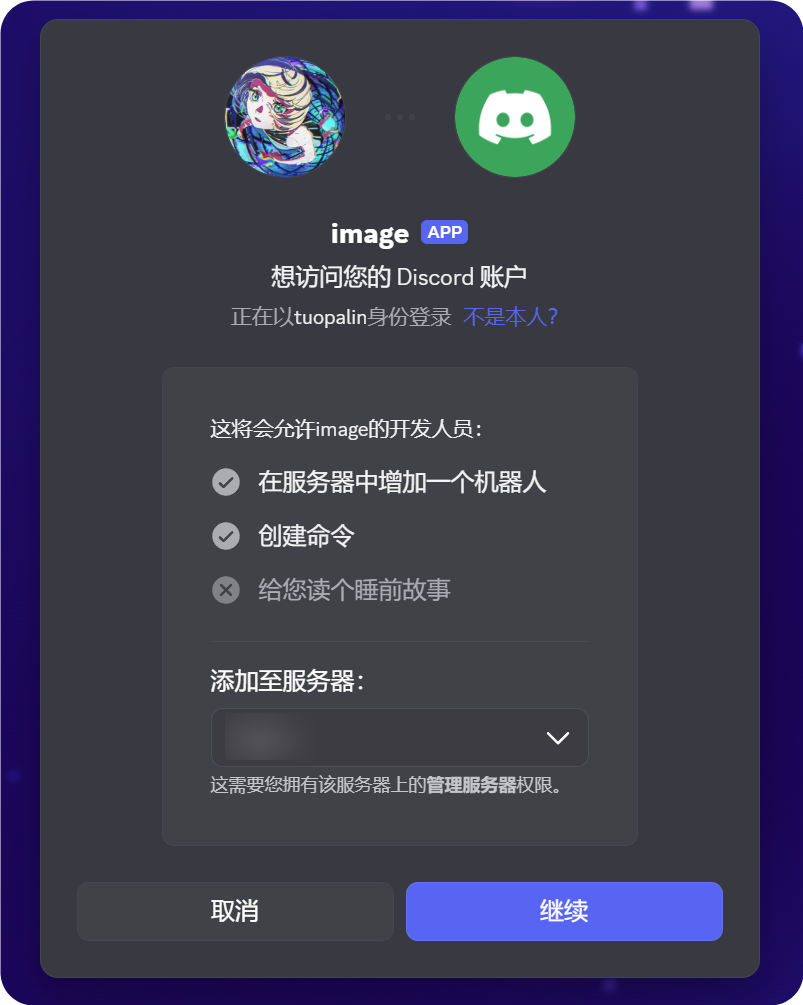
- Open die URL in je browser.
- Selecteer de doelserver.
- Rond de autorisatie af.
4. Schakel ontwikkelaarsmodus in en kopieer de Channel ID
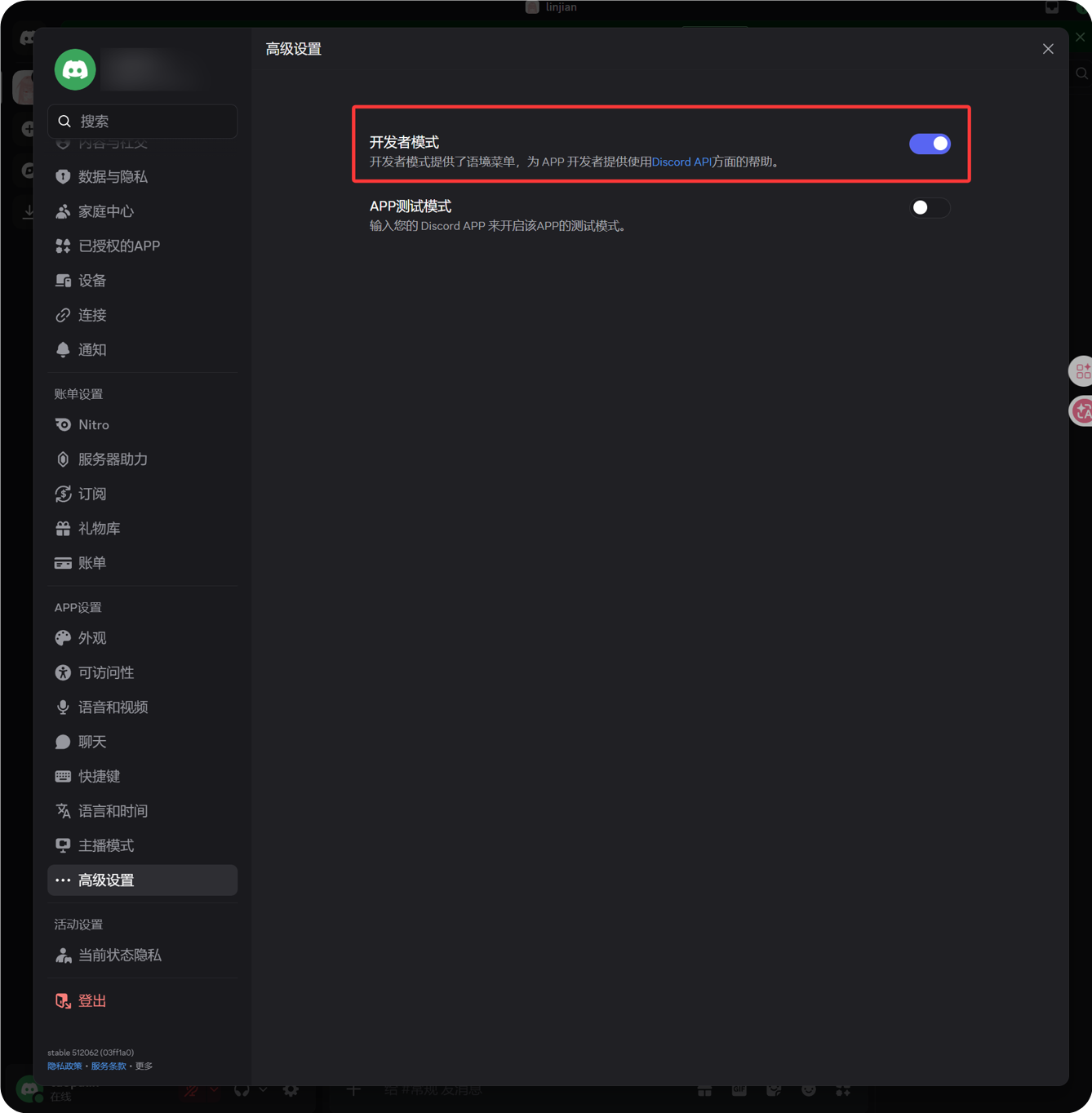
- Klik linksonder naast je avatar op het tandwiel.
- Open Advanced in de zijbalk.
- Schakel Developer Mode in.
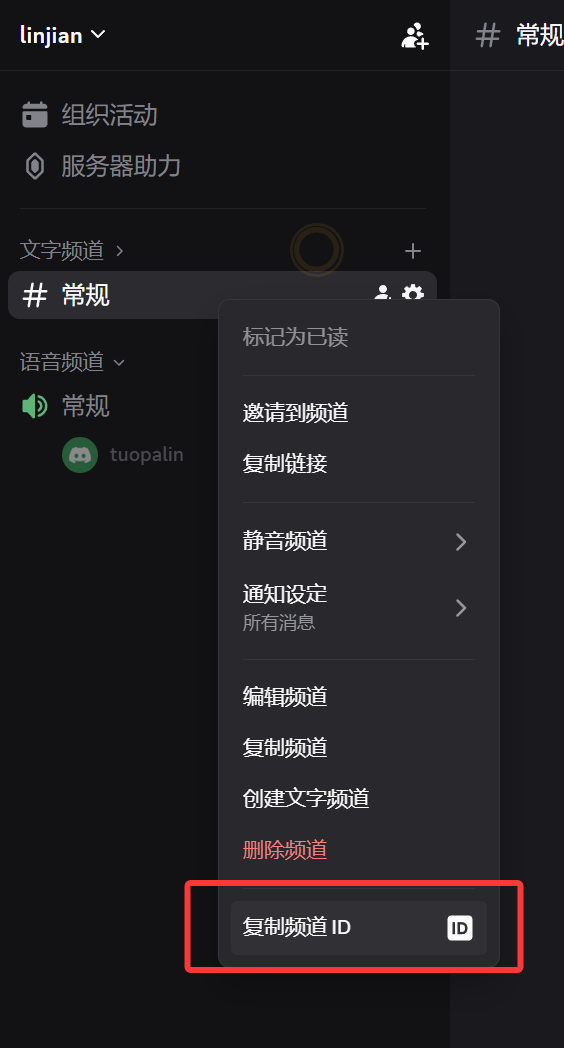
- Ga terug naar het doeltekstkanaal.
- Klik met de rechtermuisknop op de kanaalnaam.
- Klik op Copy Channel ID.
Het gekopieerde nummer is de Channel ID die ImgHost nodig heeft.
5. Vul het Discord-kanaal in ImgHost in
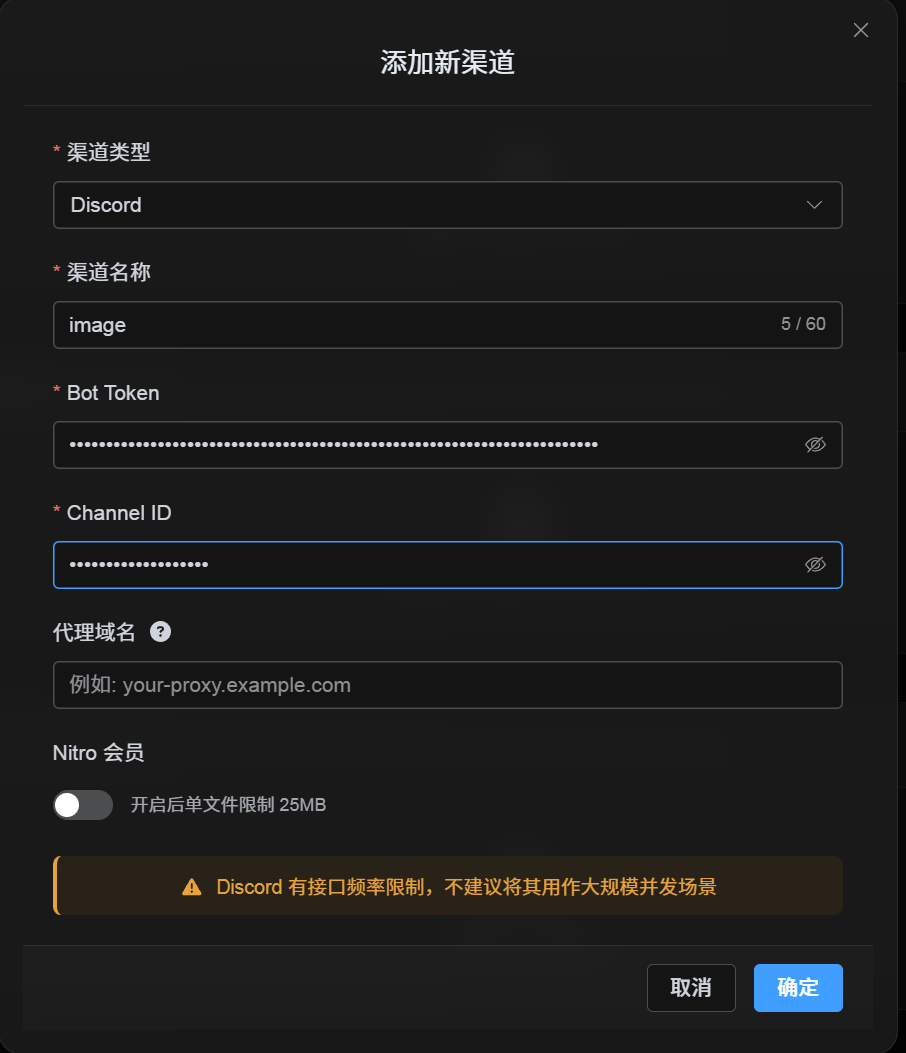
Ga terug naar het configuratievenster en vul in:
| UI-veld | Waarde |
|---|---|
| Kanaalnaam | Een eigen kanaalnaam, bijvoorbeeld DiscordPrimary. |
| Bot Token | Het token van de Bot-pagina in Discord Developer Portal. |
| Channel ID | De Channel ID die je uit Discord hebt gekopieerd. |
| Proxy URL (optioneel) | Alleen indien nodig, bijvoorbeeld https://your-proxy.example.com. |
Klik op Opslaan wanneer je klaar bent.
Controleren
| Controle | Hoe je controleert |
|---|---|
| Kanaalkaart verschijnt | Na opslaan moet in Uploadinstellingen een Discord-kanaalkaart zichtbaar zijn. |
| Kanaal kan aan | De Actief-schakelaar blijft ingeschakeld. |
| Configuratie is opgeslagen | De detailweergave toont dat Bot Token en Channel ID zijn opgeslagen. |
| Upload werkt | Upload een testafbeelding en controleer of die in het doeltekstkanaal van Discord verschijnt. |
Snelle checklist
text
Create a Discord server
-> Create a text channel
-> Create a bot in the Discord Developer Portal
-> Save the Bot Token from the Bot page
-> In OAuth2, select bot, View Channels, Send Messages, Attach Files, and Read Message History
-> Copy the generated URL and authorize the bot for the target server
-> Make sure the target text channel grants the same permissions
-> Enable Developer Mode
-> Right-click the target text channel and copy the Channel ID
-> Enter the Bot Token and Channel ID in ImgHost
-> Save and upload a test image
Referenties
- Discord Developers Getting Started: https://docs.discord.com/developers/quick-start/getting-started
- Discord Help - Where can I find my User/Server/Message ID: https://support.discord.com/hc/en-us/articles/206346498-Where-can-I-find-my-User-Server-Message-ID