Een Google Drive-kanaal toevoegen
Wat je vooraf nodig hebt
Bereid deze zaken voor:
| Vereiste | Waarom je dit nodig hebt |
|---|---|
| Google-account | Voor toegang tot Google Cloud en autorisatie van Google Drive |
| Google Cloud-project | Voor het inschakelen van de Drive API en het maken van OAuth-gegevens |
| OAuth 2.0-client | Hiermee kan ImgHost Client ID, Client Secret en Refresh Token ophalen |
| Je ImgHost-domein | Voor de OAuth-redirect-URI. Dit moet overeenkomen met het domein dat je echt gebruikt. |
Instellen
Stap 1: Schakel de Google Drive API in
- Open Google Cloud Console.
- Maak een nieuw project of selecteer een bestaand project.
- Ga naar
APIs & Services. - Klik op
Enable APIs and Services. - Zoek naar
Google Drive API. - Open deze en klik op inschakelen.
Stap 2: Configureer het OAuth-toestemmingsscherm
- Open in Google Cloud
Google Auth Platform. - Vul de basisinformatie in bij
Branding, zoals appnaam, supportmail en ontwikkelaarcontact. - Open
Audience. - Voor de meeste persoonlijke self-hosted installaties kies je
External. - Kies je
External, voeg dan bijTest usershet Google-account toe dat je wilt autoriseren. - Open
Data Access. - Voeg de benodigde Google Drive-rechten toe.
Stap 3: Maak een OAuth 2.0-client
- Open in
Google Auth Platformde sectieClients. - Maak een nieuwe client.
- Zet het toepassingstype op
Web application. - Geef de client een herkenbare naam.
- Vul bij authorized JavaScript origins je ImgHost-URL in, bijvoorbeeld:
text
https://img.example.com- Vul bij authorized redirect URIs in:
text
https://img.example.com/api/oauth/google/callback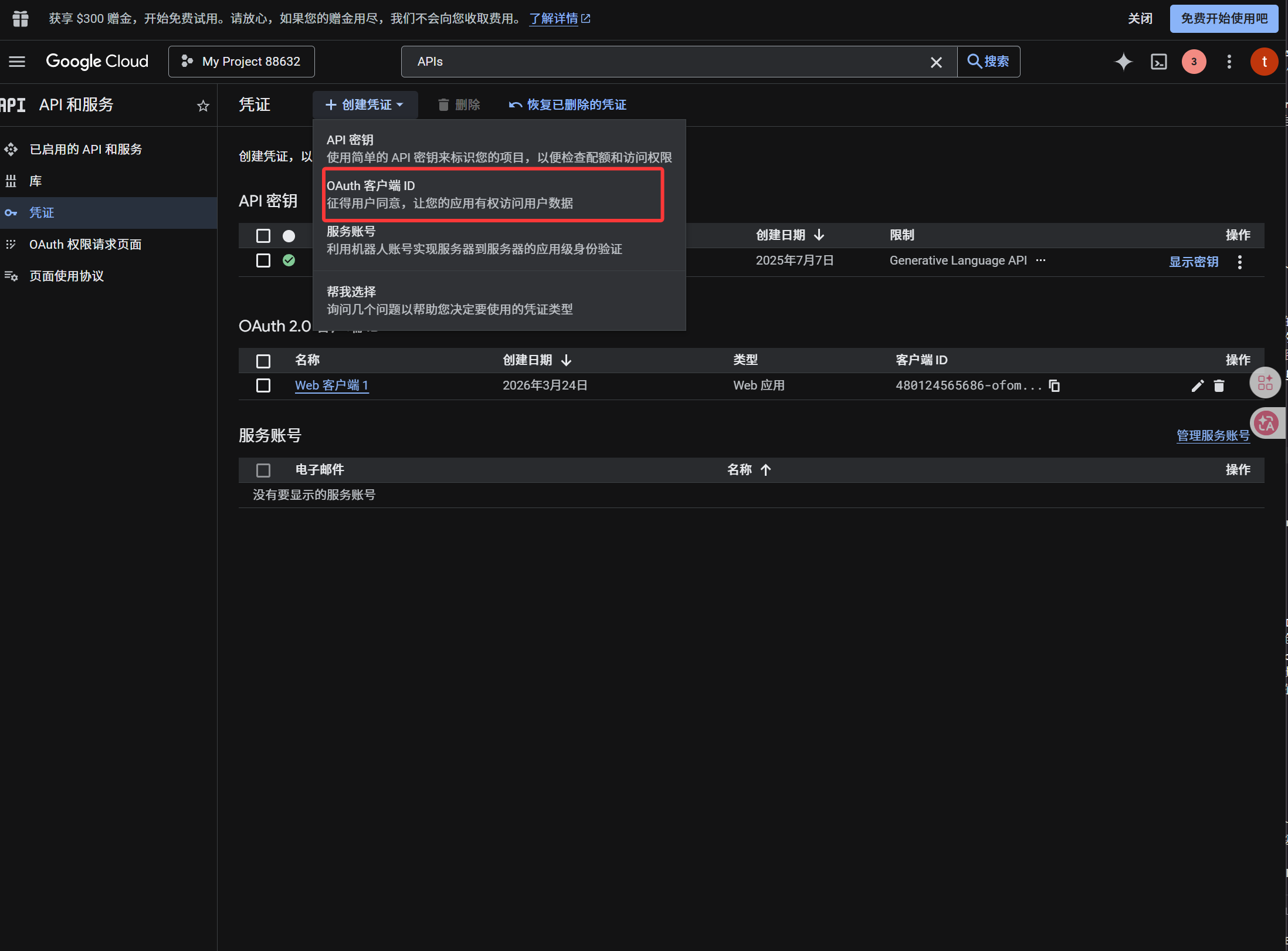
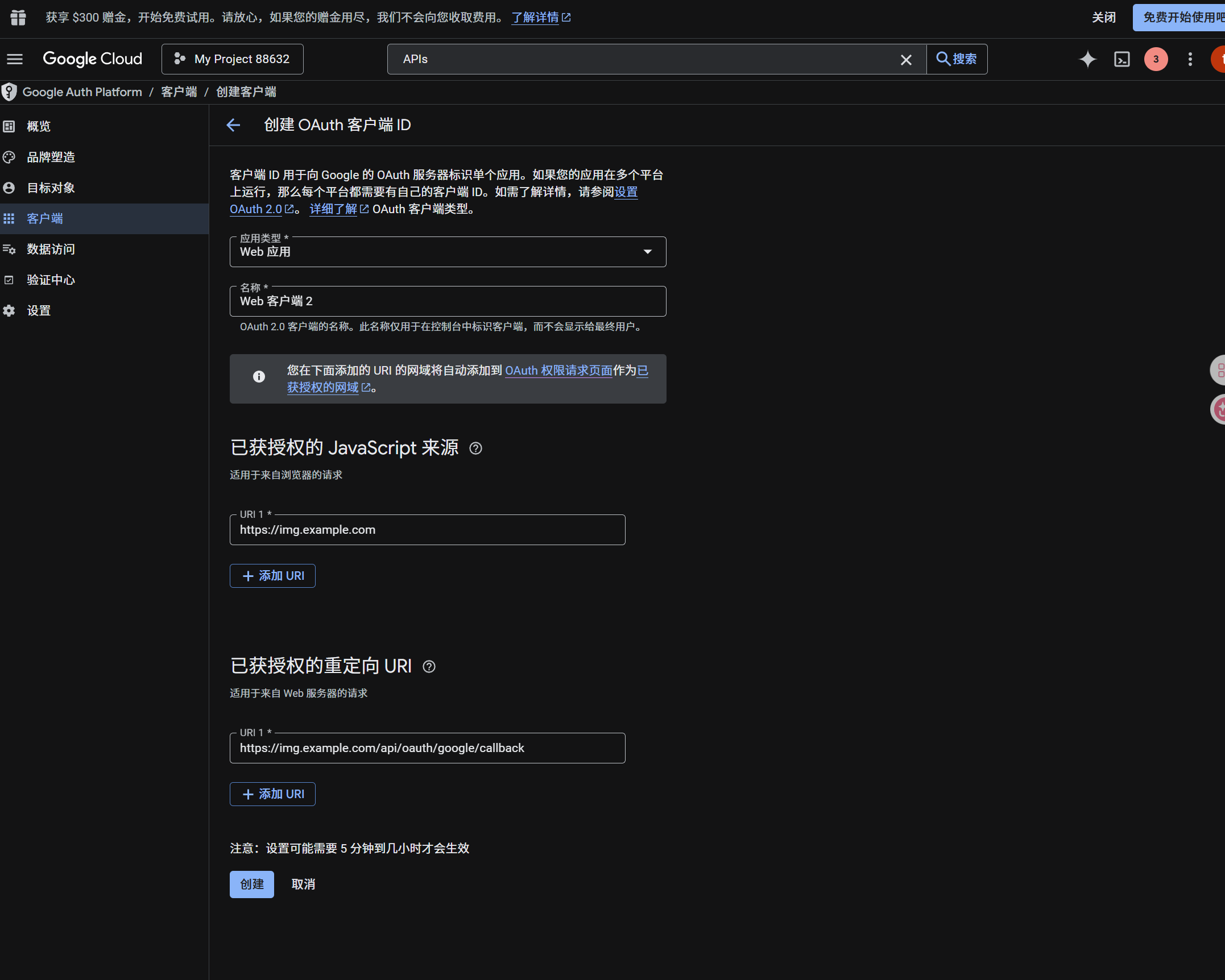
Kopieer na het aanmaken deze waarden:
| Gegenereerde waarde | ImgHost-veld |
|---|---|
| Client ID | Client ID |
| Client Secret | Client Secret |
Stap 4: Vul het Google Drive-kanaal in
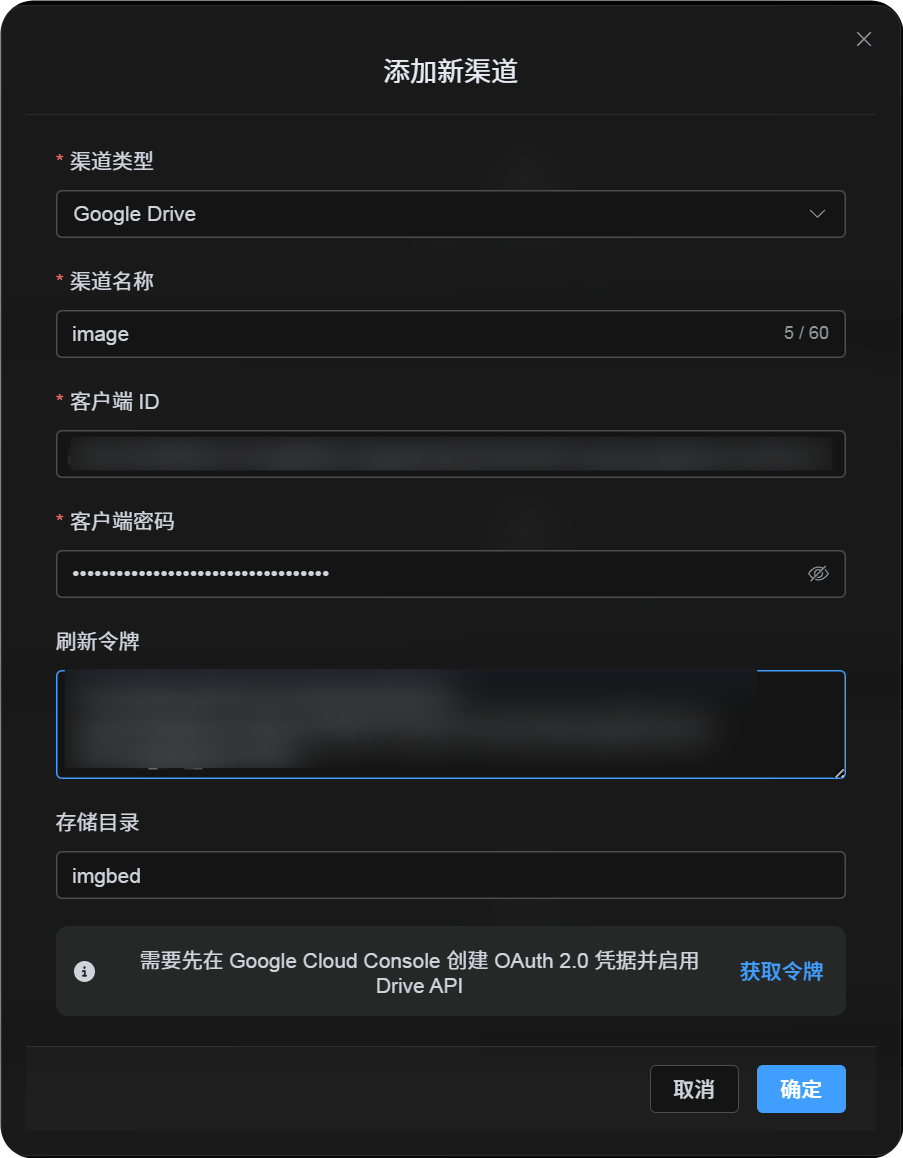
Kies in Uploadinstellingen Google Drive en vul in:
| ImgHost-veld | Wat je invult |
|---|---|
| Kanaalnaam | Een herkenbare naam, bijvoorbeeld Main Google Drive |
| Client ID | De Client ID uit Google Cloud |
| Client Secret | Het Client Secret uit Google Cloud |
| Refresh Token | Laat voorlopig leeg. Dit haal je in de volgende stap op. |
| Hoofdmap | Optioneel. Standaard imgbed. |
Stap 5: Haal het Refresh Token op
- Klik op
Get Token. - Kies het Google-account dat je wilt koppelen.
- Rond de autorisatiestappen af.
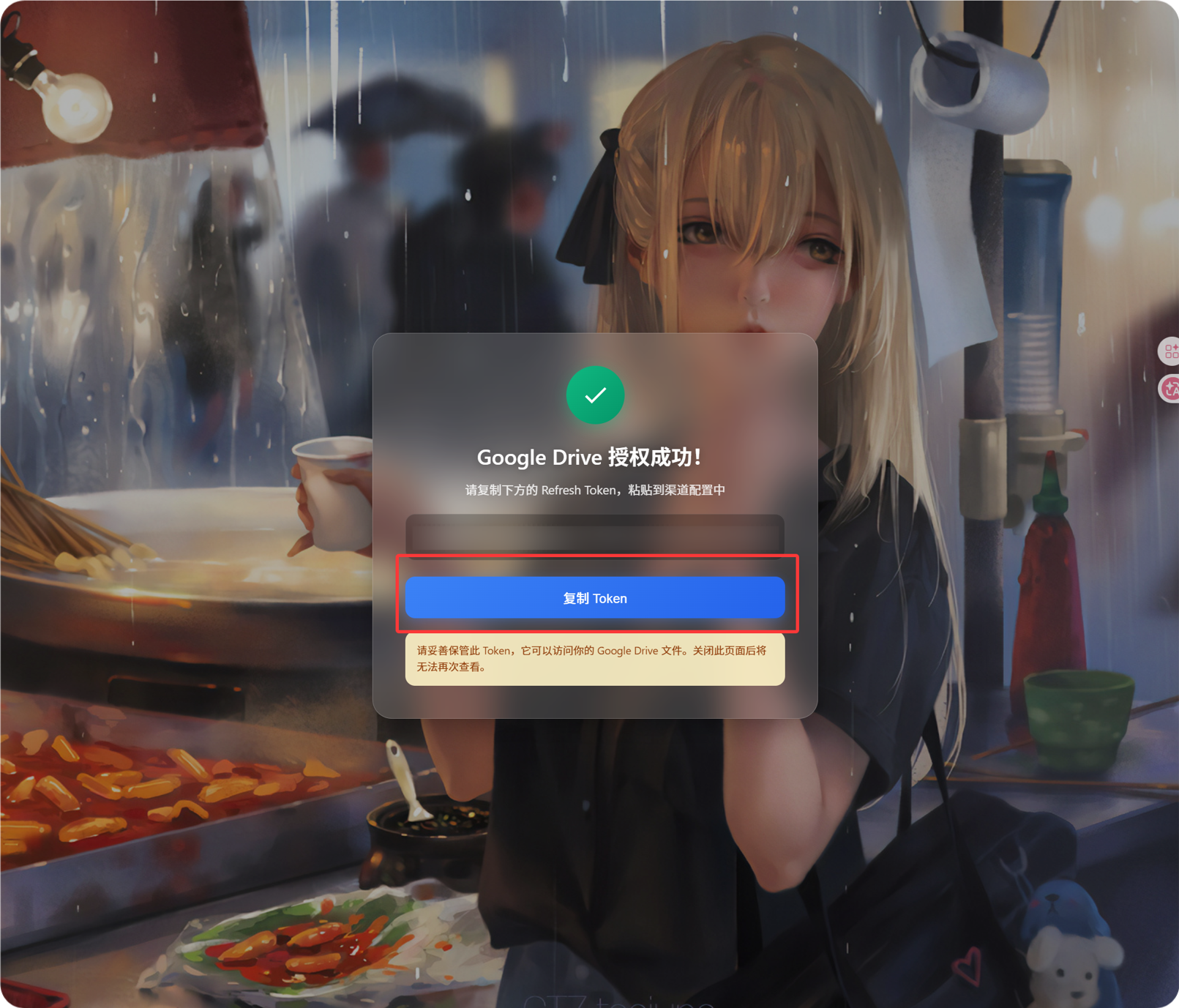
- De callbackpagina toont een
Refresh Token. - Kopieer het.
- Ga terug naar ImgHost en plak het in
Refresh Token.
Als je later van Google-account wisselt, de OAuth-client verandert of de oude autorisatie verloopt, hoef je het kanaal niet te verwijderen. Open de bewerkpagina en klik op Reauthorize.
Stap 6: Sla het kanaal op
Sla het kanaal op zodra alle velden zijn ingevuld.
Snelle flow
text
Open Google Cloud
-> Create or select a project
-> Enable Google Drive API
-> Configure Google Auth Platform
-> If Audience is External, add your Google account to Test users
-> Create a Web application OAuth client
-> Use https://your-domain.com/api/oauth/google/callback as the redirect URI
-> Fill Client ID and Client Secret into ImgHost
-> Click Get Token
-> Sign in with Google and authorize
-> Copy the Refresh Token from the callback page
-> Paste it back into ImgHost and save
-> Upload a test image
Referenties
- Google OAuth Web Server Applications: https://developers.google.com/identity/protocols/oauth2/web-server
- Google Workspace OAuth Consent Configuration: https://developers.google.com/workspace/guides/configure-oauth-consent
- Google Drive API Auth Scopes: https://developers.google.com/workspace/drive/api/guides/api-specific-auth