Een S3-kanaal toevoegen
Wanneer dit geschikt is
Gebruik het S3-kanaal wanneer:
- je een S3-compatibele objectopslagdienst wilt koppelen, zoals Cloudflare R2, Backblaze B2, MinIO, AWS S3 of een andere compatibele provider.
- je het standaard S3-configuratiemodel met
Endpoint, Access Key en Secret Key wilt gebruiken. - je niet het native Cloudflare R2-bindingkanaal gebruikt, of je opslagprovider geen Cloudflare R2 is.
Wat je vooraf nodig hebt
| Vereiste | Doel |
|---|---|
| S3 Endpoint | De S3 API-endpoint van de objectopslagdienst. |
| Bucketnaam | De bucket waarin bestanden worden opgeslagen. |
| Region | Opslagregio. Voor Cloudflare R2 is dit meestal auto. |
| Access Key ID | S3 access key ID. |
| Secret Access Key | S3 secret access key. |
| CDN-domein | Optioneel aangepast domein voor bestandstoegang. |
Voorbeeld voor Cloudflare R2 via de S3 API:
text
Endpoint: https://your-account-id.r2.cloudflarestorage.com
Bucket: your-r2-bucket-name
Region: auto
Access Key ID: copied from the Cloudflare R2 API token
Secret Access Key: copied from the Cloudflare R2 API token
Waar je het toevoegt
- Open Systeeminstellingen.
- Ga naar Uploadinstellingen.
- Klik rechtsboven op Kanaal toevoegen.
- Selecteer
S3.
Veldreferentie
| Veld | Functie | Verplicht |
|---|---|---|
| Kanaalnaam | Een herkenbare naam, bijvoorbeeld s3test of R2-S3. | Ja |
| Kanaal inschakelen | Bepaalt of dit kanaal meedoet aan uploadselectie. | Aanbevolen |
| Endpoint | Volledige S3-service-endpoint, inclusief https://. | Ja |
| Aangepast CDN-domein | Optioneel. Als dit is ingesteld, gebruiken gegenereerde bestandslinks bij voorkeur dit domein. | Nee |
| Bucketnaam | Bucketnaam, bijvoorbeeld s3test of img-r2. | Ja |
| Bucketregio | Regio. Voor Cloudflare R2 meestal auto. | Ja |
| Access Key ID | S3 access key ID. | Ja |
| Secret Access Key | S3 secret access key. | Ja |
| Path-style access | Compatibiliteitsschakelaar. Standaard uit. Sommige MinIO-, OpenList- of zelf gehoste S3-diensten hebben dit nodig. | Nee |
| Quotalimiet | Bepaalt of dit kanaal op basis van capaciteit wordt meegenomen bij uploads. | Nee |
| Capaciteitslimiet | Verplicht nadat quotalimiet is ingeschakeld, bijvoorbeeld 10 GB. | Verplicht bij quotalimiet |
| Drempel | Stopt schrijven nadat dit percentage is bereikt, bijvoorbeeld 90%. | Verplicht bij quotalimiet |
| Opmerking | Notities voor eigen beheer. | Nee |
Cloudflare R2 S3 API-sleutels maken
- Open het Cloudflare Dashboard.
- Ga naar
R2 Object Storage. - Zoek
Manage R2 API Tokensof de ingang voor API-tokenbeheer.
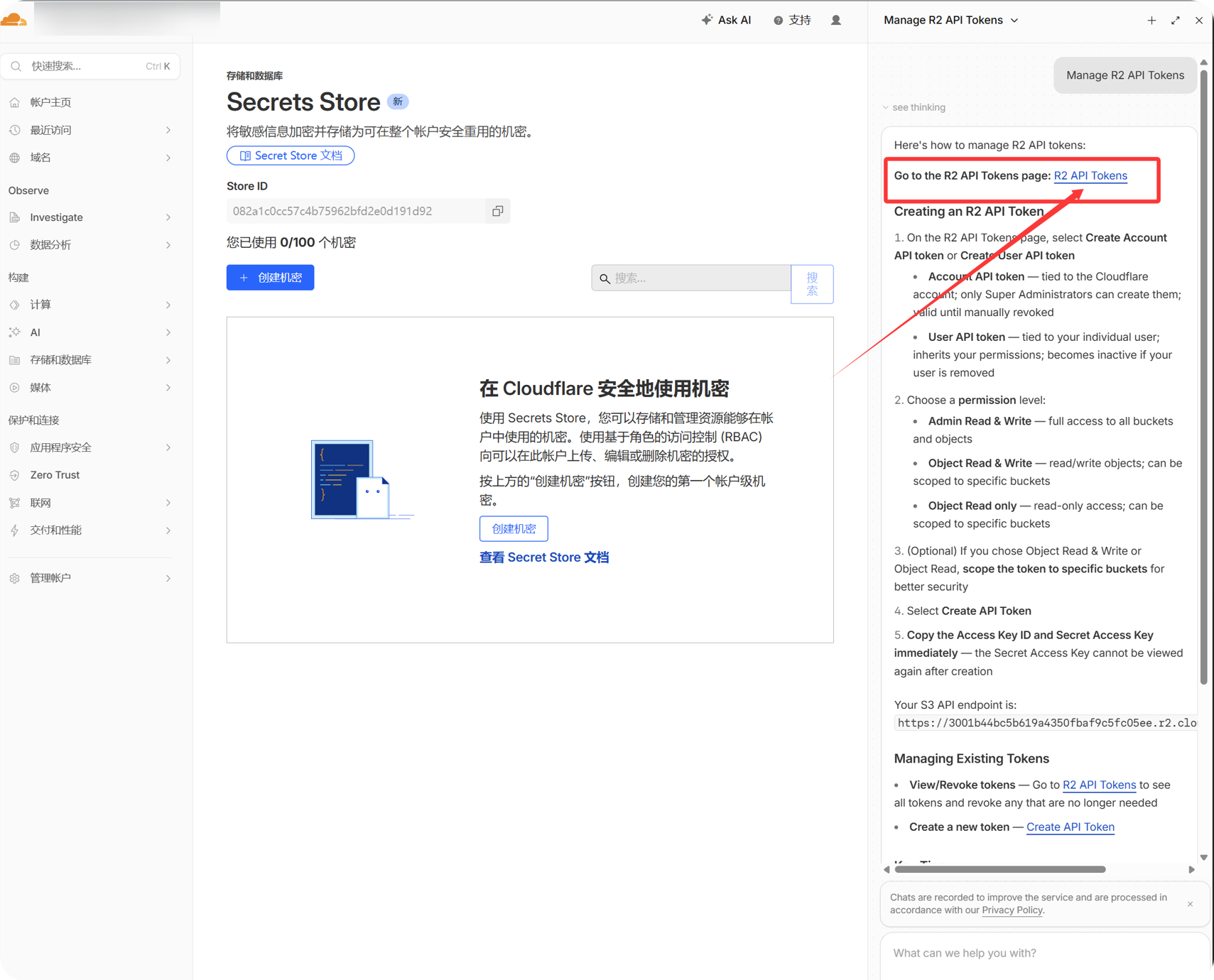
- Maak een R2 API-token dat toegang heeft tot de doelbucket.
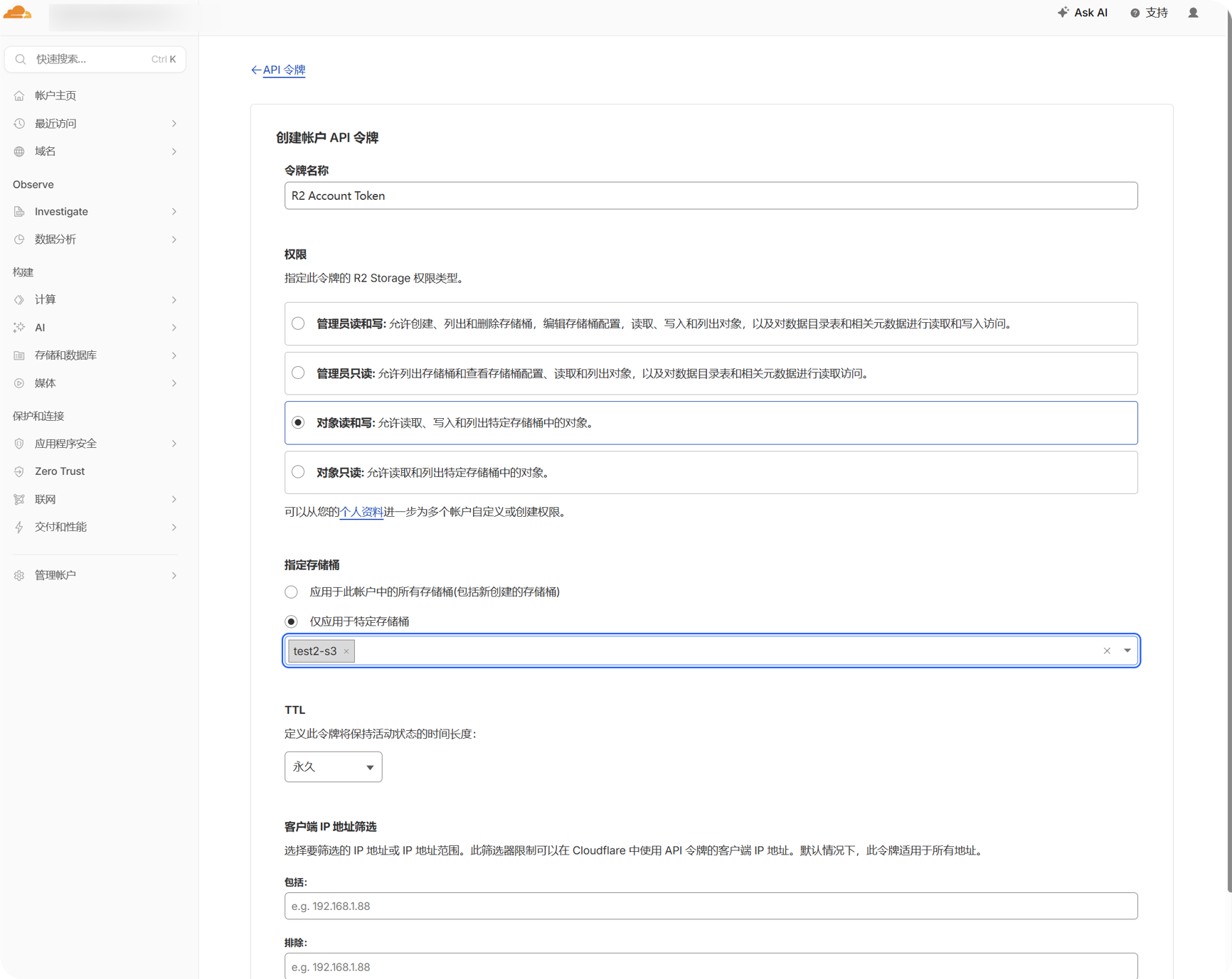
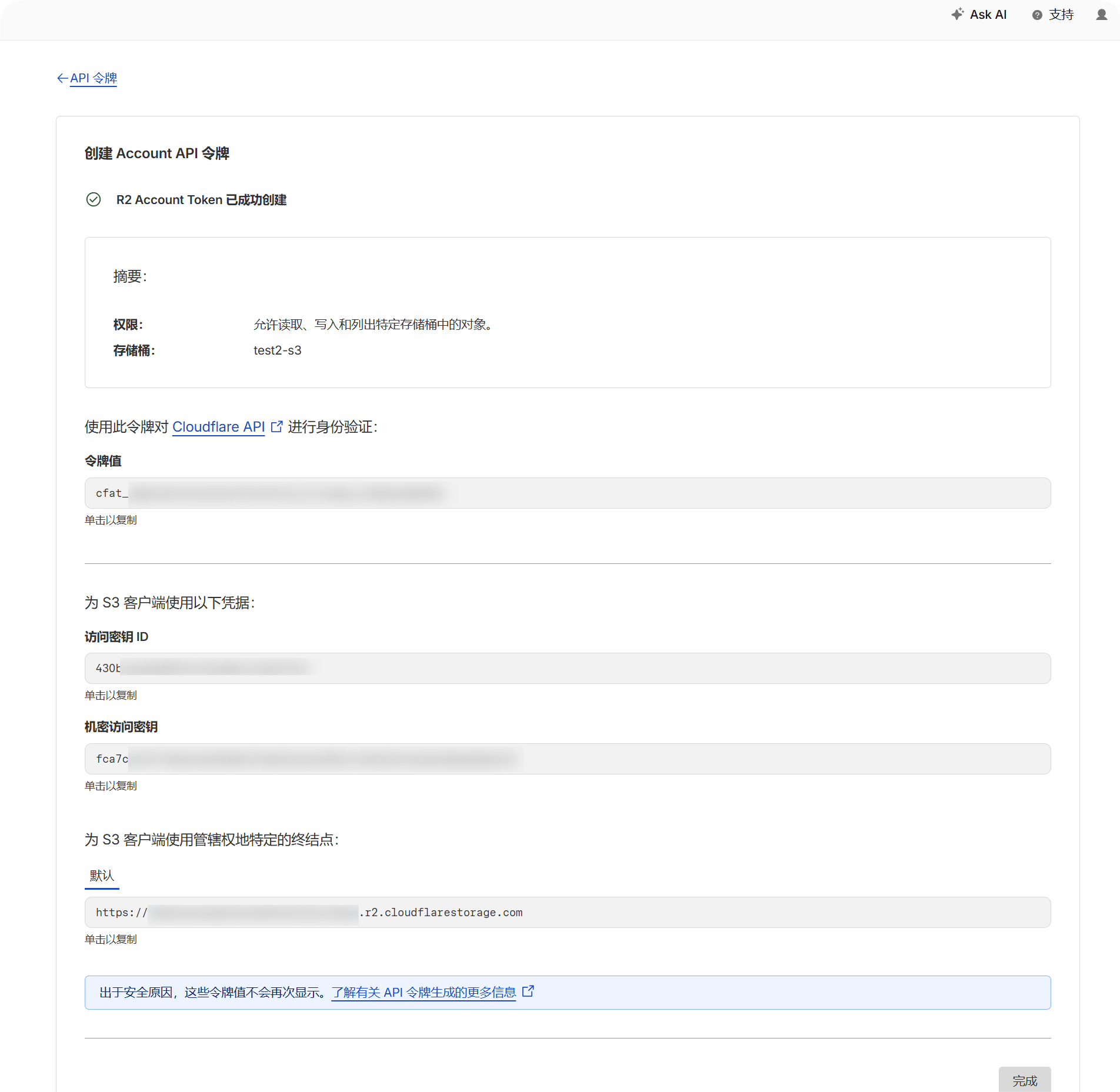
- Kopieer de gegenereerde
Access Key IDenSecret Access Key.
- Ga terug naar de R2-bucketpagina en controleer de bucketnaam.
- Noteer de S3 API-endpoint van het account. Die ziet er meestal zo uit:
text
https://your-account-id.r2.cloudflarestorage.comInstelstappen
- Open Uploadinstellingen.
- Klik op Kanaal toevoegen.
- Selecteer
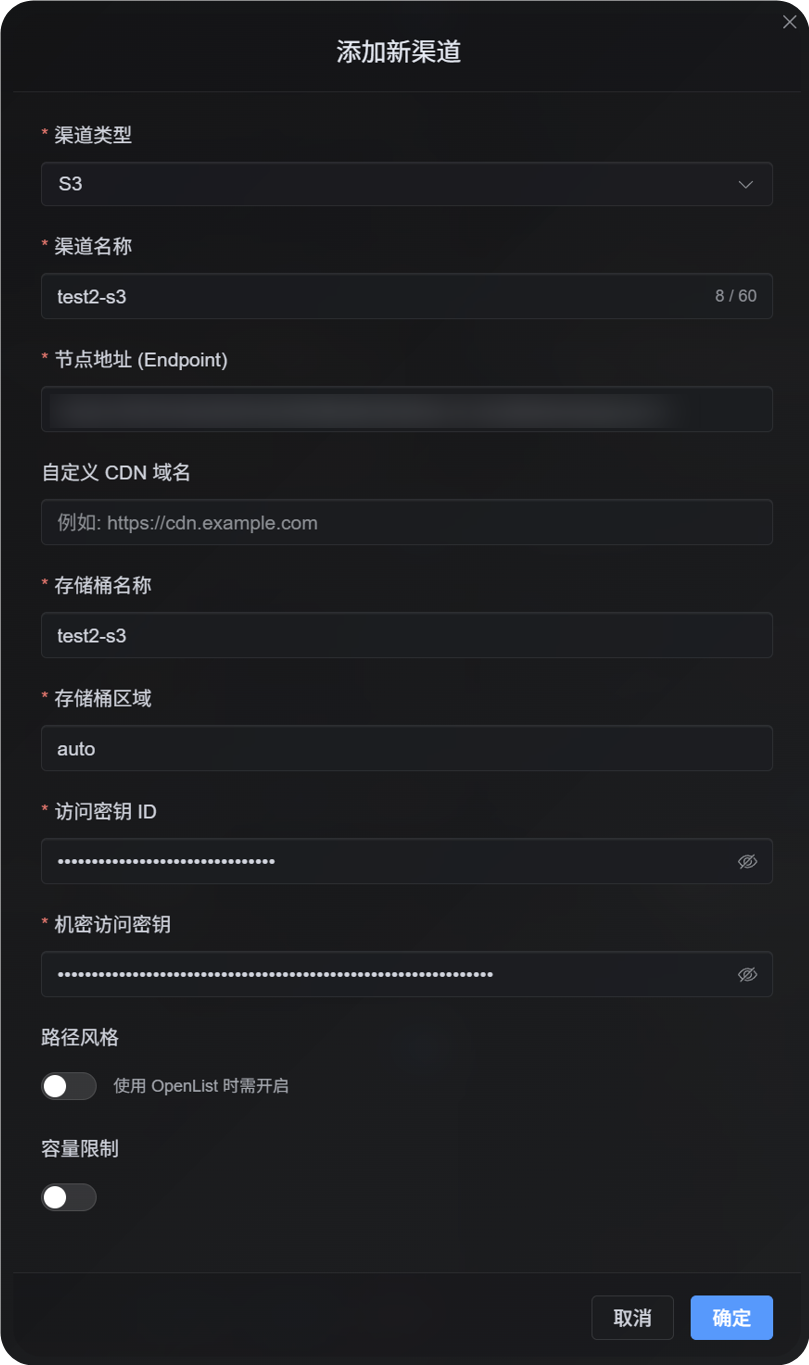
S3. - Vul een herkenbare kanaalnaam in, bijvoorbeeld
s3test. - Vul de S3 API-endpoint in bij
Endpoint. - Gebruik je een eigen CDN, vul dat dan in bij
Custom CDN domain; anders laat je het leeg. - Vul de bucketnaam in.
- Vul de regio in. Voor Cloudflare R2 gebruik je in dit voorbeeld
auto. - Vul Access Key ID en Secret Access Key in.
- Laat Path-style access uit, tenzij je provider dit expliciet vereist.
- Wil je capaciteitsbeheer, schakel dan de quotalimiet in en vul capaciteitslimiet en drempel in.
- Klik op Opslaan.
Controleren
| Controle | Hoe je controleert |
|---|---|
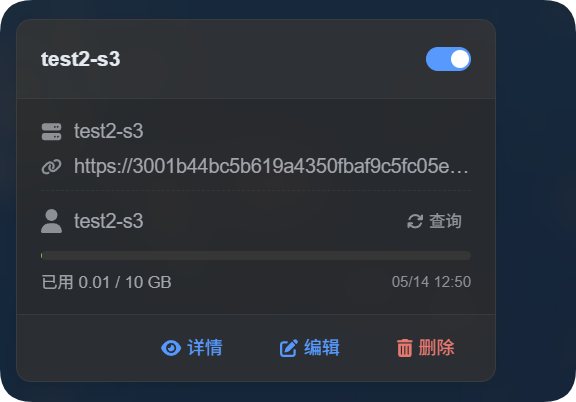
| Kanaalkaart verschijnt | Na opslaan moet in Uploadinstellingen een S3-kanaalkaart zichtbaar zijn. |
| Kanaal is actief | De schakelaar rechtsboven op de kaart blijft aan. |
| Belangrijke velden zijn opgeslagen | De detailweergave toont Endpoint, Bucket, Region, Path-style access en verwante velden. |
| Upload werkt | Upload een testafbeelding en controleer of het object in de doelbucket verschijnt. |
| Link opent | De afbeeldingslink die na upload wordt teruggegeven opent normaal. |
| Capaciteitsweergave werkt | Als quotalimiet actief is, toont de kaart gebruikte capaciteit en de ingestelde limiet. |
S3-capaciteitsstatistieken worden berekend op basis van ImgHosts lokale bestandsrecords, niet door de bucket realtime bij de provider op te vragen. Na het opslaan van een S3-configuratie berekent het systeem het quota-overzicht opnieuw vanuit de huidige D1-records.
FAQ
Moet ik Path-style access inschakelen?
Meestal niet.
Schakel dit alleen in als je S3-compatibele provider geen virtual-hosted-style URL's ondersteunt of als de documentatie dit expliciet vereist. Sommige MinIO-, zelf gehoste S3- en OpenList-compatibele endpoints hebben het nodig.
Waar is het CDN-domein voor?
Als je een CDN of aangepast toegangsdomein voor de bucket zet, vul je dat hier in.
Na configuratie gebruikt ImgHost dit domein bij voorkeur voor gegenereerde bestandslinks. Gebruik je geen CDN, laat het veld leeg.
Waarom mislukt uploaden?
Controleer eerst:
- De Endpoint bevat de volledige URL met
https://. - De bucketnaam klopt.
- De Region past bij de eisen van de provider.
- Access Key ID en Secret Access Key zijn volledig gekopieerd.
- De sleutel heeft schrijfrechten op de doelbucket.
- De provider vereist geen Path-style access, of dit is ingeschakeld als het wel nodig is.
Snelle checklist
text
Prepare S3 Endpoint, Bucket, Region, Access Key, and Secret Key
-> Open Upload Settings
-> Add Channel
-> Select S3
-> Enter Endpoint / Bucket / Region / Access Key / Secret Key
-> Enter a CDN domain if needed
-> Leave path-style access off by default
-> Enable quota limit if needed
-> Save
-> Upload a test image and check the result