S3 Kanalı Ekleme
Ne Zaman Uygun?
S3 kanalını şu durumlarda kullanın:
- Cloudflare R2, Backblaze B2, MinIO, AWS S3 veya başka bir uyumlu sağlayıcı gibi S3 uyumlu herhangi bir nesne depolama hizmetini bağlamak istiyorsanız.
- Standart S3 yapılandırma modelini tercih ediyorsanız:
Endpoint, Access Key ve Secret Key. - Yerel Cloudflare R2 binding kanalını kullanmak istemiyorsanız veya depolama sağlayıcınız Cloudflare R2 değilse.
Başlamadan Önce Gerekenler
| Gereken | Ne için kullanılır |
|---|---|
| S3 Endpoint | Nesne depolama hizmetinin S3 API endpoint adresi. |
| Bucket adı | Dosyaların saklanacağı bucket. |
| Region | Depolama bölgesi. Cloudflare R2 için genellikle auto. |
| Access Key ID | S3 erişim anahtarı ID değeri. |
| Secret Access Key | S3 gizli erişim anahtarı. |
| CDN domain | Dosya erişimi için isteğe bağlı özel alan adı. |
Cloudflare R2'yi S3 API üzerinden kullanma örneği:
text
Endpoint: https://your-account-id.r2.cloudflarestorage.com
Bucket: your-r2-bucket-name
Region: auto
Access Key ID: copied from the Cloudflare R2 API token
Secret Access Key: copied from the Cloudflare R2 API token
Nereden Eklenir?
- Sistem Ayarları'nı açın.
- Yükleme Ayarları'na gidin.
- Sağ üst köşedeki Kanal Ekle düğmesine tıklayın.
S3seçeneğini seçin.
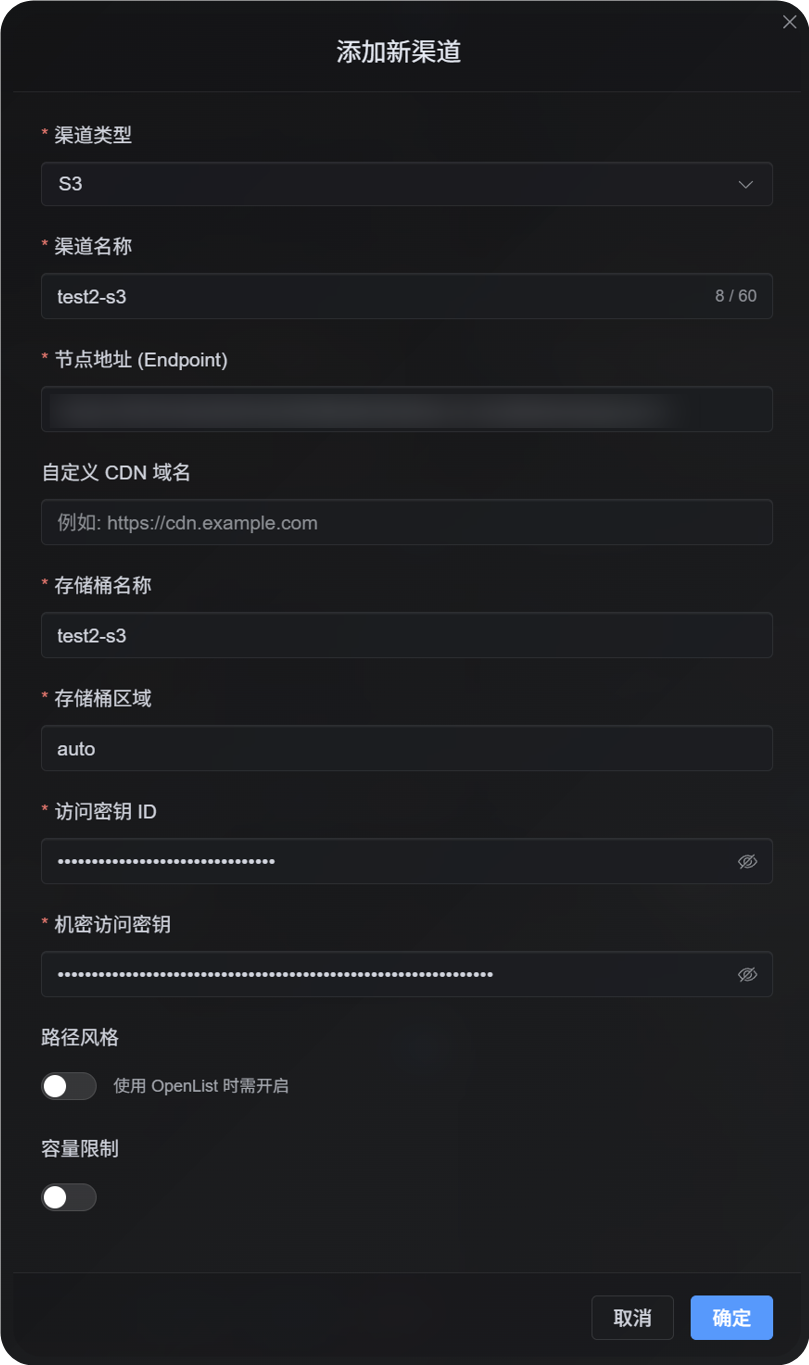
Alan Açıklamaları
| Alan | Ne işe yarar | Zorunlu |
|---|---|---|
| Kanal adı | Bu S3 kanalı için anlaşılır bir ad, örneğin s3test veya R2-S3. | Evet |
| Enable channel | Bu kanalın yükleme seçiminde kullanılıp kullanılmayacağını belirler. | Önerilir |
| Endpoint | https:// dahil tam S3 servis endpoint adresi. | Evet |
| Custom CDN domain | İsteğe bağlıdır. Girilirse oluşturulan dosya bağlantıları bu alan adını tercih eder. | Hayır |
| Bucket name | Bucket adı, örneğin s3test veya img-r2. | Evet |
| Bucket region | Bölge. Cloudflare R2 için genellikle auto. | Evet |
| Access Key ID | S3 erişim anahtarı ID değeri. | Evet |
| Secret Access Key | S3 gizli erişim anahtarı. | Evet |
| Path-style access | Uyumluluk anahtarıdır. Varsayılan olarak kapalıdır. Bazı MinIO, OpenList veya self-hosted S3 servisleri gerektirebilir. | Hayır |
| Quota limit | Bu S3 kanalının kapasiteye göre yükleme seçiminde dikkate alınıp alınmayacağını belirler. | Hayır |
| Capacity limit | Quota limit etkinleştirildikten sonra gerekir, örneğin 10 GB. | Quota limit açıksa evet |
| Threshold | Kullanım bu yüzdeye ulaşınca yazmayı durdurur, örneğin 90%. | Quota limit açıksa evet |
| Remark | Kendi bakım notlarınız. | Hayır |
Cloudflare R2 S3 API Anahtarları Oluşturma
- Cloudflare Dashboard'u açın.
R2 Object Storagebölümüne gidin.Manage R2 API Tokensveya API token yönetimi girişini bulun.
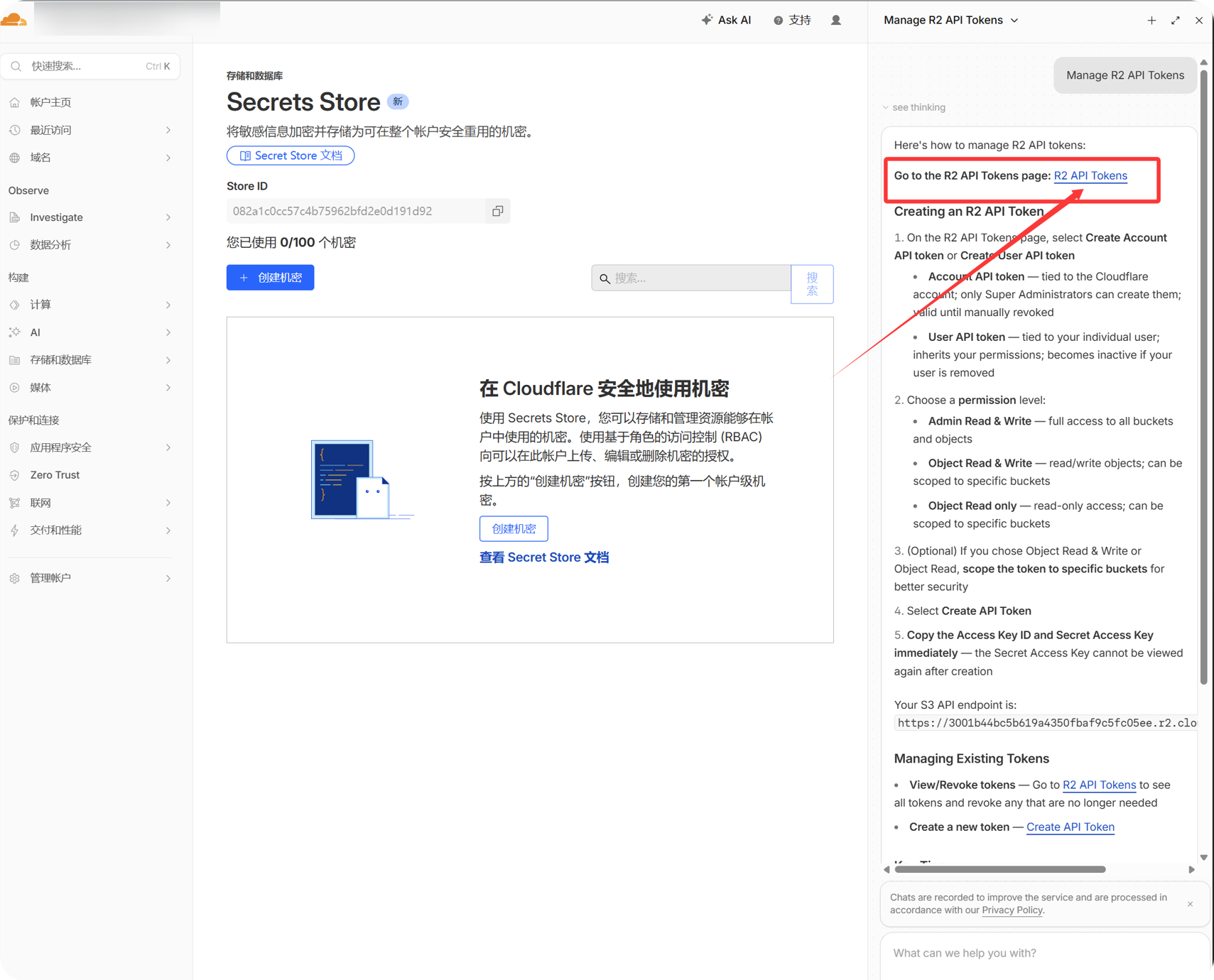
- Hedef bucket'a erişebilen bir R2 API token oluşturun.
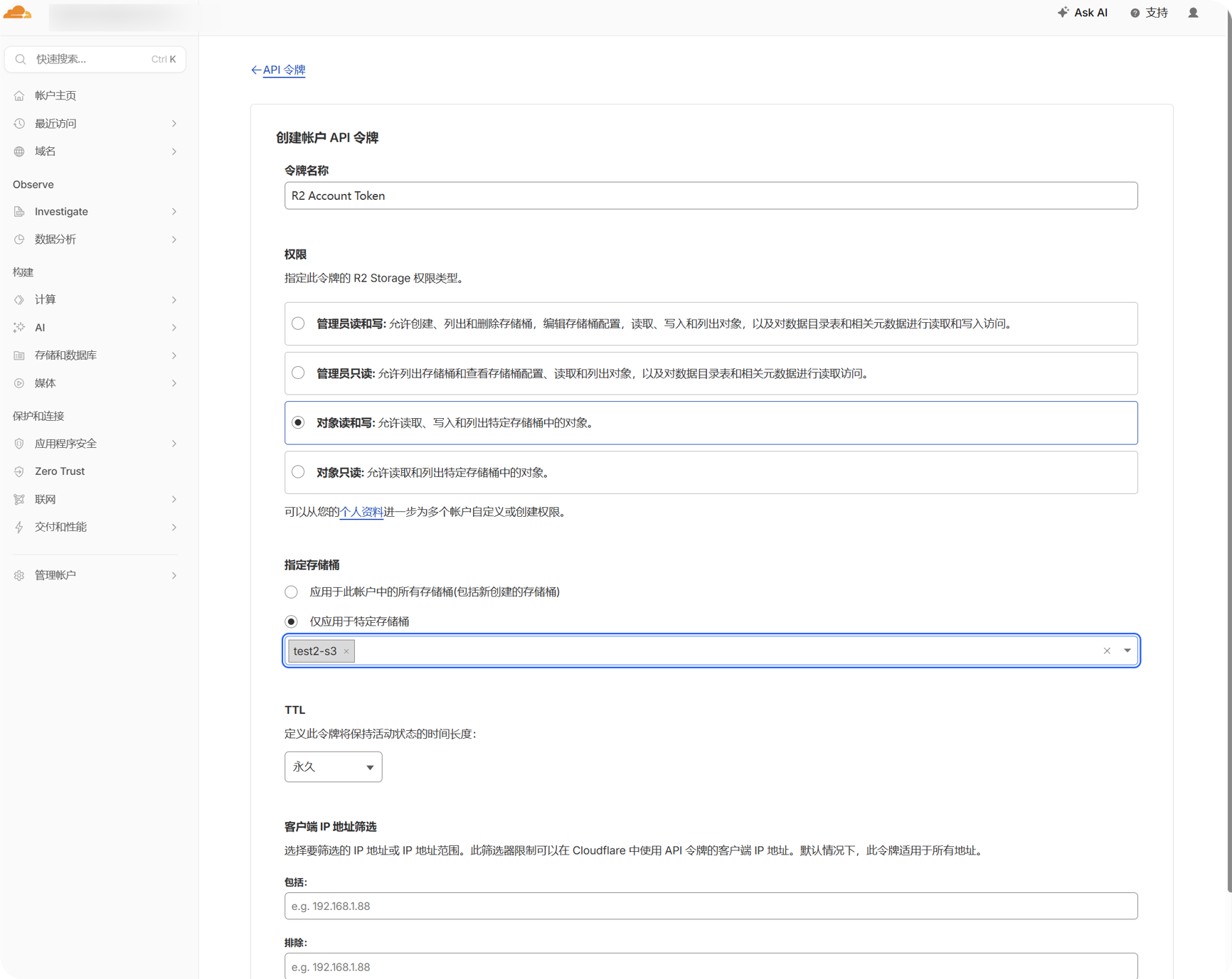
- Oluşturulan
Access Key IDveSecret Access Keydeğerlerini kopyalayın.
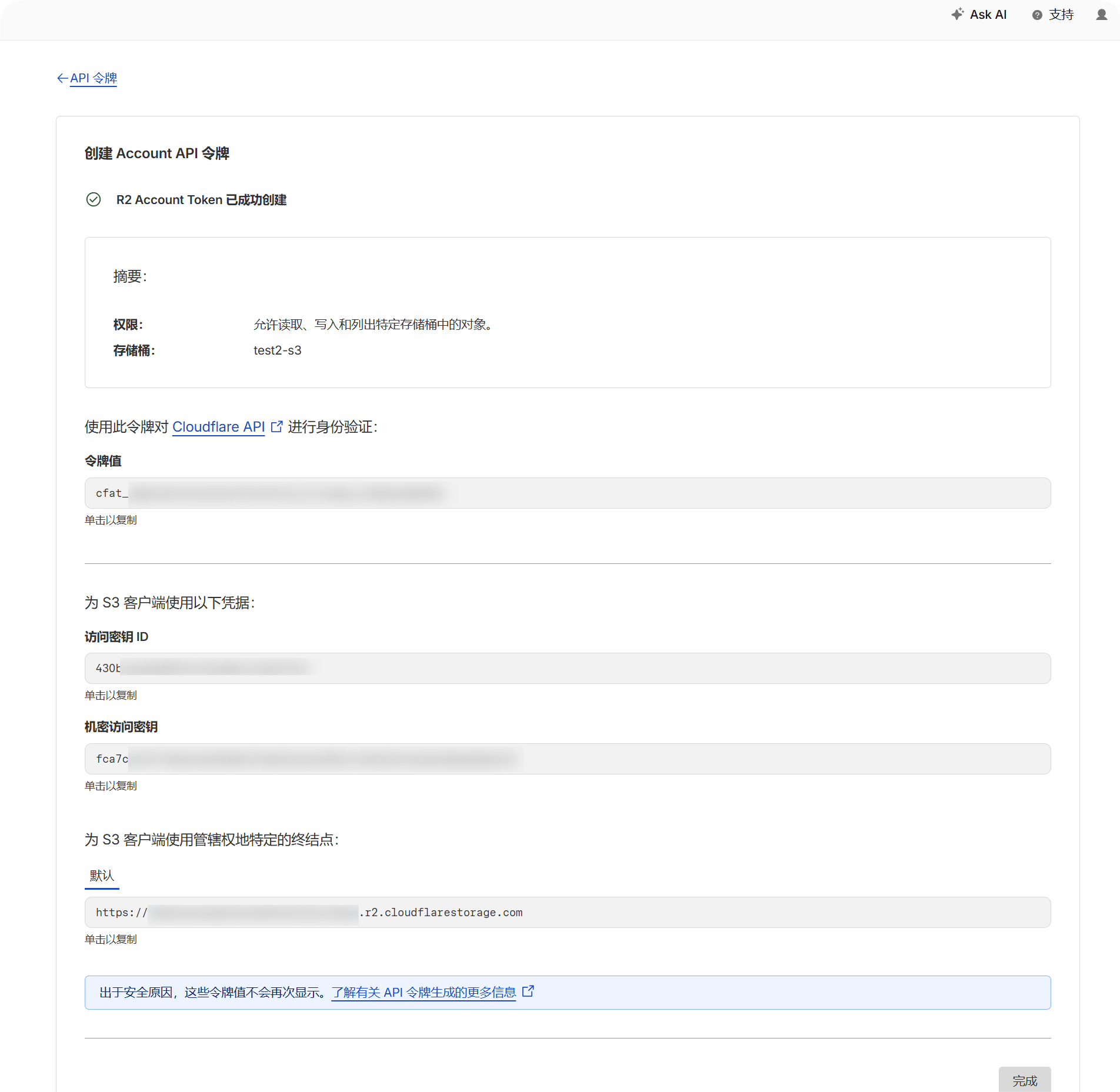
- R2 bucket sayfasına dönün ve bucket adını doğrulayın.
- Hesap için S3 API endpoint adresini not edin. Genellikle şu biçimdedir:
text
https://your-account-id.r2.cloudflarestorage.comKurulum Adımları
- Yükleme Ayarları'nı açın.
- Kanal Ekle düğmesine tıklayın.
S3seçeneğini seçin.- Tanıyabileceğiniz bir kanal adı girin, örneğin
s3test. Endpointalanına S3 API endpoint adresini girin.- Özel CDN kullanıyorsanız
Custom CDN domainalanına girin; kullanmıyorsanız boş bırakın. - Bucket adını girin.
- Region değerini girin. Cloudflare R2 örneği için
autokullanın. - Access Key ID ve Secret Access Key değerlerini girin.
- Sağlayıcınız özellikle gerektirmiyorsa path-style access kapalı kalsın.
- Kapasite kontrolü istiyorsanız quota limit'i etkinleştirip capacity limit ve threshold girin.
- Save düğmesine tıklayın.
Nasıl Kontrol Edilir?
| Kontrol | Nasıl doğrulanır |
|---|---|
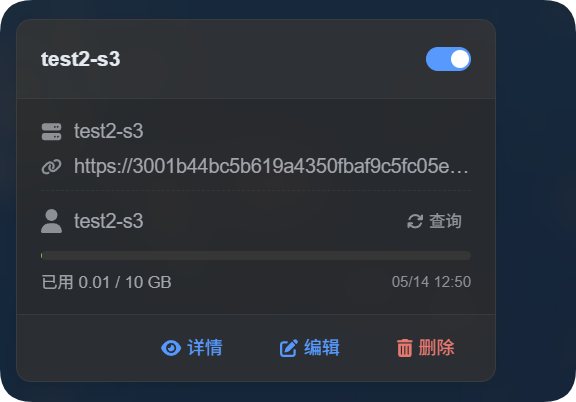
| Kanal kartı görünür | Kaydettikten sonra Yükleme Ayarları sayfasında S3 kanal kartı görünmelidir. |
| Kanal etkindir | Kartın sağ üst köşesindeki anahtar açık kalmalıdır. |
| Temel alanlar kaydedilmiştir | Ayrıntı görünümünde Endpoint, Bucket, Region, path-style access ve ilgili alanlar görünmelidir. |
| Yükleme çalışır | Test görseli yükleyin ve nesnenin hedef bucket içinde göründüğünü doğrulayın. |
| Bağlantı açılır | Yüklemeden sonra dönen görsel bağlantısı normal şekilde açılmalıdır. |
| Kapasite gösterimi çalışır | Quota limit etkinse kart kullanılan kapasiteyi ve yapılandırılan limiti göstermelidir. |
S3 kapasite istatistikleri sağlayıcı bucket'ını gerçek zamanlı sorgulayarak değil, ImgHost'in yerel dosya kayıtlarından hesaplanır. S3 yapılandırması kaydedildikten sonra sistem mevcut D1 kayıtlarından kota defterini yeniden hesaplar.
FAQ
Path-style access etkinleştirilmeli mi?
Genellikle hayır.
Yalnızca S3 uyumlu sağlayıcınız virtual-hosted-style URL desteklemiyorsa veya sağlayıcı belgeleri açıkça path-style access istiyorsa etkinleştirin. Bazı MinIO, self-hosted S3 ve OpenList uyumlu endpoint'lerde gerekebilir.
CDN domain ne işe yarar?
Bucket önünde CDN veya özel erişim alan adı kullanıyorsanız buraya girin.
Yapılandırıldıktan sonra oluşturulan dosya bağlantıları bu alan adını tercih eder. CDN kullanmıyorsanız boş bırakın.
Yükleme neden başarısız olur?
Önce şunları kontrol edin:
- Endpoint tam
https://URL'sini içeriyor. - Bucket adı doğru.
- Region sağlayıcı gereksinimiyle uyumlu.
- Access Key ID ve Secret Access Key eksiksiz kopyalandı.
- Anahtarın hedef bucket'a yazma izni var.
- Sağlayıcı path-style access gerektirmiyor veya gerekiyorsa etkinleştirildi.
Kısa Kontrol Listesi
text
Prepare S3 Endpoint, Bucket, Region, Access Key, and Secret Key
-> Open Upload Settings
-> Add Channel
-> Select S3
-> Enter Endpoint / Bucket / Region / Access Key / Secret Key
-> Enter a CDN domain if needed
-> Leave path-style access off by default
-> Enable quota limit if needed
-> Save
-> Upload a test image and check the result