Ajouter un canal S3
Cas d’utilisation
Utilisez le canal S3 lorsque :
- vous voulez connecter n’importe quel service de stockage d’objets compatible S3, comme Cloudflare R2, Backblaze B2, MinIO, AWS S3 ou un autre fournisseur compatible ;
- vous préférez le modèle de configuration S3 standard :
Endpoint, clé d’accès et clé secrète ; - vous ne voulez pas utiliser le canal Cloudflare R2 natif avec binding, ou votre fournisseur de stockage n’est pas Cloudflare R2.
Ce qu’il faut avant de commencer
| Élément | Rôle |
|---|---|
| Endpoint S3 | Point de terminaison de l’API S3 du service de stockage d’objets. |
| Nom du bucket | Bucket dans lequel les fichiers seront stockés. |
| Région | Région de stockage. Pour Cloudflare R2, il s’agit généralement de auto. |
| Access Key ID | ID de clé d’accès S3. |
| Secret Access Key | Clé d’accès secrète S3. |
| Domaine CDN | Domaine personnalisé facultatif pour l’accès aux fichiers. |
Exemple pour Cloudflare R2 via l’API S3 :
text
Endpoint: https://your-account-id.r2.cloudflarestorage.com
Bucket: your-r2-bucket-name
Region: auto
Access Key ID: copied from the Cloudflare R2 API token
Secret Access Key: copied from the Cloudflare R2 API token
Où l’ajouter
- Ouvrez les paramètres système.
- Accédez aux paramètres de téléversement.
- Cliquez sur Ajouter un canal en haut à droite.
- Sélectionnez
S3.
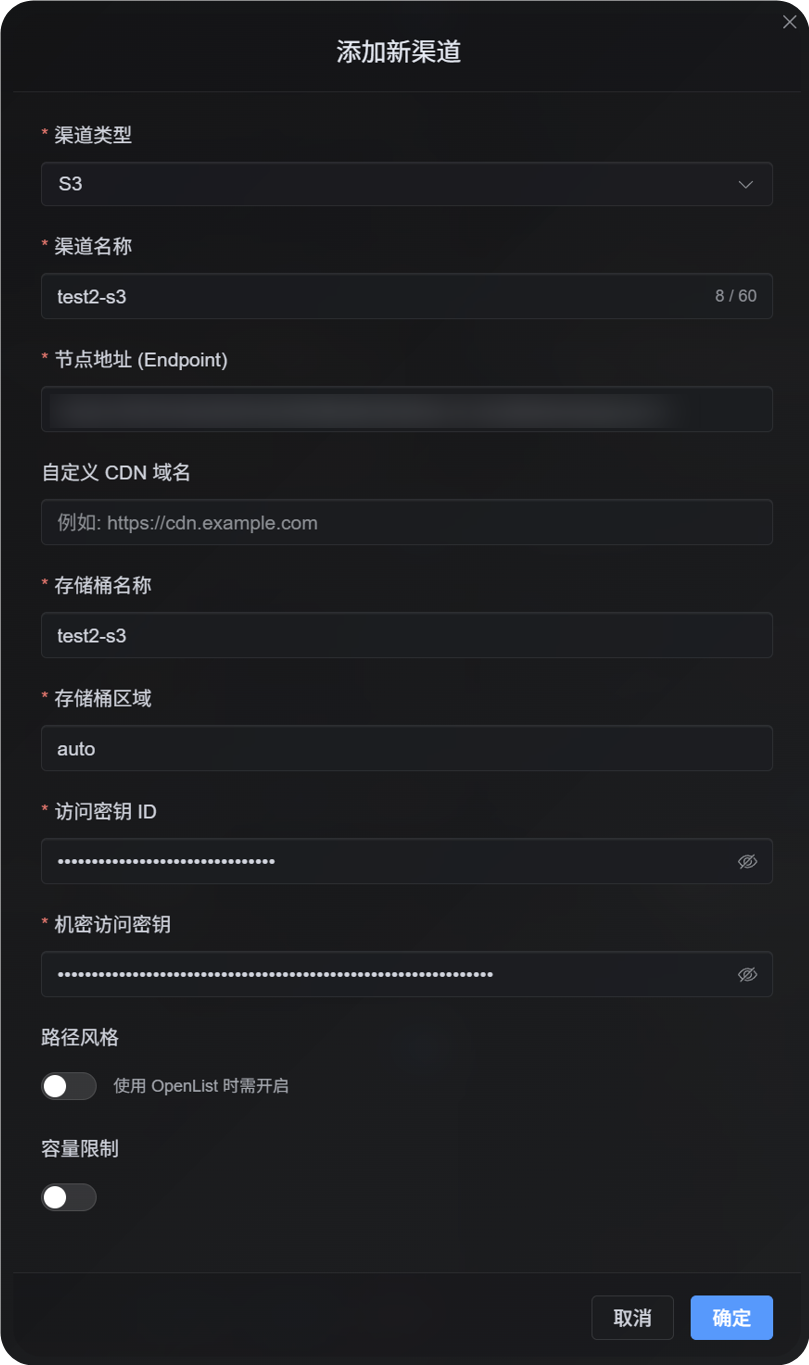
Référence des champs
| Champ | Rôle | Obligatoire |
|---|---|---|
| Nom du canal | Nom facile à reconnaître pour ce canal S3, par exemple s3test ou R2-S3. | Oui |
| Activer le canal | Détermine si ce canal participe à la sélection de téléversement. | Recommandé |
| Endpoint | Point de terminaison complet du service S3, avec https://. | Oui |
| Domaine CDN personnalisé | Facultatif. S’il est défini, les liens de fichiers générés privilégient ce domaine. | Non |
| Nom du bucket | Nom du bucket, par exemple s3test ou img-r2. | Oui |
| Région du bucket | Région. Pour Cloudflare R2, il s’agit généralement de auto. | Oui |
| Access Key ID | ID de clé d’accès S3. | Oui |
| Secret Access Key | Clé d’accès secrète S3. | Oui |
| Accès path-style | Option de compatibilité. Désactivée par défaut. Certains services MinIO, OpenList ou S3 auto-hébergés peuvent l’exiger. | Non |
| Limite de quota | Détermine si ce canal S3 participe à la sélection de téléversement selon la capacité. | Non |
| Limite de capacité | Obligatoire après l’activation de la limite de quota, par exemple 10 GB. | Obligatoire lorsque la limite de quota est activée |
| Seuil | Arrête l’écriture lorsque l’usage atteint ce pourcentage, par exemple 90%. | Obligatoire lorsque la limite de quota est activée |
| Remarque | Notes pour votre propre maintenance. | Non |
Créer des clés d’API S3 pour Cloudflare R2
- Ouvrez le Cloudflare Dashboard.
- Accédez à
R2 Object Storage. - Trouvez
Manage R2 API Tokensou l’entrée de gestion des tokens API.
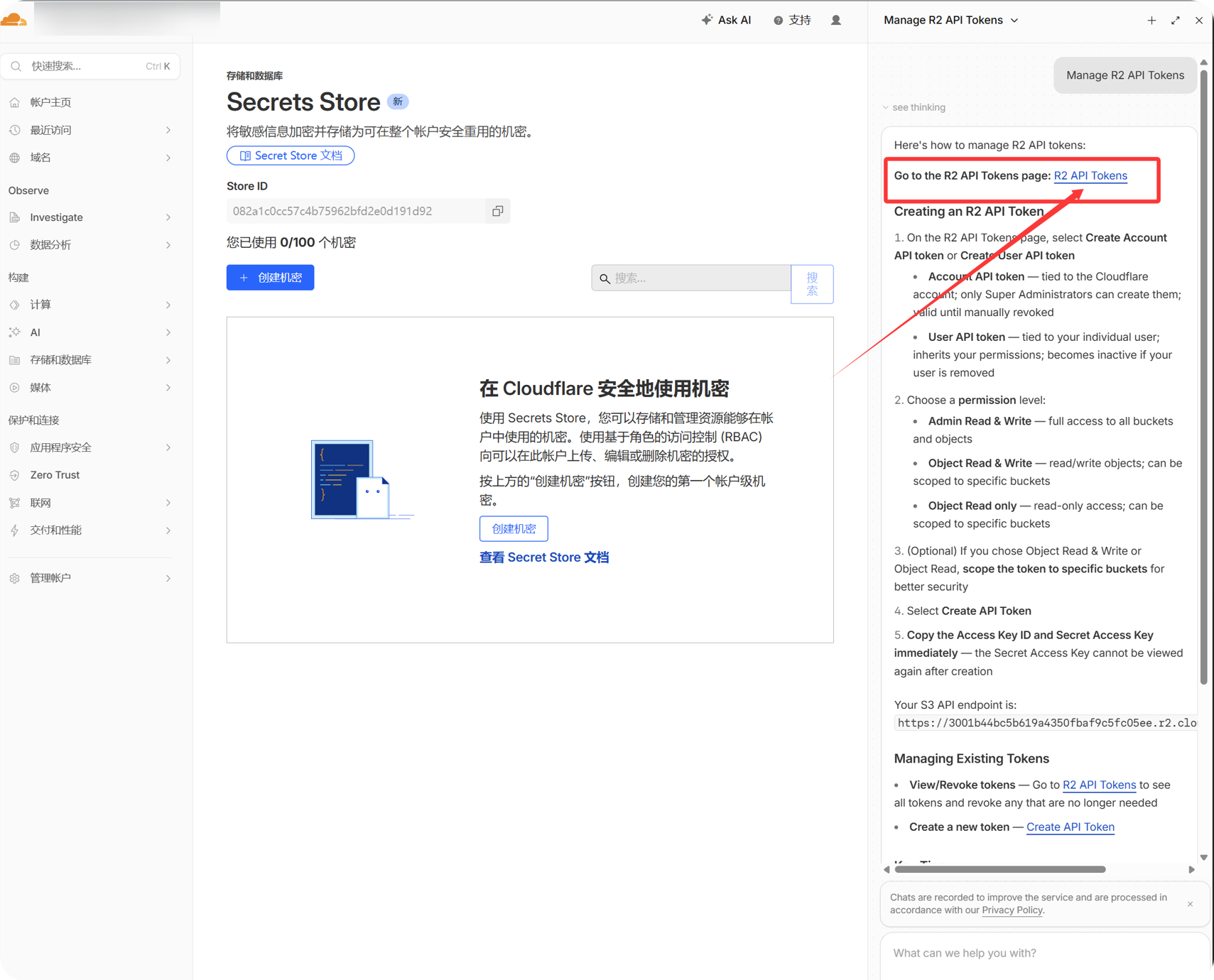
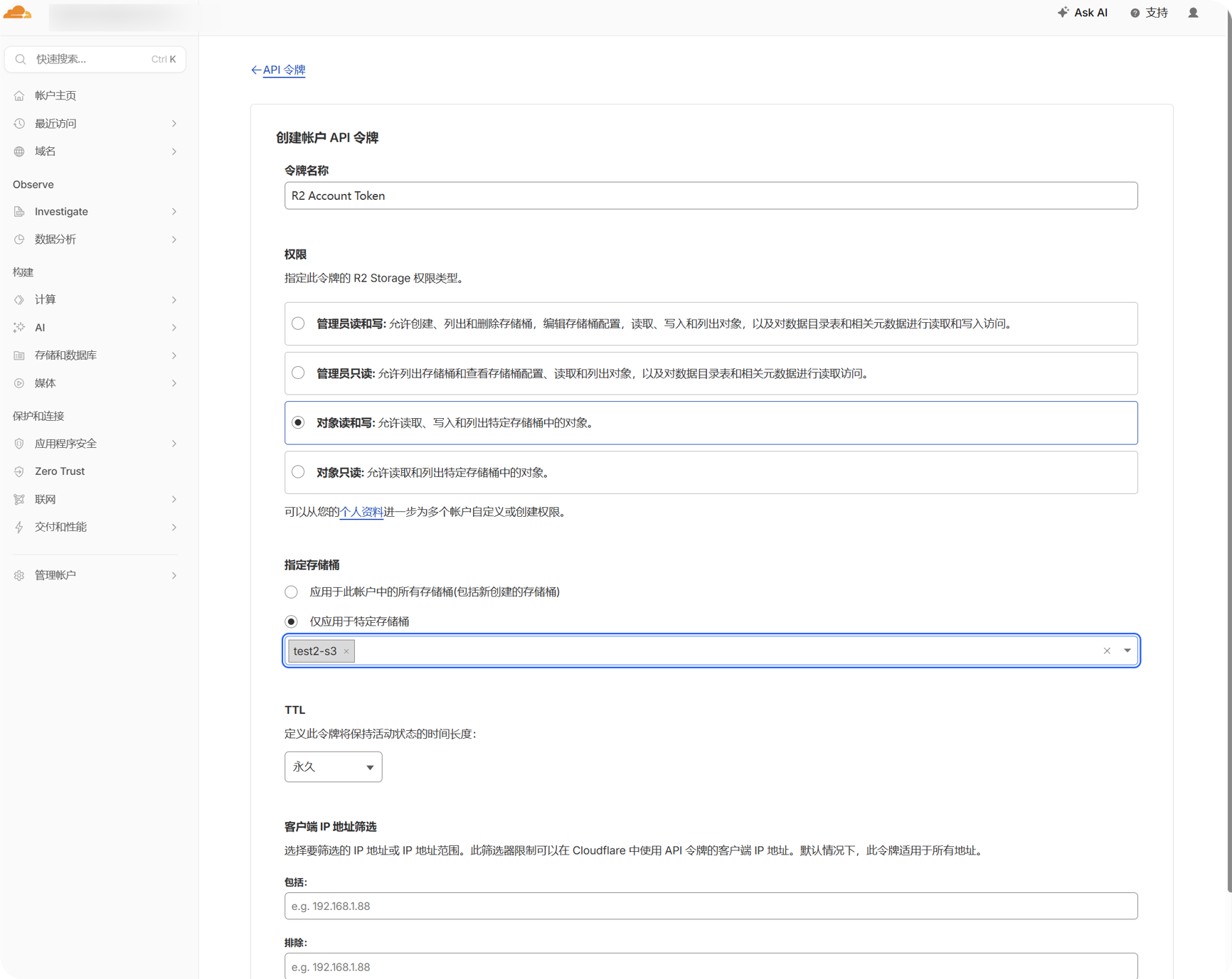
- Créez un jeton API R2 pouvant accéder au bucket cible.
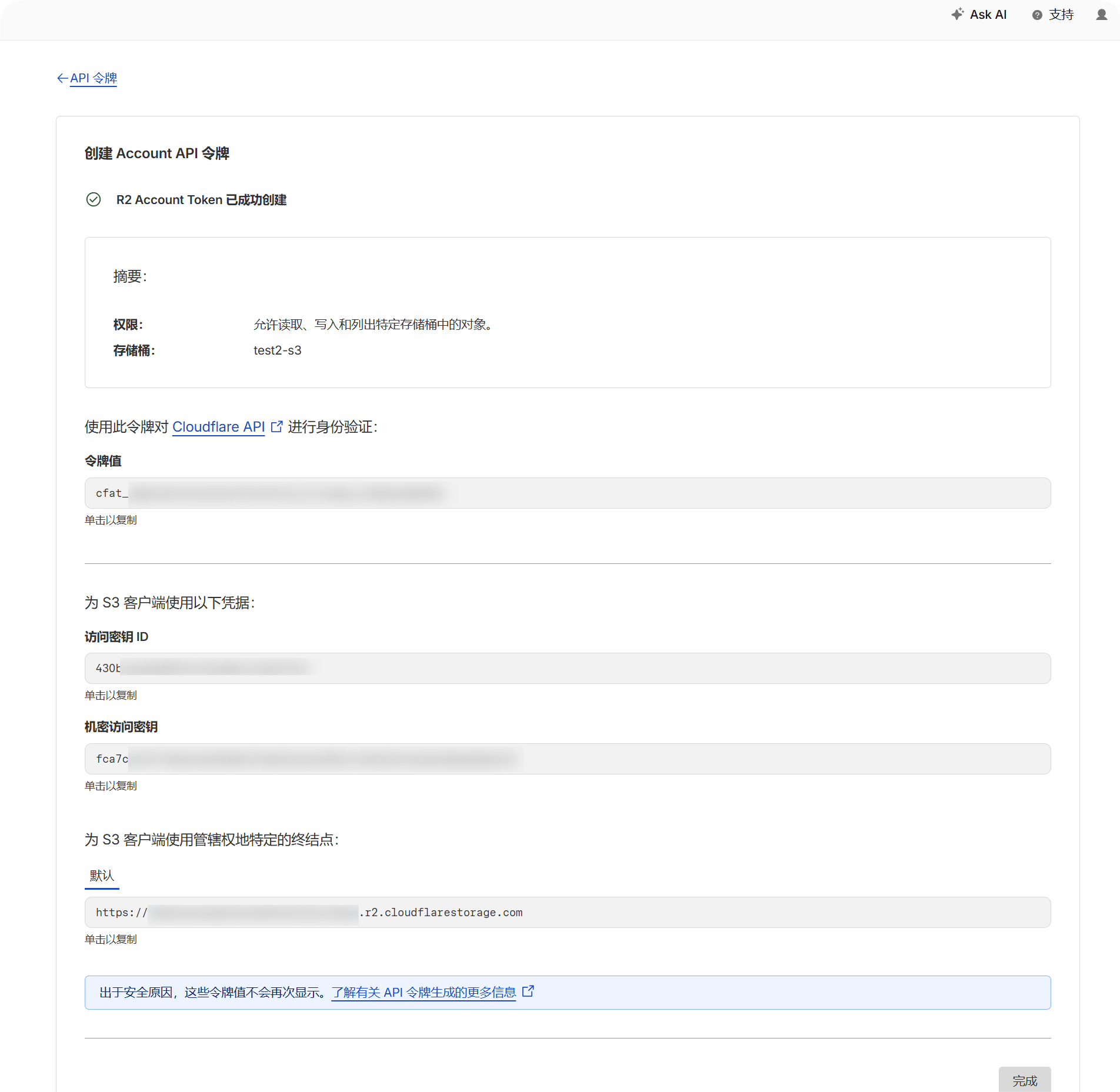
- Copiez les valeurs générées
Access Key IDetSecret Access Key.
- Revenez à la page du bucket R2 et confirmez le nom du bucket.
- Notez le point de terminaison de l’API S3 du compte. Il ressemble généralement à ceci :
text
https://your-account-id.r2.cloudflarestorage.comÉtapes de configuration
- Ouvrez les paramètres de téléversement.
- Cliquez sur Ajouter un canal.
- Sélectionnez
S3. - Saisissez un nom de canal reconnaissable, par exemple
s3test. - Saisissez le point de terminaison de l’API S3 dans
Endpoint. - Si vous utilisez un CDN personnalisé, saisissez-le dans le champ du domaine CDN personnalisé ; sinon, laissez le champ vide.
- Saisissez le nom du bucket.
- Saisissez la région. Pour l’exemple Cloudflare R2, utilisez
auto. - Saisissez l’Access Key ID et le Secret Access Key.
- Laissez l’accès path-style désactivé, sauf si votre fournisseur l’exige explicitement.
- Si vous voulez contrôler la capacité, activez la limite de quota puis saisissez la limite de capacité et le seuil.
- Cliquez sur Enregistrer.
Vérification
| Vérification | Méthode |
|---|---|
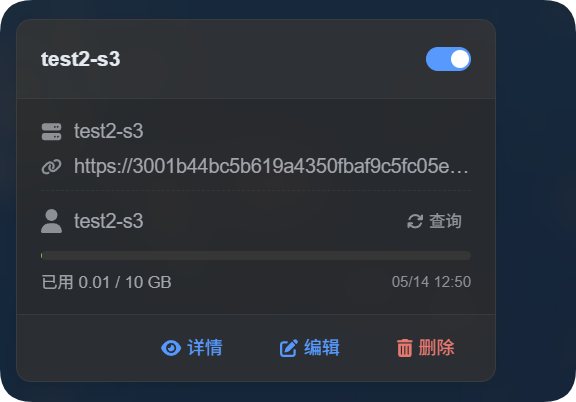
| La carte du canal apparaît | Après l’enregistrement, la page des paramètres de téléversement doit afficher une carte de canal S3. |
| Le canal est activé | L’interrupteur en haut à droite de la carte doit rester activé. |
| Les champs clés sont enregistrés | La vue détaillée doit afficher Endpoint, Bucket, Region, l’accès path-style et les champs associés. |
| Le téléversement fonctionne | Téléversez une image de test et vérifiez que l’objet apparaît dans le bucket cible. |
| Le lien s’ouvre | Le lien d’image retourné après le téléversement doit s’ouvrir normalement. |
| L’affichage de capacité fonctionne | Si la limite de quota est activée, la carte doit afficher la capacité utilisée et la limite configurée. |
Les statistiques de capacité S3 sont calculées à partir des enregistrements de fichiers locaux d’ImgHost, et non en interrogeant le bucket du fournisseur en temps réel. Après l’enregistrement d’une configuration S3, le système recalcule le registre de quota à partir des enregistrements D1 actuels.
FAQ
Dois-je activer l’accès path-style ?
En général, non.
Activez-le uniquement si votre fournisseur compatible S3 ne prend pas en charge les URL de style virtual-hosted-style, ou si la documentation du fournisseur exige explicitement l’accès path-style. Certains points de terminaison MinIO, services S3 auto-hébergés et services compatibles OpenList peuvent en avoir besoin.
À quoi sert le domaine CDN ?
Si vous placez un CDN ou un domaine d’accès personnalisé devant le bucket, saisissez-le ici.
Une fois configuré, les liens de fichiers générés privilégient ce domaine. Si vous n’utilisez pas de CDN, laissez le champ vide.
Pourquoi le téléversement échoue-t-il ?
Vérifiez d’abord les points suivants :
- L’Endpoint inclut l’URL complète avec
https://. - Le nom du bucket est correct.
- La Region correspond aux exigences du fournisseur.
- L’Access Key ID et le Secret Access Key ont été copiés entièrement.
- La clé dispose d’une autorisation d’écriture sur le bucket cible.
- Le fournisseur n’exige pas l’accès path-style, ou celui-ci a été activé si nécessaire.
Liste rapide
text
Prepare S3 Endpoint, Bucket, Region, Access Key, and Secret Key
-> Open Upload Settings
-> Add Channel
-> Select S3
-> Enter Endpoint / Bucket / Region / Access Key / Secret Key
-> Enter a CDN domain if needed
-> Leave path-style access off by default
-> Enable quota limit if needed
-> Save
-> Upload a test image and check the result