Ajouter un canal Yandex
Ce qu’il faut d’abord
| Élément | Pourquoi c’est nécessaire |
|---|---|
| Compte Yandex | Utilisé pour se connecter et autoriser Yandex Disk |
| Application OAuth Yandex | Utilisée pour générer Client ID et Client Secret |
| Domaine ImgHost | Utilisé comme URI de redirection OAuth |
| Espace disponible dans Yandex Disk | Utilisé comme emplacement réel de stockage des fichiers |
Étapes de configuration
Étape 1 : créer une application OAuth Yandex
- Ouvrez la page de création d’application OAuth Yandex :
text
https://oauth.yandex.com/client/new- Si vous êtes redirigé vers la connexion, connectez-vous d’abord avec votre compte Yandex.
- Créez une nouvelle application.
- Donnez à l’application un nom reconnaissable, par exemple
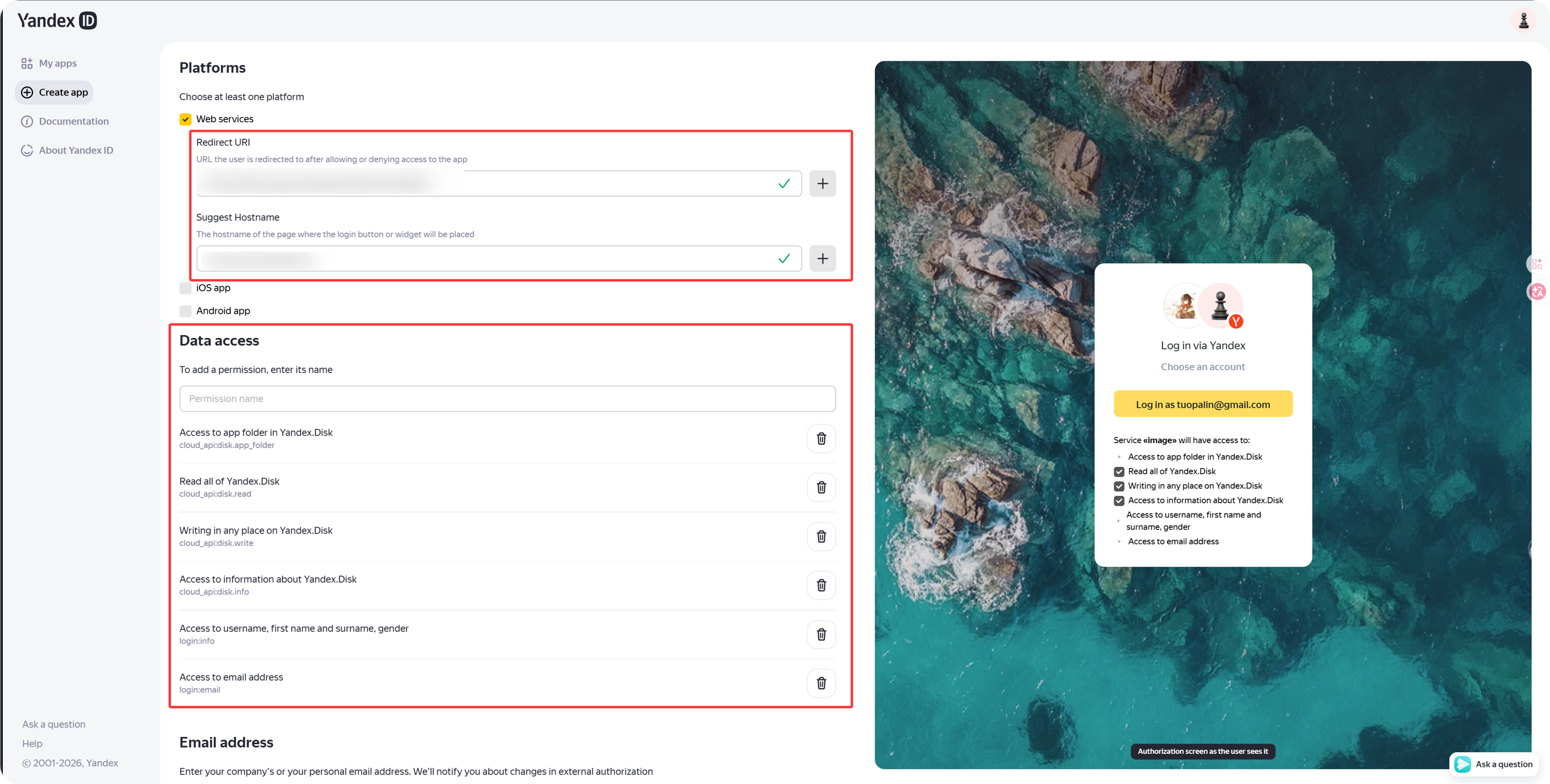
imgbed-yandex. - Recherchez les paramètres de retour ou d’URL de redirection.
- Saisissez :
text
https://your-domain.com/api/oauth/yandex/callbackÉtape 2 : confirmer les permissions
Pour l’intégration Yandex actuelle dans ImgHost, conservez ces quatre permissions dans Yandex.Disk REST API :
| Permission | Rôle |
|---|---|
cloud_api:disk.app_folder | Permet à ImgHost de stocker les fichiers dans le dossier de l’application |
cloud_api:disk.read | Lit les fichiers et les liens de téléchargement |
cloud_api:disk.write | Téléverse des fichiers, crée des dossiers et supprime des fichiers |
Access to information about Yandex.Disk | Lit le quota du disque et l’espace utilisé |
Si vous voyez aussi ces permissions dans Yandex ID API, elles sont facultatives :
| Texte de permission | Recommandation |
|---|---|
Access to username, first name and surname, gender | Facultatif |
Access to email address | Facultatif |
Les fonctions principales de téléversement, téléchargement, suppression et quota dépendent surtout des quatre permissions ci-dessus dans Yandex.Disk REST API.
Étape 3 : copier les identifiants de l’application
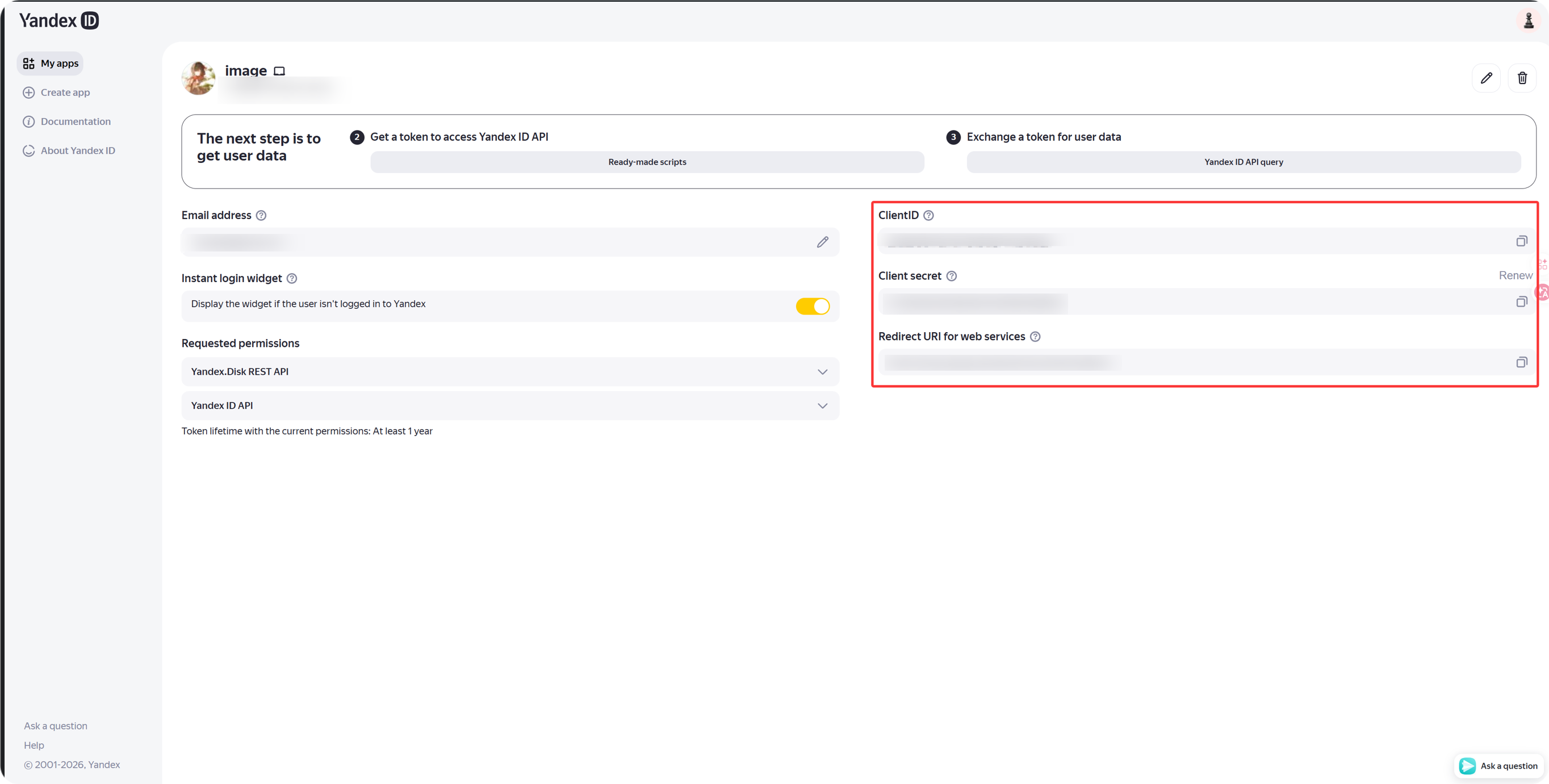
Après la création de l’application, copiez :
| Champ Yandex | Champ ImgHost |
|---|---|
Client ID | Client ID |
Client Secret | Client Secret |
Étape 4 : compléter le canal Yandex
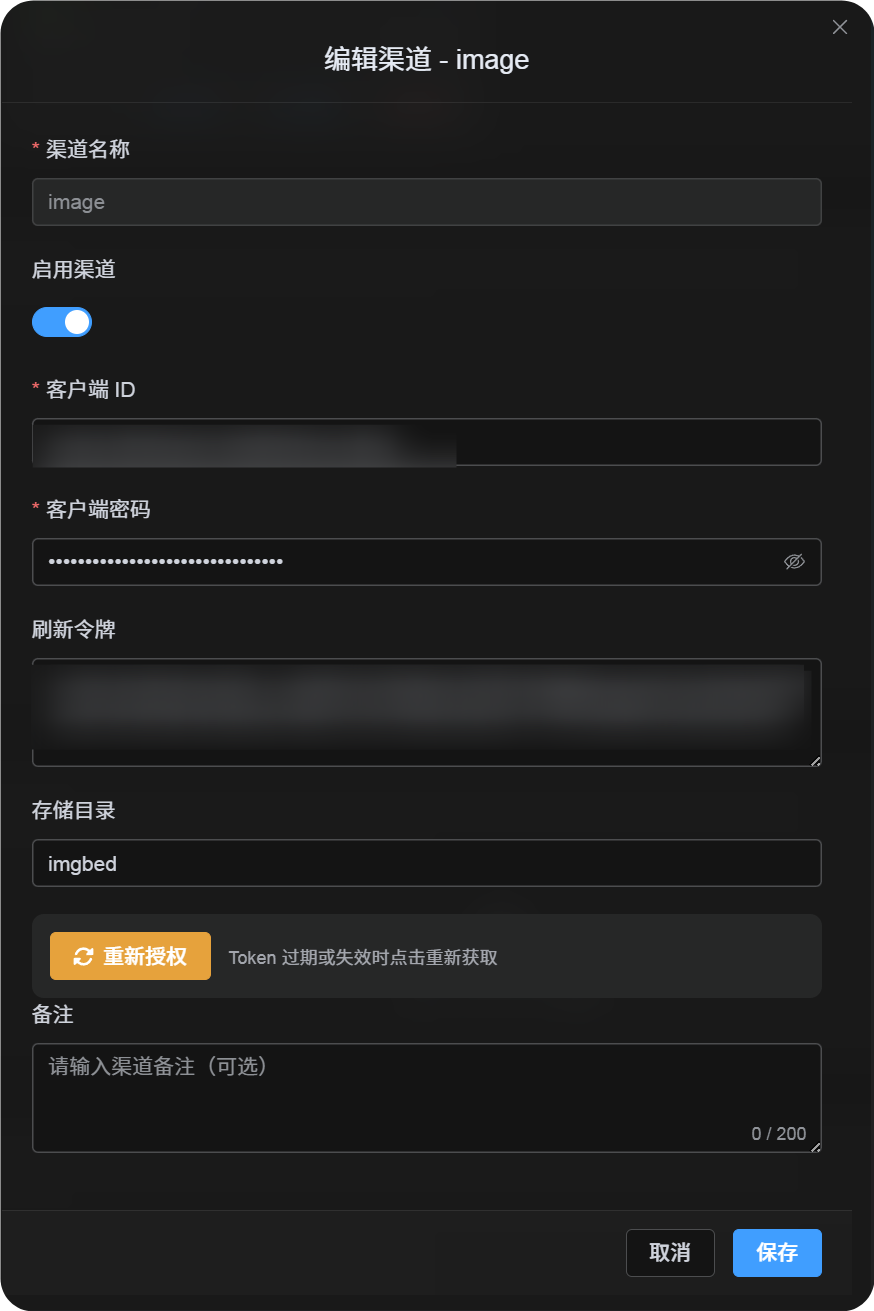
Dans les paramètres de téléversement, choisissez Yandex et remplissez :
| Champ ImgHost | Valeur à saisir |
|---|---|
| Nom du canal | Nom reconnaissable, par exemple Main Yandex |
| Client ID | Client ID de l’application Yandex |
| Client Secret | Client Secret de l’application Yandex |
| Refresh Token | Laissez vide pour l’instant |
| Répertoire racine | Facultatif. La valeur par défaut est imgbed. |
Étape 5 : obtenir le Refresh Token
- Dans ImgHost, cliquez sur
Get Token. - Connectez-vous au compte Yandex à associer.
- Approuvez la demande d’autorisation.
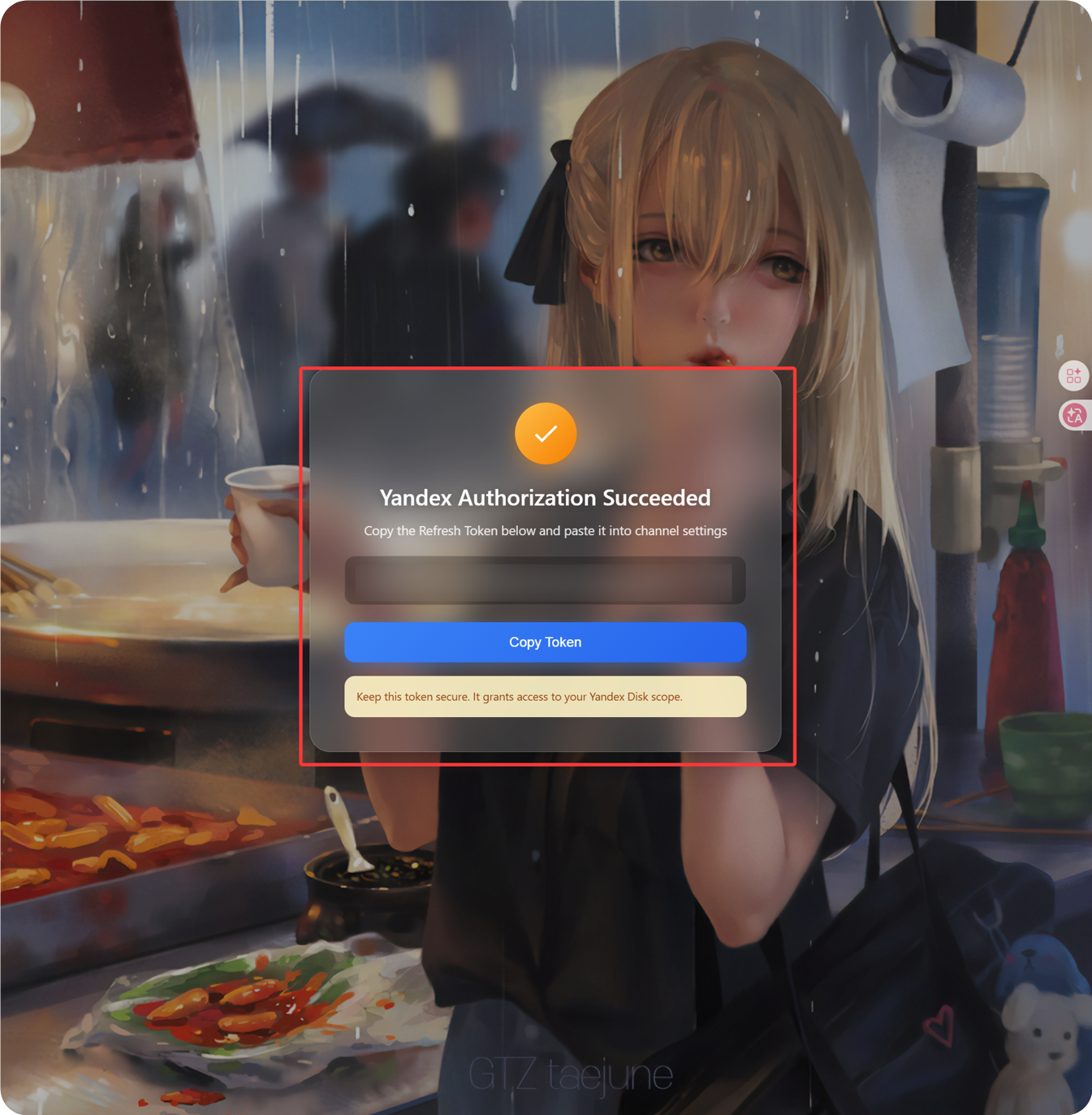
- La page de retour affiche un
Refresh Token. - Copiez-le.
- Revenez à ImgHost et collez-le dans le champ
Refresh Token.
Étape 6 : enregistrer le canal
Après avoir rempli tous les champs, enregistrez le canal.
Flux rapide
text
Open Yandex OAuth Console
-> Create an app
-> Add https://your-domain.com/api/oauth/yandex/callback
-> Confirm Yandex Disk permissions
-> Copy Client ID and Client Secret
-> Fill Client ID / Client Secret into ImgHost
-> Click Get Token
-> Copy the Refresh Token from the callback page
-> Paste it back into ImgHost and save
Références
- Enregistrer une application Yandex : https://yandex.com/dev/id/doc/en/register-client
- Obtenir un code d’autorisation via URL : https://yandex.com/dev/id/doc/en/codes/code-url
- Point de terminaison du jeton OAuth Yandex : https://yandex.com/dev/id/doc/en/tokens/token