Ajouter un canal Dropbox
Ce qu’il faut d’abord
| Élément | Pourquoi c’est nécessaire |
|---|---|
| Compte Dropbox | Utilisé pour se connecter et autoriser l’application |
| Application Dropbox | Utilisée pour générer App Key et App Secret |
| Domaine ImgHost | Utilisé comme URI de redirection OAuth |
| Espace disponible dans Dropbox | Utilisé comme emplacement réel de stockage des fichiers |
Étapes de configuration
Étape 1 : créer une application Dropbox
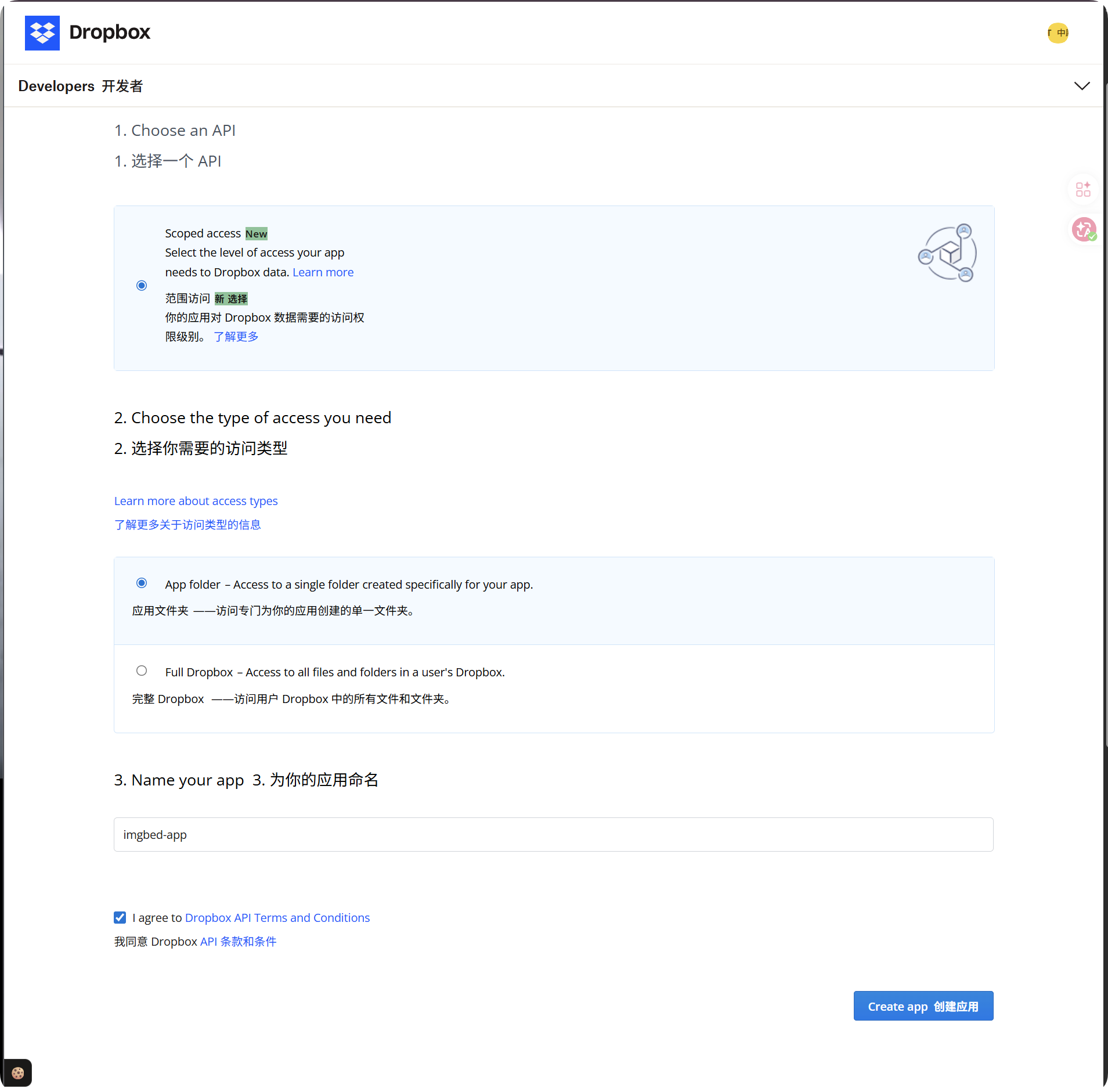
- Ouvrez Dropbox App Console :
text
https://www.dropbox.com/developers/apps- Créez une nouvelle application.
- Pour le type d’accès, choisissez :
text
App folder- Donnez à l’application un nom reconnaissable, comme
imgbed-app. - Ouvrez la page de détails de l’application après sa création.
Type d’accès recommandé :
| Type d’accès | Recommandation |
|---|---|
App folder | Recommandé. Correspond à la manière dont ImgHost stocke les fichiers. |
Full Dropbox | Non recommandé. ImgHost n’a pas besoin d’un accès complet à tout le compte. |
Étape 2 : ajouter l’URI de redirection
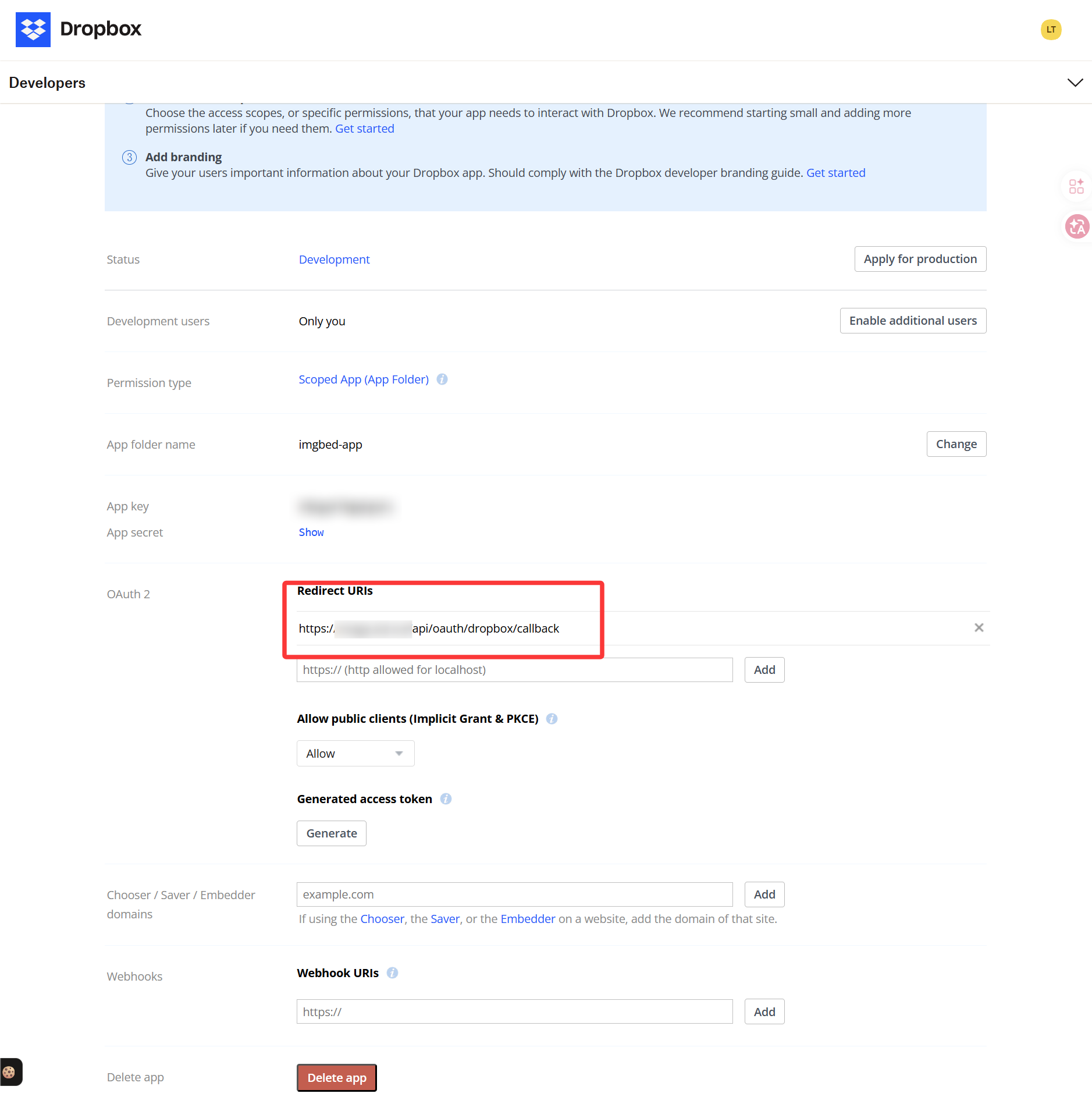
Sur la page de détails de l’application Dropbox, recherchez les paramètres OAuth ou l’URI de redirection et ajoutez :
text
https://your-domain.com/api/oauth/dropbox/callbackSi vous utilisez le panneau d’administration depuis plusieurs domaines, ajoutez l’URL de retour correspondante pour chacun d’eux.
Étape 3 : configurer les permissions de l’application
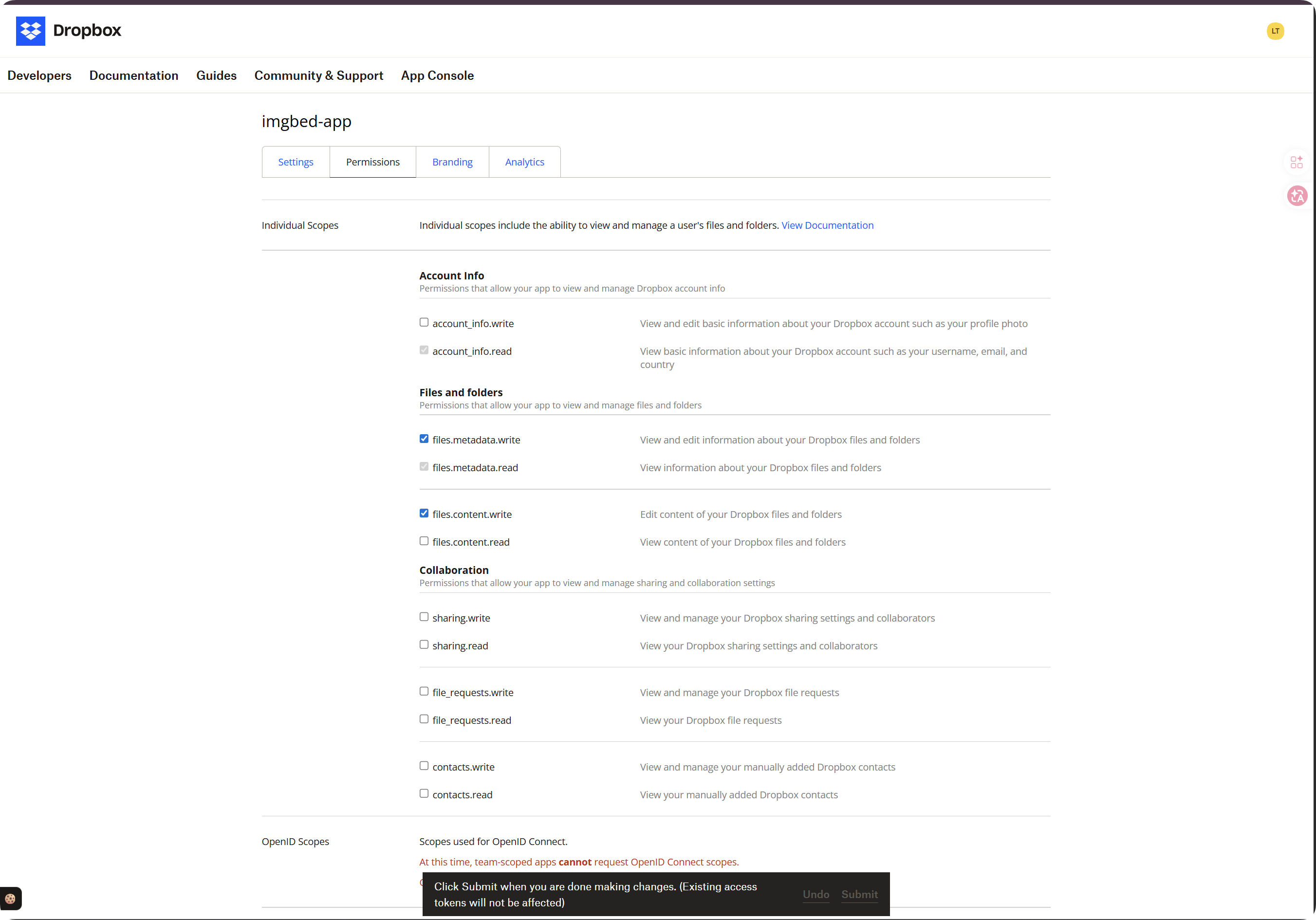
Ouvrez l’onglet Permissions et activez au moins ces portées :
| Portée | Obligatoire | Rôle |
|---|---|---|
account_info.read | Obligatoire | Lit les informations du compte et du quota |
files.metadata.read | Obligatoire | Lit les métadonnées des fichiers et dossiers pour les vérifications de chemin |
files.metadata.write | Obligatoire | Crée des dossiers et écrit des métadonnées |
files.content.write | Obligatoire | Téléverse des fichiers. Si cette portée manque, l’erreur required scope 'files.content.write' apparaît. |
files.content.read | Recommandé | Permet le téléchargement, l’aperçu et les liens temporaires de fichier |
Après avoir sélectionné les portées, cliquez sur Submit en bas de la page.
Important :
| Situation | Action à effectuer |
|---|---|
| Vous avez modifié les portées | Relancez le flux d’autorisation du jeton et obtenez un nouveau Refresh Token. |
| Vous n’avez pas réautorisé | L’ancien jeton n’obtient pas les nouvelles permissions, les téléversements peuvent donc continuer à échouer. |
Étape 4 : copier les identifiants de l’application
Enregistrez ces deux valeurs depuis la page de l’application Dropbox :
| Champ Dropbox | Champ ImgHost |
|---|---|
App key | App Key |
App secret | App Secret |
Étape 5 : compléter le canal Dropbox
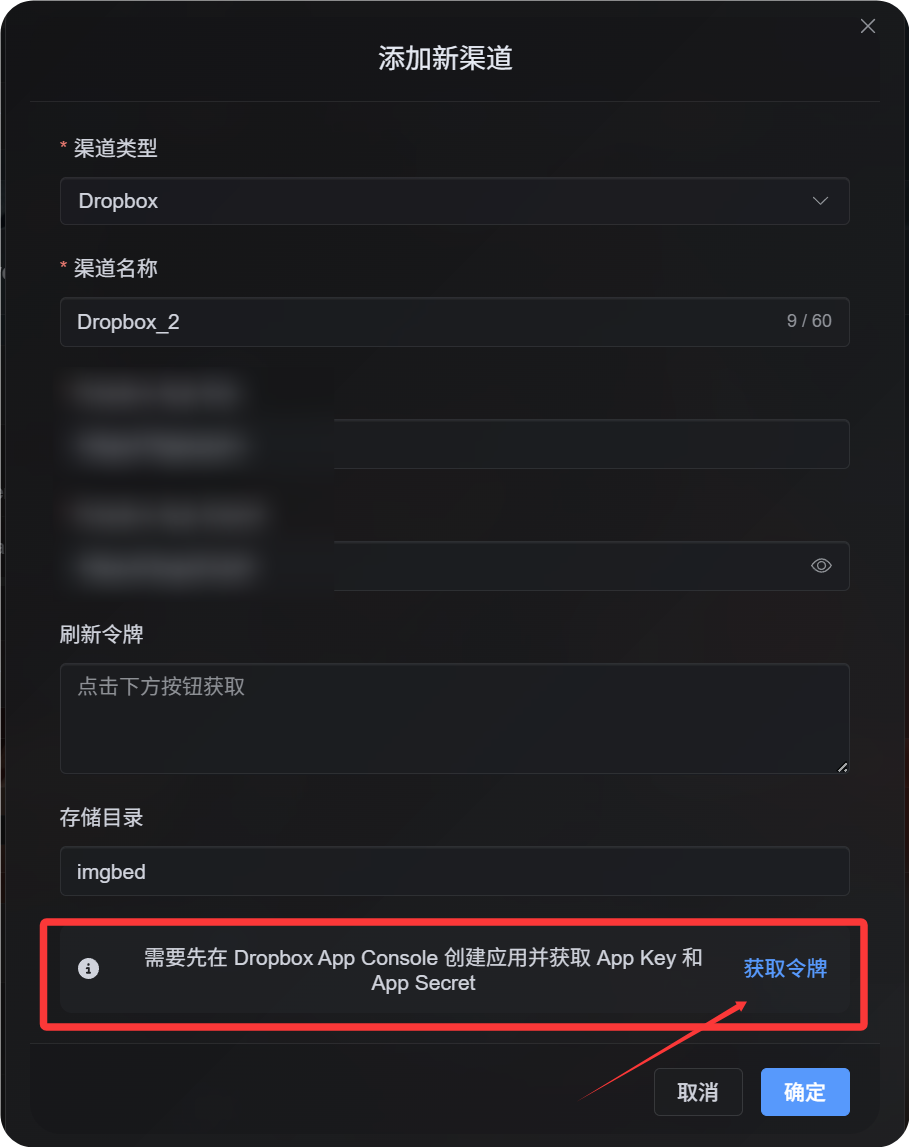
Dans les paramètres de téléversement, choisissez Dropbox et remplissez :
| Champ ImgHost | Valeur à saisir |
|---|---|
| Nom du canal | Nom reconnaissable, par exemple Main Dropbox |
| App Key | App key Dropbox |
| App Secret | App secret Dropbox |
| Refresh Token | Laissez vide pour l’instant |
| Répertoire racine | Facultatif. La valeur par défaut est imgbed. |
| Note | Facultatif |
Étape 6 : obtenir le Refresh Token
- Dans ImgHost, cliquez sur
Get Token. - Connectez-vous au compte Dropbox à associer.
- Approuvez la demande d’autorisation.
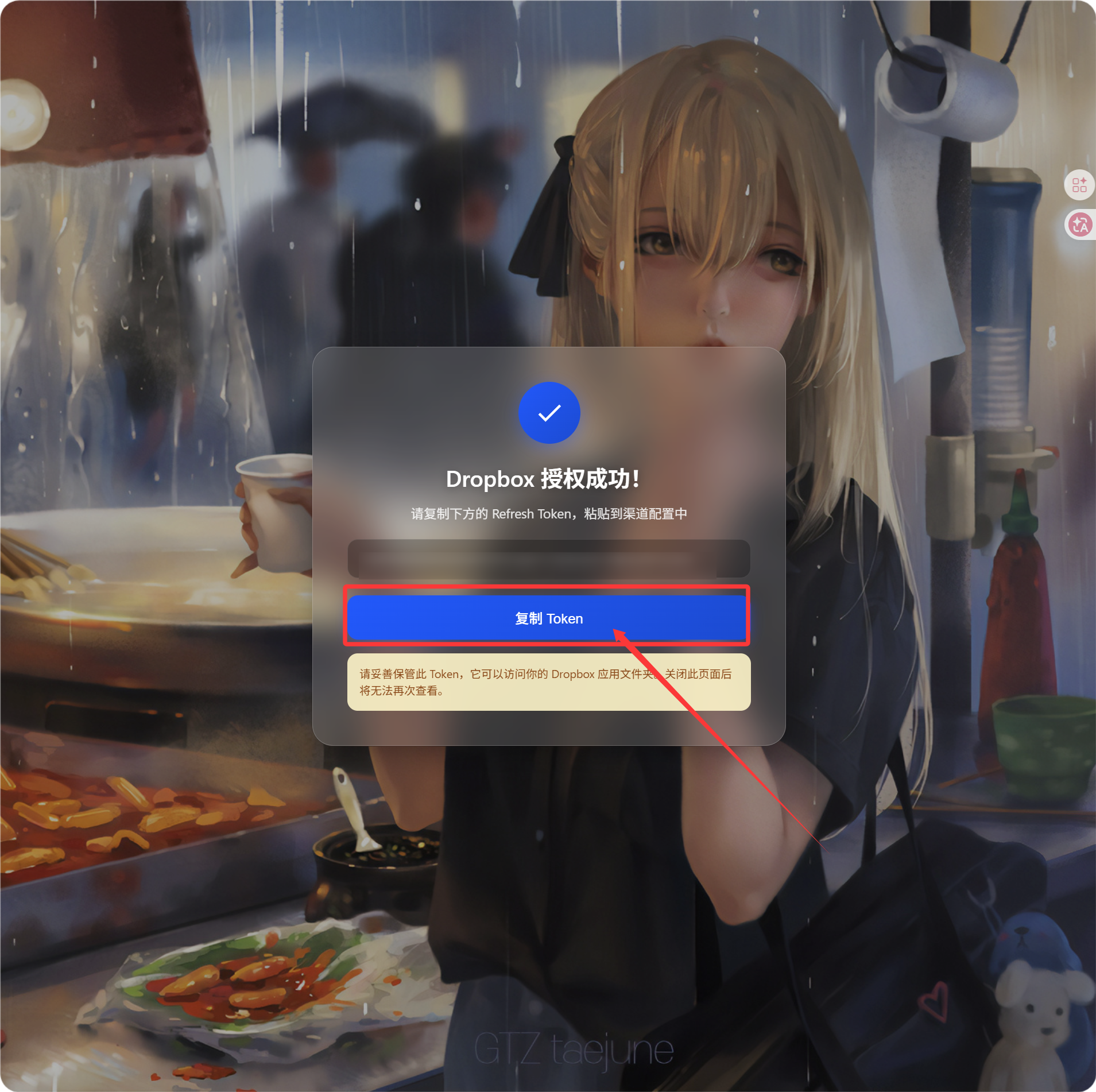
- La page de retour affiche un
Refresh Token. - Copiez-le.
- Revenez à ImgHost et collez-le dans le champ
Refresh Token.
Vérification
| Vérification | Résultat attendu |
|---|---|
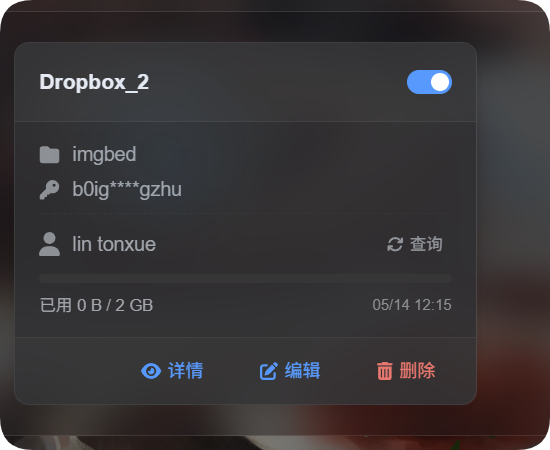
| Carte du canal | Le canal Dropbox apparaît après l’enregistrement. |
| Interrupteur du canal | Le canal peut être activé. |
| Jeton enregistré | La page de détail indique que le Refresh Token a été enregistré. |
| Test de téléversement | Une image de test apparaît dans le dossier d’application Dropbox. |
Si les limites de quota sont activées, cliquez sur la requête de quota. Après une requête réussie, la carte du canal affiche l’espace utilisé, l’espace total et l’heure de dernière mise à jour.
Dépannage
| Problème | Solution |
|---|---|
| ImgHost indique que la configuration est incomplète | Vérifiez que App Key, App Secret et Refresh Token sont tous renseignés. |
L’autorisation se termine mais aucun Refresh Token n’apparaît | Cliquez de nouveau sur Get Token et assurez-vous que le flux d’autorisation hors ligne est utilisé. |
Le téléversement échoue avec required scope 'files.content.write' | Activez files.content.write, cliquez sur Submit, puis obtenez un nouveau Refresh Token. |
| Le retour échoue | Confirmez que l’URI de redirection est https://your-domain.com/api/oauth/dropbox/callback. |
| Les fichiers sont introuvables | Vérifiez que l’application Dropbox a été créée en mode App folder. |
Flux rapide
text
Open Dropbox App Console
-> Create an app
-> Choose App folder access
-> Add https://your-domain.com/api/oauth/dropbox/callback
-> Enable account_info.read / files.metadata.read / files.metadata.write / files.content.write
-> Optionally enable files.content.read
-> Click Submit
-> Copy App Key and App Secret
-> Fill them into ImgHost
-> Click Get Token
-> Copy the Refresh Token from the callback page
-> Paste it back into ImgHost and save
Références
- Dropbox App Console : https://www.dropbox.com/developers/apps
- Guide OAuth de Dropbox : https://developers.dropbox.com/oauth-guide
- Guide développeur Dropbox : https://www.dropbox.com/developers/reference/developer-guide