Přidání kanálu Dropbox
Co potřebujete před začátkem
| Požadavek | Proč je potřeba |
|---|---|
| Účet Dropbox | Pro přihlášení a autorizaci aplikace |
| Aplikace Dropbox | Pro vygenerování App Key a App Secret |
| Vaše doména ImgHost | Pro OAuth redirect URI |
| Dostupné místo v Dropboxu | Skutečné úložiště pro soubory |
Nastavení
Krok 1: Vytvořte aplikaci Dropbox
- Otevřete Dropbox App Console:
text
https://www.dropbox.com/developers/apps- Vytvořte novou aplikaci.
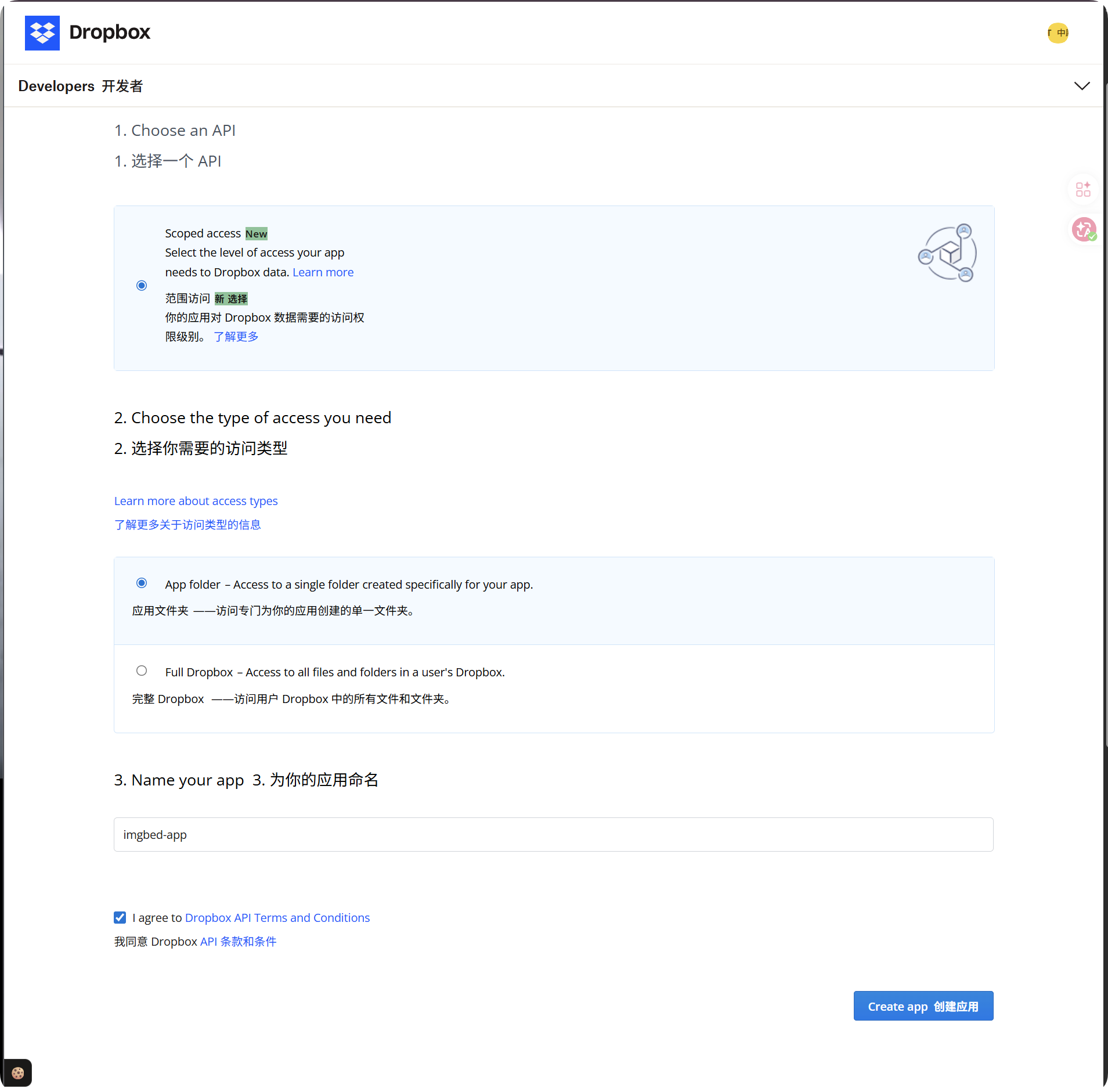
- Jako typ přístupu zvolte:
text
App folder- Dejte aplikaci rozpoznatelný název, například
imgbed-app. - Po vytvoření otevřete detail aplikace.
Doporučený typ přístupu:
| Typ přístupu | Doporučení |
|---|---|
App folder | Doporučeno. Odpovídá tomu, jak ImgHost ukládá soubory. |
Full Dropbox | Nedoporučeno. ImgHost nepotřebuje plný přístup k celému účtu. |
Krok 2: Přidejte Redirect URI
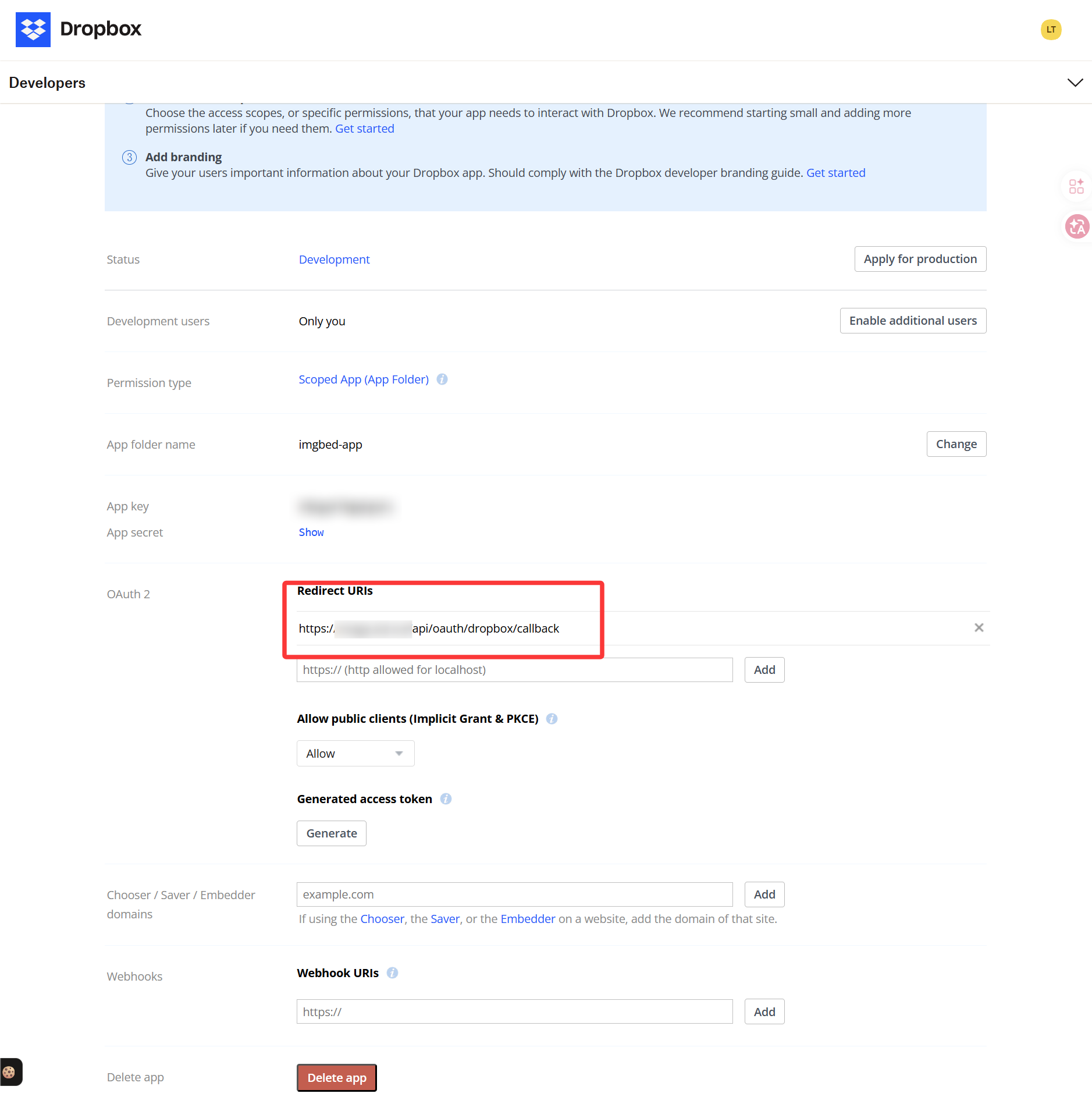
V detailu aplikace Dropbox najděte nastavení OAuth nebo Redirect URI a přidejte:
text
https://your-domain.com/api/oauth/dropbox/callbackPokud administraci používáte z více domén, přidejte každou odpovídající callback URL.
Krok 3: Nastavte oprávnění aplikace
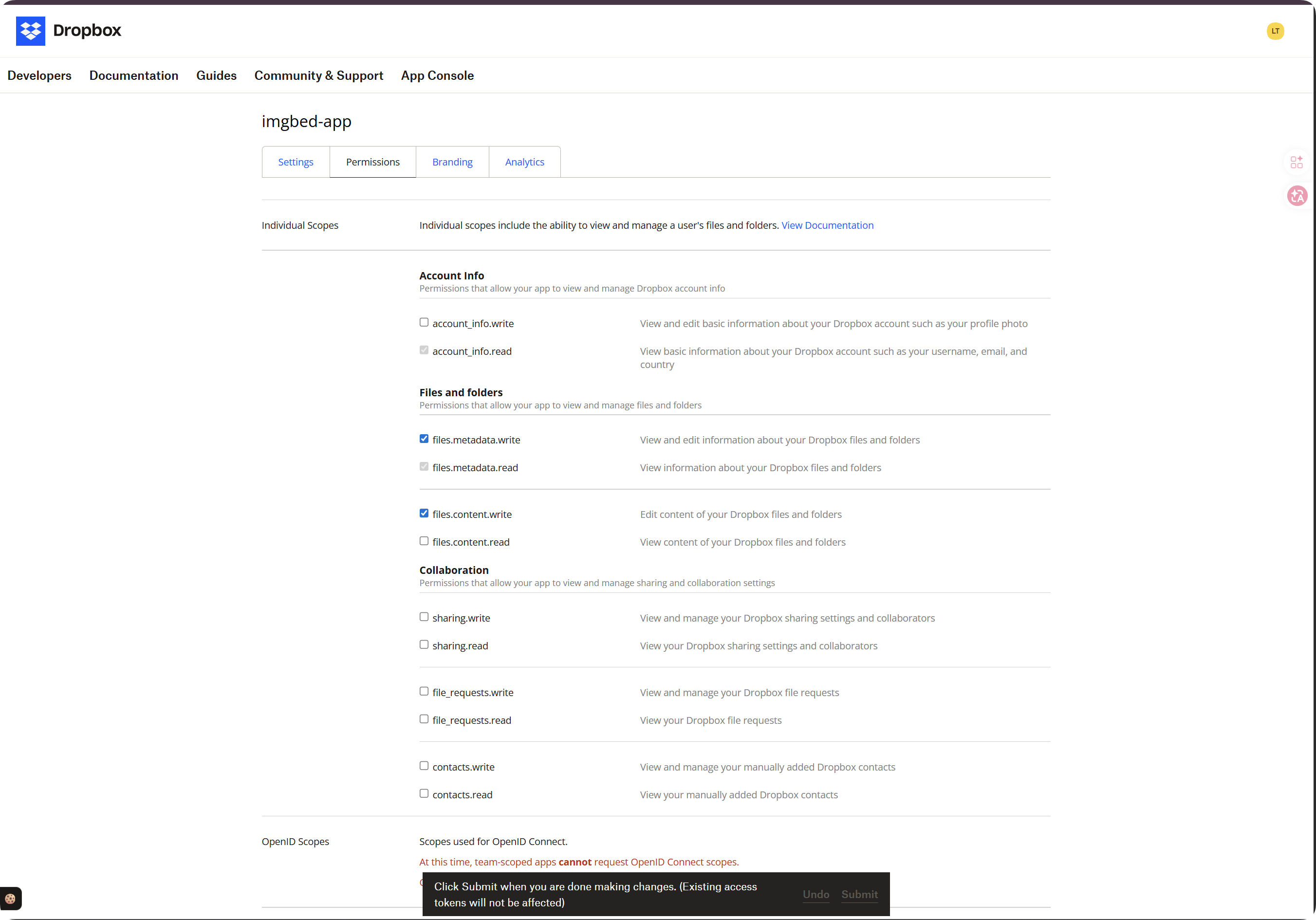
Otevřete kartu Permissions a zapněte alespoň tyto scope:
| Scope | Povinné | Účel |
|---|---|---|
account_info.read | Povinné | Čte informace o účtu a kvótě |
files.metadata.read | Povinné | Čte metadata souborů a složek pro kontroly cest |
files.metadata.write | Povinné | Vytváří složky a zapisuje metadata |
files.content.write | Povinné | Nahrává soubory. Bez tohoto scope se objeví required scope 'files.content.write'. |
files.content.read | Doporučeno | Umožňuje stažení, náhled a dočasné odkazy souborů |
Po výběru scope klikněte dole na Submit.
Důležité:
| Situace | Co udělat |
|---|---|
| Změnili jste scope | Spusťte autorizaci tokenu znovu a získejte nový Refresh Token. |
| Neprovedli jste novou autorizaci | Starý token nezíská nová oprávnění, takže nahrávání může stále selhávat. |
Krok 4: Zkopírujte údaje aplikace
Uložte tyto dvě hodnoty ze stránky aplikace Dropbox:
| Pole Dropbox | Pole ImgHost |
|---|---|
App key | App Key |
App secret | App Secret |
Krok 5: Vyplňte kanál Dropbox
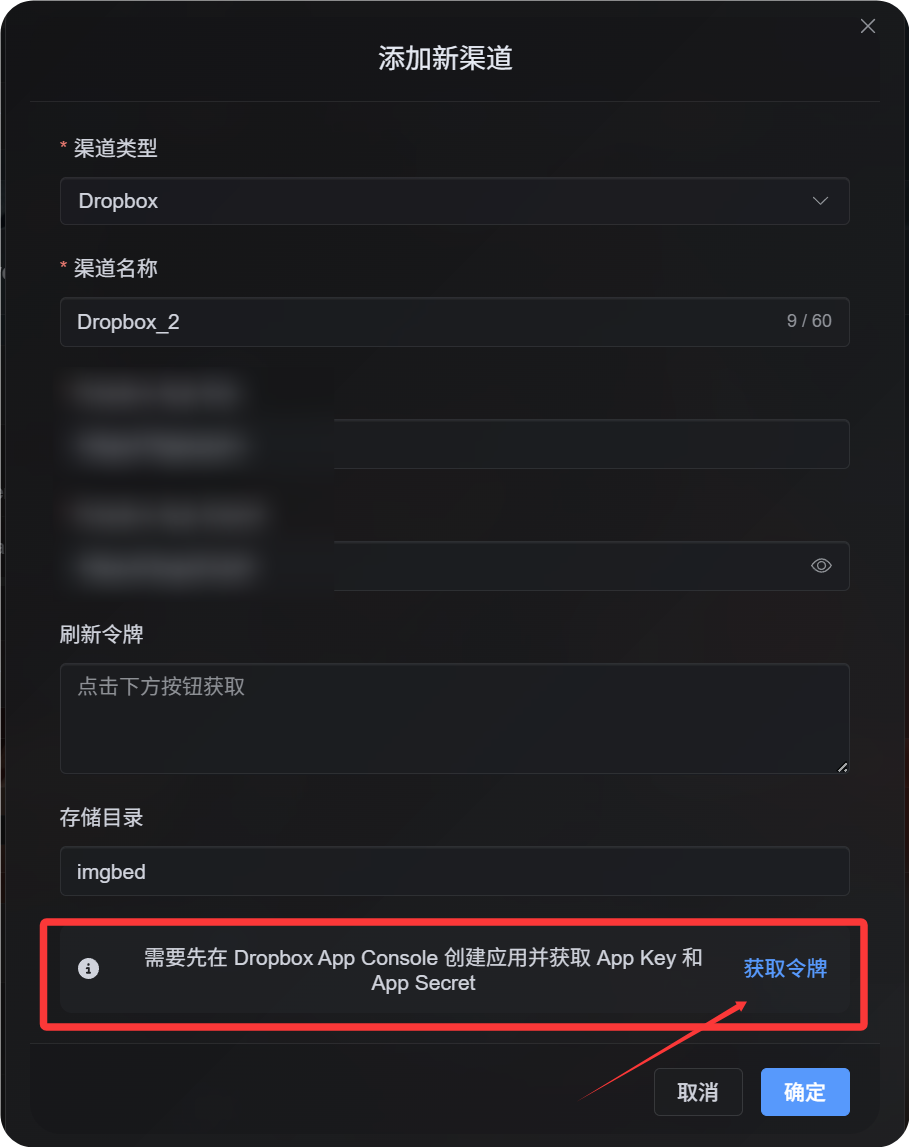
V Nastavení nahrávání zvolte Dropbox a vyplňte:
| Pole ImgHost | Co zadat |
|---|---|
| Název kanálu | Srozumitelný název, například Main Dropbox |
| App Key | Dropbox App key |
| App Secret | Dropbox App secret |
| Refresh Token | Zatím nechte prázdné |
| Kořenový adresář | Volitelné. Výchozí je imgbed. |
| Poznámka | Volitelné |
Krok 6: Získejte Refresh Token
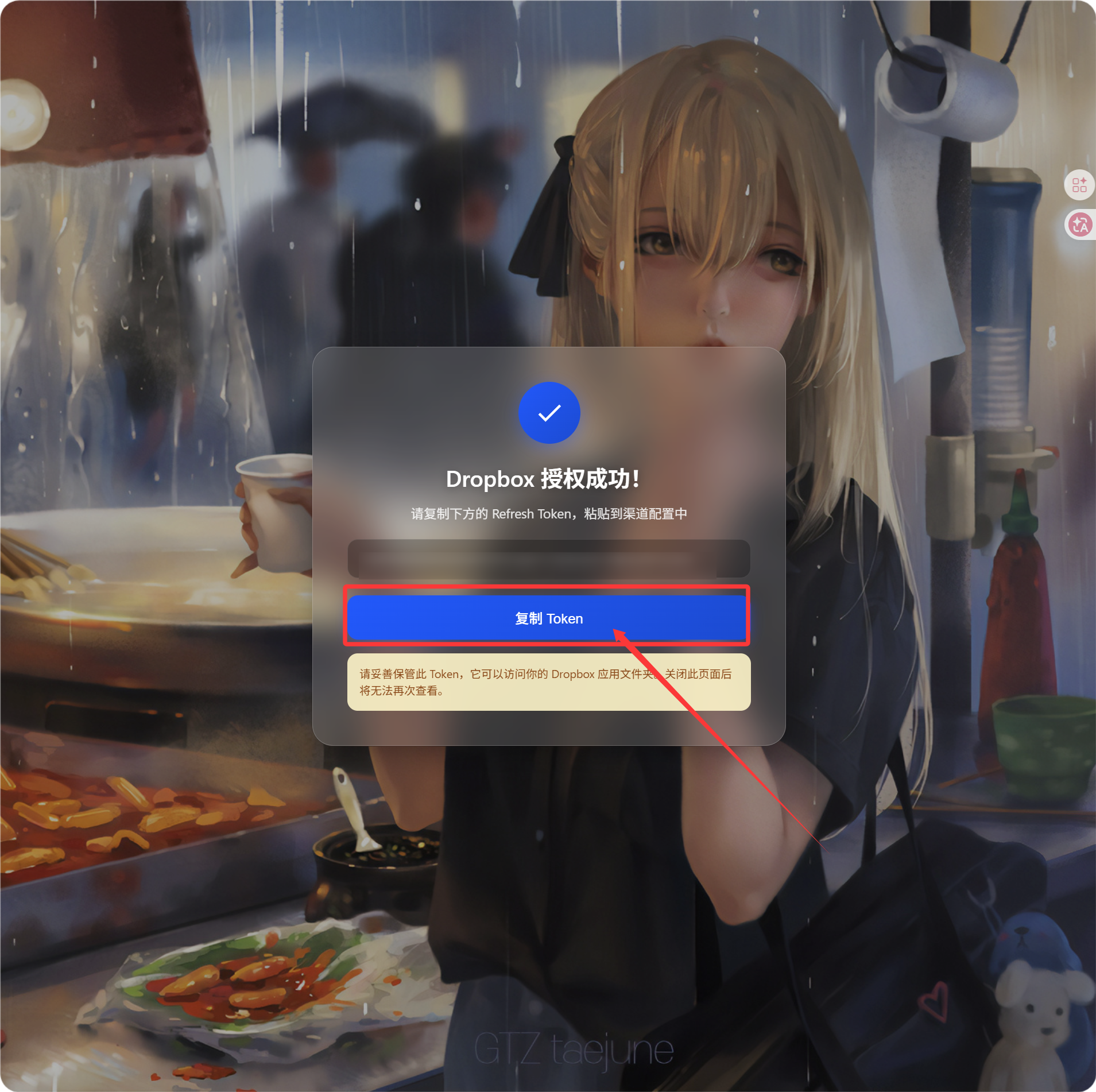
- V ImgHost klikněte na
Get Token. - Přihlaste se k účtu Dropbox, který chcete připojit.
- Potvrďte autorizaci.
- Stránka callbacku zobrazí
Refresh Token. - Zkopírujte ho.
- Vraťte se do ImgHost a vložte ho do pole
Refresh Token.
Ověření
| Kontrola | Očekávaný výsledek |
|---|---|
| Karta kanálu | Kanál Dropbox se po uložení zobrazí. |
| Přepínač kanálu | Kanál lze zapnout. |
| Token je uložen | Detail ukazuje, že Refresh Token byl uložen. |
| Testovací nahrání | Testovací obrázek se objeví v aplikační složce Dropboxu. |
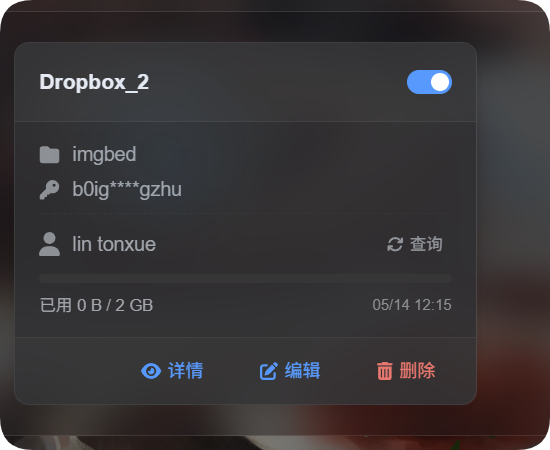
Pokud jsou zapnuté limity kapacity, spusťte dotaz na kvótu. Po úspěšném dotazu karta ukáže použité místo, celkové místo a čas poslední aktualizace.
Řešení problémů
| Problém | Řešení |
|---|---|
| ImgHost hlásí neúplnou konfiguraci | Zkontrolujte, že jsou vyplněné App Key, App Secret i Refresh Token. |
Autorizace proběhne, ale nezobrazí se Refresh Token | Klikněte znovu na Get Token a ujistěte se, že se používá offline autorizační tok. |
Nahrání selže s required scope 'files.content.write' | Zapněte files.content.write, klikněte na Submit a získejte nový Refresh Token. |
| Callback selže | Ověřte, že redirect URI je https://your-domain.com/api/oauth/dropbox/callback. |
| Soubory nelze najít | Zkontrolujte, že aplikace Dropbox byla vytvořena v režimu App folder. |
Rychlý postup
text
Open Dropbox App Console
-> Create an app
-> Choose App folder access
-> Add https://your-domain.com/api/oauth/dropbox/callback
-> Enable account_info.read / files.metadata.read / files.metadata.write / files.content.write
-> Optionally enable files.content.read
-> Click Submit
-> Copy App Key and App Secret
-> Fill them into ImgHost
-> Click Get Token
-> Copy the Refresh Token from the callback page
-> Paste it back into ImgHost and save
Odkazy
- Dropbox App Console: https://www.dropbox.com/developers/apps
- Dropbox OAuth Guide: https://developers.dropbox.com/oauth-guide
- Dropbox Developer Guide: https://www.dropbox.com/developers/reference/developer-guide