Přidání kanálu Telegram
Co potřebujete před začátkem
| Požadavek | Účel |
|---|---|
| Účet Telegram | Pro vytvoření bota a úložného kanálu. |
@BotFather | Pro vytvoření Telegram bota. |
| Telegram kanál | Cílové místo pro ukládání souborů. |
@userinfobot | Pro zjištění Chat ID kanálu. |
Kde ho přidat
- Otevřete Nastavení systému.
- Přejděte do Nastavení nahrávání.
- Klikněte vpravo nahoře na Přidat kanál.
- Vyberte
Telegram.
Přehled polí
| Pole | Co dělá | Povinné |
|---|---|---|
| Název kanálu | Srozumitelný název, například Telegram Primary. | Ano |
| Aktivní | Zapíná nebo vypíná kanál. | Doporučeno |
| Bot Token | Token vašeho Telegram bota. | Ano |
| Session ID (Chat ID) | ID Telegram kanálu. | Ano |
| Relay Proxy URL (volitelné) | Použijte jen při nestabilním přístupu k Telegramu. Zadejte celý proxy URL včetně https://. | Ne |
| Poznámka | Poznámky pro pozdější údržbu. | Ne |
Postup nastavení
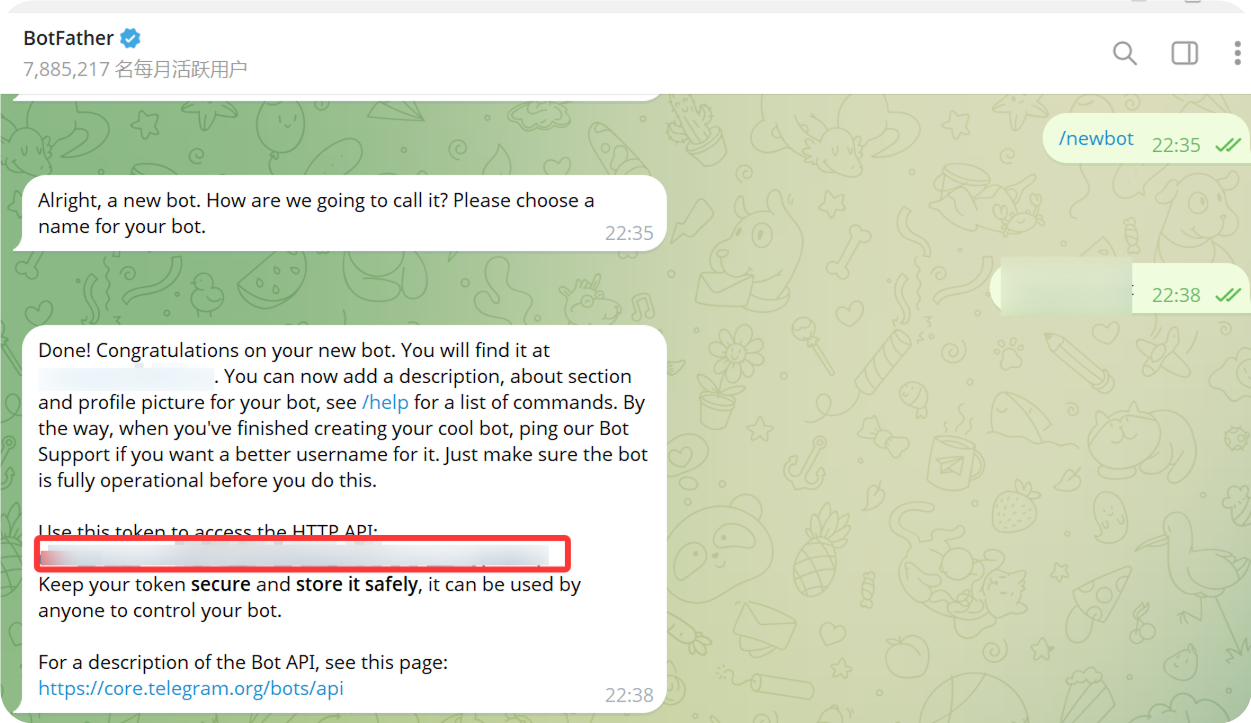
1. Vytvořte Telegram bota
- Otevřete Telegram a vyhledejte
@BotFather. - Otevřete chat a klikněte na
Start. - Pošlete
/newbot. - Podle pokynů zadejte zobrazovaný název bota.
- Potom zadejte uživatelské jméno bota. Obvykle musí končit na
bot. - Po vytvoření
@BotFathervrátí token bota.
Tento token zadáte v ImgHost jako Bot Token.
2. Vytvořte kanál
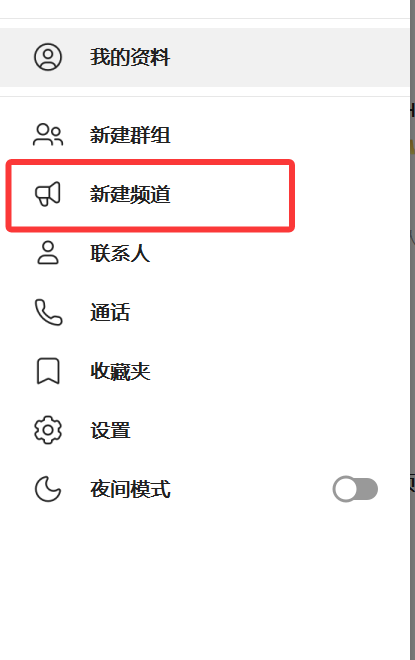
- V Telegramu klikněte na Nový kanál.
- Zadejte název kanálu.
- Dokončete vytvoření kanálu.
Lze použít veřejné i soukromé kanály.
3. Přidejte bota do kanálu
- Otevřete právě vytvořený kanál.
- Otevřete nastavení kanálu.
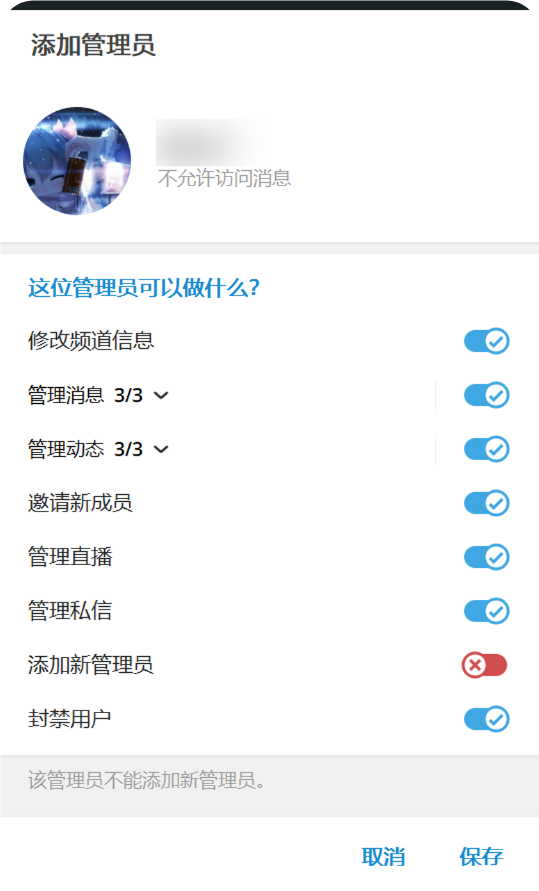
- Přidejte člena nebo správce.
- Vyhledejte uživatelské jméno vytvořeného bota.
- Přidejte bota do kanálu.
Pro nejspolehlivější nahrávání dejte botovi oprávnění správce.
4. Získejte Channel ID přes User Info - Get ID - IDbot
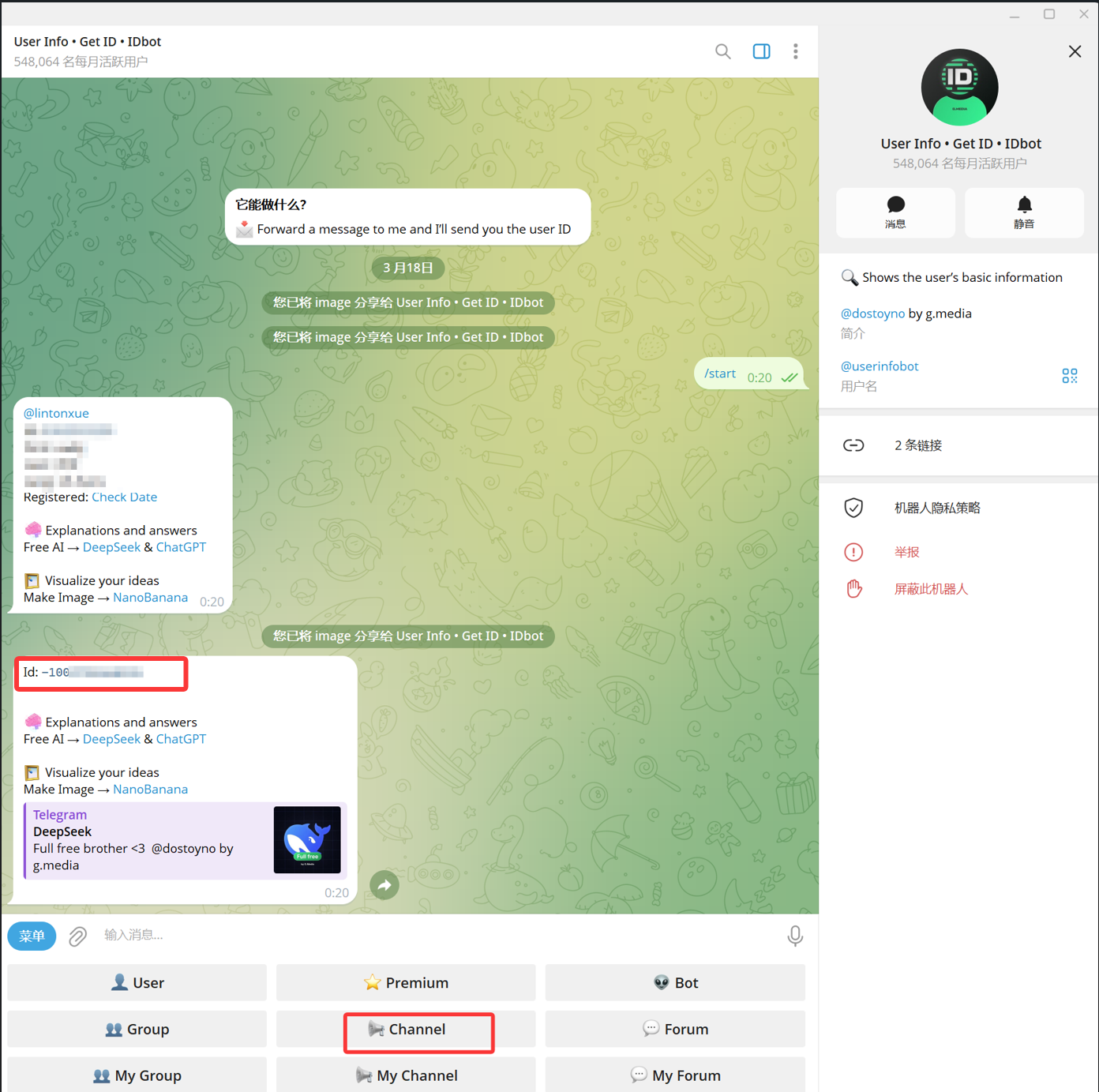
- V Telegramu vyhledejte
@userinfobot. Zobrazovaný název býváUser Info - Get ID - IDbot. - Otevřete chat a klikněte na
Start. - V možnostech bota vyberte
Channel. - Ve výběru zprávy zvolte cílový kanál a pošlete ho na
@userinfobot. - Až
@userinfobotvrátí výsledek, zkopírujte číslo uId: -100....
Číslo začínající -100 je Session ID (Chat ID), které ImgHost potřebuje.
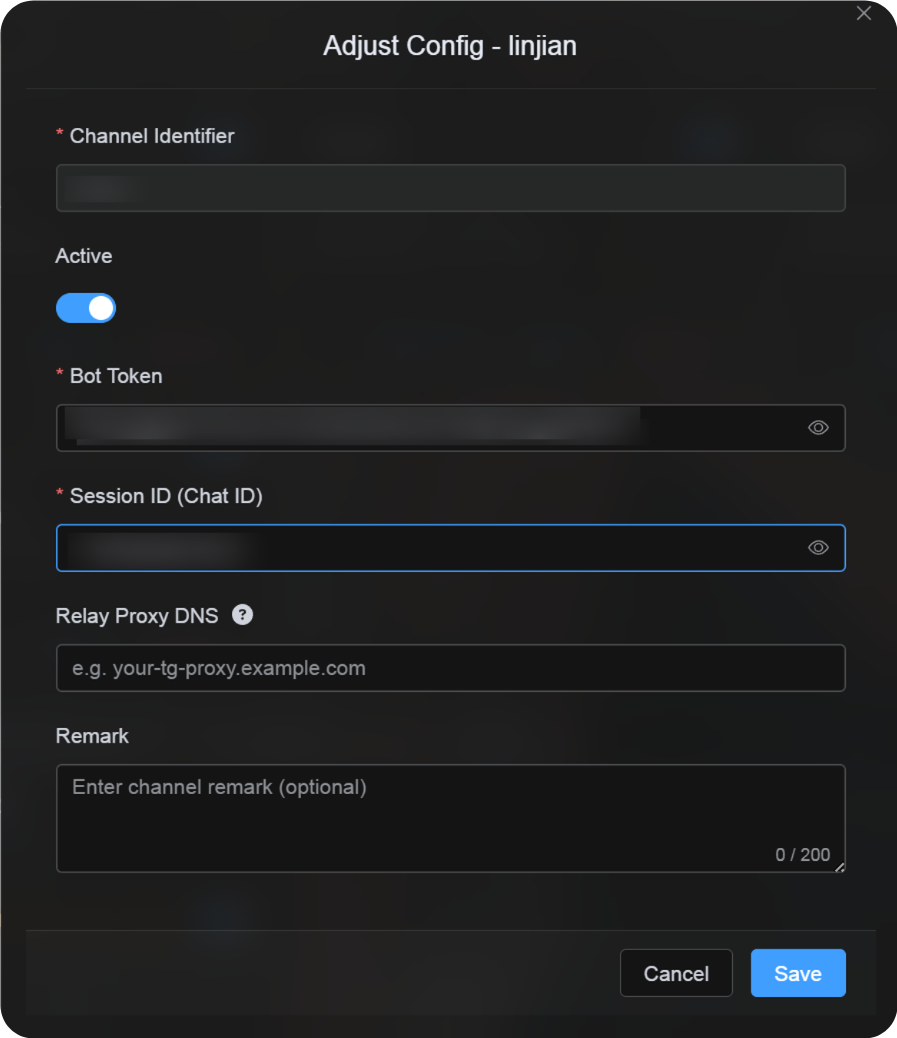
5. Vyplňte Telegram kanál v ImgHost
Vraťte se do konfiguračního dialogu a vyplňte:
| Pole UI | Hodnota |
|---|---|
| Channel Identifier | Vlastní název kanálu, například TelegramPrimary. |
| Aktivní | Doporučeno. |
| Bot Token | Token od @BotFather. |
| Session ID (Chat ID) | Číslo -100... vrácené @userinfobot. |
| Relay Proxy URL (volitelné) | Jen pokud je potřeba, například https://your-tg-proxy.example.com. |
| Poznámka | Volitelné poznámky. |
Po dokončení klikněte na Uložit.
Ověření
| Kontrola | Jak ověřit |
|---|---|
| Karta kanálu se zobrazuje | Po uložení by se v Nastavení nahrávání měla zobrazit karta Telegram. |
| Kanál lze zapnout | Přepínač Aktivní zůstane zapnutý. |
| Konfigurace je uložena | Detail ukazuje uložený Bot Token a Chat ID. |
| Nahrávání funguje | Nahrajte testovací obrázek a ověřte, že se objevil v cílovém kanálu Telegram. |
Rychlý kontrolní seznam
text
Create a bot with @BotFather
-> Save the Bot Token
-> Create a Telegram channel
-> Add the bot to the channel and grant administrator permissions
-> Search for @userinfobot and choose Channel
-> Forward any message from the channel to @userinfobot
-> Copy the returned Id: -100...
-> Enter the Bot Token and Chat ID in ImgHost
-> Save and upload a test image
Odkazy
- Telegram bots: https://core.telegram.org/bots
- Telegram Bot API: https://core.telegram.org/bots/api