Dodawanie kanału Telegram
Co przygotować przed rozpoczęciem
| Wymaganie | Cel |
|---|---|
| Konto Telegram | Do utworzenia bota i kanału przechowywania. |
@BotFather | Do utworzenia bota Telegram. |
| Kanał Telegram | Docelowe miejsce przechowywania plików. |
@userinfobot | Do sprawdzenia Chat ID kanału. |
Gdzie dodać kanał
- Otwórz Ustawienia systemowe.
- Przejdź do Ustawień przesyłania.
- Kliknij Dodaj kanał w prawym górnym rogu.
- Wybierz
Telegram.
Opis pól
| Pole | Działanie | Wymagane |
|---|---|---|
| Nazwa kanału | Czytelna nazwa, np. Telegram Primary. | Tak |
| Aktywny | Włącza lub wyłącza kanał. | Zalecane |
| Bot Token | Token bota Telegram. | Tak |
| Session ID (Chat ID) | ID kanału Telegram. | Tak |
| Relay Proxy URL (opcjonalnie) | Używaj tylko, gdy dostęp do Telegram jest niestabilny. Wpisz pełny URL proxy z https://. | Nie |
| Uwaga | Notatki do późniejszego utrzymania. | Nie |
Kroki konfiguracji
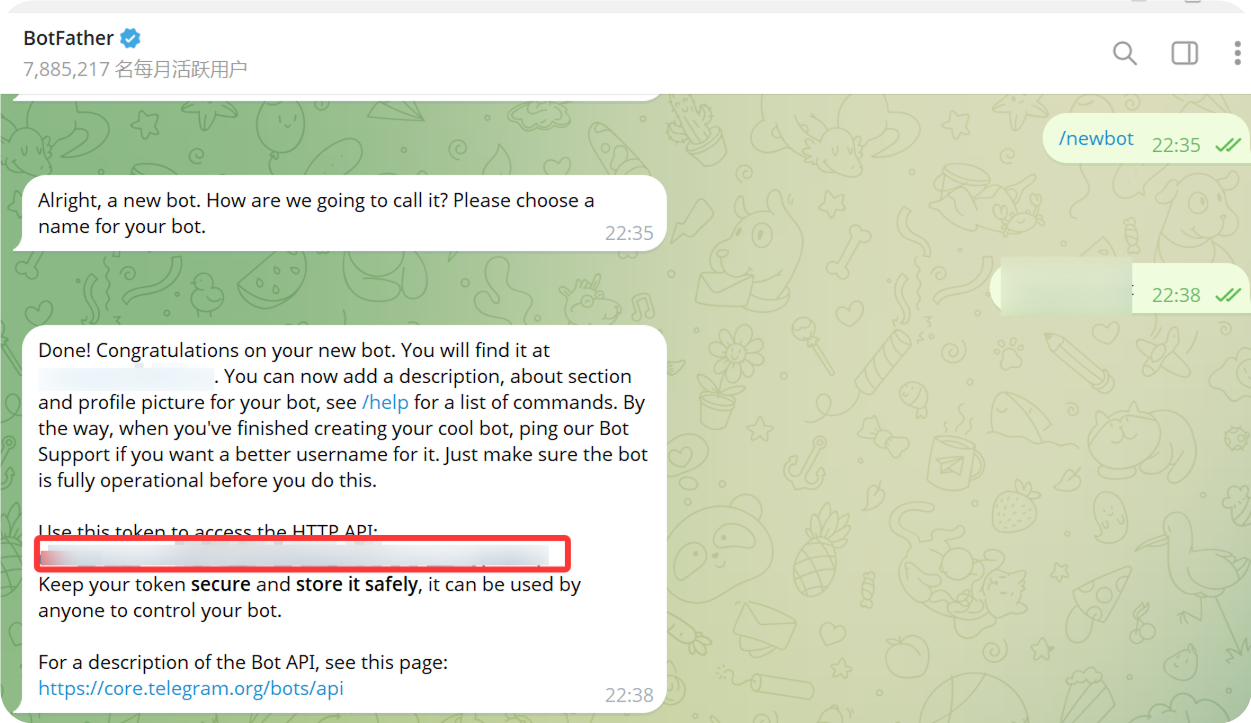
1. Utwórz bota Telegram
- Otwórz Telegram i wyszukaj
@BotFather. - Otwórz czat i kliknij
Start. - Wyślij
/newbot. - Postępuj zgodnie z instrukcjami i wpisz nazwę wyświetlaną bota.
- Następnie wpisz nazwę użytkownika bota. Zwykle musi kończyć się na
bot. - Po utworzeniu
@BotFatherzwróci token bota.
Ten token wpisujesz w ImgHost jako Bot Token.
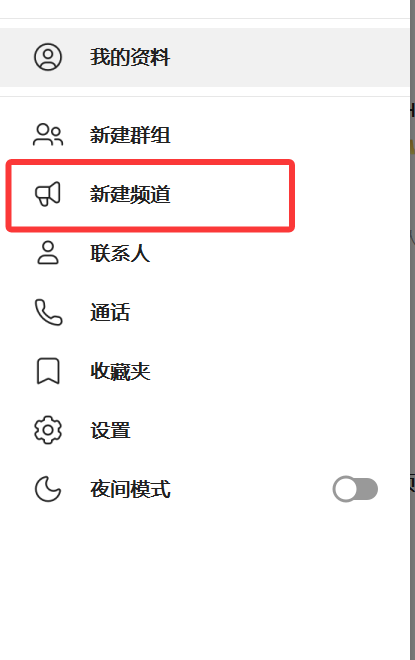
2. Utwórz kanał
- W Telegram kliknij Nowy kanał.
- Wpisz nazwę kanału.
- Dokończ tworzenie kanału.
Możesz użyć kanału publicznego lub prywatnego.
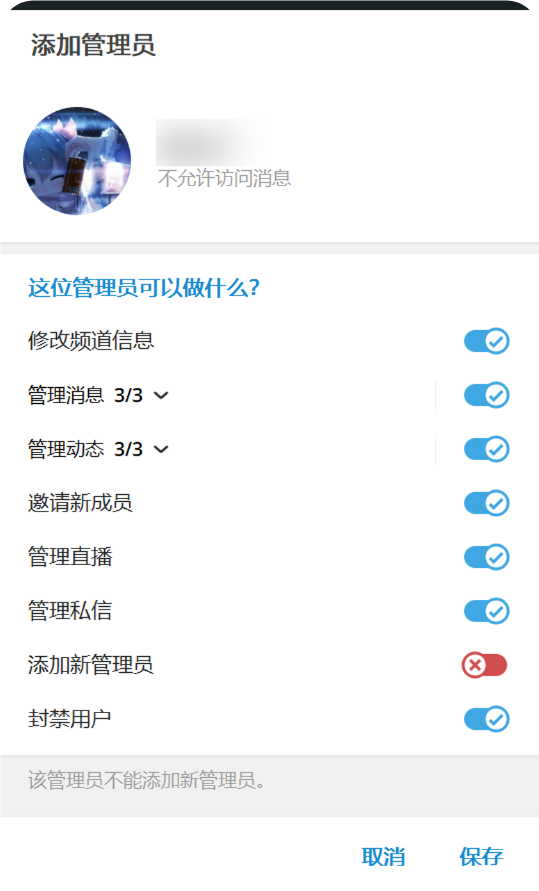
3. Dodaj bota do kanału
- Otwórz utworzony kanał.
- Otwórz ustawienia kanału.
- Dodaj członka lub administratora.
- Wyszukaj nazwę użytkownika utworzonego bota.
- Dodaj bota do kanału.
Dla najbardziej niezawodnych uploadów nadaj botowi uprawnienia administratora.
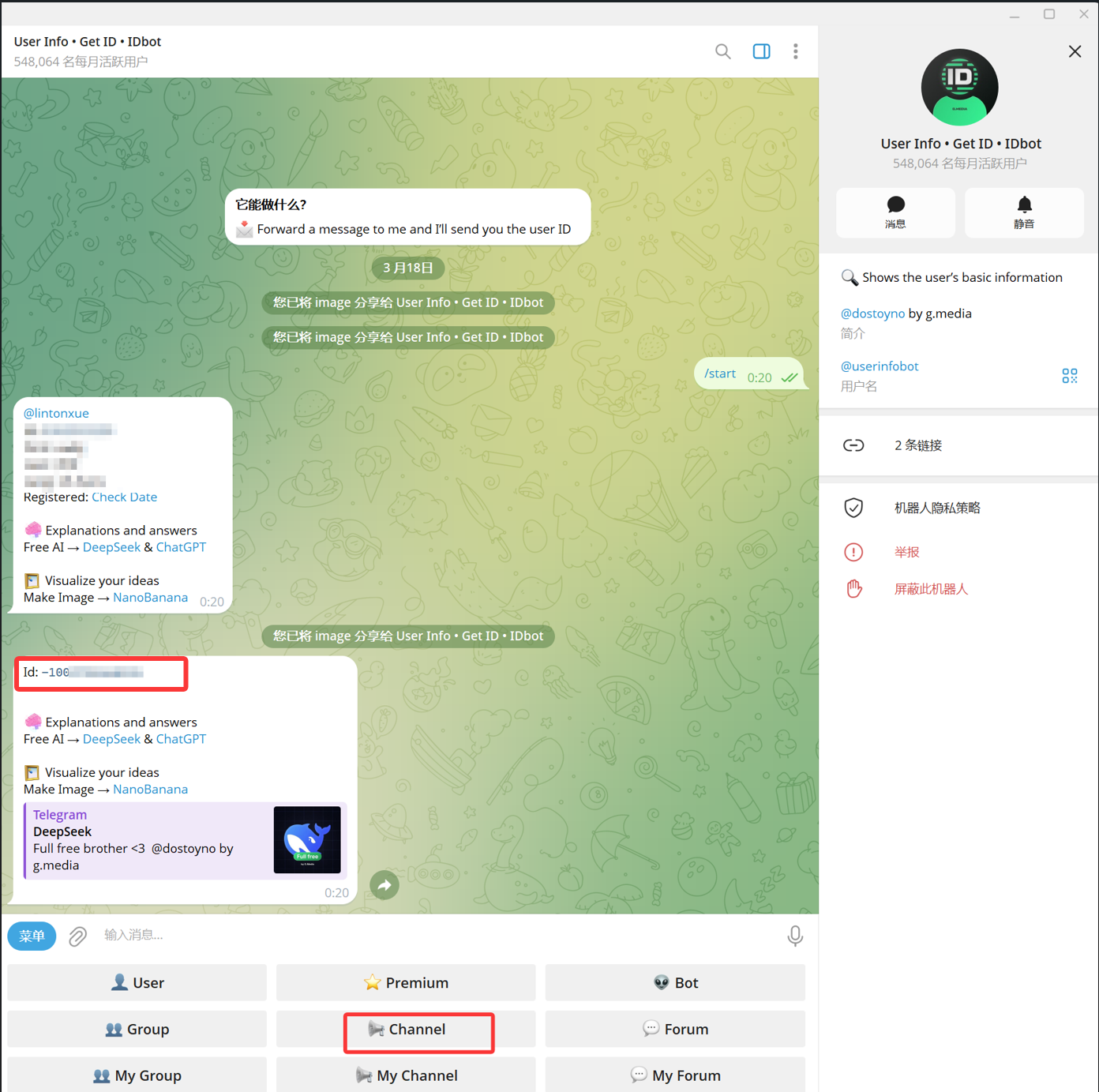
4. Pobierz Channel ID przez User Info - Get ID - IDbot
- Wyszukaj w Telegram
@userinfobot. Jego nazwa wyświetlana to zwykleUser Info - Get ID - IDbot. - Otwórz czat i kliknij
Start. - Wybierz
Channelz opcji bota. - W selektorze wiadomości wybierz kanał docelowy i wyślij go do
@userinfobot. - Gdy
@userinfobotzwróci wynik, skopiuj numer przyId: -100....
Numer zaczynający się od -100 to Session ID (Chat ID) wymagane przez ImgHost.
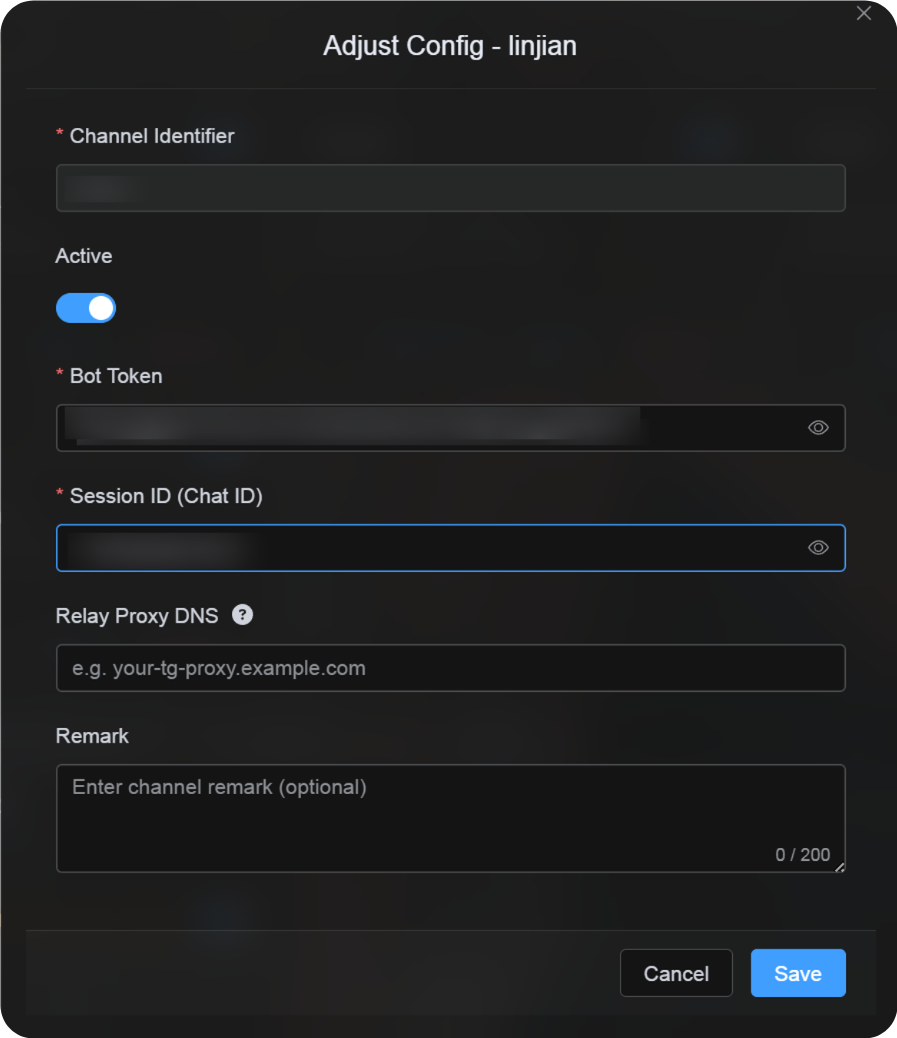
5. Wypełnij kanał Telegram w ImgHost
Wróć do okna konfiguracji i wypełnij:
| Pole UI | Wartość |
|---|---|
| Channel Identifier | Własna nazwa kanału, np. TelegramPrimary. |
| Aktywny | Zalecane. |
| Bot Token | Token od @BotFather. |
| Session ID (Chat ID) | Numer -100... zwrócony przez @userinfobot. |
| Relay Proxy URL (opcjonalnie) | Tylko gdy potrzeba, np. https://your-tg-proxy.example.com. |
| Uwaga | Opcjonalne notatki. |
Po zakończeniu kliknij Zapisz.
Jak sprawdzić
| Kontrola | Jak sprawdzić |
|---|---|
| Karta kanału jest widoczna | Po zapisaniu w Ustawieniach przesyłania powinna pojawić się karta Telegram. |
| Kanał można włączyć | Przełącznik Aktywny pozostaje włączony. |
| Konfiguracja jest zapisana | Widok szczegółów pokazuje zapisany Bot Token i Chat ID. |
| Upload działa | Prześlij obraz testowy i sprawdź, czy pojawił się w docelowym kanale Telegram. |
Szybka lista
text
Create a bot with @BotFather
-> Save the Bot Token
-> Create a Telegram channel
-> Add the bot to the channel and grant administrator permissions
-> Search for @userinfobot and choose Channel
-> Forward any message from the channel to @userinfobot
-> Copy the returned Id: -100...
-> Enter the Bot Token and Chat ID in ImgHost
-> Save and upload a test image
Referencje
- Telegram bots: https://core.telegram.org/bots
- Telegram Bot API: https://core.telegram.org/bots/api