Añadir un canal de Telegram
Qué necesita antes de empezar
| Requisito | Propósito |
|---|---|
| Cuenta de Telegram | Se usa para crear el bot y el canal de almacenamiento. |
@BotFather | Se usa para crear un bot de Telegram. |
| Un canal de Telegram | Destino final de almacenamiento de los archivos. |
@userinfobot | Se usa para consultar el Chat ID del canal. |
Dónde añadirlo
- Abra Ajustes del sistema.
- Vaya a Ajustes de carga.
- Haga clic en Añadir canal en la esquina superior derecha.
- Seleccione
Telegram.
Referencia de campos
| Campo | Qué hace | Obligatorio |
|---|---|---|
| Nombre del canal | Un nombre fácil de reconocer para este canal, como "Telegram Principal". | Obligatorio |
| Activo | Activa o desactiva este canal. | Recomendado |
| Bot Token | El token de su bot de Telegram. | Obligatorio |
| Session ID (Chat ID) | El ID del canal de Telegram. | Obligatorio |
| URL del proxy de retransmisión (opcional) | Úselo solo si el acceso a Telegram es inestable. Introduzca la URL completa del proxy, incluido https://. | Opcional |
| Observación | Notas para mantenimiento futuro. | Opcional |
Pasos de configuración
1. Crear un bot de Telegram
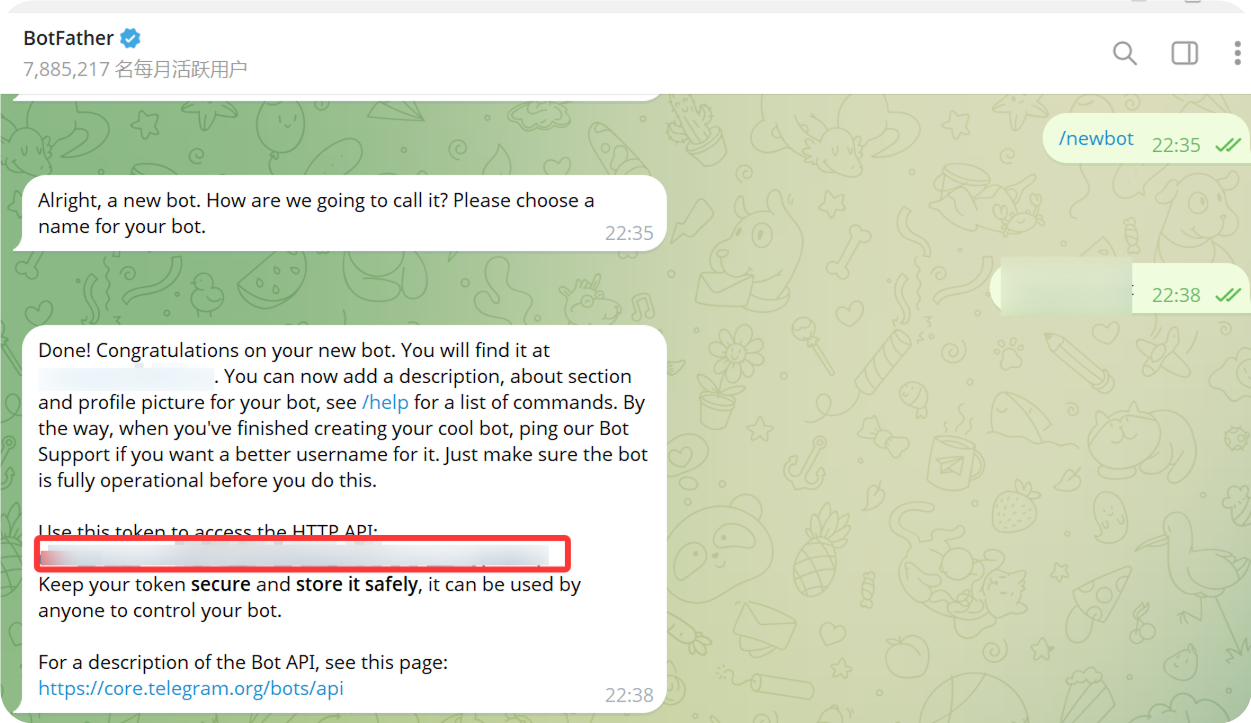
- Abra Telegram y busque
@BotFather. - Abra el chat y haga clic en
Start. - Envíe
/newbot. - Siga las instrucciones para introducir el nombre visible del bot.
- Siga las instrucciones para introducir el nombre de usuario del bot. Normalmente debe terminar en
bot. - Cuando se cree el bot,
@BotFatherdevolverá un token de bot.
Este token es el Bot Token que debe introducir en ImgHost.
2. Crear un canal
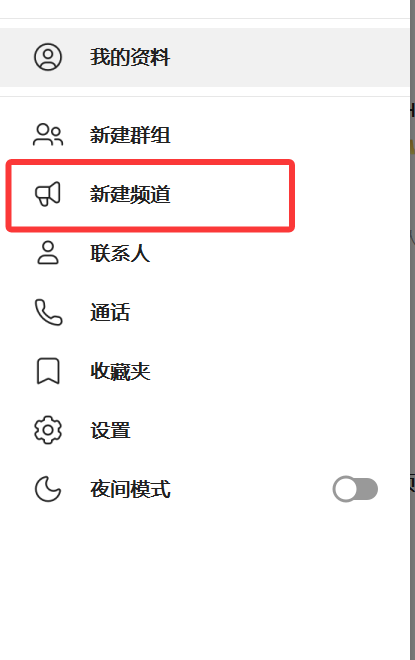
- En Telegram, haga clic en Nuevo canal.
- Introduzca un nombre de canal.
- Termine de crear el canal.
Se pueden usar canales públicos y privados.
3. Añadir el bot al canal
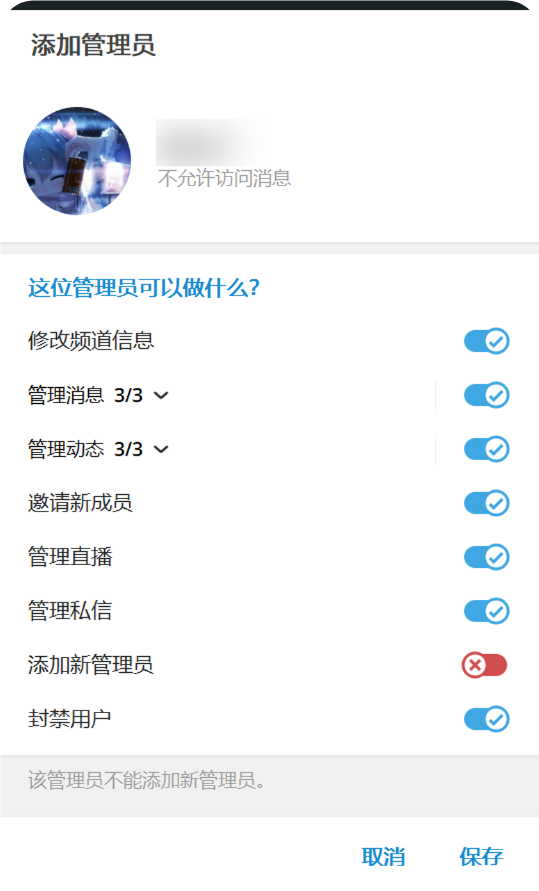
- Abra el canal que acaba de crear.
- Abra los ajustes del canal.
- Añada un miembro o administrador.
- Busque el nombre de usuario del bot que creó.
- Añada el bot al canal.
Para cargas más fiables, conceda permisos de administrador al bot.
4. Obtener el Channel ID con User Info - Get ID - IDbot
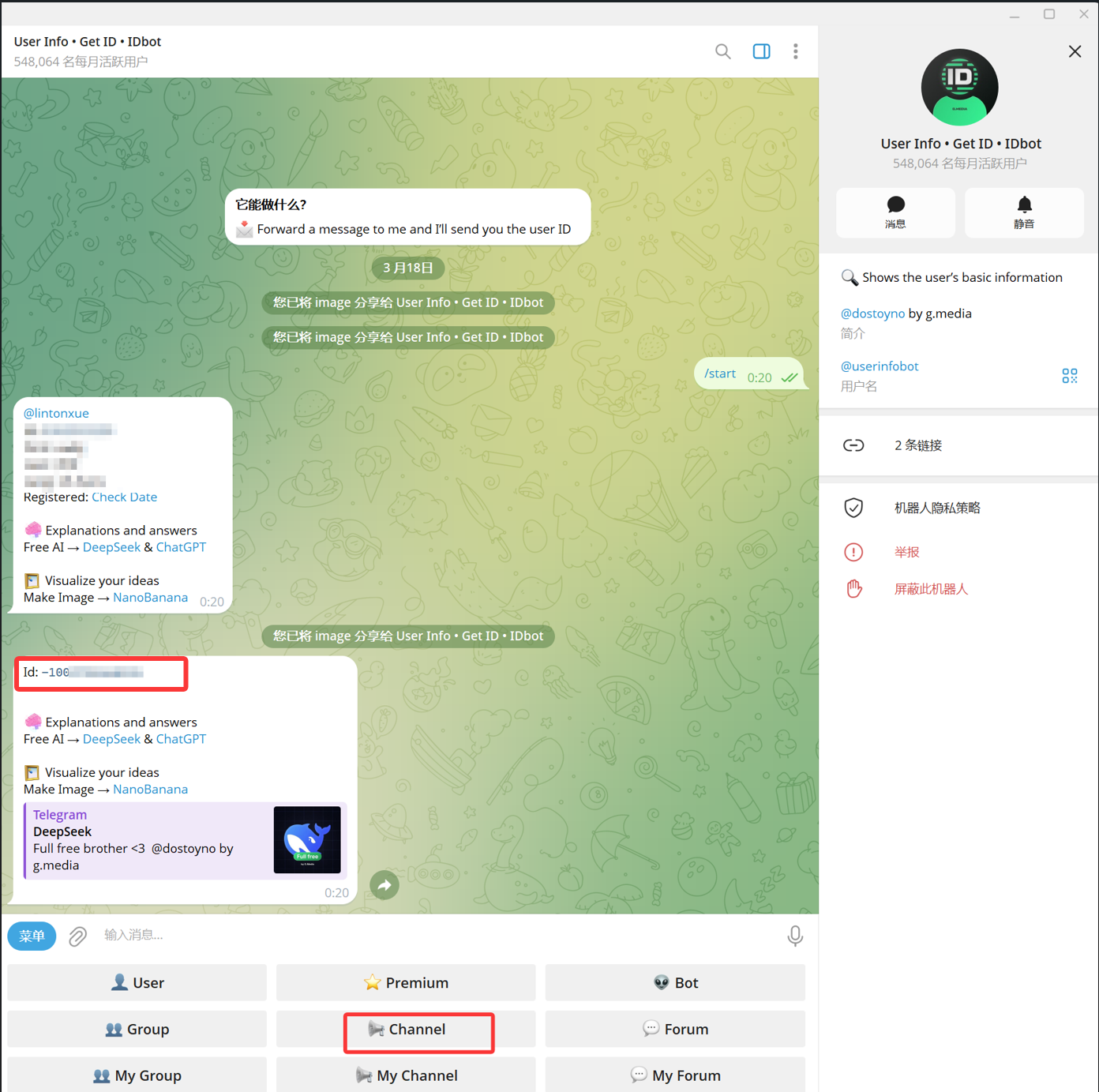
- Busque
@userinfoboten Telegram. Su nombre visible suele serUser Info - Get ID - IDbot. - Abra el chat y haga clic en
Start. - Elija
Channelentre las opciones del bot. - En el selector de mensajes, seleccione el canal de destino y envíelo a
@userinfobot. - Cuando
@userinfobotdevuelva el resultado, copie el número que aparece comoId: -100....
El número que empieza por -100 es el Session ID (Chat ID) que necesita ImgHost.
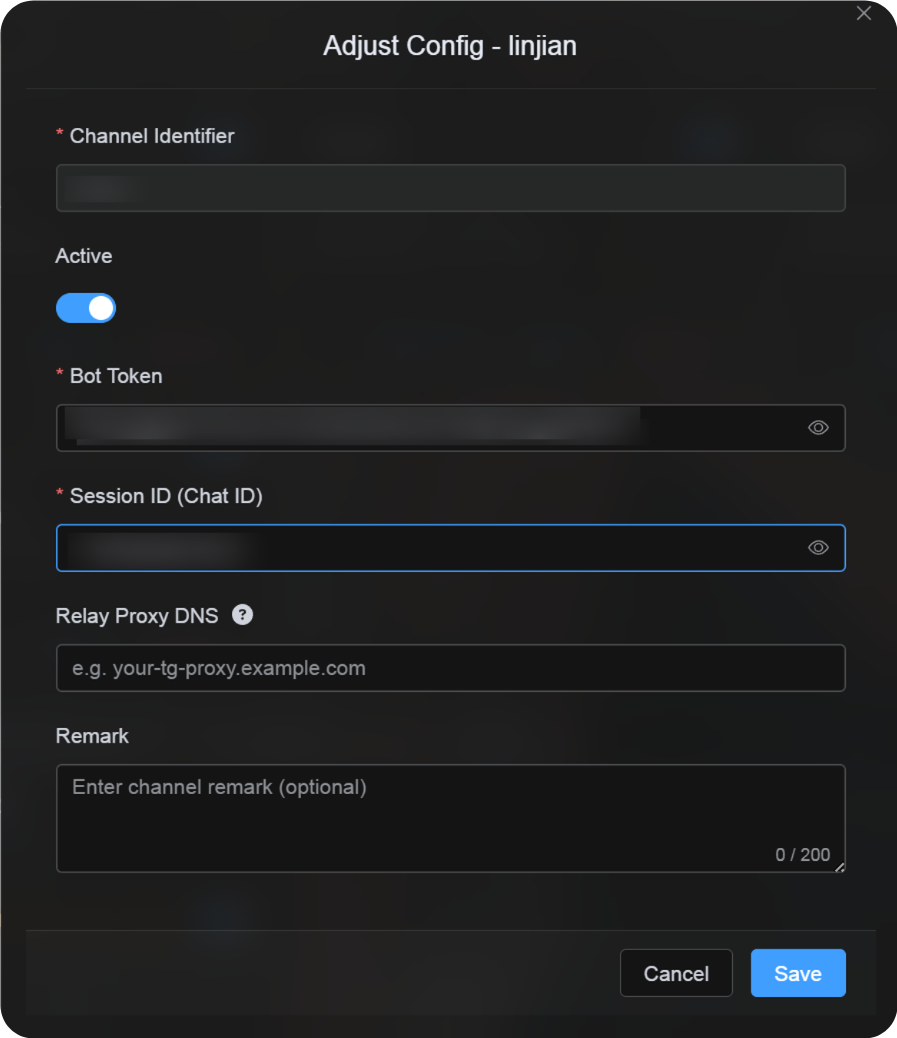
5. Completar el canal de Telegram en ImgHost
Vuelva al diálogo de configuración del canal y complete los campos así:
| Campo de la interfaz | Valor |
|---|---|
| Identificador del canal | Nombre personalizado del canal, por ejemplo TelegramPrincipal. |
| Activo | Recomendado. |
| Bot Token | El token del bot obtenido de @BotFather. |
| Session ID (Chat ID) | El número -100... devuelto por @userinfobot. |
| URL del proxy de retransmisión (opcional) | Solo si es necesario, por ejemplo https://your-tg-proxy.example.com. |
| Observación | Notas opcionales. |
Cuando termine, haga clic en Guardar.
Cómo verificarlo
| Comprobación | Cómo verificarlo |
|---|---|
| Aparece la tarjeta del canal | Después de guardar, la página Ajustes de carga debería mostrar una tarjeta de canal Telegram. |
| El canal se puede activar | El interruptor Activo debería permanecer activado. |
| La configuración está guardada | La vista de detalle debería mostrar que Bot Token y Chat ID quedaron guardados. |
| La carga funciona | Cargue una imagen de prueba y confirme que aparece en el canal de Telegram de destino. |
Lista rápida
text
Create a bot with @BotFather
-> Save the Bot Token
-> Create a Telegram channel
-> Add the bot to the channel and grant administrator permissions
-> Search for @userinfobot and choose Channel
-> Forward any message from the channel to @userinfobot
-> Copy the returned Id: -100...
-> Enter the Bot Token and Chat ID in ImgHost
-> Save and upload a test image
Referencias
- Telegram bots: https://core.telegram.org/bots
- Telegram Bot API: https://core.telegram.org/bots/api